 Nexsoon Office
NEXSOON OFFICE / IMAGE STUDIO
Un laboratorio creativo, livello dopo livello.
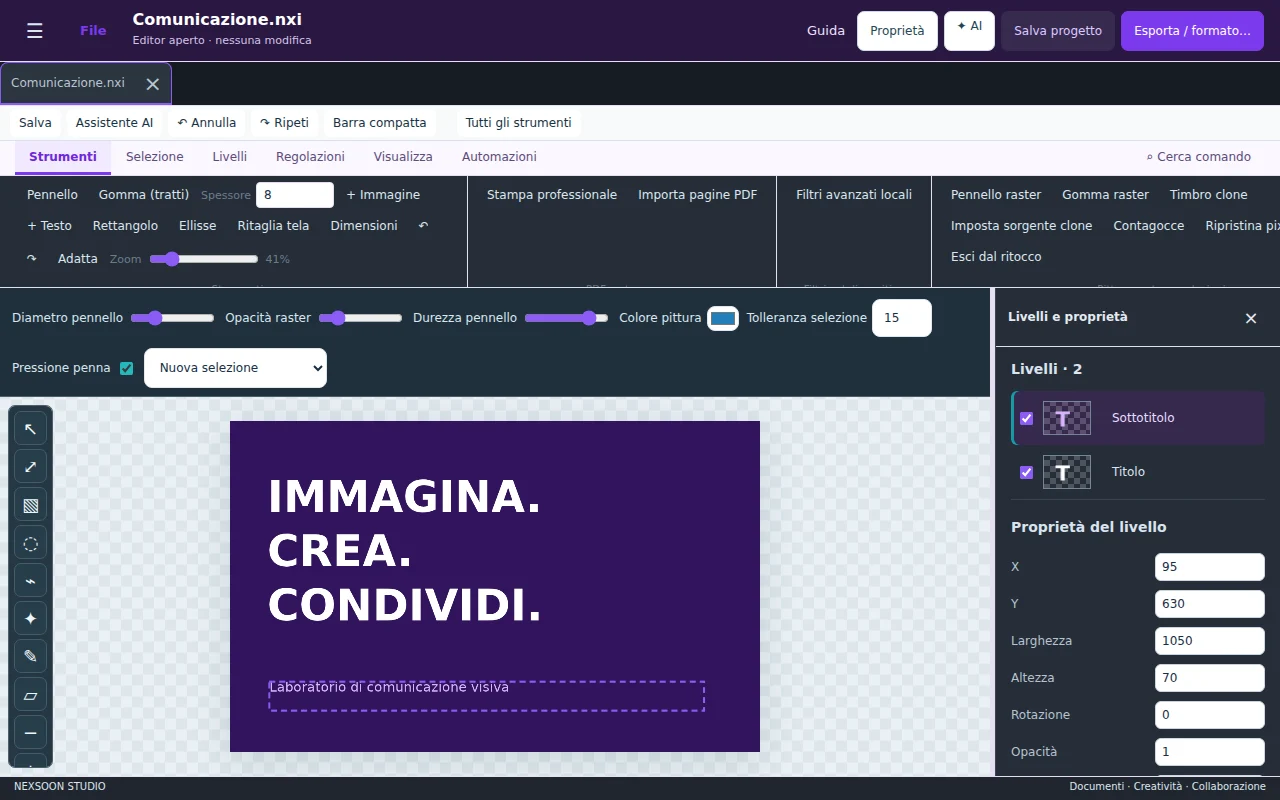
Elabora fotografie, composizioni e pagine PDF con livelli, maschere, selezioni, ritocco e regolazioni del colore.
Come lavorare con Image Studio
Dentro Image Studio usa ? Guida comandi nella barra degli strumenti: puoi cercare ogni comando e leggere come applicarlo senza uscire dal progetto.
Aprire immagini e PDF
Apri Image Studio e usa Apri un file per immagini o PDF. Per un PDF scegli pagine, DPI ed eventuale password: ogni pagina diventa un livello raster; soltanto la prima è inizialmente visibile. Usa le caselle di visibilità per cambiare pagina. Per testo e moduli PDF nativi passa a PDF Studio.
Livelli e trasformazioni
Il pannello Proprietà elenca i livelli e controlla visibilità, posizione, dimensioni, rotazione e opacità. Duplica, rinomina, blocca e cambia l’ordine dei livelli. Le maniglie sul foglio permettono trasformazioni; la rasterizzazione converte un elemento in pixel. Unisci livelli visibili mantiene nascosti quelli esclusi.
Selezioni e maschere
Usa gli strumenti di selezione e la bacchetta colore per delimitare una zona. Le modalità di combinazione permettono aggiunte e sottrazioni. Copia, taglia e riempi lavorano sulla selezione supportata; le maschere limitano la visibilità del livello. Sfuma bordo maschera rende il passaggio meno netto.
Pennello e ritocco
Su un livello immagine sbloccato usa pennello raster, gomma, contagocce e timbro clone. Imposta dimensione, durezza e opacità; la pressione richiede una penna compatibile. Definisci il punto sorgente per il clone. Annulla recupera l’operazione; salva il progetto prima di una lunga sessione.
Colore e galleria filtri
Regolazioni, istogrammi e curve RGB permettono interventi tonali. Galleria filtri mostra una copia di anteprima con intensità regolabile e confronto originale: nitidezza, rilievo, contorni, negativo, soglia, posterizzazione, vignettatura, caldo/freddo e due tonalità. Applica al livello conferma il filtro; chiudere conserva i pixel originali.
Testo e composizione
Crea livelli testo e forme, scegli caratteri, dimensioni e colori. Gli strumenti di stile consentono contorni, ombre e riempimenti disponibili. L’ordine dei livelli influenza il composito e i metodi di fusione. Ridimensiona la tela modifica la composizione; controlla il ritaglio prima dell’export.
Restauro e ottica
Rimozione oggetto su area ricostruisce una zona da colore e texture del contorno. Correzione lente e aberrazione interviene su distorsione radiale, frange cromatiche e vignettatura. Chiarezza locale regola i mezzitoni; Livello dettaglio alta frequenza crea un livello separato e mascherabile sopra l’originale.
Laboratorio fotografico
La Maschera per gamma colore isola le tinte con bordo regolabile; Rifinisci bordo maschera segue le differenze cromatiche. Riduzione rumore bilaterale, Nitidezza con soglia e Correzione prospettica a 4 angoli offrono un confronto prima di applicare i pixel di ritocco, lasciando recuperabile l’immagine originale nel progetto NXI.
Maschere e palette avanzate
Rimuovi sfondo per colore crea una maschera reversibile dalle aree cromatiche contigue agli angoli. Luminanza → maschera usa le soglie tonali; Maschera gradiente sfuma la visibilità in linea o dal centro. Le maschere si combinano con quella esistente. Palette dominante campiona il composito e mostra codici colore copiabili. La guida nel pulsante ? Guida comandi contiene passaggi per ogni voce.
Stampa e formati
Stampa professionale permette formato carta, margini, DPI, adattamento e poster su più fogli. Il PDF generato è RGB, non una prova colore CMYK. Esporta PNG con trasparenza, JPEG o WebP per la condivisione; conserva NXI per i livelli. PSD e OpenRaster supportano un sottoinsieme delle caratteristiche dei programmi originali.
Preflight ed export multiformato
Preflight immagine controlla dimensioni, numero di livelli, livelli nascosti, maschere, elementi fuori tela e dimensione fisica indicativa a 150/300 DPI. Export preset produce copie per hero web, social 1:1, Story/Reel, copertina video e A4 300 DPI senza modificare il progetto a livelli.
Pennello intelligente e selezioni
Seleziona un livello immagine, attiva Pennello intelligente per colore e tocca la regione iniziale: il tratto segue la zona cromatica contigua e non oltrepassa il colore adiacente entro la tolleranza scelta. Espandi / contrai selezione rifinisce il contorno prima di creare una maschera. È un riconoscimento locale di colore e bordi, non un modello semantico di persone o oggetti.