Manuale operativo · R5.77
Image Studio
Composizione, selezioni, ritocco ed effetti. NXI conserva livelli, originali, maschere e regolazioni supportate. PNG, JPEG e WebP sono risultati raster; il formato JPEG perde la trasparenza. Per il lavoro successivo conserva sempre il progetto.
Nessuna corrispondenza. Azzera i filtri o cerca un termine più breve.
Foto grandi, sorgenti e memoria
- Apri o aggiungi PNG, JPEG e WebP fino a 64 MiB. Sono riconosciuti anche i file senza MIME restituito dal selettore del browser. + Immagine permette una selezione multipla; puoi anche trascinare i file sulla tela. Ogni file valido viene aggiunto come livello centrato.
- Le sorgenti oltre 32 MP e fino a 64 MP propongono una copia a 8, 16 o 32 MP. L’originale sul dispositivo resta intatto. Il progetto lavora sulla copia ricampionata, non su un collegamento alla foto originale.
- Un livello già importato può essere preparato con Ricampiona sorgente livello. 8 MP consente l’uso degli strumenti di selezione e ritocco che hanno quel limite; 16 MP è il limite di alcuni effetti. Si mantengono posizione e dimensioni sulla tela, maschera e regolazioni.
- Lo zoom manuale resta stabile quando si ridimensiona la finestra o si apre il pannello laterale. Premi Adatta per tornare al ridimensionamento automatico.
- Le immagini decodificate non più necessarie alla composizione vengono rilasciate; Annulla le ricarica dalle sorgenti salvate nella cronologia. La cronologia è limitata a 30 stati e a un budget stimato di 128 MiB di sorgenti, conservando almeno uno stato. Perciò foto grandi possono avere meno passi di annullamento.
- Il salvataggio NXI controlla il limite di 75 MiB anche in uscita, per evitare progetti che la stessa release non potrebbe riaprire. Se lo superi ricampiona o rimuovi i livelli inutili.
Orientarsi e scegliere il comando
- Il menu ⋮ in alto a destra contiene File, account, salvataggio, esportazione e aiuto. Gli strumenti dell’editor rimangono nelle schede sottostanti. La barra laterale cambia ambiente; le schede conservano i documenti già aperti.
- Nuovo progetto crea un altro documento; Apri file importa una nuova sessione. Controlla il nome attivo prima di modificare. Cerca comando trova gli strumenti della sessione: digita una parte del nome e scegli il risultato.
- Le operazioni dipendono dalla selezione. Prima scegli testo, celle, oggetto, livello o clip, poi apri lo strumento. Un pannello può impedire l’applicazione se nel frattempo cambia il documento: chiudilo e riaprilo sui dati aggiornati.
Salvare e recuperare il lavoro
- Salva progetto conserva una versione sul dispositivo. Non equivale a un backup esterno: i dati del browser possono essere cancellati. Esporta anche il formato modificabile prima di chiudere un lavoro importante.
- Salva nel cloud richiede l’accesso: scegli Nuovo documento oppure Aggiorna il documento collegato, nome e cartella; attendi la conferma con versione. La sola apertura del pannello o l’accesso non salvano il contenuto.
- Salva copia separata crea un lavoro indipendente. Cronologia riapre una versione conservata. Annulla e Ripeti riguardano la cronologia operativa dell’editor e non sostituiscono i backup.
- Esporta risultato produce un formato destinato alla consegna. Riapri quel file e controlla pagine, dati, font, durata o trasparenza. Conserva separatamente progetto e risultato.
Studiare e stampare il manuale
- Usa Cerca nel manuale per cercare anche nei parametri e nelle procedure. Filtra per argomento, apri una scheda comando e usa Copia collegamento per condividerne il riferimento. Il pulsante Apri tutti espande le schede visibili.
- Stampa / PDF apre tutte le schede visibili e le impagina senza navigazione. Con una ricerca attiva stampa soltanto i risultati: azzera i filtri per il manuale intero. Il manuale non esegue comandi e non accede ai documenti.
Percorso: impostare un documento modificabile
- Nuovo progetto apre impostazioni della tela, preset, dimensioni, unità e sfondo. Per stampa considera dimensioni fisiche, DPI e abbondanza; per schermo conta soprattutto il numero di pixel.
- Importa le immagini e organizzale su livelli. Seleziona il livello nell’elenco prima di trasformare, regolare, mascherare o ritoccare. Un livello nascosto o bloccato può impedire l’effetto atteso.
- Un livello testo mantiene contenuto, famiglia, dimensione, colore e allineamento modificabili; usa lo strumento testo e le proprietà della selezione. Un testo già rasterizzato dentro una fotografia non diventa un oggetto testo selezionandolo.
- Salva NXI e riaprilo prima di eliminare le sorgenti. Esporta PNG per trasparenza, JPEG per una copia opaca compressa e il formato richiesto per consegna; controlla le dimensioni effettive.
Selezioni, riconoscimento e maschere
- La selezione temporanea delimita le operazioni locali. Selezione magica considera somiglianza dei pixel; il lazo magnetico segue il contrasto dei contorni. Tolleranza e bordi dipendono dalla sorgente: ingrandisci e verifica dettagli e fori.
- Il pennello di selezione permette aggiunta o sottrazione manuale. Rifinitura bordi ammorbidisce o modifica il contorno; una selezione intelligente non garantisce il riconoscimento semantico di ogni oggetto.
- Una maschera conserva la visibilità del livello senza eliminare l’originale. Distingui inversione, sfumatura e applicazione della maschera dal ritocco permanente dei pixel. Usa il confronto prima/dopo e Annulla dopo ogni intervento importante.
Effetti, Fluidifica e consegna
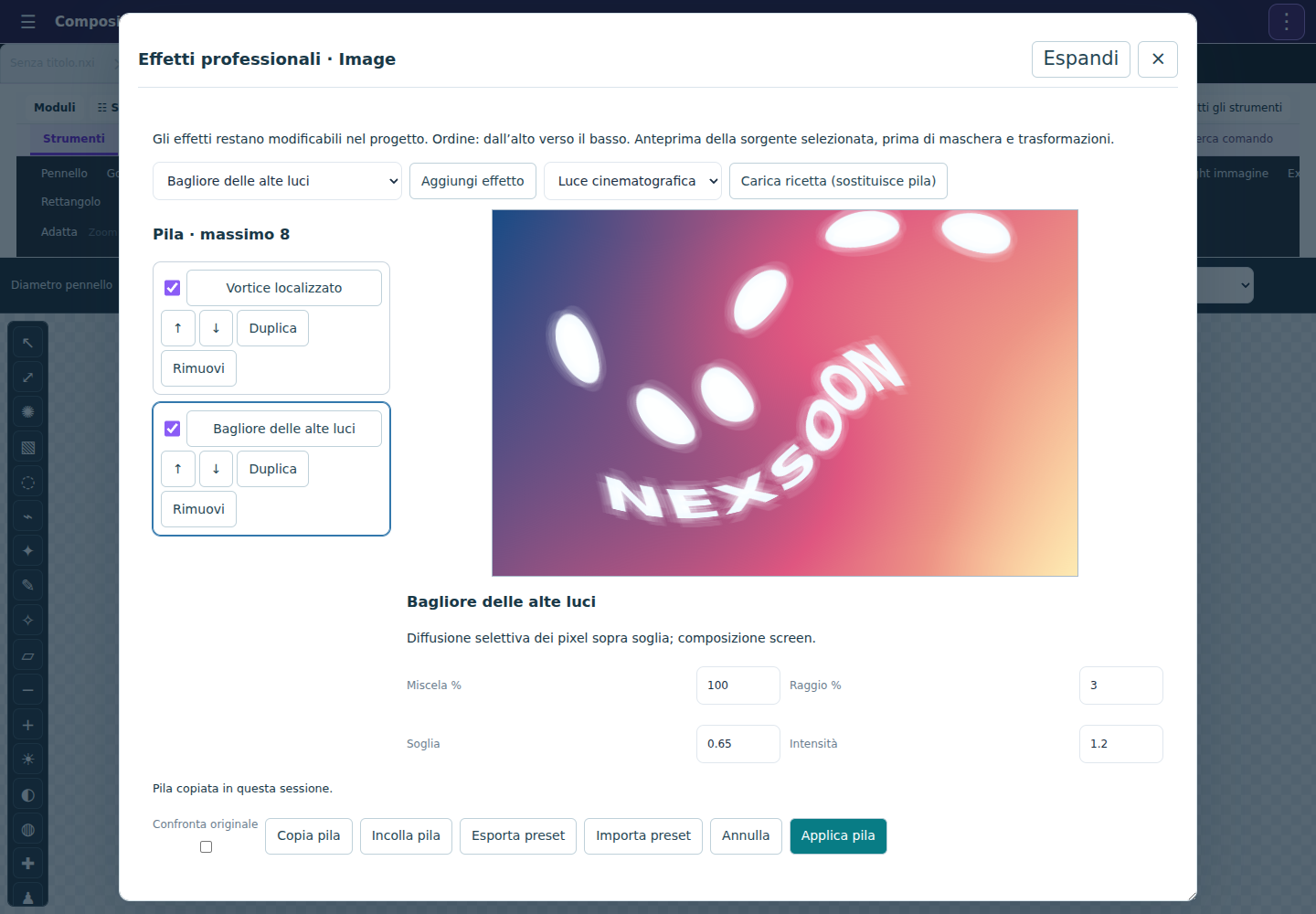
- Effetti professionali conserva fino a otto passaggi, con 23 operatori e otto ricette. L’ordine influisce sul risultato: seleziona un passaggio, regola i parametri e Miscela %, confronta l’originale e applica la pila.
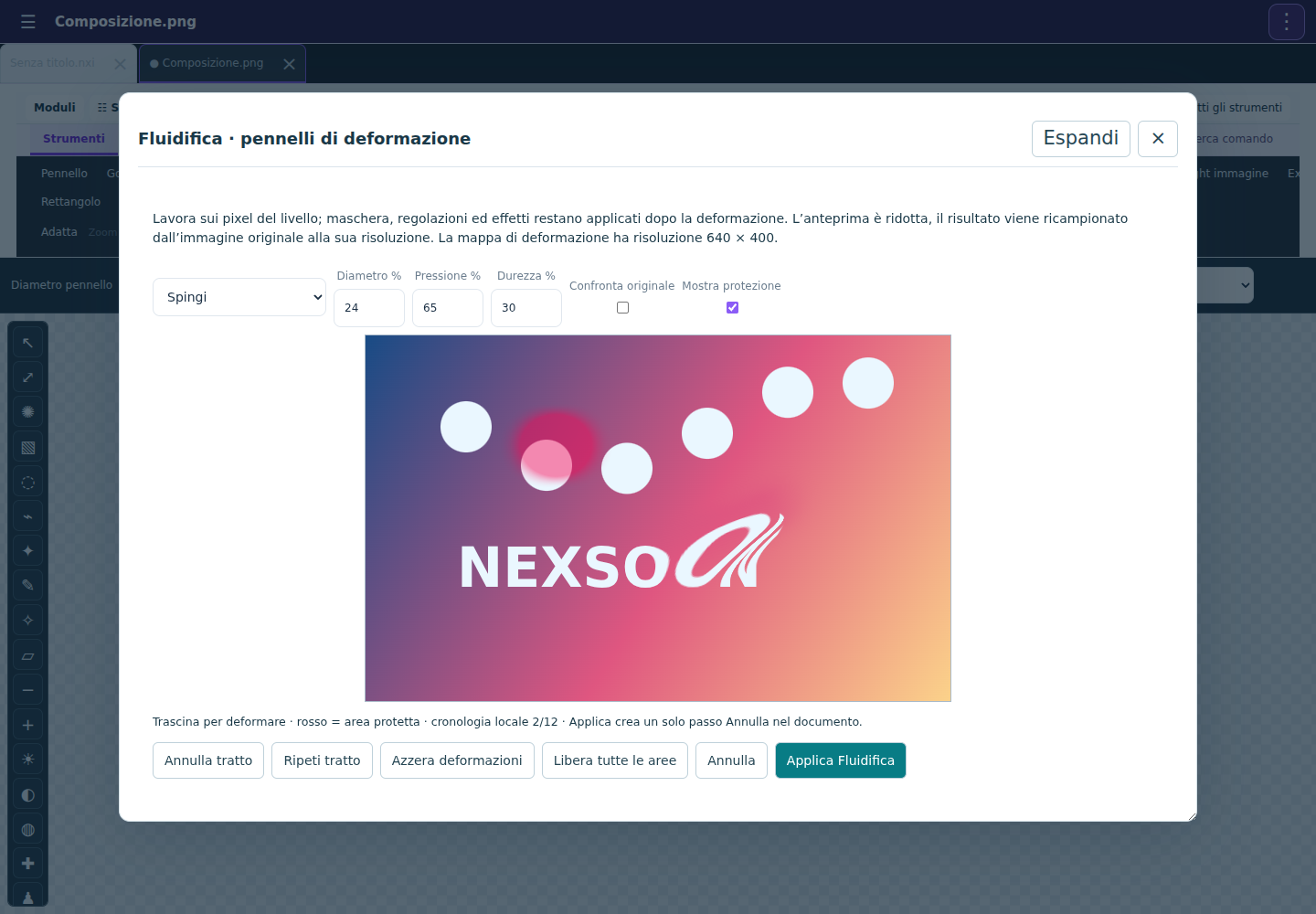
- Fluidifica usa pressione, durezza e diametro del pennello. Proteggi aree prima della deformazione; ricostruisci dove serve. Applica produce un risultato raster alla risoluzione sorgente entro i limiti, mentre la mappa e la cronologia interna sono temporanee.
- Il flusso creativo lavora in RGB SDR a 8 bit e non equivale a uno sviluppo RAW/HDR o a una separazione CMYK certificata. I font e le risorse devono essere disponibili sulla destinazione per ottenere la stessa resa.
Assistente IA durante il ritocco
- Apri o crea una tela. Seleziona un livello quando vuoi limitarne il contesto, poi scegli Assistente AI dalla barra degli strumenti. Accedi al tuo account; un file cloud non è richiesto per un progetto Image locale.
- Descrivi l’obiettivo in modo verificabile: per esempio “uniforma i testi usando il livello selezionato” oppure “applica una regolazione colore non distruttiva”. Scegli Contesto: livello o documento. Vedi contesto mostra esattamente metadati e identificativi inviabili.
- Per una valutazione dei pixel attiva Includi anteprima visiva e verifica che sul server sia configurato un modello visivo. Senza anteprima l’assistente conosce soltanto livelli, posizioni e proprietà, non il soggetto della fotografia. I media originali non vengono trasmessi.
- Conferma il consenso e genera la proposta. Controlla operazioni, livelli di destinazione e valori nella revisione prima di approvarla. La proposta non cambia la tela; Approva e applica esegue una revisione annullabile. Annulla ripristina la revisione. Salva poi sul dispositivo o nel cloud.
- Se un livello è stato modificato nel frattempo, rigenera la proposta. Maschere intelligenti e riconoscimento soggetti hanno strumenti separati: l’assistente qui non dipinge, non genera raster e non modifica pixel senza un comando del motore.
Diagnosi della configurazione IA
- Apri Amministrazione server → Assistente OpenRouter. Controlla Abilita assistente, chiave presente, identificativo del modello principale e modello visivo se usi le anteprime. Le chiavi Tavily, Jina e Brave non sostituiscono il modello di montaggio.
- Lo stato dell’editor usa ora anche le impostazioni cifrate salvate nel pannello server. La chiave OpenRouter riconosciuta configura l’endpoint ufficiale quando manca. Il pannello mostra i campi mancanti senza esporre la chiave; configurato significa che i campi ci sono, non che il fornitore abbia già accettato una richiesta.
- Un modello visivo serve per analizzare i fotogrammi; senza quel modello disattiva Anteprima visiva. Errori di chiave, credito, accesso al modello o limite del fornitore vanno risolti nel relativo account.
- Dopo aver modificato la configurazione ricarica l’editor, ripeti Genera proposta, controlla la revisione e approva. Le proposte non esportano automaticamente un filmato e non sintetizzano un nuovo video tramite Tavily/Jina/Brave.
Atlante illustrato Image e Video
La guida illustrata conserva le procedure dettagliate di tela, selezioni, testo, ritocco, maschere, effetti e Fluidifica, con 17 schermate.
Effetti e strumenti R5.72
Effetti professionaliEffetti e strumenti R5.72
Pila non distruttiva di 23 effetti parametrici, riordinabili, con 8 ricette e preset portabili.
Come procedere
- Seleziona un livello immagine o una clip video/immagine sbloccata. Apri Effetti professionali dalla barra dell’editor; puoi trovarlo anche con Cerca comando.
- Scegli Tipo di effetto e premi Aggiungi effetto. Seleziona la riga nella pila per aprirne i parametri. Puoi combinare fino a 8 effetti, duplicarli, spostarli con le frecce, disattivarli con la casella o rimuoverli.
- Gli effetti sono calcolati dall’alto in basso. Miscela % fonde ciascun risultato con l’immagine che entra in quel passaggio. Confronta originale esclude temporaneamente tutta la pila nell’anteprima.
- Carica ricetta sostituisce la bozza della pila con una delle 8 ricette. Copia/Incolla pila funziona fra Image e Video nella stessa sessione. Importa/Esporta preset conserva i parametri in un JSON: non contiene immagini né codice eseguibile. Importando in Image vengono eliminati gli intervalli e i valori finali delle animazioni Video.
- Applica pila conferma un unico passaggio annullabile. Annulla chiude senza applicare. Riapri il comando per modificare i parametri: i pixel della sorgente non vengono sovrascritti. Rimuovi tutti gli elementi e applica per togliere la pila.
- L’anteprima del pannello mostra la sorgente con le regolazioni colore precedenti, prima di maschera, trasformazioni e composizione; è ridotta fino a 720 × 480. L’esportazione usa la risoluzione disponibile nella sorgente. Raggi, distanze e centri percentuali mantengono le proporzioni fra anteprima e risultato.
- Salva NXI v6 per Image o NXV v5 per Video. Le vecchie release rifiutano questi formati. Image esporta il risultato anche in PNG, JPEG e WebP; per Video usa WebM preciso. La pila lavora su sorgenti entro 16 MP e in RGB a 8 bit.
Fluidifica avanzataEffetti e strumenti R5.72
Otto modalità di pennello, protezione, confronto e cronologia locale con applicazione alla risoluzione originale.
Come procedere
- Seleziona un livello immagine sbloccato e apri Fluidifica avanzata. Il pannello lavora sui pixel del livello: selezioni temporanee, regolazioni colore, maschera e pila effetti non sono mostrate nel pennello. La maschera salvata e gli effetti verranno applicati al risultato nel documento.
- Imposta Diametro % sul lato corto, Pressione % per l’intensità e Durezza % per il bordo. Con una penna, la pressione fisica moltiplica quella impostata. Inizia con pennello largo, durezza bassa e trascinamenti brevi.
- Proteggi area dipinge in rosso le regioni da preservare. Libera area toglie la protezione localmente; Libera tutte le aree la elimina. Mostra protezione nasconde soltanto la sovrapposizione rossa, non la protezione stessa.
- Spingi trascina la forma. Gonfia e Contrai espandono o restringono intorno al centro del pennello. Ruota orario e antiorario torcono la zona. Ricostruisci originale riavvicina localmente la deformazione alla sorgente di apertura; rispetta le aree protette.
- Annulla tratto e Ripeti tratto, oppure Ctrl/Cmd+Z e Ctrl/Cmd+Shift+Z, gestiscono fino a 12 passaggi locali. Azzera deformazioni ripristina la mappa conservando la protezione. Confronta originale visualizza la sorgente; disattivalo prima di disegnare.
- Applica Fluidifica ricampiona i pixel alla risoluzione originale in un worker e produce un solo passaggio nella cronologia del documento. Annulla o Chiudi scartano la bozza. L’originale src resta nel progetto; il risultato aggiorna retouchSrc insieme agli altri ritocchi raster.
- Limite: sorgente da 2 × 2 pixel a 16 MP. La mappa interattiva è limitata a 640 × 480 e viene interpolata nell’applicazione finale: è adatta a deformazioni locali ampie, non alla ricostruzione di dettagli subpixel. La protezione e la cronologia interna sono temporanee; NXI conserva il risultato raster e l’originale, non la mappa del pennello.
Mosso direzionaleEffetti e strumenti R5.72
Campionamento lungo una direzione. Raggio in percentuale del lato corto.
Come procedere
- Apri Effetti professionali, scegli Mosso direzionale e premi Aggiungi effetto.
- Campionamento lungo una direzione. Raggio in percentuale del lato corto.
- Parametri: Raggio %: 2 · intervallo 0 – 12; Angolo °: 0 · intervallo -180 – 180.
- Regola Miscela % per attenuare il passaggio e confronta l’originale. Applica pila conferma; puoi riaprire il pannello per cambiare i valori.
Sfocatura zoomEffetti e strumenti R5.72
Scie convergenti verso il centro scelto.
Come procedere
- Apri Effetti professionali, scegli Sfocatura zoom e premi Aggiungi effetto.
- Scie convergenti verso il centro scelto.
- Parametri: Intensità %: 15 · intervallo 0 – 70; Centro X %: 50 · intervallo 0 – 100; Centro Y %: 50 · intervallo 0 – 100.
- Regola Miscela % per attenuare il passaggio e confronta l’originale. Applica pila conferma; puoi riaprire il pannello per cambiare i valori.
Sfocatura rotazionaleEffetti e strumenti R5.72
Campionamento su un arco attorno al centro.
Come procedere
- Apri Effetti professionali, scegli Sfocatura rotazionale e premi Aggiungi effetto.
- Campionamento su un arco attorno al centro.
- Parametri: Arco °: 12 · intervallo 0 – 60; Centro X %: 50 · intervallo 0 – 100; Centro Y %: 50 · intervallo 0 – 100.
- Regola Miscela % per attenuare il passaggio e confronta l’originale. Applica pila conferma; puoi riaprire il pannello per cambiare i valori.
Tilt-shiftEffetti e strumenti R5.72
Una fascia resta a fuoco; la sfocatura cresce ai lati.
Come procedere
- Apri Effetti professionali, scegli Tilt-shift e premi Aggiungi effetto.
- Una fascia resta a fuoco; la sfocatura cresce ai lati.
- Parametri: Raggio %: 1.5 · intervallo 0 – 8; Angolo fascia °: 0 · intervallo -180 – 180; Fascia a fuoco %: 25 · intervallo 0 – 100; Transizione %: 25 · intervallo 1 – 100; Centro X %: 50 · intervallo 0 – 100; Centro Y %: 50 · intervallo 0 – 100.
- Regola Miscela % per attenuare il passaggio e confronta l’originale. Applica pila conferma; puoi riaprire il pannello per cambiare i valori.
Bagliore delle alte luciEffetti e strumenti R5.72
Diffusione selettiva dei pixel sopra soglia; composizione screen.
Come procedere
- Apri Effetti professionali, scegli Bagliore delle alte luci e premi Aggiungi effetto.
- Diffusione selettiva dei pixel sopra soglia; composizione screen.
- Parametri: Raggio %: 3 · intervallo 0 – 12; Soglia: 0.65 · intervallo 0 – 1; Intensità: 1 · intervallo 0 – 3.
- Regola Miscela % per attenuare il passaggio e confronta l’originale. Applica pila conferma; puoi riaprire il pannello per cambiare i valori.
Nitidezza controllataEffetti e strumenti R5.72
Maschera di contrasto con soglia per ridurre l’amplificazione del rumore.
Come procedere
- Apri Effetti professionali, scegli Nitidezza controllata e premi Aggiungi effetto.
- Maschera di contrasto con soglia per ridurre l’amplificazione del rumore.
- Parametri: Raggio %: 0.3 · intervallo 0.05 – 3; Intensità: 1 · intervallo 0 – 3; Soglia: 0.025 · intervallo 0 – 0.3.
- Regola Miscela % per attenuare il passaggio e confronta l’originale. Applica pila conferma; puoi riaprire il pannello per cambiare i valori.
Aberrazione cromatica radialeEffetti e strumenti R5.72
Separazione rossa/blu crescente verso i bordi; alpha invariato.
Come procedere
- Apri Effetti professionali, scegli Aberrazione cromatica radiale e premi Aggiungi effetto.
- Separazione rossa/blu crescente verso i bordi; alpha invariato.
- Parametri: Separazione %: 2 · intervallo -12 – 12; Centro X %: 50 · intervallo 0 – 100; Centro Y %: 50 · intervallo 0 – 100.
- Regola Miscela % per attenuare il passaggio e confronta l’originale. Applica pila conferma; puoi riaprire il pannello per cambiare i valori.
Distorsione otticaEffetti e strumenti R5.72
Barilotto e cuscinetto con scala di compensazione.
Come procedere
- Apri Effetti professionali, scegli Distorsione ottica e premi Aggiungi effetto.
- Barilotto e cuscinetto con scala di compensazione.
- Parametri: Distorsione: 0.25 · intervallo -0.8 – 0.8; Scala: 1 · intervallo 0.5 – 2; Centro X %: 50 · intervallo 0 – 100; Centro Y %: 50 · intervallo 0 – 100.
- Regola Miscela % per attenuare il passaggio e confronta l’originale. Applica pila conferma; puoi riaprire il pannello per cambiare i valori.
Vortice localizzatoEffetti e strumenti R5.72
Rotazione con decadimento morbido entro un raggio.
Come procedere
- Apri Effetti professionali, scegli Vortice localizzato e premi Aggiungi effetto.
- Rotazione con decadimento morbido entro un raggio.
- Parametri: Rotazione °: 120 · intervallo -720 – 720; Raggio %: 65 · intervallo 1 – 150; Centro X %: 50 · intervallo 0 – 100; Centro Y %: 50 · intervallo 0 – 100.
- Regola Miscela % per attenuare il passaggio e confronta l’originale. Applica pila conferma; puoi riaprire il pannello per cambiare i valori.
Onde concentricheEffetti e strumenti R5.72
Deformazione radiale con ampiezza, frequenza e fase.
Come procedere
- Apri Effetti professionali, scegli Onde concentriche e premi Aggiungi effetto.
- Deformazione radiale con ampiezza, frequenza e fase.
- Parametri: Ampiezza %: 1.5 · intervallo 0 – 8; Frequenza: 10 · intervallo 1 – 40; Fase °: 0 · intervallo -360 – 360; Centro X %: 50 · intervallo 0 – 100; Centro Y %: 50 · intervallo 0 – 100.
- Regola Miscela % per attenuare il passaggio e confronta l’originale. Applica pila conferma; puoi riaprire il pannello per cambiare i valori.
CaleidoscopioEffetti e strumenti R5.72
Riflessioni radiali con numero di settori e orientamento.
Come procedere
- Apri Effetti professionali, scegli Caleidoscopio e premi Aggiungi effetto.
- Riflessioni radiali con numero di settori e orientamento.
- Parametri: Settori: 6 · intervallo 2 – 16; Rotazione °: 0 · intervallo -180 – 180; Centro X %: 50 · intervallo 0 – 100; Centro Y %: 50 · intervallo 0 – 100.
- Regola Miscela % per attenuare il passaggio e confronta l’originale. Applica pila conferma; puoi riaprire il pannello per cambiare i valori.
Duotono personalizzatoEffetti e strumenti R5.72
Mappa la luminanza fra due colori con gamma regolabile.
Come procedere
- Apri Effetti professionali, scegli Duotono personalizzato e premi Aggiungi effetto.
- Mappa la luminanza fra due colori con gamma regolabile.
- Parametri: Colore ombre: #152947; Colore luci: #f6c979; Gamma: 1 · intervallo 0.2 – 3.
- Regola Miscela % per attenuare il passaggio e confronta l’originale. Applica pila conferma; puoi riaprire il pannello per cambiare i valori.
Mappa sfumatura a 3 coloriEffetti e strumenti R5.72
Ombre, mezzitoni e luci con punto medio mobile.
Come procedere
- Apri Effetti professionali, scegli Mappa sfumatura a 3 colori e premi Aggiungi effetto.
- Ombre, mezzitoni e luci con punto medio mobile.
- Parametri: Colore ombre: #182336; Colore mezzitoni: #c3667c; Colore luci: #fff2cd; Punto medio: 0.5 · intervallo 0.05 – 0.95.
- Regola Miscela % per attenuare il passaggio e confronta l’originale. Applica pila conferma; puoi riaprire il pannello per cambiare i valori.
Viraggio separatoEffetti e strumenti R5.72
Tinta ombre e luci conservando la luminanza per quanto possibile.
Come procedere
- Apri Effetti professionali, scegli Viraggio separato e premi Aggiungi effetto.
- Tinta ombre e luci conservando la luminanza per quanto possibile.
- Parametri: Tinta ombre: #2689ac; Tinta luci: #f3ae52; Bilanciamento: 0 · intervallo -0.8 – 0.8; Intensità: 0.3 · intervallo 0 – 1.
- Regola Miscela % per attenuare il passaggio e confronta l’originale. Applica pila conferma; puoi riaprire il pannello per cambiare i valori.
Miscelatore canali RGBEffetti e strumenti R5.72
Matrice 3 × 3: ogni canale in uscita è la somma pesata dei canali originali.
Come procedere
- Apri Effetti professionali, scegli Miscelatore canali RGB e premi Aggiungi effetto.
- Matrice 3 × 3: ogni canale in uscita è la somma pesata dei canali originali.
- Parametri: R uscita ← R: 1 · intervallo -2 – 2; R uscita ← G: 0 · intervallo -2 – 2; R uscita ← B: 0 · intervallo -2 – 2; G uscita ← R: 0 · intervallo -2 – 2; G uscita ← G: 1 · intervallo -2 – 2; G uscita ← B: 0 · intervallo -2 – 2; B uscita ← R: 0 · intervallo -2 – 2; B uscita ← G: 0 · intervallo -2 – 2; B uscita ← B: 1 · intervallo -2 – 2.
- Regola Miscela % per attenuare il passaggio e confronta l’originale. Applica pila conferma; puoi riaprire il pannello per cambiare i valori.
Posterizzazione con gammaEffetti e strumenti R5.72
Quantizzazione dei canali dopo la correzione gamma.
Come procedere
- Apri Effetti professionali, scegli Posterizzazione con gamma e premi Aggiungi effetto.
- Quantizzazione dei canali dopo la correzione gamma.
- Parametri: Livelli per canale: 6 · intervallo 2 – 32; Gamma: 1 · intervallo 0.2 – 3.
- Regola Miscela % per attenuare il passaggio e confronta l’originale. Applica pila conferma; puoi riaprire il pannello per cambiare i valori.
Vignettatura decentrabileEffetti e strumenti R5.72
Caduta di luce ellittica, anche invertita per schiarire.
Come procedere
- Apri Effetti professionali, scegli Vignettatura decentrabile e premi Aggiungi effetto.
- Caduta di luce ellittica, anche invertita per schiarire.
- Parametri: Intensità: 0.55 · intervallo -1 – 1; Raggio %: 65 · intervallo 0 – 150; Sfumatura %: 60 · intervallo 1 – 150; Centro X %: 50 · intervallo 0 – 100; Centro Y %: 50 · intervallo 0 – 100.
- Regola Miscela % per attenuare il passaggio e confronta l’originale. Applica pila conferma; puoi riaprire il pannello per cambiare i valori.
Grana fotograficaEffetti e strumenti R5.72
Rumore deterministico: dimensione, crominanza e seme. In Video può variare nel tempo.
Come procedere
- Apri Effetti professionali, scegli Grana fotografica e premi Aggiungi effetto.
- Rumore deterministico: dimensione, crominanza e seme. In Video può variare nel tempo.
- Parametri: Intensità: 0.08 · intervallo 0 – 0.5; Dimensione %: 0.3 · intervallo 0.1 – 3; Crominanza: 0 · intervallo 0 – 1; Seme: 17 · intervallo 0 – 999; Evoluzione: 0 · intervallo 0 – 30.
- Regola Miscela % per attenuare il passaggio e confronta l’originale. Applica pila conferma; puoi riaprire il pannello per cambiare i valori.
Linee di scansioneEffetti e strumenti R5.72
Linee orientabili con densità, contrasto e scorrimento.
Come procedere
- Apri Effetti professionali, scegli Linee di scansione e premi Aggiungi effetto.
- Linee orientabili con densità, contrasto e scorrimento.
- Parametri: Passo %: 1 · intervallo 0.2 – 10; Intensità: 0.4 · intervallo 0 – 1; Angolo °: 0 · intervallo -180 – 180; Fase: 0 · intervallo 0 – 1.
- Regola Miscela % per attenuare il passaggio e confronta l’originale. Applica pila conferma; puoi riaprire il pannello per cambiare i valori.
Retino a puntiEffetti e strumenti R5.72
Retino monocromatico ruotabile con due colori personalizzati.
Come procedere
- Apri Effetti professionali, scegli Retino a punti e premi Aggiungi effetto.
- Retino monocromatico ruotabile con due colori personalizzati.
- Parametri: Cella %: 2 · intervallo 0.3 – 15; Angolo °: 30 · intervallo -180 – 180; Inchiostro: #162237; Carta: #fff4dc.
- Regola Miscela % per attenuare il passaggio e confronta l’originale. Applica pila conferma; puoi riaprire il pannello per cambiare i valori.
Contorni SobelEffetti e strumenti R5.72
Gradiente orizzontale e verticale con soglia e due colori.
Come procedere
- Apri Effetti professionali, scegli Contorni Sobel e premi Aggiungi effetto.
- Gradiente orizzontale e verticale con soglia e due colori.
- Parametri: Spessore %: 0.2 · intervallo 0.05 – 2; Intensità: 1.5 · intervallo 0 – 5; Soglia: 0.1 · intervallo 0 – 1; Contorni: #e2efff; Sfondo: #0b1930.
- Regola Miscela % per attenuare il passaggio e confronta l’originale. Applica pila conferma; puoi riaprire il pannello per cambiare i valori.
Rilievo direzionaleEffetti e strumenti R5.72
Differenza direzionale con rilievo neutro o conservazione del colore.
Come procedere
- Apri Effetti professionali, scegli Rilievo direzionale e premi Aggiungi effetto.
- Differenza direzionale con rilievo neutro o conservazione del colore.
- Parametri: Raggio %: 0.4 · intervallo 0.05 – 3; Luce °: 45 · intervallo -180 – 180; Intensità: 1 · intervallo 0 – 5; Colore originale: 0.15 · intervallo 0 – 1.
- Regola Miscela % per attenuare il passaggio e confronta l’originale. Applica pila conferma; puoi riaprire il pannello per cambiare i valori.
Mosaico regolabileEffetti e strumenti R5.72
Blocchi campionati al centro, con rapporto fra larghezza e altezza.
Come procedere
- Apri Effetti professionali, scegli Mosaico regolabile e premi Aggiungi effetto.
- Blocchi campionati al centro, con rapporto fra larghezza e altezza.
- Parametri: Blocco %: 3 · intervallo 0.2 – 20; Rapporto blocchi: 1 · intervallo 0.2 – 5.
- Regola Miscela % per attenuare il passaggio e confronta l’originale. Applica pila conferma; puoi riaprire il pannello per cambiare i valori.
Ritocco e IA R5.71
Scherma localeRitocco e IA R5.71
Schiarisce con il pennello i pixel del livello, rispettando selezione, alpha, durezza e pressione.
Come procedere
- Seleziona un livello immagine sbloccato. Scegli Scherma locale dalla barra verticale o dalla scheda Strumenti.
- Imposta diametro (1–300 px sorgente), durezza e opacità. Scegli Tutti i toni, Ombre, Mezzitoni o Luci nel menu Intervallo tonale.
- Dipingi con passaggi brevi: l’effetto si accumula durante il tratto. Un rilascio del puntatore corrisponde a un passaggio della cronologia.
- Usa Annulla per togliere l’ultimo tratto. Ripristina pixel originali elimina tutto il ritocco raster di quel livello. Le regolazioni colore restano separate.
Brucia localeRitocco e IA R5.71
Scurisce i pixel sotto il pennello, con protezione tramite selezione e intervallo tonale.
Come procedere
- Scegli Brucia locale su un livello immagine sbloccato. Parti con opacità bassa e durezza ridotta.
- Scegli l’intervallo tonale: Ombre concentra l’effetto nei toni scuri; Luci nei chiari; Mezzitoni evita gli estremi.
- Dipingi per enfatizzare volume o dettaglio. Una selezione attiva limita l’area; i pixel trasparenti non vengono resi opachi.
- Confronta usando Annulla/Ripeti. Salva NXI per conservare sia originale sia ritocco.
Spugna desaturazioneRitocco e IA R5.71
Riduce localmente la saturazione verso la luminanza RGB, senza modificare l’alpha.
Come procedere
- Seleziona Spugna desaturazione e regola pennello e opacità.
- Dipingi sulle dominanti troppo forti. Il comando desatura: non aumenta la saturazione e non ricostruisce colori assenti.
- Usa una selezione sfumata per limitare il trattamento a pelle, cielo o altre aree. Annulla recupera il tratto.
Pennello correttivoRitocco e IA R5.71
Trasferisce la trama dalla sorgente e adatta il colore medio alla destinazione. È un correttivo locale, senza modello generativo.
Come procedere
- Seleziona Pennello correttivo, poi Alt + clic su una zona sana dello stesso livello. In alternativa usa Imposta sorgente clone e poi torna a Pennello correttivo.
- Scegli un diametro poco più grande del difetto e una durezza morbida. Dipingi sulla destinazione: la sorgente resta legata all’offset del tratto.
- Il campione viene letto dai pixel iniziali del tratto, evitando di ricampionare subito la correzione appena dipinta. Puoi restringere l’effetto con una selezione.
- Rilascia per confermare un passaggio annullabile. Per difetti vicino a contorni forti scegli una sorgente con struttura e luminosità simili; non è ricostruzione semantica o riempimento generativo.
Selezione → regolazione localeRitocco e IA R5.71
Trasforma la selezione del livello in una maschera sulla tela e crea una regolazione non distruttiva.
Come procedere
- Crea una selezione con bacchetta, lazo o pennello sul livello immagine. Applica come Mantieni selezione modificabile.
- Apri Selezione → regolazione locale nella scheda Selezione. Imposta Esposizione EV, Gamma, Temperatura e Tinta.
- Applica crea un livello di regolazione sopra la composizione: la maschera riproduce posizione, scala, rotazione e ribaltamento del livello selezionato.
- Per cambiare i valori seleziona quel nuovo livello e usa Modifica livello regolazione nella scheda Livelli. Puoi anche cambiarne opacità, visibilità e posizione nell’ordine dei livelli.
- La maschera è fissata alle coordinate della tela al momento della creazione. Spostare in seguito il livello originale non sposta automaticamente la maschera. La tela deve stare entro 8,5 MP; NXI conserva regolazione e alpha.
Assistente IA visivo e azioni multipleRitocco e IA R5.71
Analizza il contesto corrente e propone fino a 24 operazioni in una revisione annullabile, dopo approvazione.
Come procedere
- Salva prima una copia cloud del progetto, accedi e apri Assistente AI dalla barra dell’editor. La chiave si configura nel pannello amministratore, mai nei file JavaScript.
- Per leggere la composizione attiva Includi anteprima visiva. In Image invia un JPEG ridotto fino a 1024 px; in Video invia il fotogramma al cursore fino a 768 px. Senza la casella invia soltanto metadati. Vedi contesto mostra ciò che verrà trasmesso.
- Scegli il contesto del documento o del solo livello/clip selezionato; per progetti oltre il limite del servizio usa la selezione. L’anteprima visiva mostra comunque l’intera composizione. Scrivi il risultato desiderato e autorizza l’elaborazione. Una richiesta Image può combinare testo, font, posizione, trasformazioni e regolazioni colore. Una richiesta Video può combinare titoli, transizioni di ingresso/uscita, keyframe, mixer audio e marcatori.
- Genera proposta non modifica il progetto. Controlla riepilogo, spiegazione e l’elenco delle variazioni. Sono accettati soltanto i comandi previsti: niente codice arbitrario, cancellazioni o accesso alle chiavi.
- Approva e applica controlla che il progetto non sia cambiato. Le operazioni vengono validate tutte prima della scrittura e applicate come una sola revisione: Annulla le rimuove insieme. Se cambi file o contenuto, genera una nuova proposta.
- Salva nel cloud per archiviare il risultato applicato. L’approvazione IA non equivale al salvataggio. Il modello non riceve l’audio né l’intero video: può consigliare parametri, ma non valuta come suona il mix e non trascrive il parlato.
Selezione magica e contorni
Selezione magica e contorniSelezione magica e contorni
Apre un ambiente locale con bacchetta, lazo magnetico, lazo poligonale, pennello, rifinitura e anteprima. Lavora sui pixel sorgente del livello selezionato, entro 16 MP.
Come procedere
- Seleziona un livello immagine sbloccato e premi Selezione magica e contorni nella barra rapida o nella scheda Selezione.
- Clicca un colore con la bacchetta. Zone contigue seleziona soltanto la regione collegata; disattivala per includere lo stesso colore in zone separate. Tolleranza 0 richiede una corrispondenza esatta; aumentala gradualmente.
- Scegli Nuova, Aggiungi, Sottrai o Interseca. Shift aggiunge e Alt sottrae temporaneamente. Il bordo antialias attenua la soglia cromatica.
- Controlla la maschera su nero, bianco o trasparenza, quindi rifinisci e scegli il Risultato. Applica conferma; Annulla scarta tutta la bozza.
Lazo magneticoSelezione magica e contorni
Segue i bordi a contrasto con un percorso minimo fra punti fissati. Non è riconoscimento semantico di persone o oggetti.
Come procedere
- Premi Lazo magnetico e clicca il primo punto vicino al bordo. Attendi Contorno pronto.
- Sposta il puntatore: la linea segue i bordi rilevati. Clicca per fissarla; aggiungi più punti nelle curve e nei dettagli.
- Togli ultimo punto o Backspace corregge l’ultimo ancoraggio. Con almeno tre punti usa Chiudi contorno, Invio o doppio clic. Escape scarta il contorno in corso.
- Il calcolo usa un’anteprima fino a 768 px sul lato maggiore. Per capelli, bordi deboli e dettagli piccoli rifinisci con il pennello; non viene ricostruito automaticamente un soggetto.
Lazo poligonaleSelezione magica e contorni
Crea una selezione con segmenti rettilinei fra i vertici indicati.
Come procedere
- Nella finestra delle selezioni scegli Lazo poligonale.
- Clicca almeno tre vertici. Usa Togli ultimo punto per correggere.
- Premi Chiudi contorno o Invio. La modalità scelta combina il poligono con la selezione esistente.
Pennello di selezioneSelezione magica e contorni
Dipinge soltanto la maschera della selezione, senza modificare i colori originali.
Come procedere
- Apri Pennello di selezione, imposta diametro da 1 a 1000 px sorgente e durezza.
- Scegli Nuova, Aggiungi o Sottrai. Shift e Alt modificano temporaneamente la modalità; Interseca non è disponibile per questo pennello.
- Trascina sul dettaglio. Ogni tratto completato è un passaggio in Annulla selezione; Ripeti selezione lo recupera.
- Aumenta Zoom e usa Sposta vista per raggiungere i dettagli. La vista non ridimensiona l’immagine.
Rifinisci contorno selezioneSelezione magica e contorni
Leviga, espande o contrae con distanza euclidea, sfuma e aumenta il contrasto del bordo con anteprima.
Come procedere
- Parti da una selezione attiva. In assenza di selezione, se il livello ha una maschera viene caricata come punto di partenza.
- Imposta Levigatura 0–12 px, Espandi / contrai da −60 a +60 px, Sfumatura 0–60 px e Contrasto bordo 0–100%.
- Premi Anteprima contorno. Cambia i valori e ripeti: il calcolo riparte dalla stessa base, senza accumulare la sfumatura. Ripristina contorno torna alla base.
- Controlla il bordo su bianco e nero. Applica selezione conferma anche la rifinitura; Annulla chiude senza cambiare il progetto.
Riempi buchiSelezione magica e contorni
Riempie le zone escluse chiuse dentro la selezione; conserva le aree collegate ai bordi della sorgente.
Come procedere
- Crea la selezione e osserva la vista Maschera bianco / nero.
- Premi Riempi buchi e controlla i dettagli: fori reali del soggetto, come lo spazio tra due braccia, possono dover restare esclusi.
- Annulla selezione recupera la situazione precedente. Usa poi il pennello per correzioni locali.
Mantieni area maggioreSelezione magica e contorni
Conserva soltanto la componente selezionata con più pixel collegati, eliminando le isole.
Come procedere
- Usa la bacchetta globale oppure una selezione con più zone separate.
- Premi Mantieni area maggiore e verifica che il soggetto desiderato sia davvero la componente più grande.
- L’operazione usa la soglia del 50%: rifinisci le sfumature dopo la pulizia. Annulla selezione la annulla.
Risultato della selezioneSelezione magica e contorni
Mantiene una selezione, applica una maschera, copia su livello oppure genera un contorno colorato.
Come procedere
- Mantieni selezione modificabile riporta l’area nella tela: pennello raster, clone, riempimento e cancellazione la rispettano. La selezione temporanea non è salvata in NXI.
- Applica maschera non distruttiva salva l’alpha nel livello. Se esiste già una maschera scegli Interseca per mantenere entrambe le limitazioni o Sostituisci per usare la nuova. Se parti dalla maschera esistente viene proposta Sostituisci, evitando di raddoppiare la sfumatura.
- Copia selezione su nuovo livello usa i pixel sorgente e la nuova selezione, mantiene geometria e stile e non duplica la vecchia maschera. Il livello originale rimane.
- Crea contorno su nuovo livello richiede colore, spessore 1–60 px e posizione Interno, Centrato o Esterno. Il contorno è raster e viene tagliato al bordo della sorgente.
- Salva NXI per conservare livelli e maschere. Esporta PNG per mantenere la trasparenza; JPEG la appiattisce.
Annulla selezione / Ripeti selezioneSelezione magica e contorni
Cronologia locale della bozza: non modifica la cronologia del documento finché non applichi.
Come procedere
- Usa i pulsanti nel dialogo oppure Ctrl/Cmd+Z e Ctrl/Cmd+Shift+Z quando il focus è fuori dai campi.
- Sono conservati fino a 20 passaggi, con memoria indicativa di 64 MiB: su livelli grandi il numero è minore.
- Annulla in alto chiude e scarta l’intera bozza. Dopo Applica maschera, copia o contorno, usa Annulla nella barra principale del documento.
Testo e nuovi progetti
Nuovo progettoTesto e nuovi progetti
Crea un nuovo progetto dallo stesso editor. Il documento aperto rimane nella sua scheda. Scorciatoia: Ctrl/Cmd+Alt+N.
Come procedere
- Premi Nuovo progetto nella barra dell’editor, oppure Ctrl/Cmd+Alt+N.
- Scegli preset e impostazioni della tela e conferma.
- Il documento corrente resta aperto nella sua scheda; Annulla chiude la finestra senza creare nulla.
Modifica testoTesto e nuovi progetti
Contenuto, font, dimensione, colore, grassetto, corsivo e spaziature nello stesso pannello. Doppio clic sulla tela o sul livello testo per aprirlo.
Come procedere
- Seleziona un livello testo oppure fai doppio clic sul testo o sul suo nome nell’elenco.
- Premi Modifica testo e cambia contenuto, font, dimensione, colore, grassetto, corsivo, allineamento e spaziature. Sul desktop puoi modificarli anche nel pannello proprietà.
- Applica testo conferma; Annulla nel dialogo non cambia il documento. Salva NXI per mantenere il testo editabile; PNG e JPEG contengono pixel.
Documento e precisione
Nuovo progetto ImageDocumento e precisione
Scegli preset, dimensioni, unità, DPI, sfondo, margini e abbondanza prima di creare la tela.
Come procedere
- Premi Nuovo progetto nella barra Image, oppure scegli Image dal menu degli editor. Seleziona un preset o inserisci larghezza e altezza nelle unità desiderate.
- Per la stampa imposta i DPI, i margini interni e l’abbondanza esterna. Il riepilogo mostra la dimensione raster totale.
- Scegli sfondo o trasparenza, poi Crea progetto. Puoi salvare fino a 12 preset personali sul dispositivo.
Impostazioni documentoDocumento e precisione
Modifica il formato finito, l’abbondanza e i DPI. Scegli l’ancora; abilita Scala contenuto per un ridimensionamento proporzionale dei livelli.
Come procedere
- Apri Impostazioni documento dalla barra Image o premi Dimensioni.
- Senza Scala contenuto la tela cambia attorno all’ancora selezionata e i livelli mantengono la dimensione. Con Scala contenuto mantieni le proporzioni, anche dell’abbondanza.
- Applica, controlla la composizione e usa Annulla se serve. NXI conserva DPI, margini e guide.
Guide, griglia e aggancioDocumento e precisione
Imposta guide numeriche e passo della griglia nelle unità del documento. L’aggancio durante lo spostamento considera bordi, centro e guide.
Come procedere
- Inserisci le posizioni separate da punto e virgola, nelle unità del documento e dal bordo esterno.
- Scegli passo griglia e visibilità. Attiva Aggancia e trascina con Seleziona / sposta un livello senza rotazione.
- Le guide restano fuori da PNG, JPEG, WebP e PDF; controlla il risultato esportato.
Esporta PDF con abbondanzaDocumento e precisione
Produce un PDF RGB alla dimensione fisica del documento, con area finita TrimBox, abbondanza BleedBox e segni di taglio.
Come procedere
- Imposta formato finito, DPI e abbondanza in Impostazioni documento.
- Estendi gli sfondi fino al bordo esterno; mantieni testi e loghi dentro i margini interni.
- Esporta PDF con abbondanza. Il PDF include segni di taglio e dimensioni fisiche; il colore è RGB, non una conversione CMYK.
Spostamento preciso da tastieraDocumento e precisione
Con il livello selezionato e il focus sulla tela usa le frecce: 1 pixel; Maiusc: 10 pixel; Alt: 0,1 pixel.
Come procedere
- Seleziona il livello, poi porta il focus sulla tela.
- Usa le frecce per un pixel, Maiusc per dieci pixel oppure Alt per un decimo di pixel.
- Controlla la posizione e salva il progetto NXI.
Avvio e progetto
+ ImmagineAvvio e progetto
Importa PNG, JPEG o WebP come nuovo livello. Il progetto conserva i pixel incorporati.
Come procedere
- Apri un progetto NXI o creane uno nuovo.
- Premi + Immagine e scegli un PNG, JPEG o WebP locale.
- Il file viene incorporato come livello: selezionalo nell’elenco prima di modificarlo.
+ TestoAvvio e progetto
Crea un livello testo modificabile: selezionalo per cambiare contenuto e stile.
Come procedere
- Premi + Testo, digita la scritta e conferma.
- Seleziona il nuovo livello nell’elenco e modifica carattere e stile nelle proprietà.
- Trascina il testo sulla tela e salva NXI per mantenerlo modificabile.
RettangoloAvvio e progetto
Aggiunge una forma rettangolare sul livello superiore.
Come procedere
- Apri il progetto e prepara la tela.
- Attiva il comando e imposta i parametri richiesti.
- Controlla posizione e risultato sulla tela; salva NXI quando è corretto.
EllisseAvvio e progetto
Aggiunge una forma ellittica.
Come procedere
- Apri il progetto e prepara la tela.
- Attiva il comando e imposta i parametri richiesti.
- Controlla posizione e risultato sulla tela; salva NXI quando è corretto.
Seleziona / spostaAvvio e progetto
Tocca un livello sulla tela e trascina; la maniglia nell’angolo ne cambia la dimensione.
Come procedere
- Apri il progetto e prepara la tela.
- Attiva il comando e imposta i parametri richiesti.
- Controlla posizione e risultato sulla tela; salva NXI quando è corretto.
PennelloAvvio e progetto
Disegna un nuovo tratto sul livello superiore usando colore e spessore correnti.
Come procedere
- Apri il progetto e prepara la tela.
- Attiva il comando e imposta i parametri richiesti.
- Controlla posizione e risultato sulla tela; salva NXI quando è corretto.
Gomma (tratti)Avvio e progetto
Elimina un tratto vettoriale sotto il puntatore. Per pixel di una foto usa il ritocco raster.
Come procedere
- Apri il progetto e prepara la tela.
- Attiva il comando e imposta i parametri richiesti.
- Controlla posizione e risultato sulla tela; salva NXI quando è corretto.
Ritaglia telaAvvio e progetto
Imposta un nuovo rettangolo della tela; gli oggetti esterni restano nel progetto.
Come procedere
- Apri il progetto e prepara la tela.
- Attiva il comando e imposta i parametri richiesti.
- Controlla posizione e risultato sulla tela; salva NXI quando è corretto.
DimensioniAvvio e progetto
Apre Impostazioni documento: scegli dimensioni, ancora e se scalare il contenuto.
Come procedere
- Apri il progetto e prepara la tela.
- Attiva il comando e imposta i parametri richiesti.
- Controlla posizione e risultato sulla tela; salva NXI quando è corretto.
AdattaAvvio e progetto
Adatta la tela allo spazio disponibile. Zoom cambia soltanto la vista.
Come procedere
- Apri il progetto e prepara la tela.
- Attiva il comando e imposta i parametri richiesti.
- Controlla posizione e risultato sulla tela; salva NXI quando è corretto.
Annulla / RipetiAvvio e progetto
Ripristina o ripete le modifiche locali. Il progetto NXI conserva il risultato salvato.
Come procedere
- Apri il progetto e prepara la tela.
- Attiva il comando e imposta i parametri richiesti.
- Controlla posizione e risultato sulla tela; salva NXI quando è corretto.
Guida comandiAvvio e progetto
Apre questa guida ricercabile: ogni voce mostra scopo, procedura e verifica.
Come procedere
- Apri il progetto e prepara la tela.
- Attiva il comando e imposta i parametri richiesti.
- Controlla posizione e risultato sulla tela; salva NXI quando è corretto.
Livelli e composizione
VisibilitàLivelli e composizione
La casella nella lista dei livelli mostra o nasconde un livello.
Come procedere
- Seleziona il livello pertinente nell’elenco e verifica che sia sbloccato.
- Attiva il comando e conferma impostazioni e ambito della modifica.
- Confronta la composizione prima e dopo; usa Annulla se devi correggere.
Proprietà del livelloLivelli e composizione
Modifica posizione, dimensione, rotazione, opacità e correzioni rapide.
Come procedere
- Seleziona il livello pertinente nell’elenco e verifica che sia sbloccato.
- Attiva il comando e conferma impostazioni e ambito della modifica.
- Confronta la composizione prima e dopo; usa Annulla se devi correggere.
Bianco e neroLivelli e composizione
Attiva o disattiva una conversione in scala di grigi sul livello.
Come procedere
- Seleziona il livello pertinente nell’elenco e verifica che sia sbloccato.
- Attiva il comando e conferma impostazioni e ambito della modifica.
- Confronta la composizione prima e dopo; usa Annulla se devi correggere.
DuplicaLivelli e composizione
Crea una copia del livello selezionato.
Come procedere
- Seleziona il livello pertinente nell’elenco e verifica che sia sbloccato.
- Attiva il comando e conferma impostazioni e ambito della modifica.
- Confronta la composizione prima e dopo; usa Annulla se devi correggere.
Porta sopra / Porta sottoLivelli e composizione
Cambia l’ordine di composizione.
Come procedere
- Seleziona il livello pertinente nell’elenco e verifica che sia sbloccato.
- Attiva il comando e conferma impostazioni e ambito della modifica.
- Confronta la composizione prima e dopo; usa Annulla se devi correggere.
Blocca / SbloccaLivelli e composizione
Impedisce modifiche al livello finché non viene sbloccato.
Come procedere
- Seleziona il livello pertinente nell’elenco e verifica che sia sbloccato.
- Attiva il comando e conferma impostazioni e ambito della modifica.
- Confronta la composizione prima e dopo; usa Annulla se devi correggere.
Elimina livelloLivelli e composizione
Rimuove il livello selezionato; Annulla lo recupera.
Come procedere
- Seleziona il livello pertinente nell’elenco e verifica che sia sbloccato.
- Attiva il comando e conferma impostazioni e ambito della modifica.
- Confronta la composizione prima e dopo; usa Annulla se devi correggere.
Rinomina livelloLivelli e composizione
Cambia il nome nella lista.
Come procedere
- Seleziona il livello pertinente nell’elenco e verifica che sia sbloccato.
- Attiva il comando e conferma impostazioni e ambito della modifica.
- Confronta la composizione prima e dopo; usa Annulla se devi correggere.
Sfondo telaLivelli e composizione
Scegli un colore oppure uno sfondo trasparente.
Come procedere
- Seleziona il livello pertinente nell’elenco e verifica che sia sbloccato.
- Attiva il comando e conferma impostazioni e ambito della modifica.
- Confronta la composizione prima e dopo; usa Annulla se devi correggere.
Rasterizza livelloLivelli e composizione
Converte il livello selezionato in pixel; conserva una copia NXI prima di una lunga sessione.
Come procedere
- Seleziona il livello pertinente nell’elenco e verifica che sia sbloccato.
- Attiva il comando e conferma impostazioni e ambito della modifica.
- Confronta la composizione prima e dopo; usa Annulla se devi correggere.
Unisci livelli visibiliLivelli e composizione
Crea un composito dei livelli visibili; quelli nascosti restano nel progetto.
Come procedere
- Seleziona il livello pertinente nell’elenco e verifica che sia sbloccato.
- Attiva il comando e conferma impostazioni e ambito della modifica.
- Confronta la composizione prima e dopo; usa Annulla se devi correggere.
Organizza più livelliLivelli e composizione
Allinea e distribuisce più oggetti sulla tela.
Come procedere
- Seleziona il livello pertinente nell’elenco e verifica che sia sbloccato.
- Attiva il comando e conferma impostazioni e ambito della modifica.
- Confronta la composizione prima e dopo; usa Annulla se devi correggere.
Allinea più livelliLivelli e composizione
Applica l’allineamento agli elementi selezionati.
Come procedere
- Seleziona il livello pertinente nell’elenco e verifica che sia sbloccato.
- Attiva il comando e conferma impostazioni e ambito della modifica.
- Confronta la composizione prima e dopo; usa Annulla se devi correggere.
Fusione livelloLivelli e composizione
Scegli la modalità con cui il livello si combina con quelli sottostanti.
Come procedere
- Seleziona il livello pertinente nell’elenco e verifica che sia sbloccato.
- Attiva il comando e conferma impostazioni e ambito della modifica.
- Confronta la composizione prima e dopo; usa Annulla se devi correggere.
Maschera livelloLivelli e composizione
Limita la parte visibile del livello senza cancellare il contenuto.
Come procedere
- Seleziona il livello pertinente nell’elenco e verifica che sia sbloccato.
- Attiva il comando e conferma impostazioni e ambito della modifica.
- Confronta la composizione prima e dopo; usa Annulla se devi correggere.
Rifletti ↔ / Rifletti ↕Livelli e composizione
Capovolge il livello selezionato sull’asse indicato.
Come procedere
- Seleziona il livello pertinente nell’elenco e verifica che sia sbloccato.
- Attiva il comando e conferma impostazioni e ambito della modifica.
- Confronta la composizione prima e dopo; usa Annulla se devi correggere.
Allinea alla telaLivelli e composizione
Posiziona il livello rispetto ai bordi o al centro della tela.
Come procedere
- Seleziona il livello pertinente nell’elenco e verifica che sia sbloccato.
- Attiva il comando e conferma impostazioni e ambito della modifica.
- Confronta la composizione prima e dopo; usa Annulla se devi correggere.
Trasformazione liberaLivelli e composizione
Regola posizione, scala e rotazione mediante maniglie.
Come procedere
- Seleziona il livello pertinente nell’elenco e verifica che sia sbloccato.
- Attiva il comando e conferma impostazioni e ambito della modifica.
- Confronta la composizione prima e dopo; usa Annulla se devi correggere.
Griglia composizioneLivelli e composizione
Mostra riferimenti di allineamento durante l’impaginazione.
Come procedere
- Seleziona il livello pertinente nell’elenco e verifica che sia sbloccato.
- Attiva il comando e conferma impostazioni e ambito della modifica.
- Confronta la composizione prima e dopo; usa Annulla se devi correggere.
Selezione e ritocco
Selezione rettangolare / Selezione ellittica / Lazo liberoSelezione e ritocco
Disegna l’area di selezione sul livello immagine corrente.
Come procedere
- Seleziona un livello immagine sbloccato e prepara la regione o il pennello.
- Attiva il comando, regola tolleranza, bordo o opacità nella finestra e applica sulla tela.
- Osserva il risultato a zoom elevato e salva il progetto con i livelli.
Bacchetta selezioneSelezione e ritocco
Seleziona i pixel di colore simile nella zona toccata. Regola la tolleranza prima del clic.
Come procedere
- Seleziona un livello immagine sbloccato e prepara la regione o il pennello.
- Attiva il comando, regola tolleranza, bordo o opacità nella finestra e applica sulla tela.
- Osserva il risultato a zoom elevato e salva il progetto con i livelli.
Pennello raster / Gomma rasterSelezione e ritocco
Dipinge o cancella pixel sul livello immagine sbloccato.
Come procedere
- Seleziona un livello immagine sbloccato e prepara la regione o il pennello.
- Attiva il comando, regola tolleranza, bordo o opacità nella finestra e applica sulla tela.
- Osserva il risultato a zoom elevato e salva il progetto con i livelli.
Pennello intelligente per coloreSelezione e ritocco
Tocca una regione: il tratto viene limitato alla zona di colore connessa riconosciuta dal punto iniziale. Regola la tolleranza; una selezione attiva restringe ulteriormente il tratto. Non riconosce semanticamente persone o oggetti.
Come procedere
- Seleziona un livello immagine sbloccato, poi lo strumento Pennello intelligente per colore.
- Imposta diametro, durezza, opacità, colore e tolleranza: scegli un punto iniziale dentro la regione cromatica.
- Dipingi sulla tela: il tratto resta nella regione contigua riconosciuta; un’eventuale selezione la limita ancora.
- Se il bordo invade un’altra zona, annulla e riduci la tolleranza. È riconoscimento del colore, non segmentazione semantica.
Dipingi maschera − / Dipingi maschera +Selezione e ritocco
Nasconde o rivela con il pennello parti del livello senza distruggere i pixel originali.
Come procedere
- Seleziona un livello immagine sbloccato e prepara la regione o il pennello.
- Attiva il comando, regola tolleranza, bordo o opacità nella finestra e applica sulla tela.
- Osserva il risultato a zoom elevato e salva il progetto con i livelli.
Timbro clone / Imposta sorgente cloneSelezione e ritocco
Imposta prima il punto sorgente, poi dipingi una copia dei pixel su un’altra area.
Come procedere
- Seleziona un livello immagine sbloccato e prepara la regione o il pennello.
- Attiva il comando, regola tolleranza, bordo o opacità nella finestra e applica sulla tela.
- Osserva il risultato a zoom elevato e salva il progetto con i livelli.
ContagocceSelezione e ritocco
Campiona il colore dal punto indicato per usarlo nella pittura.
Come procedere
- Seleziona un livello immagine sbloccato e prepara la regione o il pennello.
- Attiva il comando, regola tolleranza, bordo o opacità nella finestra e applica sulla tela.
- Osserva il risultato a zoom elevato e salva il progetto con i livelli.
Diametro / Opacità / Durezza pennelloSelezione e ritocco
Regola dimensione, trasparenza e bordo del tratto raster.
Come procedere
- Seleziona un livello immagine sbloccato e prepara la regione o il pennello.
- Attiva il comando, regola tolleranza, bordo o opacità nella finestra e applica sulla tela.
- Osserva il risultato a zoom elevato e salva il progetto con i livelli.
Pressione pennaSelezione e ritocco
Usa la pressione quando dispositivo e browser la forniscono.
Come procedere
- Seleziona un livello immagine sbloccato e prepara la regione o il pennello.
- Attiva il comando, regola tolleranza, bordo o opacità nella finestra e applica sulla tela.
- Osserva il risultato a zoom elevato e salva il progetto con i livelli.
Modalità selezioneSelezione e ritocco
Scegli nuova, aggiungi, sottrai o interseca con la selezione precedente.
Come procedere
- Seleziona un livello immagine sbloccato e prepara la regione o il pennello.
- Attiva il comando, regola tolleranza, bordo o opacità nella finestra e applica sulla tela.
- Osserva il risultato a zoom elevato e salva il progetto con i livelli.
Nuovo livello rasterSelezione e ritocco
Aggiunge un livello pixel per dipingere o ritoccare.
Come procedere
- Seleziona un livello immagine sbloccato e prepara la regione o il pennello.
- Attiva il comando, regola tolleranza, bordo o opacità nella finestra e applica sulla tela.
- Osserva il risultato a zoom elevato e salva il progetto con i livelli.
Bacchetta coloreSelezione e ritocco
Tocca un punto: seleziona la regione contigua entro la tolleranza scelta e crea una maschera.
Come procedere
- Seleziona il livello immagine e imposta la tolleranza.
- Attiva Bacchetta colore e clicca la regione sulla tela: questo comando crea direttamente una maschera e sostituisce quella precedente.
- Per una bozza modificabile prima di applicare usa Selezione magica e contorni. Annulla nella barra ripristina la maschera precedente.
Seleziona tutti i pixel / DeselezionaSelezione e ritocco
Attiva l’intera area o rimuove la selezione corrente.
Come procedere
- Seleziona un livello immagine sbloccato e prepara la regione o il pennello.
- Attiva il comando, regola tolleranza, bordo o opacità nella finestra e applica sulla tela.
- Osserva il risultato a zoom elevato e salva il progetto con i livelli.
Inverti selezioneSelezione e ritocco
Scambia area selezionata e non selezionata.
Come procedere
- Seleziona un livello immagine sbloccato e prepara la regione o il pennello.
- Attiva il comando, regola tolleranza, bordo o opacità nella finestra e applica sulla tela.
- Osserva il risultato a zoom elevato e salva il progetto con i livelli.
Sfuma selezioneSelezione e ritocco
Ammorbidisce il bordo prima di copiare, riempire o mascherare.
Come procedere
- Seleziona un livello immagine sbloccato e prepara la regione o il pennello.
- Attiva il comando, regola tolleranza, bordo o opacità nella finestra e applica sulla tela.
- Osserva il risultato a zoom elevato e salva il progetto con i livelli.
Espandi / contrai selezioneSelezione e ritocco
Allarga o restringe il contorno della selezione in pixel sorgente, senza riscrivere il livello.
Come procedere
- Seleziona un livello immagine sbloccato e prepara la regione o il pennello.
- Attiva il comando, regola tolleranza, bordo o opacità nella finestra e applica sulla tela.
- Osserva il risultato a zoom elevato e salva il progetto con i livelli.
Selezione → maschera / Maschera → selezioneSelezione e ritocco
Trasferisce l’area fra selezione e maschera.
Come procedere
- Seleziona un livello immagine sbloccato e prepara la regione o il pennello.
- Attiva il comando, regola tolleranza, bordo o opacità nella finestra e applica sulla tela.
- Osserva il risultato a zoom elevato e salva il progetto con i livelli.
Copia selezione su livello / Taglia selezione su livelloSelezione e ritocco
Estrae i pixel scelti in un livello separato; taglia rimuove l’area dal sorgente.
Come procedere
- Seleziona un livello immagine sbloccato e prepara la regione o il pennello.
- Attiva il comando, regola tolleranza, bordo o opacità nella finestra e applica sulla tela.
- Osserva il risultato a zoom elevato e salva il progetto con i livelli.
Riempi selezione / Elimina pixel selezionatiSelezione e ritocco
Riempie o cancella i pixel nell’area attiva.
Come procedere
- Seleziona un livello immagine sbloccato e prepara la regione o il pennello.
- Attiva il comando, regola tolleranza, bordo o opacità nella finestra e applica sulla tela.
- Osserva il risultato a zoom elevato e salva il progetto con i livelli.
Inverti maschera / Rimuovi mascheraSelezione e ritocco
Inverte la visibilità oppure rimuove la maschera del livello.
Come procedere
- Seleziona un livello immagine sbloccato e prepara la regione o il pennello.
- Attiva il comando, regola tolleranza, bordo o opacità nella finestra e applica sulla tela.
- Osserva il risultato a zoom elevato e salva il progetto con i livelli.
Sfuma bordo mascheraSelezione e ritocco
Applica una sfocatura al bordo della maschera raster.
Come procedere
- Seleziona un livello immagine sbloccato e prepara la regione o il pennello.
- Attiva il comando, regola tolleranza, bordo o opacità nella finestra e applica sulla tela.
- Osserva il risultato a zoom elevato e salva il progetto con i livelli.
Espandi / contrai mascheraSelezione e ritocco
Modifica l’estensione del contorno selezionato.
Come procedere
- Seleziona un livello immagine sbloccato e prepara la regione o il pennello.
- Attiva il comando, regola tolleranza, bordo o opacità nella finestra e applica sulla tela.
- Osserva il risultato a zoom elevato e salva il progetto con i livelli.
Ripristina pixel originaliSelezione e ritocco
Torna ai pixel originali del livello di ritocco.
Come procedere
- Seleziona un livello immagine sbloccato e prepara la regione o il pennello.
- Attiva il comando, regola tolleranza, bordo o opacità nella finestra e applica sulla tela.
- Osserva il risultato a zoom elevato e salva il progetto con i livelli.
Esci dal ritoccoSelezione e ritocco
Chiude lo strumento raster attivo.
Come procedere
- Seleziona un livello immagine sbloccato e prepara la regione o il pennello.
- Attiva il comando, regola tolleranza, bordo o opacità nella finestra e applica sulla tela.
- Osserva il risultato a zoom elevato e salva il progetto con i livelli.
Rimuovi sfondo per coloreSelezione e ritocco
Riconosce lo sfondo cromatico contiguo dagli angoli e lo nasconde con una maschera reversibile.
Come procedere
- Seleziona un livello immagine sbloccato entro 8 megapixel.
- Apri Rimuovi sfondo per colore; scegli i quattro angoli o un angolo con sfondo rappresentativo.
- Imposta la tolleranza e applica: la regione cromatica contigua diventa trasparente tramite maschera reversibile.
- Controlla bordi e soggetto al 100%; usa Annulla e una tolleranza minore se sono stati nascosti dettagli. La maschera si interseca con quella già presente.
Luminanza → mascheraSelezione e ritocco
Converte i toni chiari o scuri in visibilità del livello, conservando i pixel.
Come procedere
- Seleziona il livello immagine sbloccato.
- Imposta la soglia del nero e quella del bianco: i toni intermedi diventano parzialmente visibili.
- Attiva l’inversione per mostrare i toni scuri, quindi applica.
- Controlla il composito; la maschera preesistente resta combinata con quella tonale.
Maschera gradienteSelezione e ritocco
Aggiunge una sfumatura lineare o radiale alla visibilità del livello.
Come procedere
- Seleziona il livello immagine sbloccato.
- Scegli direzione lineare oppure radiale; specifica percentuali di inizio e fine della sfumatura.
- Applica e osserva il composito: lineare va da trasparente a visibile, radiale dal centro verso la trasparenza.
- Per ripartire da una maschera pulita, rimuovi prima quella esistente.
Palette dominanteSelezione e ritocco
Estrae fino a otto colori indicativi dal composito visibile e permette di copiarne il codice.
Come procedere
- Apri la composizione desiderata e scegli Palette dominante.
- Esamina fino a otto colori approssimati, campionati dal composito visibile.
- Premi un codice esadecimale per copiarlo e riutilizzarlo negli strumenti colore.
Laboratorio immagine avanzato
Maschera per gamma coloreLaboratorio immagine avanzato
Crea una maschera globale selezionando una tinta HSL con tolleranza, saturazione minima e bordo morbido.
Come procedere
- Seleziona un livello immagine sbloccato e salva NXI.
- Scegli la tinta da mantenere, l’ampiezza in gradi, la saturazione minima e la morbidezza del bordo; Inverti nasconde la tinta.
- Applica e verifica aree dello stesso colore anche lontane tra loro. La nuova selezione globale si interseca con la maschera già presente.
Rifinisci bordo mascheraLaboratorio immagine avanzato
Smussa la trasparenza con un filtro guidato dai colori, preservando le discontinuità del soggetto.
Come procedere
- Crea prima una maschera, seleziona il livello e osserva il bordo a zoom elevato.
- Imposta raggio da 1 a 8 pixel e sensibilità colore: valori bassi proteggono di più i bordi cromatici.
- Applica, confronta i dettagli fini e usa Annulla se il passaggio è troppo morbido. Il comando sostituisce la maschera precedente con quella rifinita.
Riduzione rumore bilateraleLaboratorio immagine avanzato
Riduce la grana con due passate che pesano la somiglianza cromatica; apre un confronto prima di applicare.
Come procedere
- Seleziona un livello immagine entro 4 MP.
- Imposta raggio e differenza colore ammessa: un raggio maggiore riduce più grana, una differenza minore protegge i bordi.
- Confronta Prima/Dopo nella finestra e premi Applica al livello. Il sorgente originale resta recuperabile con Ripristina pixel originali.
Nitidezza con sogliaLaboratorio immagine avanzato
Applica maschera di contrasto con raggio, intensità e soglia anti rumore, dopo un’anteprima.
Come procedere
- Seleziona il livello immagine e apri il comando.
- Imposta raggio della sfocatura, intensità percentuale e soglia per evitare di enfatizzare il rumore.
- Guarda Prima/Dopo al 100%, cercando aloni attorno ai contorni; applica solo se il risultato è naturale.
Correzione prospettica a 4 angoliLaboratorio immagine avanzato
Trasforma i pixel del livello nel quadrilatero indicato e permette di confrontare prima e dopo.
Come procedere
- Seleziona il livello immagine entro 2 MP e identifica i quattro angoli del soggetto.
- Imposta X e Y in percentuale per alto sinistra, alto destra, basso destra e basso sinistra; i punti devono formare un quadrilatero convesso.
- Confronta Prima/Dopo. Applica la proiezione ai pixel del livello; le zone esterne diventano trasparenti. Salva NXI e usa Annulla se occorre.
Restauro, ottica e dettaglio
Rimozione oggetto su areaRestauro, ottica e dettaglio
Ricostruisce una zona rettangolare propagando colore e texture dal suo perimetro, con anteprima.
Come procedere
- Seleziona un livello entro 2 MP e individua un rettangolo che contenga l’oggetto con un margine di sfondo utile.
- Inserisci posizione e dimensioni in percentuale; l’area non può superare il 25% del livello. Uniformazione ripete la distensione del riempimento.
- Confronta Prima/Dopo. Applica se lo sfondo è continuo; su texture strutturate rifinisci con Timbro clone e controlla al 100%.
Correzione lente e aberrazioneRestauro, ottica e dettaglio
Corregge distorsione radiale, frange cromatiche e vignettatura ricampionando il livello.
Come procedere
- Seleziona un livello immagine entro 4 MP.
- Regola distorsione radiale osservando linee rette; poi correggi frange rosse/blu e vignettatura degli angoli.
- Confronta centro e bordi prima di applicare. La trasformazione ricampiona i pixel e può produrre trasparenza ai margini.
Chiarezza localeRestauro, ottica e dettaglio
Aumenta o riduce il contrasto dei mezzitoni rispetto a una base sfocata con soglia anti rumore.
Come procedere
- Seleziona il livello e scegli un raggio che rappresenti la dimensione dei dettagli da enfatizzare.
- Regola intensità positiva o negativa e soglia contro il rumore.
- Controlla pelle, cielo e bordi al 100%; applica dall’anteprima e usa Annulla se compaiono aloni.
Livello dettaglio alta frequenzaRestauro, ottica e dettaglio
Crea sopra l’originale un livello separato di dettaglio in fusione Luce soffusa.
Come procedere
- Seleziona il livello immagine e imposta raggio delle basse frequenze, intensità e opacità.
- Conferma: viene creato sopra l’originale un livello grigio in Luce soffusa.
- Regola opacità, applica una maschera o elimina il livello per modulare il dettaglio senza cambiare la base.
Colore, filtri e testo
Livelli / esposizioneColore, filtri e testo
Regola livelli e luminosità. Osserva l’anteprima prima di confermare.
Come procedere
- Seleziona il livello da correggere e apri il comando.
- Regola i parametri guardando l’anteprima e conferma.
- Controlla toni e bordi dell’immagine a zoom normale e al 100%.
Curve tonaliColore, filtri e testo
Modifica i toni lungo una curva.
Come procedere
- Seleziona il livello da correggere e apri il comando.
- Regola i parametri guardando l’anteprima e conferma.
- Controlla toni e bordi dell’immagine a zoom normale e al 100%.
Color grading / curve RGBColore, filtri e testo
Regola separatamente i canali colore con anteprima.
Come procedere
- Seleziona il livello da correggere e apri il comando.
- Regola i parametri guardando l’anteprima e conferma.
- Controlla toni e bordi dell’immagine a zoom normale e al 100%.
Nuovo livello regolazioneColore, filtri e testo
Inserisce una regolazione separata dai pixel originali.
Come procedere
- Premi Nuovo livello regolazione e scegli l’intervento.
- Regola i valori nella finestra o nelle proprietà e controlla l’anteprima.
- Modifica in seguito il livello regolazione o applicagli una maschera per agire solo su un’area.
Modifica livello regolazione / Curva livello regolazioneColore, filtri e testo
Aggiorna intensità e curva della regolazione selezionata.
Come procedere
- Seleziona il livello da correggere e apri il comando.
- Regola i parametri guardando l’anteprima e conferma.
- Controlla toni e bordi dell’immagine a zoom normale e al 100%.
Maschera livello regolazioneColore, filtri e testo
Limita la regolazione a una porzione della composizione.
Come procedere
- Seleziona un livello regolazione.
- Apri Maschera livello regolazione e delimita l’effetto.
- Controlla il composito e modifica la maschera se la regolazione oltrepassa l’area desiderata.
Galleria filtri creativiColore, filtri e testo
Confronta originale e anteprima e regola l’intensità. Include nitidezza, retino, mosaico, grana, solarizzazione, aberrazione e bloom.
Come procedere
- Seleziona un livello immagine sbloccato entro 16 megapixel.
- Scegli un filtro; per mosaico, retino, grana, aberrazione e bloom regola l’intensità guardando l’anteprima.
- Usa Mostra originale per il confronto, poi Applica al livello. Salva NXI prima di concatenare più filtri distruttivi.
Pila filtriColore, filtri e testo
Combina più filtri sul livello selezionato.
Come procedere
- Seleziona il livello immagine sbloccato, apri Pila filtri.
- Aggiungi e ordina gli effetti, regolando i parametri e osservando l’anteprima.
- Applica e salva NXI; verifica il risultato ai bordi e nelle zone ad alto contrasto.
Filtri avanzati localiColore, filtri e testo
Esegue i filtri disponibili sul dispositivo, con limite di dimensione indicato dal comando.
Come procedere
- Seleziona il livello da correggere e apri il comando.
- Regola i parametri guardando l’anteprima e conferma.
- Controlla toni e bordi dell’immagine a zoom normale e al 100%.
Istogramma RGBColore, filtri e testo
Mostra la distribuzione dei tre canali colore.
Come procedere
- Seleziona il livello da correggere e apri il comando.
- Regola i parametri guardando l’anteprima e conferma.
- Controlla toni e bordi dell’immagine a zoom normale e al 100%.
Ripristina originale coloreColore, filtri e testo
Elimina le regolazioni colore del livello selezionato.
Come procedere
- Seleziona il livello da correggere e apri il comando.
- Regola i parametri guardando l’anteprima e conferma.
- Controlla toni e bordi dell’immagine a zoom normale e al 100%.
Studio colore con anteprimaColore, filtri e testo
Scegli colore e regolazioni guardando il composito.
Come procedere
- Seleziona il livello da correggere e apri il comando.
- Regola i parametri guardando l’anteprima e conferma.
- Controlla toni e bordi dell’immagine a zoom normale e al 100%.
Stile livello e tipografia / Stile testoColore, filtri e testo
Sceglie fra 16 font locali e regola posizione a 9 punti, allineamento, interlinea, tracking, contorno, ombra, sfondo, spazio interno e angoli.
Come procedere
- Seleziona il livello da correggere e apri il comando.
- Regola i parametri guardando l’anteprima e conferma.
- Controlla toni e bordi dell’immagine a zoom normale e al 100%.
Importazione e consegna
Importa pagine PDFImportazione e consegna
Rasterizza le pagine scelte in livelli: il testo del PDF non rimane editabile come testo.
Come procedere
- Apri Importa pagine PDF, scegli il file e le pagine.
- Imposta la qualità di rasterizzazione e conferma l’importazione.
- Ogni pagina diventa immagine: il testo originale del PDF non resta testo editabile.
Preflight immagineImportazione e consegna
Controlla dimensioni, elementi fuori tela, maschere e risoluzione fisica indicativa.
Come procedere
- Completa le modifiche, poi apri Preflight immagine.
- Leggi dimensioni, risoluzione indicativa, elementi fuori tela e stato delle maschere.
- Correggi gli avvisi rilevanti prima di esportare per stampa o web.
Export presetImportazione e consegna
Produce copie nei formati web, social o stampa, senza ridimensionare il progetto NXI.
Come procedere
- Salva prima il progetto NXI.
- Apri Export preset e scegli destinazione, formato e dimensioni.
- Esporta una copia, poi controlla nitidezza, trasparenza e dimensione del file.
Stampa professionaleImportazione e consegna
Scegli carta, margini, DPI e poster; genera un PDF RGB da controllare in anteprima.
Come procedere
- Controlla il preflight e verifica la dimensione della tela.
- Apri Stampa professionale, imposta formato carta, margini, DPI e opzione poster.
- Genera il PDF RGB e controlla le pagine in anteprima prima di stamparle.
Esporta PSD a livelliImportazione e consegna
Esporta i livelli supportati; verifica la resa nel programma di destinazione.
Come procedere
- Salva NXI come originale modificabile.
- Apri Esporta PSD a livelli ed esporta il documento.
- Riapri il PSD nel programma di destinazione e controlla testo, effetti e modalità di fusione.
Esporta livelli OpenRasterImportazione e consegna
Esporta i livelli raster separati; mantieni NXI per testo ed effetti editabili.
Come procedere
- Salva NXI e avvia Esporta livelli OpenRaster.
- Apri il file nel programma di destinazione e controlla ordine e allineamento dei raster.
- Conserva NXI se vuoi mantenere testo e proprietà native modificabili.
Salva / Esporta progettoImportazione e consegna
Il formato NXI conserva livelli e proprietà. PNG, JPEG e WebP creano una copia raster finale.
Come procedere
- Salva una copia NXI del progetto prima della consegna.
- Apri il comando, scegli formato, pagine o preset e conferma.
- Apri il file prodotto e confrontalo con la composizione originale.
Barra e comandi
Apri fileBarra e comandi
Importa un file compatibile in una nuova sessione, senza richiedere di chiudere prima il documento corrente.
Come procedere
- Seleziona il livello o la zona della tela indicati nella descrizione.
- Apri «Apri file» dalla barra o dal pannello indicato; Cerca comando trova le voci presenti nella sessione.
- Importa un file compatibile in una nuova sessione, senza richiedere di chiudere prima il documento corrente.
Assistente AIBarra e comandi
Apre l’assistente con il contesto supportato dall’editor. Le capacità dipendono dal modulo e dalla configurazione server; verifica ogni proposta prima di applicarla.
Come procedere
- Seleziona il livello o la zona della tela indicati nella descrizione.
- Apri «Assistente AI» dalla barra o dal pannello indicato; Cerca comando trova le voci presenti nella sessione.
- Apre l’assistente con il contesto supportato dall’editor. Le capacità dipendono dal modulo e dalla configurazione server; verifica ogni proposta prima di applicarla.
ProprietàBarra e comandi
Apre il pannello degli attributi della selezione quando l’editor lo prevede.
Come procedere
- Seleziona il livello o la zona della tela indicati nella descrizione.
- Apri «Proprietà» dalla barra o dal pannello indicato; Cerca comando trova le voci presenti nella sessione.
- Apre il pannello degli attributi della selezione quando l’editor lo prevede.
Barra compattaBarra e comandi
Riduce lo spazio occupato dai controlli, mantenendo l’accesso agli strumenti dell’editor.
Come procedere
- Seleziona il livello o la zona della tela indicati nella descrizione.
- Apri «Barra compatta» dalla barra o dal pannello indicato; Cerca comando trova le voci presenti nella sessione.
- Riduce lo spazio occupato dai controlli, mantenendo l’accesso agli strumenti dell’editor.
Tutti gli strumentiBarra e comandi
Mostra la disposizione estesa degli strumenti, utile per cercare comandi e imparare l’organizzazione.
Come procedere
- Seleziona il livello o la zona della tela indicati nella descrizione.
- Apri «Tutti gli strumenti» dalla barra o dal pannello indicato; Cerca comando trova le voci presenti nella sessione.
- Mostra la disposizione estesa degli strumenti, utile per cercare comandi e imparare l’organizzazione.
Cerca comandoBarra e comandi
Cerca gli strumenti della sessione per nome e li rende raggiungibili senza percorrere tutte le schede.
Come procedere
- Seleziona il livello o la zona della tela indicati nella descrizione.
- Apri «Cerca comando» dalla barra o dal pannello indicato; Cerca comando trova le voci presenti nella sessione.
- Cerca gli strumenti della sessione per nome e li rende raggiungibili senza percorrere tutte le schede.
Nascondi / mostra strumentiBarra e comandi
Comprimi o riapri la barra dell’editor per aumentare temporaneamente l’area di lavoro.
Come procedere
- Seleziona il livello o la zona della tela indicati nella descrizione.
- Apri «Nascondi / mostra strumenti» dalla barra o dal pannello indicato; Cerca comando trova le voci presenti nella sessione.
- Comprimi o riapri la barra dell’editor per aumentare temporaneamente l’area di lavoro.
RecentiBarra e comandi
Mostra i progetti disponibili nella cronologia locale o nel contesto previsto dal pannello. I documenti cloud richiedono l’account.
Come procedere
- Seleziona il livello o la zona della tela indicati nella descrizione.
- Apri «Recenti» dalla barra o dal pannello indicato; Cerca comando trova le voci presenti nella sessione.
- Mostra i progetti disponibili nella cronologia locale o nel contesto previsto dal pannello. I documenti cloud richiedono l’account.
Gestisci macroBarra e comandi
Gestisce automazioni dichiarative dei motori supportati. Controlla l’ambito e l’anteprima: non equivale all’esecuzione di macro VBA o di codice arbitrario.
Come procedere
- Seleziona il livello o la zona della tela indicati nella descrizione.
- Apri «Gestisci macro» dalla barra o dal pannello indicato; Cerca comando trova le voci presenti nella sessione.
- Gestisce automazioni dichiarative dei motori supportati. Controlla l’ambito e l’anteprima: non equivale all’esecuzione di macro VBA o di codice arbitrario.
File, recupero e aiuto
SalvaFile, recupero e aiuto
Conserva la versione del progetto sul dispositivo. Per un backup trasferibile esporta il formato modificabile; il cloud usa il comando dedicato.
Come procedere
- Seleziona il livello o la zona della tela indicati nella descrizione.
- Apri «Salva» dalla barra o dal pannello indicato; Cerca comando trova le voci presenti nella sessione.
- Conserva la versione del progetto sul dispositivo. Per un backup trasferibile esporta il formato modificabile; il cloud usa il comando dedicato.
Salva nel cloudFile, recupero e aiuto
Invia il documento attuale all’account Nexsoon dopo la scelta di nome, cartella e modalità nuovo o aggiornamento. Attendi la conferma con versione.
Come procedere
- Seleziona il livello o la zona della tela indicati nella descrizione.
- Apri «Salva nel cloud» dalla barra o dal pannello indicato; Cerca comando trova le voci presenti nella sessione.
- Invia il documento attuale all’account Nexsoon dopo la scelta di nome, cartella e modalità nuovo o aggiornamento. Attendi la conferma con versione.
Esporta…File, recupero e aiuto
Apre la scelta dei formati disponibili per progetto e risultato. I formati di consegna possono perdere strutture modificabili.
Come procedere
- Seleziona il livello o la zona della tela indicati nella descrizione.
- Apri «Esporta…» dalla barra o dal pannello indicato; Cerca comando trova le voci presenti nella sessione.
- Apre la scelta dei formati disponibili per progetto e risultato. I formati di consegna possono perdere strutture modificabili.
AnnullaFile, recupero e aiuto
Recupera la modifica precedente disponibile nella cronologia operativa dell’editor. Le copie scaricate e la cronologia dei progetti sono distinte.
Come procedere
- Seleziona il livello o la zona della tela indicati nella descrizione.
- Apri «Annulla» dalla barra o dal pannello indicato; Cerca comando trova le voci presenti nella sessione.
- Recupera la modifica precedente disponibile nella cronologia operativa dell’editor. Le copie scaricate e la cronologia dei progetti sono distinte.
RipetiFile, recupero e aiuto
Riapplica una modifica annullata quando non è stata invalidata da nuove operazioni.
Come procedere
- Seleziona il livello o la zona della tela indicati nella descrizione.
- Apri «Ripeti» dalla barra o dal pannello indicato; Cerca comando trova le voci presenti nella sessione.
- Riapplica una modifica annullata quando non è stata invalidata da nuove operazioni.
Sorgenti e precisione R5.74
Ricampiona sorgente livelloSorgenti e precisione R5.74
Riduce i pixel della sorgente mantenendo la geometria del livello sulla tela.
Come procedere
- Seleziona un livello immagine sbloccato e concludi il ritocco attivo.
- Apri Ricampiona sorgente livello e scegli 4, 8, 16 o 32 MP.
- Conferma: il ricampionamento riduce anche la maschera e conserva la geometria. Annulla recupera la sorgente precedente.
Non ingrandisce. Il ricampionamento può cambiare il risultato degli effetti definiti in pixel; controlla l’aspetto prima di esportare. Le modifiche ai pixel già presenti diventano la nuova sorgente del livello; il file esterno resta invariato.
Maschera da canali RGBSorgenti e precisione R5.74
Seleziona intervalli di rosso, verde, blu, luminanza, saturazione o alfa con anteprima.
Come procedere
- Seleziona un livello immagine sbloccato entro 8 MP, oppure ricampionalo prima.
- Apri Maschera da canali RGB. Scegli il canale e l’intervallo Minimo/Massimo, fra 0 e 255.
- Regola Morbidezza da 0 a 128 per sfumare la selezione fuori dall’intervallo. Inverti ribalta la selezione.
- Scegli Interseca, Sostituisci, Unisci oppure Sottrai rispetto alla maschera esistente. Senza una maschera precedente il livello è considerato completamente visibile.
- Osserva l’anteprima: bianco mantiene, nero nasconde. Applica maschera conferma un solo passo annullabile; chiudere lascia il livello invariato.
- Salva NXI per mantenere la maschera modificabile oppure esporta PNG/WebP per la trasparenza.
Il calcolo usa i pixel della sorgente/ritocco prima di regolazioni ed effetti. Non è riconoscimento semantico IA. Minimo deve essere inferiore a Massimo. L’alfa originale dell’immagine continua a contribuire alla trasparenza.
Assistente IA del progetto
Assistente AI · progetto ImageAssistente IA del progetto
L’assistente legge il progetto corrente dopo consenso e propone fino a 24 operazioni controllate senza imporre una copia cloud.
Come procedere
- Apri una tela e, se opportuno, seleziona il livello di destinazione. Premi Assistente AI e accedi all’account.
- Scegli livello o documento, scrivi un’istruzione precisa; Vedi contesto controlla gli ID e le proprietà. Attiva la casella dell’anteprima solo se vuoi inviare i pixel ridotti.
- Conferma il consenso, Genera proposta, esamina spiegazione, valori e destinazioni, poi Approva e applica. Usa Annulla per tornare allo stato prima della proposta.
Il contesto può includere una copia JPEG della composizione; i media originali non vengono inviati. Nessuna modifica viene salvata automaticamente nel cloud.
IA · riordina livelloAssistente IA del progetto
Sposta il livello identificato in una posizione della pila, senza modificare i pixel.
Come procedere
- In Assistente AI identifica il livello tramite Vedi contesto; specifica la posizione desiderata nella pila.
- Controlla nella proposta image_reorder con target ID e index (indice zero, entro il numero reale dei livelli).
- Approva e controlla la sovrapposizione sulla tela. Annulla ripristina l’ordine precedente.
Un livello bloccato o un indice fuori intervallo fanno rifiutare l’intera proposta.
IA · anteprima e revisioneAssistente IA del progetto
Invia la sola composizione ridotta al modello visivo configurato e controlla la proposta prima della modifica.
Come procedere
- Attiva Includi anteprima visiva nell’assistente, poi Vedi contesto. Controlla che la miniatura sia la composizione giusta.
- Scrivi ciò che vuoi ottenere; genera la proposta. Se manca il modello visivo disattiva l’anteprima oppure chiedi al gestore di configurarlo.
- Verifica posizione, testo, font, colore e livelli nella lista di revisione; approva solo se corrisponde all’intento.
L’assistente non riconosce ciò che non appare nell’anteprima e non altera pixel arbitrariamente.