 Nexsoon Office
NEXSOON OFFICE / PDF STUDIO
Il PDF diventa uno spazio di lavoro.
Modifica testo e oggetti, organizza pagine, crea moduli compilabili e riconosci scansioni con OCR.
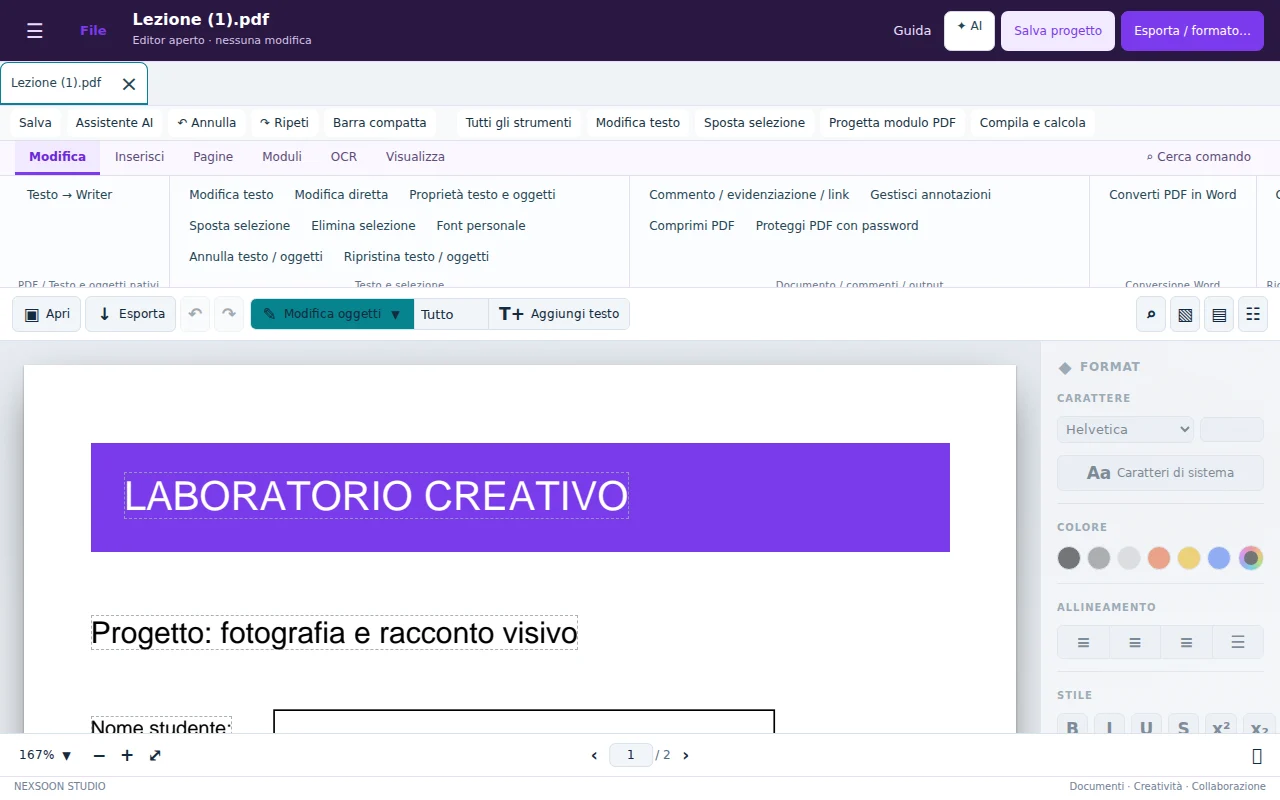
Come lavorare con PDF Studio
Aprire un PDF
Scegli PDF Studio oppure Apri un file. Attendi il caricamento del motore, soprattutto al primo avvio. Un PDF protetto richiede la password. Se l’apertura fallisce, il documento originale rimane disponibile: riprova dopo aver verificato il caricamento completo del pacchetto e la connessione.
Modificare testo e immagini
Seleziona un blocco di testo e usa Modifica testo o Modifica diretta. Sposta selezione e Proprietà testo e oggetti controllano posizione e stile. Un carattere incorporato parzialmente può richiedere una sostituzione: verifica gli a capo. Per scansioni fotografiche esegui prima OCR; una scansione non contiene blocchi di testo originali.
Gestire le pagine
Gestisci pagine accetta un ordine come 3,1,2,2. Puoi riordinare, duplicare, eliminare o unire documenti. I campi supportati vengono ricostruiti quando necessario. Segnalibri, firme o collegamenti complessi possono richiedere verifica. Annulla pagine / moduli è distinto da Annulla testo / oggetti.
OCR delle scansioni
Apri OCR scansioni, scegli italiano, inglese o entrambe, intervallo pagine e DPI. La preparazione in grigio o a soglia può migliorare scansioni con poco contrasto. Esegui il riconoscimento, controlla e correggi le righe, soprattutto numeri e nomi. Esporta TXT, DOCX o PDF ricercabile. Puoi interrompere il lavoro; il riconoscimento non garantisce accuratezza assoluta.
Convertire PDF in Word
Converti PDF in Word offre testo modificabile con ricostruzione delle tabelle semplici oppure pagine come immagini. La modalità immagini conserva l’aspetto, ma non rende modificabili i singoli testi. Per scansioni seleziona OCR. Colonne, grafica complessa e font possono differire nel DOCX: controlla sempre l’output.
Progettare moduli
Apri Progetta modulo PDF e scegli testo, numero, casella, menu, radio o lista. Disegna o aggiungi il campo, assegna un nome univoco, etichetta, dimensioni e proprietà. Obbligatorio, sola lettura, lunghezza massima e validazioni definiscono il comportamento nel progettista. Le formule usano riferimenti fra campi; controlla il risultato prima di applicare.
Compilare e distribuire moduli
Compila / anteprima permette di provare il modulo. Verifica compilazione controlla i valori; importa/esporta dati usa JSON. Applica al PDF salva i campi interattivi. Esporta modulo appiattito crea una copia con valori fissi. Il comportamento delle formule dipende dal lettore PDF; XFA non è supportato.
Annotazioni, protezione e stampa
Aggiungi commenti, evidenziazioni o link e usa Gestisci annotazioni per rimuoverli. La protezione crea una copia cifrata con password distinte. Compressione senza perdita, ottimizzazione immagini e raster hanno effetti diversi: il raster perde testo selezionabile e moduli. Una modifica invalida le firme digitali preesistenti; un rettangolo sopra un testo non è una redazione sicura.
Preflight e oscuramento definitivo
Preflight PDF controlla pagine, formati, rotazioni, campi modulo, peso e metadati principali. Oscura testo definitivo crea una copia raster in cui i testi trovati vengono coperti nel contenuto risultante, evitando il semplice rettangolo sovrapposto. La procedura richiede conferma esplicita perché rimuove ricercabilità, moduli, link, firme e allegati dalla copia prodotta; l’originale va conservato.
Guida ai comandi ed estrazione
Nell’editor apri ? Guida comandi e cerca gli strumenti del PDF. Estrai / dividi pagine accetta gruppi come 1-3; 4-6 e scarica PDF separati in uno ZIP, senza cambiare il documento aperto.