Manuale operativo · R5.77
PDF Studio
Contenuti, pagine, moduli e consegna. Un PDF può contenere testo nativo, immagini scansionate o entrambi. Seleziona gli oggetti nativi per modificarli; usa OCR per il riconoscimento e il laboratorio di oscuramento per una copia raster senza il contenuto coperto.
Nessuna corrispondenza. Azzera i filtri o cerca un termine più breve.
Orientarsi e scegliere il comando
- Il menu ⋮ in alto a destra contiene File, account, salvataggio, esportazione e aiuto. Gli strumenti dell’editor rimangono nelle schede sottostanti. La barra laterale cambia ambiente; le schede conservano i documenti già aperti.
- Nuovo progetto crea un altro documento; Apri file importa una nuova sessione. Controlla il nome attivo prima di modificare. Cerca comando trova gli strumenti della sessione: digita una parte del nome e scegli il risultato.
- Le operazioni dipendono dalla selezione. Prima scegli testo, celle, oggetto, livello o clip, poi apri lo strumento. Un pannello può impedire l’applicazione se nel frattempo cambia il documento: chiudilo e riaprilo sui dati aggiornati.
Salvare e recuperare il lavoro
- Salva progetto conserva una versione sul dispositivo. Non equivale a un backup esterno: i dati del browser possono essere cancellati. Esporta anche il formato modificabile prima di chiudere un lavoro importante.
- Salva nel cloud richiede l’accesso: scegli Nuovo documento oppure Aggiorna il documento collegato, nome e cartella; attendi la conferma con versione. La sola apertura del pannello o l’accesso non salvano il contenuto.
- Salva copia separata crea un lavoro indipendente. Cronologia riapre una versione conservata. Annulla e Ripeti riguardano la cronologia operativa dell’editor e non sostituiscono i backup.
- Esporta risultato produce un formato destinato alla consegna. Riapri quel file e controlla pagine, dati, font, durata o trasparenza. Conserva separatamente progetto e risultato.
Studiare e stampare il manuale
- Usa Cerca nel manuale per cercare anche nei parametri e nelle procedure. Filtra per argomento, apri una scheda comando e usa Copia collegamento per condividerne il riferimento. Il pulsante Apri tutti espande le schede visibili.
- Stampa / PDF apre tutte le schede visibili e le impagina senza navigazione. Con una ricerca attiva stampa soltanto i risultati: azzera i filtri per il manuale intero. Il manuale non esegue comandi e non accede ai documenti.
Percorso: dalla sorgente al PDF consegnabile
- Apri PDF dalla barra dell’editor in qualunque momento. La sessione nuova è distinta da quelle già aperte. Verifica pagine, orientamento e natura del contenuto: se il testo non è selezionabile può essere una scansione.
- Per il testo nativo seleziona un blocco e usa Modifica testo o le proprietà del motore. Un PDF non ha il flusso di paragrafi di Word: un testo più lungo può uscire dal riquadro. Per una riscrittura estesa valuta la conversione in Word e controlla la fedeltà.
- Organizza pagine, segnalibri, etichette e metadati. Inserisci commenti o evidenziazioni quando vuoi annotare, senza confonderli con una rimozione definitiva. Compila e prova eventuali campi modulo.
- Prima di consegnare esegui Preflight PDF, verifica le pagine e riapri la copia salvata. L’originale scaricabile conserva il documento di ingresso e non include le modifiche della sessione.
Pagine e geometria
- Le pagine nell’interfaccia sono numerate da 1. Per riordinare scrivi la sequenza desiderata; un numero ripetuto duplica la pagina quando consentito. Estrai / dividi pagine crea file separati da gruppi come 1-3; 4-6.
- Ritaglia pagina cambia l’area visibile e può lasciare contenuto fuori dal ritaglio: non usarlo per cancellare dati sensibili. Ruotare cambia l’orientamento della pagina; controlla campi e annotazioni dopo le operazioni strutturali.
- Opuscolo / più pagine per foglio impagina una copia su fogli orizzontali. L’opuscolo aggiunge pagine vuote fino a un multiplo di quattro; prova fronte/retro e lato di ribaltamento prima di stampare tutte le copie.
Oscuramento visuale definitivo
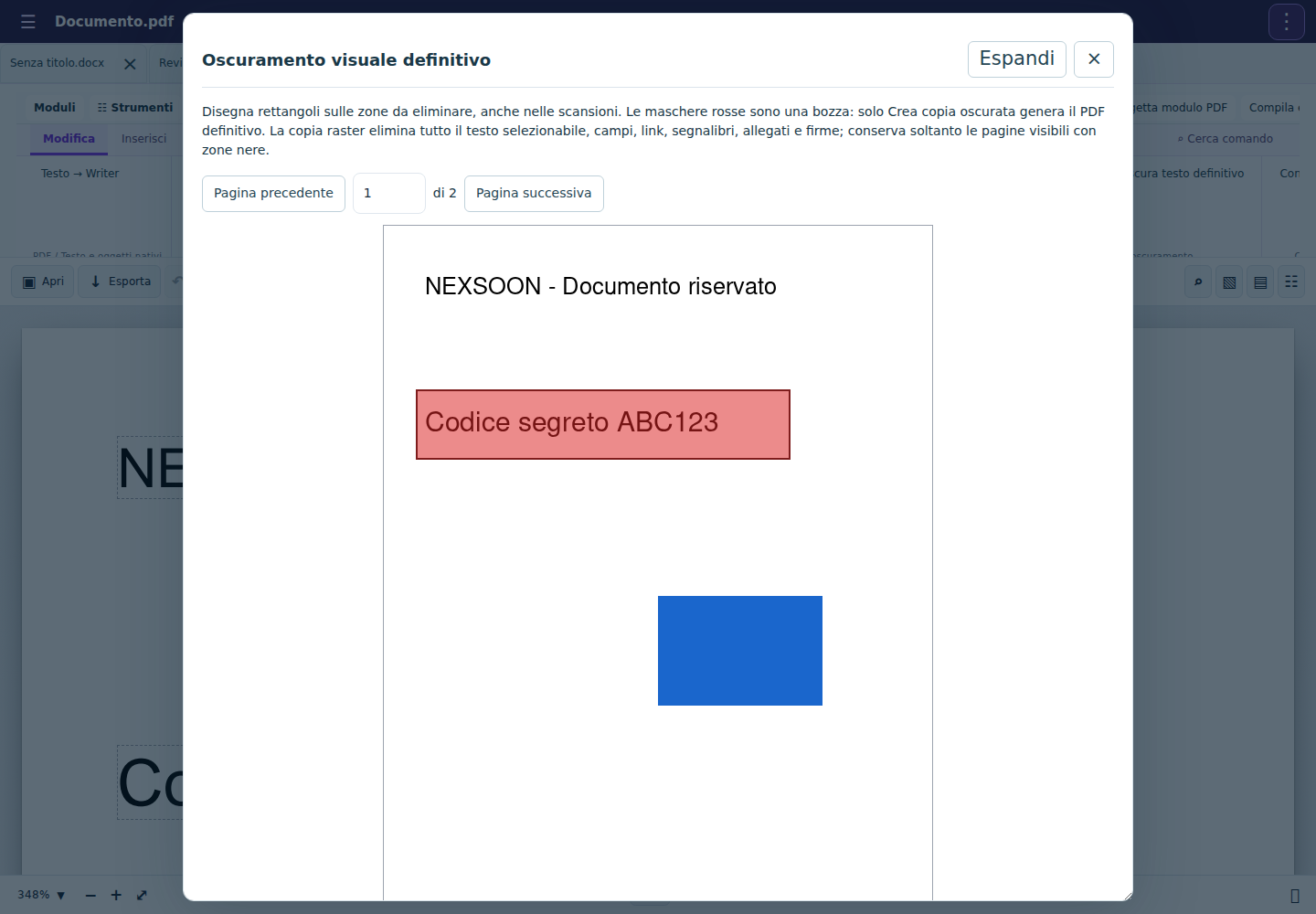
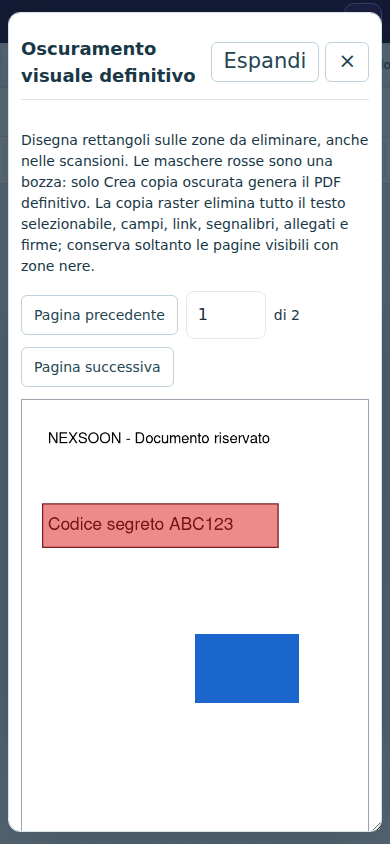
- Apri il laboratorio e trascina sulla pagina per disegnare una zona, anche sopra una scansione. Aggiungi zona numerica permette di inserire X, Y, larghezza e altezza percentuali anche usando soltanto la tastiera. Passa alle altre pagine: le zone restano nella bozza. Ogni riga permette selezione, modifica delle coordinate percentuali o eliminazione. Annulla ultima zona recupera fino a 30 modifiche locali.
- Trova testo da oscurare accetta termini letterali, uno per riga. Scegli pagina attuale o tutte le pagine. La proposta copre interi blocchi testuali che toccano la corrispondenza e può includere parole vicine: controllala e correggila visivamente. Non è OCR.
- Le zone rosse e blu sono soltanto anteprima. Crea copia oscurata richiede DPI da 96 a 300 e una conferma dopo il controllo delle zone. Il risultato è un PDF nuovo con pagine raster e zone nere opache, non rettangoli sovrapposti al testo originale.
- Il risultato elimina testo selezionabile, campi, link, segnalibri, allegati e firme; non conserva l’accessibilità testuale della sorgente. L’originale aperto, download precedenti e copie cloud restano distinti e possono contenere i dati. Condividi solo la copia oscurata verificata.
- Limiti: PDF entro 50 MB, fino a 100 pagine, 2.000 zone, 16 MP per pagina e 100 MB di immagini risultanti. Riduci DPI o suddividi il documento se il limite viene segnalato. Chiudere il pannello interrompe il lavoro in corso.
OCR e moduli
- OCR scansioni riconosce le pagine scelte nelle lingue disponibili. Correggi il testo riconosciuto prima di salvarlo; nomi, cifre e tabelle sono particolarmente soggetti a errori. PDF ricercabile, testo TXT e DOCX sono risultati differenti.
- Progetta modulo PDF crea campi AcroForm, non riconosce automaticamente tutti i campi disegnati di una scansione. Assegna nomi univoci, tipo, proprietà e valori; apri Anteprima modulo compilabile per provare tabulazione e compilazione.
- Inventario e dati moduli elenca nomi, opzioni e vincoli. Compila moduli da JSON accetta valori coerenti con quei tipi, blocca campi protetti o firme e non esegue JavaScript PDF. Una copia appiattita perde l’editabilità dei campi.
Compressione, protezione e compatibilità
- La compressione senza perdita riscrive la struttura, mentre i profili raster possono ridurre risoluzione e qualità. Confronta dimensione e leggibilità prima di scegliere la copia finale. Non tutte le pagine diventano più piccole.
- Password di apertura e password proprietario hanno scopi diversi. Custodiscile fuori dal documento e prova la riapertura. Le restrizioni di stampa o copia dipendono anche dal lettore usato. Una password non sostituisce l’oscuramento dei dati.
- Annulla testo / oggetti usa la cronologia del motore nativo. Annulla pagine / moduli usa i checkpoint delle operazioni strutturali. Se un comando scarica una copia separata, l’originale aperto non viene modificato.
Modifica e strumenti
Commento / evidenziazione / linkModifica e strumenti
Aggiunge un’annotazione al PDF con area, testo o destinazione. Un’evidenziazione o un riquadro non elimina il contenuto sottostante.
Come procedere
- Apri il PDF e scegli la pagina, il testo o l’oggetto su cui vuoi lavorare.
- Apri «Commento / evidenziazione / link» dalla barra o dal pannello indicato; Cerca comando trova le voci presenti nella sessione.
- Compila le opzioni elencate qui sotto. I valori iniziali possono dipendere dalla selezione; le opzioni condizionali compaiono solo quando pertinenti.
- Aggiunge un’annotazione al PDF con area, testo o destinazione. Un’evidenziazione o un riquadro non elimina il contenuto sottostante.
Opzioni e parametri
Sono elencate anche opzioni condizionali o di pannelli successivi dello stesso comando. I valori correnti possono differire dai valori iniziali indicati.
| Controllo | Impostazione | Valori e uso |
|---|---|---|
| Tipo | Scelta | Scelte: Nota di commento; Evidenzia area; Collegamento web · Iniziale: Text |
| Contenuto | Testo su più righe | Iniziale: |
| Autore | Testo | Iniziale: |
| URL (solo collegamento) | Testo | Iniziale: https:// |
Gestisci annotazioniModifica e strumenti
Elenca le annotazioni supportate della pagina e permette di rimuoverle. Non è la cancellazione del testo nativo della pagina.
Come procedere
- Apri il PDF e scegli la pagina, il testo o l’oggetto su cui vuoi lavorare.
- Apri «Gestisci annotazioni» dalla barra o dal pannello indicato; Cerca comando trova le voci presenti nella sessione.
- Elenca le annotazioni supportate della pagina e permette di rimuoverle. Non è la cancellazione del testo nativo della pagina.
Esporta modulo appiattitoModifica e strumenti
Scarica una copia in cui i campi compilabili diventano contenuto visibile non più interattivo. Conserva la versione compilabile se dovrai cambiare i valori.
Come procedere
- Apri il PDF e scegli la pagina, il testo o l’oggetto su cui vuoi lavorare.
- Apri «Esporta modulo appiattito» dalla barra o dal pannello indicato; Cerca comando trova le voci presenti nella sessione.
- Scarica una copia in cui i campi compilabili diventano contenuto visibile non più interattivo. Conserva la versione compilabile se dovrai cambiare i valori.
Comprimi PDFModifica e strumenti
Crea una copia con profilo senza perdita o raster. Confronta dimensione e leggibilità; una riscrittura non garantisce un file più piccolo.
Come procedere
- Apri il PDF e scegli la pagina, il testo o l’oggetto su cui vuoi lavorare.
- Apri «Comprimi PDF» dalla barra o dal pannello indicato; Cerca comando trova le voci presenti nella sessione.
- Compila le opzioni elencate qui sotto. I valori iniziali possono dipendere dalla selezione; le opzioni condizionali compaiono solo quando pertinenti.
- Crea una copia con profilo senza perdita o raster. Confronta dimensione e leggibilità; una riscrittura non garantisce un file più piccolo.
Opzioni e parametri
Sono elencate anche opzioni condizionali o di pannelli successivi dello stesso comando. I valori correnti possono differire dai valori iniziali indicati.
| Controllo | Impostazione | Valori e uso |
|---|---|---|
| Profilo | Scelta | Scelte: Struttura senza perdita; Immagini ottimizzate, testo conservato; Raster: maggiore riduzione, perde moduli e testo selezionabile · Iniziale: balanced |
| Qualità immagini % | Numero | Intervallo: 30 – 95 · Iniziale: 75 |
| Risoluzione raster DPI | Scelta | Scelte: 96; 120; 150; 200 · Iniziale: 150 |
Proteggi PDF con passwordModifica e strumenti
Produce una copia cifrata con password di apertura e proprietario e le opzioni previste. Verifica la riapertura usando la password scelta.
Come procedere
- Apri il PDF e scegli la pagina, il testo o l’oggetto su cui vuoi lavorare.
- Apri «Proteggi PDF con password» dalla barra o dal pannello indicato; Cerca comando trova le voci presenti nella sessione.
- Compila le opzioni elencate qui sotto. I valori iniziali possono dipendere dalla selezione; le opzioni condizionali compaiono solo quando pertinenti.
- Produce una copia cifrata con password di apertura e proprietario e le opzioni previste. Verifica la riapertura usando la password scelta.
Opzioni e parametri
Sono elencate anche opzioni condizionali o di pannelli successivi dello stesso comando. I valori correnti possono differire dai valori iniziali indicati.
| Controllo | Impostazione | Valori e uso |
|---|---|---|
| Password di apertura | Testo | Deve contenere da 12 a 128 caratteri · Obbligatorio |
| Password proprietario (diversa) | Testo | Deve contenere da 12 a 128 caratteri · Obbligatorio |
| Consenti stampa | Attiva / disattiva | Iniziale: attivo |
| Consenti copia testo | Attiva / disattiva | Usa il valore pertinente alla selezione descritta sopra. |
Segnalibri del PDFModifica e strumenti
Gestisce l’indice di navigazione del documento. I segnalibri puntano a destinazioni, non sono il testo stampato nella pagina.
Come procedere
- Apri il PDF e scegli la pagina, il testo o l’oggetto su cui vuoi lavorare.
- Apri «Segnalibri del PDF» dalla barra o dal pannello indicato; Cerca comando trova le voci presenti nella sessione.
- Compila le opzioni elencate qui sotto. I valori iniziali possono dipendere dalla selezione; le opzioni condizionali compaiono solo quando pertinenti.
- Gestisce l’indice di navigazione del documento. I segnalibri puntano a destinazioni, non sono il testo stampato nella pagina.
Opzioni e parametri
Sono elencate anche opzioni condizionali o di pannelli successivi dello stesso comando. I valori correnti possono differire dai valori iniziali indicati.
| Controllo | Impostazione | Valori e uso |
|---|---|---|
| Una voce per riga: livello | pagina | titolo | Testo su più righe | Usa il valore pertinente alla selezione descritta sopra. |
Livello 0 principale, 1 sottovoce. Sostituisce l’indice di navigazione, non il testo sulle pagine.
Etichette pagineModifica e strumenti
Assegna etichette come numeri romani o prefissi alle pagine. L’etichetta di navigazione può differire dal numero stampato nel contenuto.
Come procedere
- Apri il PDF e scegli la pagina, il testo o l’oggetto su cui vuoi lavorare.
- Apri «Etichette pagine» dalla barra o dal pannello indicato; Cerca comando trova le voci presenti nella sessione.
- Compila le opzioni elencate qui sotto. I valori iniziali possono dipendere dalla selezione; le opzioni condizionali compaiono solo quando pertinenti.
- Assegna etichette come numeri romani o prefissi alle pagine. L’etichetta di navigazione può differire dal numero stampato nel contenuto.
Opzioni e parametri
Sono elencate anche opzioni condizionali o di pannelli successivi dello stesso comando. I valori correnti possono differire dai valori iniziali indicati.
| Controllo | Impostazione | Valori e uso |
|---|---|---|
| Stile | Scelta | Scelte: 1, 2, 3; I, II, III; i, ii, iii; A, B, C; a, b, c |
| Prefisso | Testo | Iniziale: |
| Numero iniziale | Numero | Intervallo: 1 – 99999 · Iniziale: 1 |
Le etichette sono proprietà del PDF, non scritte aggiunte alla pagina. Possono essere mostrate dai lettori compatibili.
MetadatiModifica e strumenti
Modifica informazioni descrittive del PDF, come titolo e autore. Controlla i metadati prima della pubblicazione.
Come procedere
- Apri il PDF e scegli la pagina, il testo o l’oggetto su cui vuoi lavorare.
- Apri «Metadati» dalla barra o dal pannello indicato; Cerca comando trova le voci presenti nella sessione.
- Compila le opzioni elencate qui sotto. I valori iniziali possono dipendere dalla selezione; le opzioni condizionali compaiono solo quando pertinenti.
- Modifica informazioni descrittive del PDF, come titolo e autore. Controlla i metadati prima della pubblicazione.
Opzioni e parametri
Sono elencate anche opzioni condizionali o di pannelli successivi dello stesso comando. I valori correnti possono differire dai valori iniziali indicati.
| Controllo | Impostazione | Valori e uso |
|---|---|---|
| Titolo | Testo | Usa il valore pertinente alla selezione descritta sopra. |
| Autore | Testo | Usa il valore pertinente alla selezione descritta sopra. |
| Oggetto | Testo | Usa il valore pertinente alla selezione descritta sopra. |
| Parole chiave separate da virgola | Testo | Usa il valore pertinente alla selezione descritta sopra. |
Modifica i metadati standard. Non rimuove automaticamente informazioni riservate, allegati, XMP o firme.
Filigrana / numeriModifica e strumenti
Aggiunge testo ripetuto o numerazione visibile alle pagine scelte con posizione e aspetto configurabili.
Come procedere
- Apri il PDF e scegli la pagina, il testo o l’oggetto su cui vuoi lavorare.
- Apri «Filigrana / numeri» dalla barra o dal pannello indicato; Cerca comando trova le voci presenti nella sessione.
- Compila le opzioni elencate qui sotto. I valori iniziali possono dipendere dalla selezione; le opzioni condizionali compaiono solo quando pertinenti.
- Aggiunge testo ripetuto o numerazione visibile alle pagine scelte con posizione e aspetto configurabili.
Opzioni e parametri
Sono elencate anche opzioni condizionali o di pannelli successivi dello stesso comando. I valori correnti possono differire dai valori iniziali indicati.
| Controllo | Impostazione | Valori e uso |
|---|---|---|
| Filigrana (vuoto per soli numeri) | Testo | Iniziale: BOZZA |
| Opacità filigrana | Numero | Intervallo: 0.05 – 1 · Iniziale: 0.15 |
| Aggiungi numero in basso | Attiva / disattiva | Iniziale: attivo |
Aggiunge nuovi contenuti visibili. Non copre né rimuove in modo sicuro quelli esistenti.
Esporta TXT correttoModifica e strumenti
Scarica il testo riconosciuto e corretto come file semplice, senza il layout delle pagine.
Come procedere
- Apri il PDF e scegli la pagina, il testo o l’oggetto su cui vuoi lavorare.
- Apri «Esporta TXT corretto» dalla barra o dal pannello indicato; Cerca comando trova le voci presenti nella sessione.
- Scarica il testo riconosciuto e corretto come file semplice, senza il layout delle pagine.
Esporta DOCX correttoModifica e strumenti
Scarica il testo corretto nel formato documento previsto dal flusso OCR, da controllare e impaginare in Writer.
Come procedere
- Apri il PDF e scegli la pagina, il testo o l’oggetto su cui vuoi lavorare.
- Apri «Esporta DOCX corretto» dalla barra o dal pannello indicato; Cerca comando trova le voci presenti nella sessione.
- Scarica il testo corretto nel formato documento previsto dal flusso OCR, da controllare e impaginare in Writer.
Scarica PDF ricercabileModifica e strumenti
Scarica una copia con testo riconosciuto ricercabile sopra o sotto la scansione secondo il flusso OCR.
Come procedere
- Apri il PDF e scegli la pagina, il testo o l’oggetto su cui vuoi lavorare.
- Apri «Scarica PDF ricercabile» dalla barra o dal pannello indicato; Cerca comando trova le voci presenti nella sessione.
- Scarica una copia con testo riconosciuto ricercabile sopra o sotto la scansione secondo il flusso OCR.
Applica testo ricercabile al PDFModifica e strumenti
Aggiunge il livello di testo OCR al PDF aperto. Le parole riconosciute vanno verificate prima dell’applicazione.
Come procedere
- Apri il PDF e scegli la pagina, il testo o l’oggetto su cui vuoi lavorare.
- Apri «Applica testo ricercabile al PDF» dalla barra o dal pannello indicato; Cerca comando trova le voci presenti nella sessione.
- Aggiunge il livello di testo OCR al PDF aperto. Le parole riconosciute vanno verificate prima dell’applicazione.
Crea PDF con testo modificabileModifica e strumenti
Prepara una nuova copia dal testo riconosciuto per il successivo editing. Controlla ricostruzione e fedeltà delle pagine.
Come procedere
- Apri il PDF e scegli la pagina, il testo o l’oggetto su cui vuoi lavorare.
- Apri «Crea PDF con testo modificabile» dalla barra o dal pannello indicato; Cerca comando trova le voci presenti nella sessione.
- Prepara una nuova copia dal testo riconosciuto per il successivo editing. Controlla ricostruzione e fedeltà delle pagine.
Cerca in tutto il PDFModifica e strumenti
Estrae il testo recuperabile delle pagine e cerca occorrenze con contesto e navigazione. Una scansione senza OCR può non restituire testo.
Come procedere
- Apri il PDF e scegli la pagina, il testo o l’oggetto su cui vuoi lavorare.
- Apri «Cerca in tutto il PDF» dalla barra o dal pannello indicato; Cerca comando trova le voci presenti nella sessione.
- Estrae il testo recuperabile delle pagine e cerca occorrenze con contesto e navigazione. Una scansione senza OCR può non restituire testo.
Opuscolo / più pagine per foglioModifica e strumenti
Crea una copia per la stampa con 2 o 4 pagine per foglio oppure imposizione a opuscolo. Le strutture interattive non vengono trasferite come tali.
Come procedere
- Apri il PDF e scegli la pagina, il testo o l’oggetto su cui vuoi lavorare.
- Apri «Opuscolo / più pagine per foglio» dalla barra o dal pannello indicato; Cerca comando trova le voci presenti nella sessione.
- Compila le opzioni elencate qui sotto. I valori iniziali possono dipendere dalla selezione; le opzioni condizionali compaiono solo quando pertinenti.
- Crea una copia per la stampa con 2 o 4 pagine per foglio oppure imposizione a opuscolo. Le strutture interattive non vengono trasferite come tali.
Opzioni e parametri
Sono elencate anche opzioni condizionali o di pannelli successivi dello stesso comando. I valori correnti possono differire dai valori iniziali indicati.
| Controllo | Impostazione | Valori e uso |
|---|---|---|
| Disposizione | Scelta | Scelte: 2 pagine per foglio; 4 pagine per foglio; Opuscolo piegato, fronte/retro |
| Carta orizzontale | Scelta | Scelte: A4; A3; Letter |
| Margine (mm) | Numero | Intervallo: 0 – 40 · Iniziale: 12 |
| Spazio fra pagine (mm) | Numero | Intervallo: 0 – 40 · Iniziale: 8 |
| Se presenti, appiattisci i moduli nella copia di stampa | Attiva / disattiva | Usa il valore pertinente alla selezione descritta sopra. |
Crea un nuovo PDF con testo e grafica vettoriale. Link, allegati, segnalibri, annotazioni e firme non vengono trasferiti come oggetti interattivi. Per l’opuscolo si aggiungono pagine vuote fino al multiplo di quattro; prova il fronte/retro su un foglio.
Preflight PDFModifica e strumenti
Controlla dimensioni, rotazioni, campi e metadati e segnala anomalie tecniche. Non è una certificazione PDF/A, PDF/X o di accessibilità.
Come procedere
- Apri il PDF e scegli la pagina, il testo o l’oggetto su cui vuoi lavorare.
- Apri «Preflight PDF» dalla barra o dal pannello indicato; Cerca comando trova le voci presenti nella sessione.
- Controlla dimensioni, rotazioni, campi e metadati e segnala anomalie tecniche. Non è una certificazione PDF/A, PDF/X o di accessibilità.
Oscura testo definitivoModifica e strumenti
Cerca i termini indicati e ricostruisce il documento raster coprendo i blocchi corrispondenti. Per controllare e disegnare le zone prima dell’export usa Oscuramento visuale definitivo.
Come procedere
- Apri il PDF e scegli la pagina, il testo o l’oggetto su cui vuoi lavorare.
- Apri «Oscura testo definitivo» dalla barra o dal pannello indicato; Cerca comando trova le voci presenti nella sessione.
- Cerca i termini indicati e ricostruisce il documento raster coprendo i blocchi corrispondenti. Per controllare e disegnare le zone prima dell’export usa Oscuramento visuale definitivo.
Oscuramento visuale definitivoModifica e strumenti
Disegna e corregge zone su più pagine, propone aree da ricerca testuale e scarica un PDF raster nuovo con copertura nera. La bozza non modifica l’originale; conferma soltanto dopo aver controllato tutte le pagine interessate.
Come procedere
- Apri il PDF e scegli la pagina, il testo o l’oggetto su cui vuoi lavorare.
- Apri «Oscuramento visuale definitivo» dalla barra o dal pannello indicato; Cerca comando trova le voci presenti nella sessione.
- Disegna e corregge zone su più pagine, propone aree da ricerca testuale e scarica un PDF raster nuovo con copertura nera. La bozza non modifica l’originale; conferma soltanto dopo aver controllato tutte le pagine interessate.
Converti PDF in WordModifica e strumenti
Ricostruisce un DOCX dal contenuto recuperabile e dalle opzioni OCR. L’impaginazione può differire dal PDF: controlla colonne, tabelle e immagini.
Come procedere
- Apri il PDF e scegli la pagina, il testo o l’oggetto su cui vuoi lavorare.
- Apri «Converti PDF in Word» dalla barra o dal pannello indicato; Cerca comando trova le voci presenti nella sessione.
- Compila le opzioni elencate qui sotto. I valori iniziali possono dipendere dalla selezione; le opzioni condizionali compaiono solo quando pertinenti.
- Ricostruisce un DOCX dal contenuto recuperabile e dalle opzioni OCR. L’impaginazione può differire dal PDF: controlla colonne, tabelle e immagini.
Opzioni e parametri
Sono elencate anche opzioni condizionali o di pannelli successivi dello stesso comando. I valori correnti possono differire dai valori iniziali indicati.
| Controllo | Impostazione | Valori e uso |
|---|---|---|
| Tipo di conversione | Scelta | Scelte: Testo modificabile e formattazione; Pagine come immagini: aspetto conservato · Iniziale: editable |
| Pagine (vuoto = tutte) | Testo | Iniziale: |
| Riconosci scansioni con OCR | Attiva / disattiva | Usa il valore pertinente alla selezione descritta sopra. |
| Ricostruisci tabelle semplici da colonne allineate | Attiva / disattiva | Usa il valore pertinente alla selezione descritta sopra. |
| Lingua OCR | Scelta | Scelte: Italiano + inglese; Italiano; Inglese · Iniziale: ita+eng |
La modalità modificabile ricostruisce testo, dimensioni e tabelle semplici; grafica e impaginazioni complesse non sono equivalenti all’originale. La modalità immagini conserva la pagina visiva, senza testo modificabile.
Modifica testoModifica e strumenti
Sostituisce il testo del blocco PDF selezionato usando le proprietà supportate. Un testo più lungo può richiedere spostamento o ridimensionamento.
Come procedere
- Apri il PDF e scegli la pagina, il testo o l’oggetto su cui vuoi lavorare.
- Apri «Modifica testo» dalla barra o dal pannello indicato; Cerca comando trova le voci presenti nella sessione.
- Compila le opzioni elencate qui sotto. I valori iniziali possono dipendere dalla selezione; le opzioni condizionali compaiono solo quando pertinenti.
- Sostituisce il testo del blocco PDF selezionato usando le proprietà supportate. Un testo più lungo può richiedere spostamento o ridimensionamento.
Opzioni e parametri
Sono elencate anche opzioni condizionali o di pannelli successivi dello stesso comando. I valori correnti possono differire dai valori iniziali indicati.
| Controllo | Impostazione | Valori e uso |
|---|---|---|
| Contenuto del blocco selezionato | Testo su più righe | Usa il valore pertinente alla selezione descritta sopra. |
| Font della sostituzione | Scelta | Scelte: Mantieni se compatibile; Sans serif; Serif; Monospazio · Iniziale: |
Sostituisce il testo originale, non lo copre. Questa finestra usa lo stile del primo tratto; per stili diversi nello stesso blocco usa Modifica diretta. I font parziali vengono sostituiti con avviso.
Modifica direttaModifica e strumenti
Attiva lo strumento nativo di editing del contenuto selezionabile del PDF.
Come procedere
- Apri il PDF e scegli la pagina, il testo o l’oggetto su cui vuoi lavorare.
- Apri «Modifica diretta» dalla barra o dal pannello indicato; Cerca comando trova le voci presenti nella sessione.
- Attiva lo strumento nativo di editing del contenuto selezionabile del PDF.
Proprietà testo e oggettiModifica e strumenti
Apre i controlli nativi di font, colore e geometria dell’oggetto selezionato.
Come procedere
- Apri il PDF e scegli la pagina, il testo o l’oggetto su cui vuoi lavorare.
- Apri «Proprietà testo e oggetti» dalla barra o dal pannello indicato; Cerca comando trova le voci presenti nella sessione.
- Apre i controlli nativi di font, colore e geometria dell’oggetto selezionato.
Adatta pagina alla larghezzaModifica e strumenti
Regola soltanto lo zoom di visualizzazione per usare lo spazio disponibile. Non modifica il formato fisico del PDF.
Come procedere
- Apri il PDF e scegli la pagina, il testo o l’oggetto su cui vuoi lavorare.
- Apri «Adatta pagina alla larghezza» dalla barra o dal pannello indicato; Cerca comando trova le voci presenti nella sessione.
- Regola soltanto lo zoom di visualizzazione per usare lo spazio disponibile. Non modifica il formato fisico del PDF.
Aggiungi testoModifica e strumenti
Inserisce un nuovo oggetto testuale nel PDF. Posizionalo e configura font e dimensioni nelle proprietà.
Come procedere
- Apri il PDF e scegli la pagina, il testo o l’oggetto su cui vuoi lavorare.
- Apri «Aggiungi testo» dalla barra o dal pannello indicato; Cerca comando trova le voci presenti nella sessione.
- Inserisce un nuovo oggetto testuale nel PDF. Posizionalo e configura font e dimensioni nelle proprietà.
Aggiungi immagineModifica e strumenti
Inserisce un’immagine nella pagina PDF. Controlla risoluzione, proporzioni e posizione dopo l’importazione.
Come procedere
- Apri il PDF e scegli la pagina, il testo o l’oggetto su cui vuoi lavorare.
- Apri «Aggiungi immagine» dalla barra o dal pannello indicato; Cerca comando trova le voci presenti nella sessione.
- Inserisce un’immagine nella pagina PDF. Controlla risoluzione, proporzioni e posizione dopo l’importazione.
Sposta selezioneModifica e strumenti
Muove l’oggetto PDF attivo secondo le coordinate richieste, senza spostare tutti gli oggetti della pagina.
Come procedere
- Apri il PDF e scegli la pagina, il testo o l’oggetto su cui vuoi lavorare.
- Apri «Sposta selezione» dalla barra o dal pannello indicato; Cerca comando trova le voci presenti nella sessione.
- Compila le opzioni elencate qui sotto. I valori iniziali possono dipendere dalla selezione; le opzioni condizionali compaiono solo quando pertinenti.
- Muove l’oggetto PDF attivo secondo le coordinate richieste, senza spostare tutti gli oggetti della pagina.
Opzioni e parametri
Sono elencate anche opzioni condizionali o di pannelli successivi dello stesso comando. I valori correnti possono differire dai valori iniziali indicati.
| Controllo | Impostazione | Valori e uso |
|---|---|---|
| Orizzontale (punti; positivo verso destra) | Numero | Iniziale: 10 |
| Verticale (punti; positivo verso il basso) | Numero | Iniziale: 0 |
Elimina selezioneModifica e strumenti
Rimuove il contenuto selezionato nel motore. Non equivale automaticamente a un processo di oscuramento del PDF ricostruito.
Come procedere
- Apri il PDF e scegli la pagina, il testo o l’oggetto su cui vuoi lavorare.
- Apri «Elimina selezione» dalla barra o dal pannello indicato; Cerca comando trova le voci presenti nella sessione.
- Rimuove il contenuto selezionato nel motore. Non equivale automaticamente a un processo di oscuramento del PDF ricostruito.
Font personaleModifica e strumenti
Carica un TTF o OTF per la sessione PDF. La licenza del carattere deve consentirne l’uso; il caricamento non installa il font sul dispositivo.
Come procedere
- Apri il PDF e scegli la pagina, il testo o l’oggetto su cui vuoi lavorare.
- Apri «Font personale» dalla barra o dal pannello indicato; Cerca comando trova le voci presenti nella sessione.
- Carica un TTF o OTF per la sessione PDF. La licenza del carattere deve consentirne l’uso; il caricamento non installa il font sul dispositivo.
Annulla pagine / moduliModifica e strumenti
Recupera un checkpoint delle operazioni strutturali sul PDF. La cronologia degli oggetti nativi è separata.
Come procedere
- Apri il PDF e scegli la pagina, il testo o l’oggetto su cui vuoi lavorare.
- Apri «Annulla pagine / moduli» dalla barra o dal pannello indicato; Cerca comando trova le voci presenti nella sessione.
- Recupera un checkpoint delle operazioni strutturali sul PDF. La cronologia degli oggetti nativi è separata.
Ripristina pagine / moduliModifica e strumenti
Riapplica il checkpoint strutturale precedentemente annullato, se ancora disponibile.
Come procedere
- Apri il PDF e scegli la pagina, il testo o l’oggetto su cui vuoi lavorare.
- Apri «Ripristina pagine / moduli» dalla barra o dal pannello indicato; Cerca comando trova le voci presenti nella sessione.
- Riapplica il checkpoint strutturale precedentemente annullato, se ancora disponibile.
Annulla testo / oggettiModifica e strumenti
Annulla la modifica del contenuto nel motore PDF nativo. Per modifiche a pagine o moduli usa la cronologia dedicata.
Come procedere
- Apri il PDF e scegli la pagina, il testo o l’oggetto su cui vuoi lavorare.
- Apri «Annulla testo / oggetti» dalla barra o dal pannello indicato; Cerca comando trova le voci presenti nella sessione.
- Annulla la modifica del contenuto nel motore PDF nativo. Per modifiche a pagine o moduli usa la cronologia dedicata.
Ripristina testo / oggettiModifica e strumenti
Ripete una modifica nativa precedentemente annullata.
Come procedere
- Apri il PDF e scegli la pagina, il testo o l’oggetto su cui vuoi lavorare.
- Apri «Ripristina testo / oggetti» dalla barra o dal pannello indicato; Cerca comando trova le voci presenti nella sessione.
- Ripete una modifica nativa precedentemente annullata.
Ruota paginaModifica e strumenti
Cambia l’orientamento della pagina scelta. Controlla la resa di annotazioni e moduli dopo la rotazione.
Come procedere
- Apri il PDF e scegli la pagina, il testo o l’oggetto su cui vuoi lavorare.
- Apri «Ruota pagina» dalla barra o dal pannello indicato; Cerca comando trova le voci presenti nella sessione.
- Cambia l’orientamento della pagina scelta. Controlla la resa di annotazioni e moduli dopo la rotazione.
Gestisci pagineModifica e strumenti
Riordina o duplica pagine tramite la sequenza indicata. Verifica l’ordine completo prima della consegna.
Come procedere
- Apri il PDF e scegli la pagina, il testo o l’oggetto su cui vuoi lavorare.
- Apri «Gestisci pagine» dalla barra o dal pannello indicato; Cerca comando trova le voci presenti nella sessione.
- Compila le opzioni elencate qui sotto. I valori iniziali possono dipendere dalla selezione; le opzioni condizionali compaiono solo quando pertinenti.
- Riordina o duplica pagine tramite la sequenza indicata. Verifica l’ordine completo prima della consegna.
Opzioni e parametri
Sono elencate anche opzioni condizionali o di pannelli successivi dello stesso comando. I valori correnti possono differire dai valori iniziali indicati.
| Controllo | Impostazione | Valori e uso |
|---|---|---|
| Ordine delle pagine | Testo | Obbligatorio |
Esempio: 3,1,2,2. Produce una copia con le pagine scelte. Segnalibri, firme e collegamenti fra pagine potrebbero non essere conservati. Esporta prima l’originale.
Estrai / dividi pagineModifica e strumenti
Crea uno o più PDF dai gruppi di pagine, separati da punto e virgola. Più gruppi producono un archivio ZIP.
Come procedere
- Apri il PDF e scegli la pagina, il testo o l’oggetto su cui vuoi lavorare.
- Apri «Estrai / dividi pagine» dalla barra o dal pannello indicato; Cerca comando trova le voci presenti nella sessione.
- Compila le opzioni elencate qui sotto. I valori iniziali possono dipendere dalla selezione; le opzioni condizionali compaiono solo quando pertinenti.
- Crea uno o più PDF dai gruppi di pagine, separati da punto e virgola. Più gruppi producono un archivio ZIP.
Opzioni e parametri
Sono elencate anche opzioni condizionali o di pannelli successivi dello stesso comando. I valori correnti possono differire dai valori iniziali indicati.
| Controllo | Impostazione | Valori e uso |
|---|---|---|
| Gruppi di pagine (es. 1-3; 4-6) | Testo | Obbligatorio |
Un gruppo scarica un PDF. Più gruppi creano uno ZIP di PDF separati. Il documento aperto non viene modificato; moduli e segnalibri sono conservati quando supportati.
Elimina paginaModifica e strumenti
Rimuove la pagina scelta dal documento. Controlla che rimangano le pagine necessarie e usa Annulla pagine / moduli per recuperarla.
Come procedere
- Apri il PDF e scegli la pagina, il testo o l’oggetto su cui vuoi lavorare.
- Apri «Elimina pagina» dalla barra o dal pannello indicato; Cerca comando trova le voci presenti nella sessione.
- Rimuove la pagina scelta dal documento. Controlla che rimangano le pagine necessarie e usa Annulla pagine / moduli per recuperarla.
Pagina biancaModifica e strumenti
Aggiunge una pagina vuota nel PDF con le dimensioni previste dal comando.
Come procedere
- Apri il PDF e scegli la pagina, il testo o l’oggetto su cui vuoi lavorare.
- Apri «Pagina bianca» dalla barra o dal pannello indicato; Cerca comando trova le voci presenti nella sessione.
- Aggiunge una pagina vuota nel PDF con le dimensioni previste dal comando.
Unisci PDFModifica e strumenti
Aggiunge documenti selezionati alla copia aperta, controllando numero di file e dimensioni. Verifica l’ordine e i campi modulo dopo l’unione.
Come procedere
- Apri il PDF e scegli la pagina, il testo o l’oggetto su cui vuoi lavorare.
- Apri «Unisci PDF» dalla barra o dal pannello indicato; Cerca comando trova le voci presenti nella sessione.
- Aggiunge documenti selezionati alla copia aperta, controllando numero di file e dimensioni. Verifica l’ordine e i campi modulo dopo l’unione.
Ritaglia paginaModifica e strumenti
Cambia la porzione visibile della pagina. Il contenuto fuori dall’area può rimanere nel file: non usarlo come oscuramento.
Come procedere
- Apri il PDF e scegli la pagina, il testo o l’oggetto su cui vuoi lavorare.
- Apri «Ritaglia pagina» dalla barra o dal pannello indicato; Cerca comando trova le voci presenti nella sessione.
- Compila le opzioni elencate qui sotto. I valori iniziali possono dipendere dalla selezione; le opzioni condizionali compaiono solo quando pertinenti.
- Cambia la porzione visibile della pagina. Il contenuto fuori dall’area può rimanere nel file: non usarlo come oscuramento.
Opzioni e parametri
Sono elencate anche opzioni condizionali o di pannelli successivi dello stesso comando. I valori correnti possono differire dai valori iniziali indicati.
| Controllo | Impostazione | Valori e uso |
|---|---|---|
| Margine sinistro (punti) | Numero | Intervallo: 0 – — · Iniziale: 20 |
| Margine inferiore | Numero | Intervallo: 0 – — · Iniziale: 20 |
| Margine destro | Numero | Intervallo: 0 – — · Iniziale: 20 |
| Margine superiore | Numero | Intervallo: 0 – — · Iniziale: 20 |
Il ritaglio cambia l’area visibile; non è un oscuramento sicuro e non rimuove i dati nascosti.
Anteprima modulo compilabileModifica e strumenti
Apre una vista per provare valori, campi e interazione del modulo senza confonderla con l’editing del layout.
Come procedere
- Apri il PDF e scegli la pagina, il testo o l’oggetto su cui vuoi lavorare.
- Apri «Anteprima modulo compilabile» dalla barra o dal pannello indicato; Cerca comando trova le voci presenti nella sessione.
- Apre una vista per provare valori, campi e interazione del modulo senza confonderla con l’editing del layout.
Testo → WriterModifica e strumenti
Estrae il testo recuperabile in un DOCX semplice. Non conserva l’intera impaginazione del PDF.
Come procedere
- Apri il PDF e scegli la pagina, il testo o l’oggetto su cui vuoi lavorare.
- Apri «Testo → Writer» dalla barra o dal pannello indicato; Cerca comando trova le voci presenti nella sessione.
- Compila le opzioni elencate qui sotto. I valori iniziali possono dipendere dalla selezione; le opzioni condizionali compaiono solo quando pertinenti.
- Estrae il testo recuperabile in un DOCX semplice. Non conserva l’intera impaginazione del PDF.
Opzioni e parametri
Sono elencate anche opzioni condizionali o di pannelli successivi dello stesso comando. I valori correnti possono differire dai valori iniziali indicati.
| Controllo | Impostazione | Valori e uso |
|---|---|---|
| Testo | Testo su più righe | Usa il valore pertinente alla selezione descritta sopra. |
Esporta il testo in DOCX. L’impaginazione PDF e le immagini non vengono ricostruite.
OCR scansioniModifica e strumenti
Riconosce testo nelle pagine raster e permette correzione ed esportazioni differenti. Controlla lingua e qualità della scansione.
Come procedere
- Apri il PDF e scegli la pagina, il testo o l’oggetto su cui vuoi lavorare.
- Apri «OCR scansioni» dalla barra o dal pannello indicato; Cerca comando trova le voci presenti nella sessione.
- Riconosce testo nelle pagine raster e permette correzione ed esportazioni differenti. Controlla lingua e qualità della scansione.
Esporta originaleModifica e strumenti
Scarica il PDF iniziale della sessione, privo delle modifiche successive.
Come procedere
- Apri il PDF e scegli la pagina, il testo o l’oggetto su cui vuoi lavorare.
- Apri «Esporta originale» dalla barra o dal pannello indicato; Cerca comando trova le voci presenti nella sessione.
- Scarica il PDF iniziale della sessione, privo delle modifiche successive.
Guida / licenzeModifica e strumenti
Mostra indicazioni sul motore PDF e sulle licenze dei componenti utilizzati.
Come procedere
- Apri il PDF e scegli la pagina, il testo o l’oggetto su cui vuoi lavorare.
- Apri «Guida / licenze» dalla barra o dal pannello indicato; Cerca comando trova le voci presenti nella sessione.
- Mostra indicazioni sul motore PDF e sulle licenze dei componenti utilizzati.
Tabelle e dati
Inventario e dati moduliTabelle e dati
Elenca nomi, tipi, valori, opzioni e vincoli dei campi AcroForm. Esporta il JSON per conservare o compilare i dati separatamente dal PDF.
Come procedere
- Apri il PDF e scegli la pagina, il testo o l’oggetto su cui vuoi lavorare.
- Apri «Inventario e dati moduli» dalla barra o dal pannello indicato; Cerca comando trova le voci presenti nella sessione.
- Elenca nomi, tipi, valori, opzioni e vincoli dei campi AcroForm. Esporta il JSON per conservare o compilare i dati separatamente dal PDF.
Compila moduli da JSONTabelle e dati
Compila una copia del PDF con valori JSON validati per tipo e opzioni. Può appiattire la copia; non esegue JavaScript PDF né ignora i campi protetti.
Come procedere
- Apri il PDF e scegli la pagina, il testo o l’oggetto su cui vuoi lavorare.
- Apri «Compila moduli da JSON» dalla barra o dal pannello indicato; Cerca comando trova le voci presenti nella sessione.
- Compila le opzioni elencate qui sotto. I valori iniziali possono dipendere dalla selezione; le opzioni condizionali compaiono solo quando pertinenti.
- Compila una copia del PDF con valori JSON validati per tipo e opzioni. Può appiattire la copia; non esegue JavaScript PDF né ignora i campi protetti.
Opzioni e parametri
Sono elencate anche opzioni condizionali o di pannelli successivi dello stesso comando. I valori correnti possono differire dai valori iniziali indicati.
| Controllo | Impostazione | Valori e uso |
|---|---|---|
| JSON esportato: modifica solo value dei campi | Testo su più righe | Obbligatorio |
| Rendi i campi non più modificabili nella copia | Attiva / disattiva | Usa il valore pertinente alla selezione descritta sopra. |
Scarica una nuova copia senza sostituire il PDF aperto. Nomi, tipi, campi protetti e opzioni vengono controllati. PDF con campi firma bloccati. Non esegue JavaScript o calcoli del modulo.
La validazione completa viene eseguita prima di produrre il risultato.
Moduli e regole
Progetta modulo PDFModuli e regole
Crea e modifica campi compilabili sulla pagina, con nomi e proprietà. Prova il modulo in anteprima prima di distribuirlo.
Come procedere
- Apri il PDF e scegli la pagina, il testo o l’oggetto su cui vuoi lavorare.
- Apri «Progetta modulo PDF» dalla barra o dal pannello indicato; Cerca comando trova le voci presenti nella sessione.
- Crea e modifica campi compilabili sulla pagina, con nomi e proprietà. Prova il modulo in anteprima prima di distribuirlo.
Compila e calcolaModuli e regole
Inserisce valori nei campi e aggiorna i calcoli supportati dal modulo. Verifica il risultato anche nel lettore PDF destinatario.
Come procedere
- Apri il PDF e scegli la pagina, il testo o l’oggetto su cui vuoi lavorare.
- Apri «Compila e calcola» dalla barra o dal pannello indicato; Cerca comando trova le voci presenti nella sessione.
- Inserisce valori nei campi e aggiorna i calcoli supportati dal modulo. Verifica il risultato anche nel lettore PDF destinatario.
Barra e comandi
Nuovo progettoBarra e comandi
Apre la creazione di un nuovo documento dell’editor corrente in una sessione distinta. Per Image e Video configura anche tela o timeline.
Come procedere
- Apri il PDF e scegli la pagina, il testo o l’oggetto su cui vuoi lavorare.
- Apri «Nuovo progetto» dalla barra o dal pannello indicato; Cerca comando trova le voci presenti nella sessione.
- Apre la creazione di un nuovo documento dell’editor corrente in una sessione distinta. Per Image e Video configura anche tela o timeline.
Apri PDFBarra e comandi
Carica un PDF anche quando l’editor è già aperto. Controlla il nome della sessione attiva dopo l’apertura.
Come procedere
- Apri il PDF e scegli la pagina, il testo o l’oggetto su cui vuoi lavorare.
- Apri «Apri PDF» dalla barra o dal pannello indicato; Cerca comando trova le voci presenti nella sessione.
- Carica un PDF anche quando l’editor è già aperto. Controlla il nome della sessione attiva dopo l’apertura.
SalvaBarra e comandi
Conserva la versione del progetto sul dispositivo. Per un backup trasferibile esporta il formato modificabile; il cloud usa il comando dedicato.
Come procedere
- Apri il PDF e scegli la pagina, il testo o l’oggetto su cui vuoi lavorare.
- Apri «Salva» dalla barra o dal pannello indicato; Cerca comando trova le voci presenti nella sessione.
- Conserva la versione del progetto sul dispositivo. Per un backup trasferibile esporta il formato modificabile; il cloud usa il comando dedicato.
Assistente AIBarra e comandi
Apre l’assistente con il contesto supportato dall’editor. Le capacità dipendono dal modulo e dalla configurazione server; verifica ogni proposta prima di applicarla.
Come procedere
- Apri il PDF e scegli la pagina, il testo o l’oggetto su cui vuoi lavorare.
- Apri «Assistente AI» dalla barra o dal pannello indicato; Cerca comando trova le voci presenti nella sessione.
- Apre l’assistente con il contesto supportato dall’editor. Le capacità dipendono dal modulo e dalla configurazione server; verifica ogni proposta prima di applicarla.
AnnullaBarra e comandi
Recupera la modifica precedente disponibile nella cronologia operativa dell’editor. Le copie scaricate e la cronologia dei progetti sono distinte.
Come procedere
- Apri il PDF e scegli la pagina, il testo o l’oggetto su cui vuoi lavorare.
- Apri «Annulla» dalla barra o dal pannello indicato; Cerca comando trova le voci presenti nella sessione.
- Recupera la modifica precedente disponibile nella cronologia operativa dell’editor. Le copie scaricate e la cronologia dei progetti sono distinte.
RipetiBarra e comandi
Riapplica una modifica annullata quando non è stata invalidata da nuove operazioni.
Come procedere
- Apri il PDF e scegli la pagina, il testo o l’oggetto su cui vuoi lavorare.
- Apri «Ripeti» dalla barra o dal pannello indicato; Cerca comando trova le voci presenti nella sessione.
- Riapplica una modifica annullata quando non è stata invalidata da nuove operazioni.
Barra compattaBarra e comandi
Riduce lo spazio occupato dai controlli, mantenendo l’accesso agli strumenti dell’editor.
Come procedere
- Apri il PDF e scegli la pagina, il testo o l’oggetto su cui vuoi lavorare.
- Apri «Barra compatta» dalla barra o dal pannello indicato; Cerca comando trova le voci presenti nella sessione.
- Riduce lo spazio occupato dai controlli, mantenendo l’accesso agli strumenti dell’editor.
Tutti gli strumentiBarra e comandi
Mostra la disposizione estesa degli strumenti, utile per cercare comandi e imparare l’organizzazione.
Come procedere
- Apri il PDF e scegli la pagina, il testo o l’oggetto su cui vuoi lavorare.
- Apri «Tutti gli strumenti» dalla barra o dal pannello indicato; Cerca comando trova le voci presenti nella sessione.
- Mostra la disposizione estesa degli strumenti, utile per cercare comandi e imparare l’organizzazione.
Cerca comandoBarra e comandi
Cerca gli strumenti della sessione per nome e li rende raggiungibili senza percorrere tutte le schede.
Come procedere
- Apri il PDF e scegli la pagina, il testo o l’oggetto su cui vuoi lavorare.
- Apri «Cerca comando» dalla barra o dal pannello indicato; Cerca comando trova le voci presenti nella sessione.
- Cerca gli strumenti della sessione per nome e li rende raggiungibili senza percorrere tutte le schede.
Guida comandiBarra e comandi
Apre il riferimento ricercabile dell’editor e il collegamento al manuale HTML con procedure e parametri.
Come procedere
- Apri il PDF e scegli la pagina, il testo o l’oggetto su cui vuoi lavorare.
- Apri «Guida comandi» dalla barra o dal pannello indicato; Cerca comando trova le voci presenti nella sessione.
- Apre il riferimento ricercabile dell’editor e il collegamento al manuale HTML con procedure e parametri.
Nascondi / mostra strumentiBarra e comandi
Comprimi o riapri la barra dell’editor per aumentare temporaneamente l’area di lavoro.
Come procedere
- Apri il PDF e scegli la pagina, il testo o l’oggetto su cui vuoi lavorare.
- Apri «Nascondi / mostra strumenti» dalla barra o dal pannello indicato; Cerca comando trova le voci presenti nella sessione.
- Comprimi o riapri la barra dell’editor per aumentare temporaneamente l’area di lavoro.
RecentiBarra e comandi
Mostra i progetti disponibili nella cronologia locale o nel contesto previsto dal pannello. I documenti cloud richiedono l’account.
Come procedere
- Apri il PDF e scegli la pagina, il testo o l’oggetto su cui vuoi lavorare.
- Apri «Recenti» dalla barra o dal pannello indicato; Cerca comando trova le voci presenti nella sessione.
- Mostra i progetti disponibili nella cronologia locale o nel contesto previsto dal pannello. I documenti cloud richiedono l’account.
File, recupero e aiuto
Apri fileFile, recupero e aiuto
Importa un file compatibile in una nuova sessione, senza richiedere di chiudere prima il documento corrente.
Come procedere
- Apri il PDF e scegli la pagina, il testo o l’oggetto su cui vuoi lavorare.
- Apri «Apri file» dalla barra o dal pannello indicato; Cerca comando trova le voci presenti nella sessione.
- Importa un file compatibile in una nuova sessione, senza richiedere di chiudere prima il documento corrente.
Salva nel cloudFile, recupero e aiuto
Invia il documento attuale all’account Nexsoon dopo la scelta di nome, cartella e modalità nuovo o aggiornamento. Attendi la conferma con versione.
Come procedere
- Apri il PDF e scegli la pagina, il testo o l’oggetto su cui vuoi lavorare.
- Apri «Salva nel cloud» dalla barra o dal pannello indicato; Cerca comando trova le voci presenti nella sessione.
- Invia il documento attuale all’account Nexsoon dopo la scelta di nome, cartella e modalità nuovo o aggiornamento. Attendi la conferma con versione.
Esporta…File, recupero e aiuto
Apre la scelta dei formati disponibili per progetto e risultato. I formati di consegna possono perdere strutture modificabili.
Come procedere
- Apri il PDF e scegli la pagina, il testo o l’oggetto su cui vuoi lavorare.
- Apri «Esporta…» dalla barra o dal pannello indicato; Cerca comando trova le voci presenti nella sessione.
- Apre la scelta dei formati disponibili per progetto e risultato. I formati di consegna possono perdere strutture modificabili.