 Nexsoon Office
NEXSOON OFFICE / SLIDES
Presentazioni che prendono forma.
Componi diapositive con temi, testo, immagini, grafici, transizioni e note del relatore.
Come lavorare con Slides
Creare la presentazione
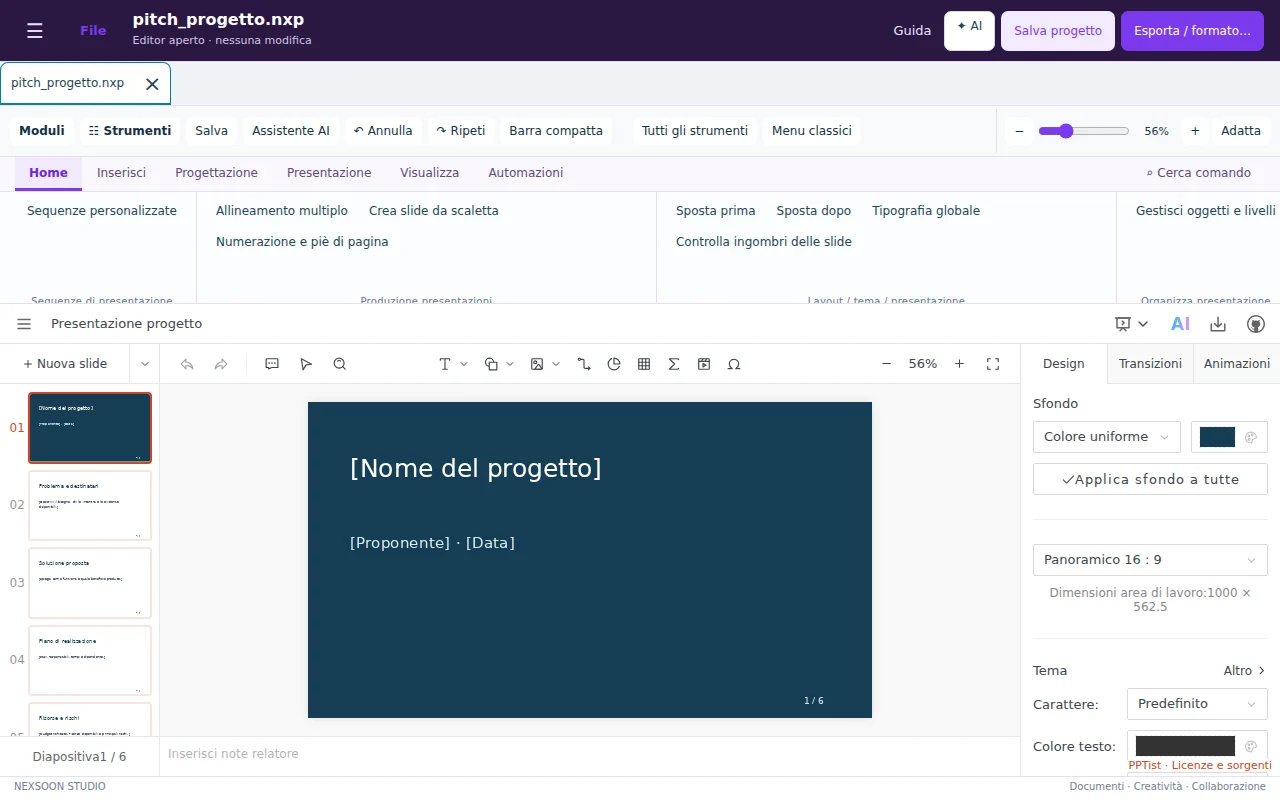
Scegli un modello o apri un PPTX/NXP. Le miniature a sinistra permettono di selezionare e ordinare le diapositive. Il pannello di progettazione offre temi e impostazioni: sui dispositivi piccoli puoi aprirlo quando serve per lasciare spazio alla slide.
Testi, forme e immagini
Seleziona Inserisci per aggiungere caselle di testo, forme, immagini, tabelle e grafici. Seleziona gli oggetti prima di cambiare dimensioni, colori o ordine. Le maniglie controllano la geometria, mentre i comandi di allineamento aiutano a comporre elementi coerenti.
Temi e layout
Applica i colori e la tipografia con i comandi di progettazione. Usa i layout preimpostati come base per titolo, confronto o contenuti. Prima di uniformare tutta la presentazione verifica una copia: la modifica globale coinvolge più slide.
Transizioni e animazioni
La transizione riguarda il passaggio fra due slide; l’animazione riguarda un oggetto. Configura durata e ordine, poi avvia Presentazione per vedere il risultato. Alcuni effetti possono essere semplificati nell’esportazione PPTX.
Note e sequenze
Aggiungi note del relatore per accompagnare le slide senza riempirle di testo. Le presentazioni personalizzate definiscono un sottoinsieme o un diverso ordine di slide; la sequenza principale rimane disponibile.
Presentare e stampare
Avvia la modalità presentazione, verifica schermo e controlli prima della lezione. Le dispense e la stampa con note sono output diversi dalla slide a schermo intero. Controlla nell’anteprima numero di slide per foglio e leggibilità.
Conservare il progetto
Salva il progetto NXP per proseguire in Nexsoon; esporta PPTX o PDF per condividere. Il PDF è statico e non conserva transizioni, suoni o animazioni. Dopo un import PPTX verifica font, elementi e tempi.