Manuale operativo · R5.77
Slides
Progettare, presentare e distribuire. Conserva NXP per continuare in Nexsoon. Esporta PPTX per lo scambio e PDF per la distribuzione statica. Font, animazioni e oggetti importati richiedono un controllo nella destinazione.
Nessuna corrispondenza. Azzera i filtri o cerca un termine più breve.
Orientarsi e scegliere il comando
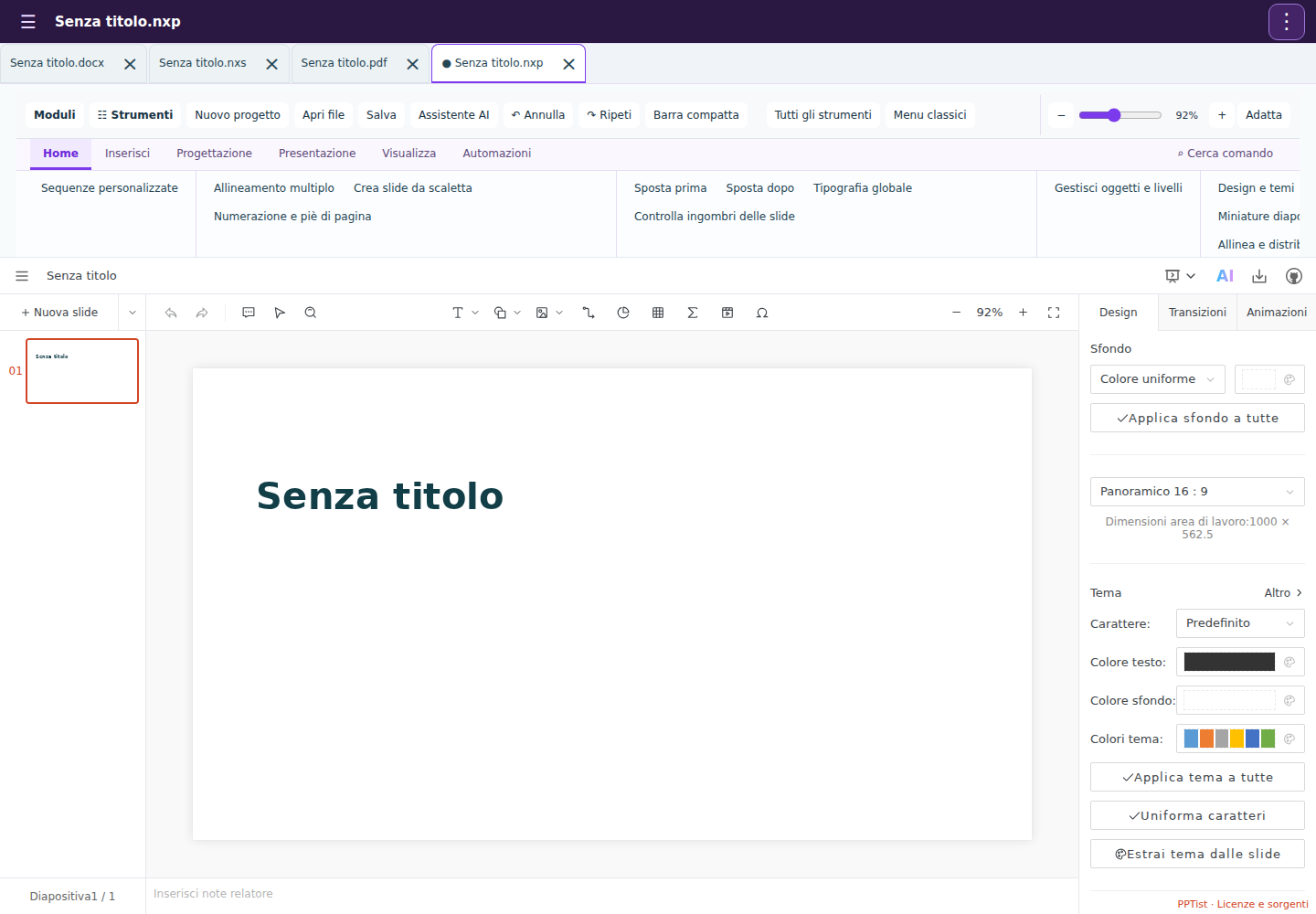
- Il menu ⋮ in alto a destra contiene File, account, salvataggio, esportazione e aiuto. Gli strumenti dell’editor rimangono nelle schede sottostanti. La barra laterale cambia ambiente; le schede conservano i documenti già aperti.
- Nuovo progetto crea un altro documento; Apri file importa una nuova sessione. Controlla il nome attivo prima di modificare. Cerca comando trova gli strumenti della sessione: digita una parte del nome e scegli il risultato.
- Le operazioni dipendono dalla selezione. Prima scegli testo, celle, oggetto, livello o clip, poi apri lo strumento. Un pannello può impedire l’applicazione se nel frattempo cambia il documento: chiudilo e riaprilo sui dati aggiornati.
Salvare e recuperare il lavoro
- Salva progetto conserva una versione sul dispositivo. Non equivale a un backup esterno: i dati del browser possono essere cancellati. Esporta anche il formato modificabile prima di chiudere un lavoro importante.
- Salva nel cloud richiede l’accesso: scegli Nuovo documento oppure Aggiorna il documento collegato, nome e cartella; attendi la conferma con versione. La sola apertura del pannello o l’accesso non salvano il contenuto.
- Salva copia separata crea un lavoro indipendente. Cronologia riapre una versione conservata. Annulla e Ripeti riguardano la cronologia operativa dell’editor e non sostituiscono i backup.
- Esporta risultato produce un formato destinato alla consegna. Riapri quel file e controlla pagine, dati, font, durata o trasparenza. Conserva separatamente progetto e risultato.
Studiare e stampare il manuale
- Usa Cerca nel manuale per cercare anche nei parametri e nelle procedure. Filtra per argomento, apri una scheda comando e usa Copia collegamento per condividerne il riferimento. Il pulsante Apri tutti espande le schede visibili.
- Stampa / PDF apre tutte le schede visibili e le impagina senza navigazione. Con una ricerca attiva stampa soltanto i risultati: azzera i filtri per il manuale intero. Il manuale non esegue comandi e non accede ai documenti.
Percorso: una presentazione coerente
- Crea un progetto e stabilisci il rapporto d’aspetto prima di distribuire gli oggetti. Scegli un tema e un layout; modifica titoli e contenuti senza spostare inutilmente gli elementi ricorrenti.
- Usa schemi e tipografia globale per la coerenza. Raggruppa gli elementi collegati, allinea e distribuisci gli oggetti e verifica gli ingombri oltre il bordo della slide. Blocca gli elementi che non vuoi spostare accidentalmente.
- Aggiungi note del relatore. Le transizioni riguardano il passaggio fra slide; le animazioni riguardano gli oggetti. Prova la sequenza completa e controlla i tempi, evitando di dedurre il risultato dalla sola miniatura.
- Conserva NXP, esporta PPTX e controlla la copia in un lettore compatibile. PDF è statico: transizioni, animazioni e interazioni non sono riprodotte.
Schemi, varianti e oggetti
- Crea schema dagli oggetti conserva una disposizione da applicare ad altre slide. Applica / aggiorna schema può modificare più diapositive: controlla gli oggetti e il risultato prima di salvare. Non è un collegamento universale a tutti i master PowerPoint importati.
- Varianti da tabella usa una struttura di slide e righe dati per generare versioni. Prepara intestazioni coerenti con i segnaposto e verifica una variante prima di distribuire la serie.
- Gestisci oggetti e livelli mostra l’ordine: gli oggetti più alti sono in primo piano. Le operazioni sui gruppi comprendono i loro componenti. Sblocca gli oggetti prima di riordinarli o ridimensionarli.
Presentare e stampare
- Vista relatore / secondo schermo apre una finestra dedicata: consenti il popup, spostala sul monitor di presentazione e prova i comandi prima dell’evento. Il browser deve consentire il secondo schermo.
- Sequenze personalizzate definisce sottoinsiemi e ordini di presentazione senza obbligare a duplicare l’intero file. Gestisci note della presentazione permette di cercare e modificare note di più slide.
- Stampa slide e dispense seleziona disposizione, formato e note. Controlla leggibilità e margini nel PDF o nella stampa risultante, in particolare per più slide per foglio.
Tabelle e dati
Varianti da tabellaTabelle e dati
Genera versioni di una slide da dati tabellari e segnaposto. Ogni riga può creare contenuti differenti: controlla overflow e valori mancanti.
Come procedere
- Attiva la diapositiva e seleziona gli oggetti o le slide previste dal comando.
- Apri «Varianti da tabella» dalla barra o dal pannello indicato; Cerca comando trova le voci presenti nella sessione.
- Compila le opzioni elencate qui sotto. I valori iniziali possono dipendere dalla selezione; le opzioni condizionali compaiono solo quando pertinenti.
- Genera versioni di una slide da dati tabellari e segnaposto. Ogni riga può creare contenuti differenti: controlla overflow e valori mancanti.
Opzioni e parametri
Sono elencate anche opzioni condizionali o di pannelli successivi dello stesso comando. I valori correnti possono differire dai valori iniziali indicati.
| Controllo | Impostazione | Valori e uso |
|---|---|---|
| Dati CSV / TSV | Testo su più righe | Iniziale: titolo;descrizione Capitolo 1;Introduzione Capitolo 2;Approfondimento |
Inserisci nella diapositiva {{titolo}}, {{descrizione}} o altri campi in uno stesso segmento di testo. Duplica il layout con testi diversi, conserva immagini, forme, note e riferimenti delle animazioni. Le nuove slide sono aggiunte in coda.
Modifica e strumenti
Adatta formato presentazioneModifica e strumenti
Cambia il rapporto o le dimensioni delle slide adattando gli oggetti secondo le opzioni. Verifica immagini e testi dopo il ridimensionamento.
Come procedere
- Attiva la diapositiva e seleziona gli oggetti o le slide previste dal comando.
- Apri «Adatta formato presentazione» dalla barra o dal pannello indicato; Cerca comando trova le voci presenti nella sessione.
- Cambia il rapporto o le dimensioni delle slide adattando gli oggetti secondo le opzioni. Verifica immagini e testi dopo il ridimensionamento.
Organizza diapositiveModifica e strumenti
Gestisce selezione multipla, ordine, duplicazione ed eliminazione delle slide. L’ordine modifica la sequenza della presentazione.
Come procedere
- Attiva la diapositiva e seleziona gli oggetti o le slide previste dal comando.
- Apri «Organizza diapositive» dalla barra o dal pannello indicato; Cerca comando trova le voci presenti nella sessione.
- Gestisce selezione multipla, ordine, duplicazione ed eliminazione delle slide. L’ordine modifica la sequenza della presentazione.
La modifica è annullabile. Controlla i collegamenti interni che puntano alle diapositive eliminate.
Seleziona tutteModifica e strumenti
Seleziona tutti gli elementi elencati nel pannello corrente; controlla l’ambito prima di duplicare o eliminare.
Come procedere
- Attiva la diapositiva e seleziona gli oggetti o le slide previste dal comando.
- Apri «Seleziona tutte» dalla barra o dal pannello indicato; Cerca comando trova le voci presenti nella sessione.
- Seleziona tutti gli elementi elencati nel pannello corrente; controlla l’ambito prima di duplicare o eliminare.
DeselezionaModifica e strumenti
Toglie la selezione dagli elementi del pannello senza modificarli.
Come procedere
- Attiva la diapositiva e seleziona gli oggetti o le slide previste dal comando.
- Apri «Deseleziona» dalla barra o dal pannello indicato; Cerca comando trova le voci presenti nella sessione.
- Toglie la selezione dagli elementi del pannello senza modificarli.
Sposta primaModifica e strumenti
Muove gli elementi selezionati verso una posizione precedente nell’ordine.
Come procedere
- Attiva la diapositiva e seleziona gli oggetti o le slide previste dal comando.
- Apri «Sposta prima» dalla barra o dal pannello indicato; Cerca comando trova le voci presenti nella sessione.
- Muove gli elementi selezionati verso una posizione precedente nell’ordine.
La modifica è annullabile. Controlla i collegamenti interni che puntano alle diapositive eliminate.
Sposta dopoModifica e strumenti
Muove gli elementi selezionati verso una posizione successiva nell’ordine.
Come procedere
- Attiva la diapositiva e seleziona gli oggetti o le slide previste dal comando.
- Apri «Sposta dopo» dalla barra o dal pannello indicato; Cerca comando trova le voci presenti nella sessione.
- Muove gli elementi selezionati verso una posizione successiva nell’ordine.
La modifica è annullabile. Controlla i collegamenti interni che puntano alle diapositive eliminate.
All’inizioModifica e strumenti
Porta gli elementi selezionati all’inizio dell’elenco ordinato.
Come procedere
- Attiva la diapositiva e seleziona gli oggetti o le slide previste dal comando.
- Apri «All’inizio» dalla barra o dal pannello indicato; Cerca comando trova le voci presenti nella sessione.
- Porta gli elementi selezionati all’inizio dell’elenco ordinato.
La modifica è annullabile. Controlla i collegamenti interni che puntano alle diapositive eliminate.
Alla fineModifica e strumenti
Porta gli elementi selezionati alla fine dell’elenco ordinato.
Come procedere
- Attiva la diapositiva e seleziona gli oggetti o le slide previste dal comando.
- Apri «Alla fine» dalla barra o dal pannello indicato; Cerca comando trova le voci presenti nella sessione.
- Porta gli elementi selezionati alla fine dell’elenco ordinato.
La modifica è annullabile. Controlla i collegamenti interni che puntano alle diapositive eliminate.
Duplica selezionateModifica e strumenti
Crea copie degli elementi o delle slide selezionate mantenendo gli originali.
Come procedere
- Attiva la diapositiva e seleziona gli oggetti o le slide previste dal comando.
- Apri «Duplica selezionate» dalla barra o dal pannello indicato; Cerca comando trova le voci presenti nella sessione.
- Crea copie degli elementi o delle slide selezionate mantenendo gli originali.
La modifica è annullabile. Controlla i collegamenti interni che puntano alle diapositive eliminate.
Elimina selezionateModifica e strumenti
Rimuove gli elementi selezionati. Controlla la selezione completa prima di applicare.
Come procedere
- Attiva la diapositiva e seleziona gli oggetti o le slide previste dal comando.
- Apri «Elimina selezionate» dalla barra o dal pannello indicato; Cerca comando trova le voci presenti nella sessione.
- Rimuove gli elementi selezionati. Controlla la selezione completa prima di applicare.
La modifica è annullabile. Controlla i collegamenti interni che puntano alle diapositive eliminate.
Design e temiModifica e strumenti
Applica palette e impostazioni visive coerenti. Controlla il contrasto e gli elementi già formattati manualmente.
Come procedere
- Attiva la diapositiva e seleziona gli oggetti o le slide previste dal comando.
- Apri «Design e temi» dalla barra o dal pannello indicato; Cerca comando trova le voci presenti nella sessione.
- Applica palette e impostazioni visive coerenti. Controlla il contrasto e gli elementi già formattati manualmente.
Transizioni delle slideModifica e strumenti
Configura il passaggio da una diapositiva alla successiva. Prova il risultato in modalità presentazione.
Come procedere
- Attiva la diapositiva e seleziona gli oggetti o le slide previste dal comando.
- Apri «Transizioni delle slide» dalla barra o dal pannello indicato; Cerca comando trova le voci presenti nella sessione.
- Configura il passaggio da una diapositiva alla successiva. Prova il risultato in modalità presentazione.
Animazioni oggettoModifica e strumenti
Configura il comportamento temporale degli oggetti supportati, distinto dalla transizione dell’intera slide.
Come procedere
- Attiva la diapositiva e seleziona gli oggetti o le slide previste dal comando.
- Apri «Animazioni oggetto» dalla barra o dal pannello indicato; Cerca comando trova le voci presenti nella sessione.
- Configura il comportamento temporale degli oggetti supportati, distinto dalla transizione dell’intera slide.
Miniature diapositiveModifica e strumenti
Mostra anteprime per riconoscere, scegliere e organizzare le slide visivamente.
Come procedere
- Attiva la diapositiva e seleziona gli oggetti o le slide previste dal comando.
- Apri «Miniature diapositive» dalla barra o dal pannello indicato; Cerca comando trova le voci presenti nella sessione.
- Mostra anteprime per riconoscere, scegliere e organizzare le slide visivamente.
Trova e sostituisciModifica e strumenti
Cerca le occorrenze nel documento o nell’ambito scelto, mostra i risultati e applica le sostituzioni consentite. Controlla distinzione maiuscole, parole intere e formule quando l’editor le propone.
Come procedere
- Attiva la diapositiva e seleziona gli oggetti o le slide previste dal comando.
- Apri «Trova e sostituisci» dalla barra o dal pannello indicato; Cerca comando trova le voci presenti nella sessione.
- Cerca le occorrenze nel documento o nell’ambito scelto, mostra i risultati e applica le sostituzioni consentite. Controlla distinzione maiuscole, parole intere e formule quando l’editor le propone.
Allinea e distribuisci oggettiModifica e strumenti
Posiziona più oggetti rispetto a bordi, centri o spazi comuni. Seleziona gli oggetti corretti e controlla il riferimento di allineamento.
Come procedere
- Attiva la diapositiva e seleziona gli oggetti o le slide previste dal comando.
- Apri «Allinea e distribuisci oggetti» dalla barra o dal pannello indicato; Cerca comando trova le voci presenti nella sessione.
- Posiziona più oggetti rispetto a bordi, centri o spazi comuni. Seleziona gli oggetti corretti e controlla il riferimento di allineamento.
Posizione e dimensioni oggettoModifica e strumenti
Imposta coordinate e geometria dell’oggetto selezionato per un posizionamento preciso.
Come procedere
- Attiva la diapositiva e seleziona gli oggetti o le slide previste dal comando.
- Apri «Posizione e dimensioni oggetto» dalla barra o dal pannello indicato; Cerca comando trova le voci presenti nella sessione.
- Compila le opzioni elencate qui sotto. I valori iniziali possono dipendere dalla selezione; le opzioni condizionali compaiono solo quando pertinenti.
- Imposta coordinate e geometria dell’oggetto selezionato per un posizionamento preciso.
Opzioni e parametri
Sono elencate anche opzioni condizionali o di pannelli successivi dello stesso comando. I valori correnti possono differire dai valori iniziali indicati.
| Controllo | Impostazione | Valori e uso |
|---|---|---|
| Oggetto | Scelta | Usa il valore pertinente alla selezione descritta sopra. |
| Posizione orizzontale | Numero | Intervallo: -4000 – 8000 |
| Posizione verticale | Numero | Intervallo: -8000 – 16000 |
| Larghezza | Numero | Intervallo: 1 – 8000 |
| Altezza | Numero | Intervallo: 1 – 8000 |
| Rotazione in gradi | Numero | Intervallo: -360 – 360 |
| Mantieni proporzioni usando la larghezza | Attiva / disattiva | Iniziale: attivo |
| Sovrapposizione | Scelta | Scelte: Mantieni posizione; Porta in primo piano; Porta sullo sfondo |
Coordinate nelle unità della diapositiva. La rotazione avviene attorno al centro dell’oggetto.
Galleria layoutModifica e strumenti
Propone strutture riutilizzabili per titolo, contenuti e immagini. Scegli quella coerente con il messaggio della slide.
Come procedere
- Attiva la diapositiva e seleziona gli oggetti o le slide previste dal comando.
- Apri «Galleria layout» dalla barra o dal pannello indicato; Cerca comando trova le voci presenti nella sessione.
- Propone strutture riutilizzabili per titolo, contenuti e immagini. Scegli quella coerente con il messaggio della slide.
Crea schema dagli oggettiModifica e strumenti
Memorizza una struttura dagli elementi scelti per riapplicarla ad altre slide.
Come procedere
- Attiva la diapositiva e seleziona gli oggetti o le slide previste dal comando.
- Apri «Crea schema dagli oggetti» dalla barra o dal pannello indicato; Cerca comando trova le voci presenti nella sessione.
- Compila le opzioni elencate qui sotto. I valori iniziali possono dipendere dalla selezione; le opzioni condizionali compaiono solo quando pertinenti.
- Memorizza una struttura dagli elementi scelti per riapplicarla ad altre slide.
Opzioni e parametri
Sono elencate anche opzioni condizionali o di pannelli successivi dello stesso comando. I valori correnti possono differire dai valori iniziali indicati.
| Controllo | Impostazione | Valori e uso |
|---|---|---|
| Nome dello schema | Testo | Iniziale: Schema principale · Obbligatorio |
Questa diapositiva diventa il riferimento. I suoi oggetti verranno aggiunti alle altre diapositive dietro al contenuto. Lo schema resta modificabile nel progetto Nexsoon; il PPTX visualizza oggetti normali.
Applica / aggiorna schemaModifica e strumenti
Inserisce o aggiorna la struttura condivisa sulle slide scelte. Controlla il rapporto con gli oggetti già presenti.
Come procedere
- Attiva la diapositiva e seleziona gli oggetti o le slide previste dal comando.
- Apri «Applica / aggiorna schema» dalla barra o dal pannello indicato; Cerca comando trova le voci presenti nella sessione.
- Compila le opzioni elencate qui sotto. I valori iniziali possono dipendere dalla selezione; le opzioni condizionali compaiono solo quando pertinenti.
- Inserisce o aggiorna la struttura condivisa sulle slide scelte. Controlla il rapporto con gli oggetti già presenti.
Opzioni e parametri
Sono elencate anche opzioni condizionali o di pannelli successivi dello stesso comando. I valori correnti possono differire dai valori iniziali indicati.
| Controllo | Impostazione | Valori e uso |
|---|---|---|
| Destinazione | Scelta | Scelte: Tutte le diapositive tranne il riferimento; Diapositiva corrente |
| Ripristina anche le modifiche locali agli oggetti ereditati | Attiva / disattiva | Usa il valore pertinente alla selezione descritta sopra. |
Senza ripristino, gli oggetti modificati o eliminati nella singola diapositiva rimangono locali. Gli altri oggetti vengono aggiornati dal riferimento.
Duplica e trasferisci oggettiModifica e strumenti
Copia o trasferisce elementi fra diapositive secondo l’ambito scelto. Verifica posizione e gruppi nella destinazione.
Come procedere
- Attiva la diapositiva e seleziona gli oggetti o le slide previste dal comando.
- Apri «Duplica e trasferisci oggetti» dalla barra o dal pannello indicato; Cerca comando trova le voci presenti nella sessione.
- Compila le opzioni elencate qui sotto. I valori iniziali possono dipendere dalla selezione; le opzioni condizionali compaiono solo quando pertinenti.
- Copia o trasferisce elementi fra diapositive secondo l’ambito scelto. Verifica posizione e gruppi nella destinazione.
Opzioni e parametri
Sono elencate anche opzioni condizionali o di pannelli successivi dello stesso comando. I valori correnti possono differire dai valori iniziali indicati.
| Controllo | Impostazione | Valori e uso |
|---|---|---|
| Numero copie | Numero | Intervallo: 1 – 50 · Iniziale: 3 |
| Colonne della serie | Numero | Intervallo: 1 – 50 · Iniziale: 3 |
| Passo orizzontale (unità slide) | Numero | Iniziale: 100 |
| Passo verticale (unità slide) | Numero | Iniziale: 0 |
| Numeri delle diapositive separati da virgola | Testo | Obbligatorio |
Duplica i gruppi interi e le animazioni degli oggetti. Ogni serie può essere annullata con Annulla.
Mantiene posizione, formattazione, gruppi e animazioni. Gli originali restano nella diapositiva corrente.
Vista relatore / secondo schermoModifica e strumenti
Apre la vista di presentazione e i controlli per il relatore. Il browser deve consentire la finestra aggiuntiva.
Come procedere
- Attiva la diapositiva e seleziona gli oggetti o le slide previste dal comando.
- Apri «Vista relatore / secondo schermo» dalla barra o dal pannello indicato; Cerca comando trova le voci presenti nella sessione.
- Apre la vista di presentazione e i controlli per il relatore. Il browser deve consentire la finestra aggiuntiva.
Allineamento multiploModifica e strumenti
Applica criteri di allineamento alla selezione di oggetti. Controlla il riferimento e gli oggetti bloccati.
Come procedere
- Attiva la diapositiva e seleziona gli oggetti o le slide previste dal comando.
- Apri «Allineamento multiplo» dalla barra o dal pannello indicato; Cerca comando trova le voci presenti nella sessione.
- Applica criteri di allineamento alla selezione di oggetti. Controlla il riferimento e gli oggetti bloccati.
Crea slide da scalettaModifica e strumenti
Trasforma una struttura testuale in una sequenza di slide. Controlla titoli, suddivisione e quantità di testo per pagina.
Come procedere
- Attiva la diapositiva e seleziona gli oggetti o le slide previste dal comando.
- Apri «Crea slide da scaletta» dalla barra o dal pannello indicato; Cerca comando trova le voci presenti nella sessione.
- Compila le opzioni elencate qui sotto. I valori iniziali possono dipendere dalla selezione; le opzioni condizionali compaiono solo quando pertinenti.
- Trasforma una struttura testuale in una sequenza di slide. Controlla titoli, suddivisione e quantità di testo per pagina.
Opzioni e parametri
Sono elencate anche opzioni condizionali o di pannelli successivi dello stesso comando. I valori correnti possono differire dai valori iniziali indicati.
| Controllo | Impostazione | Valori e uso |
|---|---|---|
| # Titolo, righe di contenuto, > note relatore | Testo su più righe | Iniziale: · Obbligatorio |
Aggiunge slide modificabili dopo quella corrente. Non sostituisce le diapositive esistenti. Markdown supportato: titoli #/##, elenchi semplici e note >.
Numerazione e piè di paginaModifica e strumenti
Inserisce contenuti ricorrenti e numeri sulle diapositive previste dall’ambito del pannello.
Come procedere
- Attiva la diapositiva e seleziona gli oggetti o le slide previste dal comando.
- Apri «Numerazione e piè di pagina» dalla barra o dal pannello indicato; Cerca comando trova le voci presenti nella sessione.
- Compila le opzioni elencate qui sotto. I valori iniziali possono dipendere dalla selezione; le opzioni condizionali compaiono solo quando pertinenti.
- Inserisce contenuti ricorrenti e numeri sulle diapositive previste dall’ambito del pannello.
Opzioni e parametri
Sono elencate anche opzioni condizionali o di pannelli successivi dello stesso comando. I valori correnti possono differire dai valori iniziali indicati.
| Controllo | Impostazione | Valori e uso |
|---|---|---|
| Testo | Testo | Iniziale: |
| Numero iniziale | Numero | Intervallo: 0 – 10000 · Iniziale: 1 |
Aggiunge o aggiorna solo gli oggetti creati da questo comando. La numerazione va aggiornata dopo aver riordinato le slide. I numeri restano testo modificabile nel PPTX.
Sequenze personalizzateModifica e strumenti
Conserva ordini o sottoinsiemi di slide per presentazioni differenti, senza dover duplicare tutto il progetto.
Come procedere
- Attiva la diapositiva e seleziona gli oggetti o le slide previste dal comando.
- Apri «Sequenze personalizzate» dalla barra o dal pannello indicato; Cerca comando trova le voci presenti nella sessione.
- Conserva ordini o sottoinsiemi di slide per presentazioni differenti, senza dover duplicare tutto il progetto.
Gestisci oggetti e livelliModifica e strumenti
Elenca gli oggetti della slide dall’alto al basso dello stack, con rinomina, riordino e blocco. Le operazioni sui gruppi comprendono i componenti.
Come procedere
- Attiva la diapositiva e seleziona gli oggetti o le slide previste dal comando.
- Apri «Gestisci oggetti e livelli» dalla barra o dal pannello indicato; Cerca comando trova le voci presenti nella sessione.
- Compila le opzioni elencate qui sotto. I valori iniziali possono dipendere dalla selezione; le opzioni condizionali compaiono solo quando pertinenti.
- Elenca gli oggetti della slide dall’alto al basso dello stack, con rinomina, riordino e blocco. Le operazioni sui gruppi comprendono i componenti.
Opzioni e parametri
Sono elencate anche opzioni condizionali o di pannelli successivi dello stesso comando. I valori correnti possono differire dai valori iniziali indicati.
| Controllo | Impostazione | Valori e uso |
|---|---|---|
| Nome | Testo | Obbligatorio |
Gestisci note della presentazioneModifica e strumenti
Cerca e modifica le note di più slide e applica l’insieme delle modifiche dal pannello.
Come procedere
- Attiva la diapositiva e seleziona gli oggetti o le slide previste dal comando.
- Apri «Gestisci note della presentazione» dalla barra o dal pannello indicato; Cerca comando trova le voci presenti nella sessione.
- Cerca e modifica le note di più slide e applica l’insieme delle modifiche dal pannello.
Layout e stampa
Nuovo layoutLayout e stampa
Definisce una nuova disposizione secondo il modulo di progettazione. Controlla gli oggetti da includere prima di salvarla.
Come procedere
- Attiva la diapositiva e seleziona gli oggetti o le slide previste dal comando.
- Apri «Nuovo layout» dalla barra o dal pannello indicato; Cerca comando trova le voci presenti nella sessione.
- Compila le opzioni elencate qui sotto. I valori iniziali possono dipendere dalla selezione; le opzioni condizionali compaiono solo quando pertinenti.
- Definisce una nuova disposizione secondo il modulo di progettazione. Controlla gli oggetti da includere prima di salvarla.
Opzioni e parametri
Sono elencate anche opzioni condizionali o di pannelli successivi dello stesso comando. I valori correnti possono differire dai valori iniziali indicati.
| Controllo | Impostazione | Valori e uso |
|---|---|---|
| Layout | Scelta | Scelte: Titolo e contenuto; Due colonne; Copertina · Iniziale: title-content |
| Titolo | Testo | Iniziale: Nuova diapositiva |
| Contenuto (una riga per punto) | Testo su più righe | Iniziale: Primo punto Secondo punto |
TemaLayout e stampa
Configura la presentazione visiva condivisa, come colori e font. Le modifiche possono interessare più slide.
Come procedere
- Attiva la diapositiva e seleziona gli oggetti o le slide previste dal comando.
- Apri «Tema» dalla barra o dal pannello indicato; Cerca comando trova le voci presenti nella sessione.
- Compila le opzioni elencate qui sotto. I valori iniziali possono dipendere dalla selezione; le opzioni condizionali compaiono solo quando pertinenti.
- Configura la presentazione visiva condivisa, come colori e font. Le modifiche possono interessare più slide.
Opzioni e parametri
Sono elencate anche opzioni condizionali o di pannelli successivi dello stesso comando. I valori correnti possono differire dai valori iniziali indicati.
| Controllo | Impostazione | Valori e uso |
|---|---|---|
| Stile | Scelta | Scelte: Studio; Notte; Carta · Iniziale: studio |
| Aggiorna colori e caratteri degli oggetti testuali | Attiva / disattiva | Iniziale: disattivo |
I layout sono oggetti modificabili, non schemi master con ereditarietà. Lo sfondo di ogni diapositiva verrà aggiornato; i colori espliciti nel testo sono conservati.
Dimensioni slideLayout e stampa
Imposta il formato del progetto. Controlla gli elementi oltre i bordi dopo un cambio di rapporto.
Come procedere
- Attiva la diapositiva e seleziona gli oggetti o le slide previste dal comando.
- Apri «Dimensioni slide» dalla barra o dal pannello indicato; Cerca comando trova le voci presenti nella sessione.
- Compila le opzioni elencate qui sotto. I valori iniziali possono dipendere dalla selezione; le opzioni condizionali compaiono solo quando pertinenti.
- Imposta il formato del progetto. Controlla gli elementi oltre i bordi dopo un cambio di rapporto.
Opzioni e parametri
Sono elencate anche opzioni condizionali o di pannelli successivi dello stesso comando. I valori correnti possono differire dai valori iniziali indicati.
| Controllo | Impostazione | Valori e uso |
|---|---|---|
| Proporzioni | Scelta | Scelte: 16:9; 4:3; Quadrato; Verticale 9:16 |
La larghezza e gli oggetti restano invariati. La nuova altezza può richiedere l’adattamento manuale dei contenuti.
Note relatoreLayout e stampa
Modifica le note della diapositiva attiva per chi presenta. Le note non sono il testo principale proiettato.
Come procedere
- Attiva la diapositiva e seleziona gli oggetti o le slide previste dal comando.
- Apri «Note relatore» dalla barra o dal pannello indicato; Cerca comando trova le voci presenti nella sessione.
- Compila le opzioni elencate qui sotto. I valori iniziali possono dipendere dalla selezione; le opzioni condizionali compaiono solo quando pertinenti.
- Modifica le note della diapositiva attiva per chi presenta. Le note non sono il testo principale proiettato.
Opzioni e parametri
Sono elencate anche opzioni condizionali o di pannelli successivi dello stesso comando. I valori correnti possono differire dai valori iniziali indicati.
| Controllo | Impostazione | Valori e uso |
|---|---|---|
| Testo delle note | Testo su più righe | Usa il valore pertinente alla selezione descritta sopra. |
Duplica slideLayout e stampa
Crea una copia della diapositiva scelta con contenuti e proprietà supportati, da personalizzare separatamente.
Come procedere
- Attiva la diapositiva e seleziona gli oggetti o le slide previste dal comando.
- Apri «Duplica slide» dalla barra o dal pannello indicato; Cerca comando trova le voci presenti nella sessione.
- Crea una copia della diapositiva scelta con contenuti e proprietà supportati, da personalizzare separatamente.
Tipografia globaleLayout e stampa
Aggiorna le impostazioni di testo nell’ambito scelto per uniformare il progetto. Controlla righe e ingombri dopo il cambio di font.
Come procedere
- Attiva la diapositiva e seleziona gli oggetti o le slide previste dal comando.
- Apri «Tipografia globale» dalla barra o dal pannello indicato; Cerca comando trova le voci presenti nella sessione.
- Compila le opzioni elencate qui sotto. I valori iniziali possono dipendere dalla selezione; le opzioni condizionali compaiono solo quando pertinenti.
- Aggiorna le impostazioni di testo nell’ambito scelto per uniformare il progetto. Controlla righe e ingombri dopo il cambio di font.
Opzioni e parametri
Sono elencate anche opzioni condizionali o di pannelli successivi dello stesso comando. I valori correnti possono differire dai valori iniziali indicati.
| Controllo | Impostazione | Valori e uso |
|---|---|---|
| Famiglia di caratteri | Scelta | Iniziale: Arial |
| Dimensione minima del testo (px; 0 conserva le dimensioni) | Numero | Intervallo: 0 – 72 · Iniziale: 0 |
Aggiorna gli oggetti di testo di tutte le slide, comprese le dichiarazioni nei paragrafi e negli span. Controlla eventuali ritorni a capo dopo il cambio di font. Tabelle, grafici e immagini restano da verificare separatamente.
Controlla ingombri delle slideLayout e stampa
Individua elementi che possono uscire dall’area utile o creare problemi di layout. Verifica visivamente le segnalazioni.
Come procedere
- Attiva la diapositiva e seleziona gli oggetti o le slide previste dal comando.
- Apri «Controlla ingombri delle slide» dalla barra o dal pannello indicato; Cerca comando trova le voci presenti nella sessione.
- Individua elementi che possono uscire dall’area utile o creare problemi di layout. Verifica visivamente le segnalazioni.
Stampa slide e dispenseLayout e stampa
Prepara una copia da stampare con la disposizione scelta, eventualmente includendo note o più slide per foglio.
Come procedere
- Attiva la diapositiva e seleziona gli oggetti o le slide previste dal comando.
- Apri «Stampa slide e dispense» dalla barra o dal pannello indicato; Cerca comando trova le voci presenti nella sessione.
- Prepara una copia da stampare con la disposizione scelta, eventualmente includendo note o più slide per foglio.
Barra e comandi
SalvaBarra e comandi
Conserva la versione del progetto sul dispositivo. Per un backup trasferibile esporta il formato modificabile; il cloud usa il comando dedicato.
Come procedere
- Attiva la diapositiva e seleziona gli oggetti o le slide previste dal comando.
- Apri «Salva» dalla barra o dal pannello indicato; Cerca comando trova le voci presenti nella sessione.
- Conserva la versione del progetto sul dispositivo. Per un backup trasferibile esporta il formato modificabile; il cloud usa il comando dedicato.
Salva con nome…Barra e comandi
Prepara una copia con nome o destinazione separata secondo il pannello del documento.
Come procedere
- Attiva la diapositiva e seleziona gli oggetti o le slide previste dal comando.
- Apri «Salva con nome…» dalla barra o dal pannello indicato; Cerca comando trova le voci presenti nella sessione.
- Prepara una copia con nome o destinazione separata secondo il pannello del documento.
Esporta…Barra e comandi
Apre la scelta dei formati disponibili per progetto e risultato. I formati di consegna possono perdere strutture modificabili.
Come procedere
- Attiva la diapositiva e seleziona gli oggetti o le slide previste dal comando.
- Apri «Esporta…» dalla barra o dal pannello indicato; Cerca comando trova le voci presenti nella sessione.
- Apre la scelta dei formati disponibili per progetto e risultato. I formati di consegna possono perdere strutture modificabili.
Stampa…Barra e comandi
Prepara il documento per il dialogo di stampa. Verifica carta, scala e intestazioni del browser.
Come procedere
- Attiva la diapositiva e seleziona gli oggetti o le slide previste dal comando.
- Apri «Stampa…» dalla barra o dal pannello indicato; Cerca comando trova le voci presenti nella sessione.
- Prepara il documento per il dialogo di stampa. Verifica carta, scala e intestazioni del browser.
Salva nel cloudBarra e comandi
Invia il documento attuale all’account Nexsoon dopo la scelta di nome, cartella e modalità nuovo o aggiornamento. Attendi la conferma con versione.
Come procedere
- Attiva la diapositiva e seleziona gli oggetti o le slide previste dal comando.
- Apri «Salva nel cloud» dalla barra o dal pannello indicato; Cerca comando trova le voci presenti nella sessione.
- Invia il documento attuale all’account Nexsoon dopo la scelta di nome, cartella e modalità nuovo o aggiornamento. Attendi la conferma con versione.
Compatibilità del fileBarra e comandi
Mostra gli elementi del file Office importato che richiedono attenzione o non sono pienamente supportati.
Come procedere
- Attiva la diapositiva e seleziona gli oggetti o le slide previste dal comando.
- Apri «Compatibilità del file» dalla barra o dal pannello indicato; Cerca comando trova le voci presenti nella sessione.
- Mostra gli elementi del file Office importato che richiedono attenzione o non sono pienamente supportati.
Scarica originale OfficeBarra e comandi
Scarica il file Office di ingresso senza includere le modifiche della sessione.
Come procedere
- Attiva la diapositiva e seleziona gli oggetti o le slide previste dal comando.
- Apri «Scarica originale Office» dalla barra o dal pannello indicato; Cerca comando trova le voci presenti nella sessione.
- Scarica il file Office di ingresso senza includere le modifiche della sessione.
Nascondi / mostra strumentiBarra e comandi
Comprimi o riapri la barra dell’editor per aumentare temporaneamente l’area di lavoro.
Come procedere
- Attiva la diapositiva e seleziona gli oggetti o le slide previste dal comando.
- Apri «Nascondi / mostra strumenti» dalla barra o dal pannello indicato; Cerca comando trova le voci presenti nella sessione.
- Comprimi o riapri la barra dell’editor per aumentare temporaneamente l’area di lavoro.
RecentiBarra e comandi
Mostra i progetti disponibili nella cronologia locale o nel contesto previsto dal pannello. I documenti cloud richiedono l’account.
Come procedere
- Attiva la diapositiva e seleziona gli oggetti o le slide previste dal comando.
- Apri «Recenti» dalla barra o dal pannello indicato; Cerca comando trova le voci presenti nella sessione.
- Mostra i progetti disponibili nella cronologia locale o nel contesto previsto dal pannello. I documenti cloud richiedono l’account.
Ordina diapositiveBarra e comandi
Riordina la sequenza delle slide secondo i controlli disponibili. Controlla i riferimenti nella presentazione e nelle note.
Come procedere
- Attiva la diapositiva e seleziona gli oggetti o le slide previste dal comando.
- Apri «Ordina diapositive» dalla barra o dal pannello indicato; Cerca comando trova le voci presenti nella sessione.
- Riordina la sequenza delle slide secondo i controlli disponibili. Controlla i riferimenti nella presentazione e nelle note.
Gestisci macroBarra e comandi
Gestisce automazioni dichiarative dei motori supportati. Controlla l’ambito e l’anteprima: non equivale all’esecuzione di macro VBA o di codice arbitrario.
Come procedere
- Attiva la diapositiva e seleziona gli oggetti o le slide previste dal comando.
- Apri «Gestisci macro» dalla barra o dal pannello indicato; Cerca comando trova le voci presenti nella sessione.
- Gestisce automazioni dichiarative dei motori supportati. Controlla l’ambito e l’anteprima: non equivale all’esecuzione di macro VBA o di codice arbitrario.
Interfaccia a schedeBarra e comandi
Organizza gli strumenti in schede per attività senza spostarli tutti nel menu dell’account.
Come procedere
- Attiva la diapositiva e seleziona gli oggetti o le slide previste dal comando.
- Apri «Interfaccia a schede» dalla barra o dal pannello indicato; Cerca comando trova le voci presenti nella sessione.
- Organizza gli strumenti in schede per attività senza spostarli tutti nel menu dell’account.
Nuovo progettoBarra e comandi
Apre la creazione di un nuovo documento dell’editor corrente in una sessione distinta. Per Image e Video configura anche tela o timeline.
Come procedere
- Attiva la diapositiva e seleziona gli oggetti o le slide previste dal comando.
- Apri «Nuovo progetto» dalla barra o dal pannello indicato; Cerca comando trova le voci presenti nella sessione.
- Apre la creazione di un nuovo documento dell’editor corrente in una sessione distinta. Per Image e Video configura anche tela o timeline.
Apri fileBarra e comandi
Importa un file compatibile in una nuova sessione, senza richiedere di chiudere prima il documento corrente.
Come procedere
- Attiva la diapositiva e seleziona gli oggetti o le slide previste dal comando.
- Apri «Apri file» dalla barra o dal pannello indicato; Cerca comando trova le voci presenti nella sessione.
- Importa un file compatibile in una nuova sessione, senza richiedere di chiudere prima il documento corrente.
Assistente AIBarra e comandi
Apre l’assistente con il contesto supportato dall’editor. Le capacità dipendono dal modulo e dalla configurazione server; verifica ogni proposta prima di applicarla.
Come procedere
- Attiva la diapositiva e seleziona gli oggetti o le slide previste dal comando.
- Apri «Assistente AI» dalla barra o dal pannello indicato; Cerca comando trova le voci presenti nella sessione.
- Apre l’assistente con il contesto supportato dall’editor. Le capacità dipendono dal modulo e dalla configurazione server; verifica ogni proposta prima di applicarla.
AnnullaBarra e comandi
Recupera la modifica precedente disponibile nella cronologia operativa dell’editor. Le copie scaricate e la cronologia dei progetti sono distinte.
Come procedere
- Attiva la diapositiva e seleziona gli oggetti o le slide previste dal comando.
- Apri «Annulla» dalla barra o dal pannello indicato; Cerca comando trova le voci presenti nella sessione.
- Recupera la modifica precedente disponibile nella cronologia operativa dell’editor. Le copie scaricate e la cronologia dei progetti sono distinte.
RipetiBarra e comandi
Riapplica una modifica annullata quando non è stata invalidata da nuove operazioni.
Come procedere
- Attiva la diapositiva e seleziona gli oggetti o le slide previste dal comando.
- Apri «Ripeti» dalla barra o dal pannello indicato; Cerca comando trova le voci presenti nella sessione.
- Riapplica una modifica annullata quando non è stata invalidata da nuove operazioni.
Barra compattaBarra e comandi
Riduce lo spazio occupato dai controlli, mantenendo l’accesso agli strumenti dell’editor.
Come procedere
- Attiva la diapositiva e seleziona gli oggetti o le slide previste dal comando.
- Apri «Barra compatta» dalla barra o dal pannello indicato; Cerca comando trova le voci presenti nella sessione.
- Riduce lo spazio occupato dai controlli, mantenendo l’accesso agli strumenti dell’editor.
Tutti gli strumentiBarra e comandi
Mostra la disposizione estesa degli strumenti, utile per cercare comandi e imparare l’organizzazione.
Come procedere
- Attiva la diapositiva e seleziona gli oggetti o le slide previste dal comando.
- Apri «Tutti gli strumenti» dalla barra o dal pannello indicato; Cerca comando trova le voci presenti nella sessione.
- Mostra la disposizione estesa degli strumenti, utile per cercare comandi e imparare l’organizzazione.
AdattaBarra e comandi
Regola lo zoom per adattare il documento alla larghezza o all’area disponibile. Non cambia le dimensioni di esportazione.
Come procedere
- Attiva la diapositiva e seleziona gli oggetti o le slide previste dal comando.
- Apri «Adatta» dalla barra o dal pannello indicato; Cerca comando trova le voci presenti nella sessione.
- Regola lo zoom per adattare il documento alla larghezza o all’area disponibile. Non cambia le dimensioni di esportazione.
Cerca comandoBarra e comandi
Cerca gli strumenti della sessione per nome e li rende raggiungibili senza percorrere tutte le schede.
Come procedere
- Attiva la diapositiva e seleziona gli oggetti o le slide previste dal comando.
- Apri «Cerca comando» dalla barra o dal pannello indicato; Cerca comando trova le voci presenti nella sessione.
- Cerca gli strumenti della sessione per nome e li rende raggiungibili senza percorrere tutte le schede.
File, recupero e aiuto
Guida comandiFile, recupero e aiuto
Apre il riferimento ricercabile dell’editor e il collegamento al manuale HTML con procedure e parametri.
Come procedere
- Attiva la diapositiva e seleziona gli oggetti o le slide previste dal comando.
- Apri «Guida comandi» dalla barra o dal pannello indicato; Cerca comando trova le voci presenti nella sessione.
- Apre il riferimento ricercabile dell’editor e il collegamento al manuale HTML con procedure e parametri.