 Nexsoon Office
NEXSOON OFFICE / VIDEO STUDIO
Il racconto comincia sulla timeline.
Monta video e audio su più tracce, aggiungi titoli, sottotitoli, transizioni e correzioni colore.
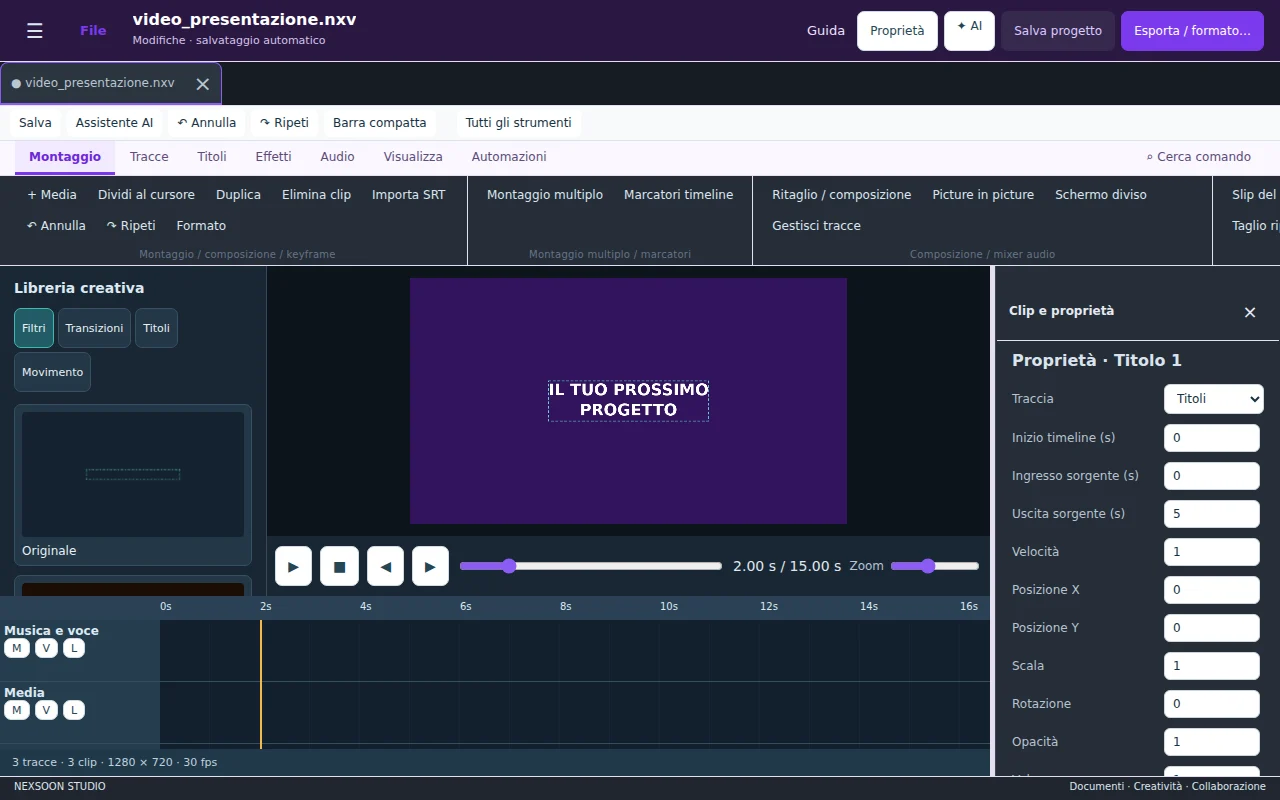
Come lavorare con Video Studio
Dentro Video Studio usa ? Guida comandi nella barra degli strumenti: puoi cercare ogni comando e leggere come applicarlo senza uscire dal progetto.
Importare e organizzare
Importa clip video, immagini o audio e posizionale sulla timeline. La libreria contiene i media del progetto; le tracce separano gli elementi sovrapposti. Rinomina le tracce, cambia ordine, bloccale o nascondile quando serve. Il browser deve supportare i codec dei file importati.
Tagliare e spostare
Posiziona il cursore dentro una clip e usa il taglio. Modifica i punti di entrata e uscita per selezionare il tratto sorgente. I comandi ripple chiudono o spostano spazi: controlla l’ambito della traccia o di tutte le tracce prima di confermare. I marcatori aiutano a ricordare punti di montaggio.
Velocità e durata
Seleziona una clip e apri Velocità e durata. Valori inferiori a 1 rallentano; superiori accelerano. La casella per le clip successive sposta soltanto gli elementi successivi della stessa traccia. Sottotitoli e altre tracce conservano i loro tempi e devono essere ricontrollati.
Movimenti e composizione
Movimenti predefiniti crea chiavi per avvicinamento, allontanamento, panoramica o dissolvenza. Le chiavi possono essere rifinite nell’editor delle curve. Ritaglio / composizione, picture-in-picture e schermo diviso organizzano più immagini nel fotogramma. Seleziona la clip corretta prima di spostarla nell’anteprima.
Timeline Pro e ritmo
Speed ramp a 3 segmenti crea variazioni di velocità rifinibili; Chiudi tutti i vuoti compatta una traccia; i marcatori scena possono diventare tagli reali. Rileva battiti e transienti prepara il montaggio musicale. Stabilizzazione movimento camera genera keyframe di compensazione X/Y e conserva il risultato nel progetto.
Analisi video e postproduzione audio
Rileva tagli di scena propone marcatori dai cambi di fotogramma. Separa audio dal video crea una traccia modificabile sincronizzata. Sincronizza clip tramite audio confronta le forme d’onda e mostra lo scostamento prima di applicarlo. Dissolvenza audio tra clip lavora sulla sovrapposizione; Normalizza volume RMS misura il tratto sorgente e rispetta un limite di picco stimato. Conserva il progetto NXV per correggere ogni intervento.
Montaggio avanzato
Aggancio magnetico avvicina clip e bordi a cursore, marcatori e tagli. Fermo immagine nella timeline cattura il composito e lo inserisce su una nuova traccia. Transizioni in serie applica lo stesso effetto ai tagli liberi di una traccia o dell’intero progetto; Rileva silenzi audio propone marcatori delle pause senza tagliare. Esporta elenco montaggio CSV produce una lista di clip e timecode per i fogli di calcolo. Apri ? Guida comandi per i passaggi di ogni voce.
Titoli, transizioni ed effetti
Inserisci un titolo e modifica testo, durata, posizione e stile. Transizioni ed effetti sono disponibili nella libreria e nei menu. Prova il passaggio fra clip nell’anteprima. Le curve di colore e i preset agiscono sull’immagine; controlla che il risultato rimanga leggibile, soprattutto per titoli e sottotitoli.
Studio sottotitoli
Apri Nexsoon Office sottotitoli per una tabella con tempi iniziali, finali e testo. Aggiungi una riga al cursore, importa SRT o correggi le righe. Anteprima porta il cursore al tempo della riga; Applica sottotitoli conferma le modifiche. Esporta SRT produce un file separato. Verifica tempi, durata e testo prima del rendering.
Audio e missaggio
Il mixer gestisce volume, panorama, equalizzazione e dinamica per le clip audio supportate. Ascolta l’intero montaggio per evitare picchi e differenze di volume. La forma d’onda aiuta ad allineare i tagli, ma non sostituisce l’ascolto. I dispositivi possono richiedere un clic prima di consentire la riproduzione audio.
Esportare il video
Conserva il progetto NXV per continuare il montaggio. Esporta / formato prepara il video nei formati disponibili sul dispositivo. Durante il rendering mantieni aperta e attiva la scheda; puoi interrompere l’operazione. Risoluzione, durata, codec e memoria del dispositivo determinano i limiti pratici: non tutti i browser esportano MP4.
Transizioni nei tagli della timeline
Accosta due clip sulla stessa traccia e clicca ↔ sul punto di montaggio, oppure usa Transizione al taglio scelto. Scegli punto, tipo e durata; la fascia viola permette di modificare o rimuovere la transizione. Nella Libreria creativa puoi applicare un preset all’ingresso, all’uscita o al taglio dopo la clip.