Manuale operativo · R5.77
Video Studio
Montaggio multitraccia, audio e animazione. NXV conserva timeline e sorgenti. Il file video finale è distinto dal progetto. Per le nuove pile professionali usa WebM preciso: visita tutti i fotogrammi e miscela l’audio prima della codifica.
Nessuna corrispondenza. Azzera i filtri o cerca un termine più breve.
Anteprima nera: diagnosi e recupero del montaggio
- Se l’anteprima segnala codice 3, codice 4 o un tempo di decodifica scaduto, fermati e usa Prepara video sotto l’anteprima oppure Prepara video compatibile nella barra strumenti. MP4 e MOV sono contenitori: non garantiscono che il browser decodifichi il contenuto. Un file incompleto o corrotto può fallire anche nella conversione.
- Nella finestra scegli una sorgente già disponibile nel progetto oppure apri un video dal dispositivo. Il motore locale FFmpeg analizza codec, dimensioni, durata, formato pixel e trasferimento colore. Il primo avvio scarica circa 32 MB di motore dal tuo sito. Non richiede chiavi IA e non invia filmati a servizi esterni.
- Scegli ingresso e uscita in secondi della sorgente, risoluzione massima, frame rate e qualità. La copia conserva le proporzioni, non ingrandisce e usa H.264 a 8 bit con audio AAC stereo a 48 kHz quando presente. Il limite riguarda un riquadro massimo 960×540, 1280×720 o 1920×1080: un video verticale viene adattato dentro quel riquadro.
- Attiva solo le lavorazioni necessarie: rumore spazio/tempo, nitidezza, distorsione radiale, deinterlacciamento, inversione, velocità, flusso ottico oppure tone mapping HDR. Premi Crea copia di montaggio e lascia aperta la scheda. Chiudi / annulla elaborazione interrompe il worker e lascia la timeline intatta.
- Controlla la copia nel lettore della finestra. Scarica MP4 la conserva sul dispositivo; Importa nei media aggiunge una sorgente senza inserirla; Importa e inserisci al cursore aggiunge anche una clip. La clip usa la traccia compatibile selezionata o una traccia disponibile.
- Per recuperare un montaggio esistente scegli la sorgente del progetto, converti tutta la durata a velocità 1 e premi Sostituisci sorgente selezionata. Il comando conserva tagli, effetti, posizione e keyframe; richiede tracce sbloccate e una durata che copra tutti i tagli. Annulla ripristina la sorgente precedente. Non è disponibile per una conversione parziale o con velocità diversa.
- Questa è una nuova sorgente di montaggio: anche l’esportazione usa la copia alla qualità scelta. Non è un proxy che commuta automaticamente sull’originale a qualità piena. Gli originali restano esterni e vanno conservati. Il salvataggio NXV incorporato/collegato segue i limiti già descritti nel manuale.
- La lettura locale accetta sorgenti entro 2 GiB senza copiarle interamente nella memoria iniziale del motore. L’output è limitato a 120 MiB, 30 minuti e 30 minuti di elaborazione; memoria e prestazioni effettive dipendono dal dispositivo. Inversione e flusso ottico hanno limiti più stretti. Un processo incompleto non viene importato come risultato valido. Su sorgenti lunghe o 4K, prepara intervalli più brevi; il motore dedicato sul server resta un percorso separato.
Anteprima e curve dei keyframe
- Qualità anteprima, vicino ai comandi di riproduzione, offre 100%, 50% e 25% delle dimensioni del progetto. Agisce sul canvas di anteprima; non è un proxy del codec e non riduce necessariamente il costo di decodifica o degli effetti. L’esportazione resta alla risoluzione del progetto.
- La riproduzione prepara i media delle clip attive; riutilizza il lettore fra tagli della stessa sorgente e mantiene lettori distinti per sovrapposizioni. Gli spostamenti rapidi del cursore vengono accorpati. Un errore mostra il comando di preparazione direttamente nell’anteprima.
- Seleziona una clip e apri Gestisci keyframe. Scegli x, y, scala, rotazione, opacità o volume. Il grafico è relativo all’intervallo visibile; le righe riportano i tempi della sorgente. Doppio clic aggiunge un punto e il trascinamento modifica tempo e valore con aggancio ai fotogrammi.
- Durante il trascinamento Shift mantiene il tempo e Alt mantiene il valore. Dopo aver selezionato un punto, le frecce modificano tempo/valore; Shift moltiplica il passo per dieci. Canc elimina il punto. Lineare, Morbida e Hold restano le interpolazioni disponibili: non si tratta di tangenti Bézier libere.
- Le modifiche del grafico sono una bozza: Applica keyframe le registra insieme come un passo annullabile; Chiudi le scarta. Aggiungi al cursore usa il cursore della timeline; Vai permette di raggiungere un tempo sorgente. Il grafico può essere utilizzato insieme ai campi numerici per una regolazione precisa.
Filmati grandi e progetti collegati
- Importa gli originali da Importa nella libreria oppure trascinali nell’area Media. Sono ammessi file fino a 2 GiB ciascuno, 200 sorgenti e 8 GiB complessivi per sessione, comprese le sorgenti conservate per Annulla. Questi sono limiti applicativi, non una garanzia di prestazioni su ogni dispositivo.
- Apri la scheda della sorgente, scegli ingresso, uscita, traccia e posizione; inserisci la clip. Gli originali restano file locali e vengono letti dal browser per anteprima e montaggio.
- Salva genera un NXV portatile se tutte le sorgenti sono disponibili e il totale resta entro 100 MiB. Oltre questa soglia, o con sorgenti offline, genera automaticamente un NXV collegato: contiene il montaggio e i riferimenti, non i filmati originali. Anche salvataggio automatico e cloud usano questa regola.
- Conserva gli originali insieme al progetto. Alla riapertura le sorgenti del progetto collegato risultano offline: premi Ricollega sorgenti offline e selezionale dal dispositivo. Il ricollegamento in blocco usa nome e dimensione; viene verificato anche un campione SHA-256 dell’inizio e della fine del file quando disponibile. Non è un hash dell’intero filmato.
- Per un file rinominato apri la sua scheda offline e scegli manualmente l’originale. Dimensione, tipo, campione e durata devono risultare compatibili. Il ricollegamento mantiene tagli, tracce, testi, effetti e keyframe. Non sostituisce intenzionalmente una sorgente con contenuto diverso: per questo usa Sostituisci sorgente in tutte le clip.
- I codec dipendono dal browser. Il contenitore MP4/MOV non garantisce che HEVC/H.265, HDR o formati del drone siano decodificabili. Se il browser segnala un errore di codec, usa Prepara video compatibile per creare e importare una copia H.264/AAC. La conversione si avvia su richiesta, non durante ogni importazione.
- Prima del rendering ricollega tutte le sorgenti. WebM preciso e mix audio offline mantengono limiti separati: il mix offline rifiuta sorgenti oltre 100 MiB prima di leggerle in memoria. Per video grandi con audio usa il rendering in tempo reale supportato dal browser, oppure una traccia audio separata e più leggera; silenzia l’audio della clip originale. Gli effetti professionali richiedono WebM preciso.
Voce registrata direttamente nel progetto
- Posiziona il cursore nel punto di ingresso e assicurati che esista una traccia audio sbloccata. Apri Registra voce / microfono dalla scheda Audio o da Cerca comando.
- Scegli la traccia e premi Avvia registrazione. Consenti il microfono quando il browser lo richiede. È necessaria una pagina HTTPS.
- Registra fino a 5 minuti, poi premi Ferma registrazione. Il montaggio rimane fermo durante la registrazione; non è doppiaggio sincronizzato in riproduzione.
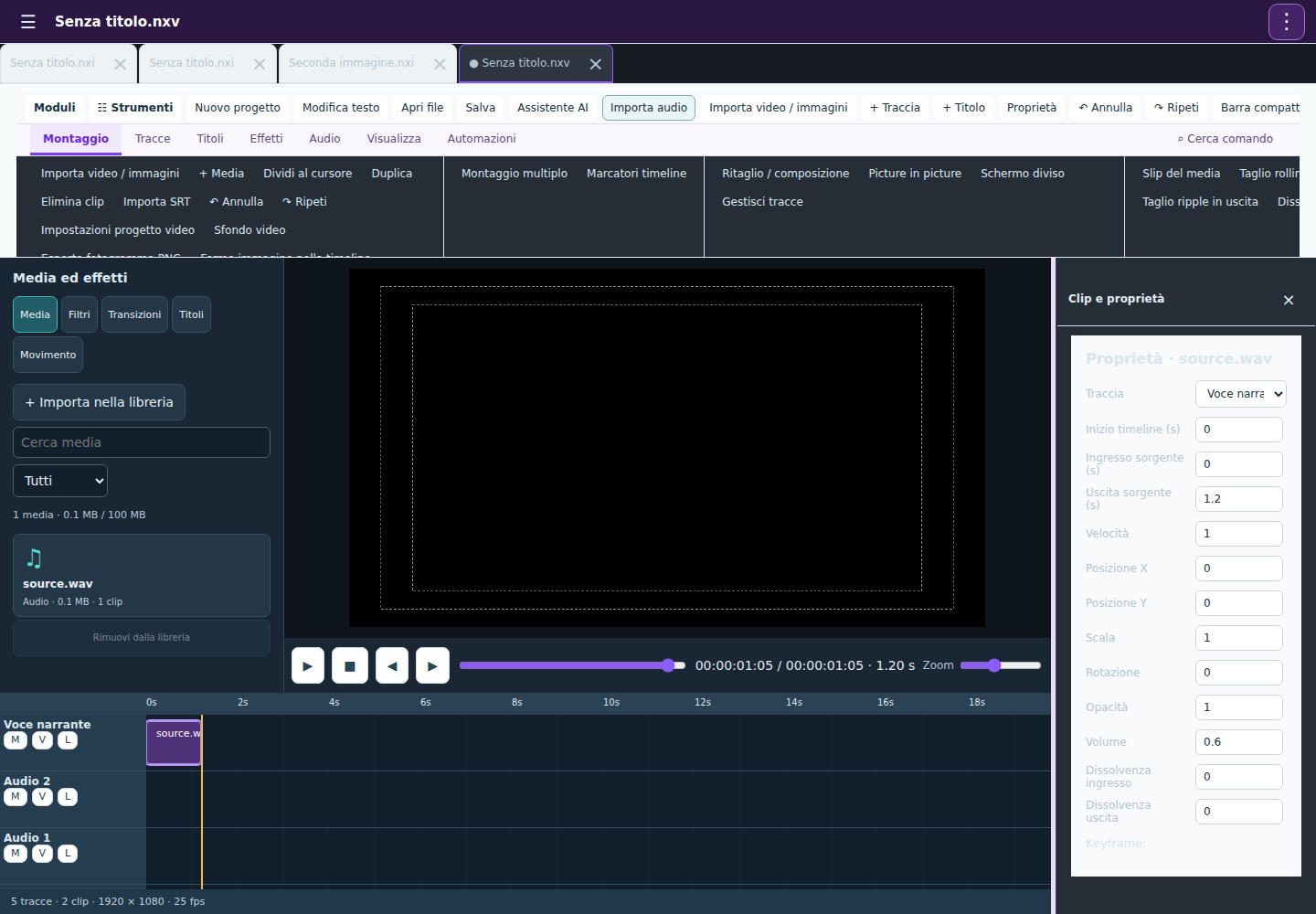
- Ascolta la registrazione nel lettore. Scarica WAV conserva una copia indipendente; Inserisci voce aggiunge una sorgente WAV e una clip alla posizione iniziale del cursore.
- Usa proprietà, tagli, volume, dissolvenze e mixer come per un audio importato. Salva il progetto. Chiudendo il pannello la cattura del microfono viene interrotta.
Orientarsi e scegliere il comando
- Il menu ⋮ in alto a destra contiene File, account, salvataggio, esportazione e aiuto. Gli strumenti dell’editor rimangono nelle schede sottostanti. La barra laterale cambia ambiente; le schede conservano i documenti già aperti.
- Nuovo progetto crea un altro documento; Apri file importa una nuova sessione. Controlla il nome attivo prima di modificare. Cerca comando trova gli strumenti della sessione: digita una parte del nome e scegli il risultato.
- Le operazioni dipendono dalla selezione. Prima scegli testo, celle, oggetto, livello o clip, poi apri lo strumento. Un pannello può impedire l’applicazione se nel frattempo cambia il documento: chiudilo e riaprilo sui dati aggiornati.
Salvare e recuperare il lavoro
- Salva progetto conserva una versione sul dispositivo. Non equivale a un backup esterno: i dati del browser possono essere cancellati. Esporta anche il formato modificabile prima di chiudere un lavoro importante.
- Salva nel cloud richiede l’accesso: scegli Nuovo documento oppure Aggiorna il documento collegato, nome e cartella; attendi la conferma con versione. La sola apertura del pannello o l’accesso non salvano il contenuto.
- Salva copia separata crea un lavoro indipendente. Cronologia riapre una versione conservata. Annulla e Ripeti riguardano la cronologia operativa dell’editor e non sostituiscono i backup.
- Esporta risultato produce un formato destinato alla consegna. Riapri quel file e controlla pagine, dati, font, durata o trasparenza. Conserva separatamente progetto e risultato.
Studiare e stampare il manuale
- Usa Cerca nel manuale per cercare anche nei parametri e nelle procedure. Filtra per argomento, apri una scheda comando e usa Copia collegamento per condividerne il riferimento. Il pulsante Apri tutti espande le schede visibili.
- Stampa / PDF apre tutte le schede visibili e le impagina senza navigazione. Con una ricerca attiva stampa soltanto i risultati: azzera i filtri per il manuale intero. Il manuale non esegue comandi e non accede ai documenti.
Percorso: montare con audio e titoli
- Nuovo progetto definisce formato, dimensioni, frame rate e sfondo. Importa video e immagini nella libreria media; nella scheda Audio usa Importa audio per musica, voce o effetti. Il file può essere aggiunto anche dopo l’avvio.
- Inserisci i media in timeline, scegli traccia e punto d’inizio, poi imposta entrata/uscita del sorgente. Tagliare la clip cambia la porzione usata; spostarla cambia il punto in cui appare nel montaggio.
- I titoli sono clip modificabili: imposta testo, font, colore, dimensioni e posizione in anteprima e nei controlli. La durata e la traccia determinano quando e sopra quali contenuti sono visibili.
- Ascolta il mix completo. Regola volume e dissolvenze indipendenti, controlla gli intervalli di musica e voce e verifica sottotitoli dall’inizio alla fine. Salva NXV prima dell’export.
Transizioni, animazioni e tracce
- Una transizione opera nell’intervallo impostato della clip. Scegli entrata, uscita e durata e controlla il punto sulla timeline; per una sovrapposizione prepara clip e tracce compatibili. Non tutti i preset sono transizioni fra due clip adiacenti.
- Le proprietà animate richiedono valori iniziali e finali o punti di animazione. Imposta posizione, scala, rotazione o opacità e verifica il fotogramma a inizio, metà e fine. La curva cambia il ritmo della variazione.
- Gli effetti professionali hanno intervalli e dissolvenze propri. L’ancoraggio al segmento sorgente conserva la continuità dopo il taglio; Riancora intervallo alla clip ridefinisce il riferimento quando vuoi ricominciare sul segmento attuale.
Esportazione e limiti effettivi
- Esporta WebM preciso calcola ogni fotogramma e codifica VP8 con audio Opus quando presente. Il tempo di elaborazione può essere maggiore della durata del video. Il file conserva la durata prevista anche se la riproduzione in anteprima è lenta.
- Serve WebCodecs su HTTPS. La nuova pila attiva esclude il vecchio MP4 in tempo reale; il renderer server di questa release rifiuta NXV v4/v5. Non inviare questi progetti al server aspettandoti gli stessi effetti.
- Il percorso preciso ha limiti su memoria e durata: fino a 128 MiB codificati; senza audio 30 minuti e 108.000 fotogrammi, con audio 5 minuti, 128 clip udibili e 256 MiB di buffer decodificati. Controlla anche il dettaglio disponibile nella sorgente: esportare 4K non ricostruisce pixel persi.
Assistente IA durante il montaggio
- Crea una timeline o apri un progetto NXV. Accedi e apri Assistente AI dalla barra dell’editor; il progetto può rimanere solo sul dispositivo. La chiave del fornitore è configurata dal gestore sul server, non nel progetto.
- Indica clip, punti temporali e scopo: per una transizione cita la clip prima del taglio e la durata; per dividere indica il tempo della timeline. Vedi contesto mostra ID, tracce, clip, proprietà, marcatori e sottotitoli; scope Clip selezionata limita i metadati alla clip attiva.
- Attiva l’anteprima visiva per inviare fino a tre fotogrammi campionati con un modello visivo configurato. Non vengono inviati audio né l’intero filmato: l’assistente non può verificare una battuta, una musica o un movimento continuo dalla sola immagine.
- Premi Genera proposta dopo aver letto il consenso. Rivedi la lista di operazioni e le proprietà prima di Approva e applica. Una proposta può combinare titoli, keyframe, EQ, tagli, transizioni e marcatori; il motore rifiuta destinazioni bloccate, clip troppo corte e revisioni cambiate. Un solo Annulla riporta alla situazione precedente.
- Riproduci la sequenza e controlla il fotogramma del taglio, la sincronizzazione e l’audio con cuffie. Salva il progetto locale o nel cloud ed esporta il video separatamente. La risposta IA non equivale a una verifica dell’esportazione.
Importazione con errore codec e sostituzione audio
- Se l’importazione di un MP4/MOV fallisce con errore di decodifica, si apre Prepara video compatibile sul file già scelto. Attendi l’analisi, controlla codec, durata, risoluzione e audio; scegli il profilo H.264/AAC. Per sorgenti PQ/HLG viene proposta la conversione HDR→SDR.
- Premi Crea copia di montaggio e poi Importa e inserisci al cursore. La sorgente originale resta sul dispositivo. L’analisi e la conversione avvengono nel browser: file grandi richiedono memoria e tempo; la compatibilità non può essere garantita per ogni codec.
- Seleziona la clip video e premi Silenzia audio originale: mantiene le immagini, ma esclude il suono della clip sia in anteprima sia nel file esportato. Ripristina audio originale lo riattiva. Questi comandi agiscono sulla clip selezionata, non su tutti i tagli dello stesso file.
- Sostituisci audio del video apre la scelta di un file audio, lo inserisce su una traccia alla stessa posizione della clip e silenzia l’originale in un unico passaggio annullabile. Se la musica è più lunga viene limitata alla clip; se è più corta il tratto restante resta senza questa musica. Non viene ripetuta automaticamente.
- Per una musica che attraversa più clip, silenzia ciascuna clip o la traccia video e usa Importa audio. Regola durata, posizione, volume e dissolvenze nella timeline e nel mixer. Non usare Muto della traccia audio se vuoi sentire la musica.
Diagnosi della configurazione IA
- Apri Amministrazione server → Assistente OpenRouter. Controlla Abilita assistente, chiave presente, identificativo del modello principale e modello visivo se usi le anteprime. Le chiavi Tavily, Jina e Brave non sostituiscono il modello di montaggio.
- Lo stato dell’editor usa ora anche le impostazioni cifrate salvate nel pannello server. La chiave OpenRouter riconosciuta configura l’endpoint ufficiale quando manca. Il pannello mostra i campi mancanti senza esporre la chiave; configurato significa che i campi ci sono, non che il fornitore abbia già accettato una richiesta.
- Un modello visivo serve per analizzare i fotogrammi; senza quel modello disattiva Anteprima visiva. Errori di chiave, credito, accesso al modello o limite del fornitore vanno risolti nel relativo account.
- Dopo aver modificato la configurazione ricarica l’editor, ripeti Genera proposta, controlla la revisione e approva. Le proposte non esportano automaticamente un filmato e non sintetizzano un nuovo video tramite Tavily/Jina/Brave.
Chiedere all’IA di schiarire e tagliare
- Importa prima una clip valida. Indica la clip selezionata e la correzione desiderata: per esempio aumenta esposizione di 0,5 e conserva il segmento sorgente da 1 a 4 secondi.
- La proposta può combinare correzione colore (esposizione, contrasto, saturazione, vibrazione, temperatura, tinta, ombre, luci), taglio sorgente, titoli e montaggio. Il taglio sorgente modifica start/end senza spostare automaticamente le altre clip.
- Controlla la proposta e il risultato in anteprima. Tagli che invalidano transizioni collegate o intervalli sorgente vengono rifiutati; correggi la transizione o modifica il montaggio manualmente.
Atlante illustrato Image e Video
La guida illustrata conserva le procedure dettagliate di tela, selezioni, testo, ritocco, maschere, effetti e Fluidifica, con 17 schermate.
Effetti e strumenti R5.72
Effetti professionaliEffetti e strumenti R5.72
Pila di 23 effetti con intervalli, dissolvenze e animazione dei parametri.
Come procedere
- Seleziona un livello immagine o una clip video/immagine sbloccata. Apri Effetti professionali dalla barra dell’editor; puoi trovarlo anche con Cerca comando.
- Scegli Tipo di effetto e premi Aggiungi effetto. Seleziona la riga nella pila per aprirne i parametri. Puoi combinare fino a 8 effetti, duplicarli, spostarli con le frecce, disattivarli con la casella o rimuoverli.
- Gli effetti sono calcolati dall’alto in basso. Miscela % fonde ciascun risultato con l’immagine che entra in quel passaggio. Confronta originale esclude temporaneamente tutta la pila nell’anteprima.
- Carica ricetta sostituisce la bozza della pila con una delle 8 ricette. Copia/Incolla pila funziona fra Image e Video nella stessa sessione. Importa/Esporta preset conserva i parametri in un JSON: non contiene immagini né codice eseguibile. Importando in Image vengono eliminati gli intervalli e i valori finali delle animazioni Video.
- Applica pila conferma un unico passaggio annullabile. Annulla chiude senza applicare. Riapri il comando per modificare i parametri: i pixel della sorgente non vengono sovrascritti. Rimuovi tutti gli elementi e applica per togliere la pila.
- L’anteprima del pannello mostra la sorgente con le regolazioni colore precedenti, prima di maschera, trasformazioni e composizione; è ridotta fino a 720 × 480. L’esportazione usa la risoluzione disponibile nella sorgente. Raggi, distanze e centri percentuali mantengono le proporzioni fra anteprima e risultato.
- Salva NXI v6 per Image o NXV v5 per Video. Le vecchie release rifiutano questi formati. Image esporta il risultato anche in PNG, JPEG e WebP; per Video usa WebM preciso. La pila lavora su sorgenti entro 16 MP e in RGB a 8 bit.
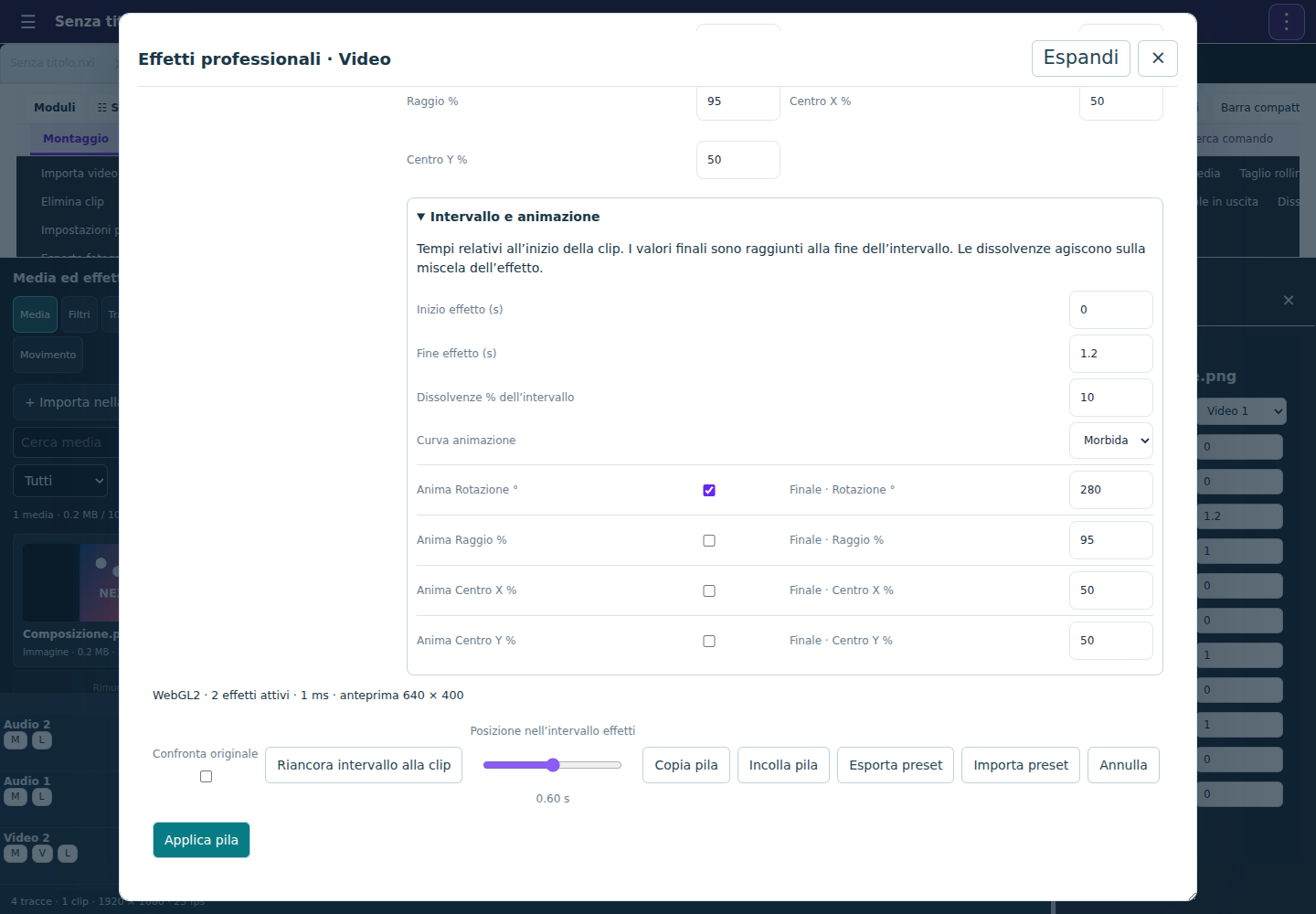
- Apri l’effetto nella pila, poi Intervallo e animazione. Imposta Inizio effetto e Fine effetto in secondi; il valore finale si riferisce alla fine di questo intervallo.
- Per ogni parametro numerico che vuoi animare attiva Anima e inserisci Finale. Scegli la curva Lineare, Morbida, Accelerazione o Decelerazione. I colori restano statici; puoi animare gli altri controlli elencati.
- Dissolvenze % dell’intervallo regola l’entrata e l’uscita della miscela: 10 significa 10% iniziale e 10% finale. Fuori dall’intervallo l’effetto è escluso. Usa lo slider per simulare la variazione sul fotogramma fermo, poi applica e riproduci la timeline.
- L’intervallo della pila è ancorato al segmento sorgente presente alla prima applicazione. Dividere o accorciare la clip conserva quindi la continuità dell’animazione; cambiare velocità ne cambia la durata sulla timeline. I secondi nel pannello partono dall’inizio di questo segmento, che dopo un taglio può precedere l’inizio della clip attuale.
- Riancora intervallo alla clip ridefinisce la durata di riferimento sulla porzione attuale senza alterare le percentuali dei singoli effetti. La modifica viene confermata soltanto con Applica pila. Per ricominciare completamente puoi rimuovere tutta la pila, applicare e inserirne una nuova.
Esporta WebM precisoEffetti e strumenti R5.72
Esportazione fotogramma per fotogramma con timestamp esatti e mix audio Opus.
Come procedere
- Salva NXV, poi scegli Esporta WebM preciso nella barra. Imposta il bitrate da 1 a 20 Mbps: aumentarlo migliora la fedeltà dei movimenti complessi ma aumenta il file. Il normale export WebM seleziona automaticamente questo percorso quando c’è una pila professionale attiva.
- Il motore visita ogni istante della timeline, cerca il fotogramma delle sorgenti, applica effetti, maschere, titoli e sottotitoli, quindi codifica ogni fotogramma con il suo timestamp. Il tempo impiegato per calcolare un effetto non accorcia il filmato e non elimina i fotogrammi.
- Il mix audio offline mantiene volumi, dissolvenze, EQ, compressore e panorama, senza normalizzazione automatica; viene codificato Opus stereo 48 kHz a 192 kbps. Silenzia le clip video prive di audio se il decoder segnala che non trova una traccia audio. Una velocità diversa da 1 cambia anche l’altezza del suono.
- Il contatore mostra i fotogrammi elaborati. Puoi usare Stop per annullare. Non modificare il progetto durante la codifica. Un computer lento impiega più tempo, ma il filmato conserva la durata e il numero di fotogrammi previsti.
- Serve un browser con encoder WebCodecs VP8 e, se necessario, Opus su HTTPS. Il programma verifica la disponibilità e comunica un errore se manca. Questa release è stata collaudata con Chromium 143, non con Safari o iOS.
- Limiti: 128 MiB di dati codificati, 30 minuti e 108.000 fotogrammi senza audio; con audio fino a 5 minuti, 128 clip udibili e 256 MiB di buffer decodificati. Per lavori più lunghi prepara un intervallo con i comandi timeline e salva una copia del progetto prima di accorciarlo.
- Il file contiene WebM VP8, eventualmente Opus, durata, indice dei fotogrammi chiave e dati di navigazione. L’esportazione MP4 con pila professionale attiva viene rifiutata per evitare la perdita di fotogrammi del vecchio registratore. Il worker server rifiuta NXV v4/v5: usa questo export browser per le nuove funzioni.
Mosso direzionaleEffetti e strumenti R5.72
Campionamento lungo una direzione. Raggio in percentuale del lato corto.
Come procedere
- Apri Effetti professionali, scegli Mosso direzionale e premi Aggiungi effetto.
- Campionamento lungo una direzione. Raggio in percentuale del lato corto.
- Parametri: Raggio %: 2 · intervallo 0 – 12; Angolo °: 0 · intervallo -180 – 180.
- Regola Miscela % per attenuare il passaggio e confronta l’originale. Applica pila conferma; puoi riaprire il pannello per cambiare i valori.
- In Video puoi assegnare valori finali ai parametri numerici e limitarne l’intervallo in Intervallo e animazione.
Sfocatura zoomEffetti e strumenti R5.72
Scie convergenti verso il centro scelto.
Come procedere
- Apri Effetti professionali, scegli Sfocatura zoom e premi Aggiungi effetto.
- Scie convergenti verso il centro scelto.
- Parametri: Intensità %: 15 · intervallo 0 – 70; Centro X %: 50 · intervallo 0 – 100; Centro Y %: 50 · intervallo 0 – 100.
- Regola Miscela % per attenuare il passaggio e confronta l’originale. Applica pila conferma; puoi riaprire il pannello per cambiare i valori.
- In Video puoi assegnare valori finali ai parametri numerici e limitarne l’intervallo in Intervallo e animazione.
Sfocatura rotazionaleEffetti e strumenti R5.72
Campionamento su un arco attorno al centro.
Come procedere
- Apri Effetti professionali, scegli Sfocatura rotazionale e premi Aggiungi effetto.
- Campionamento su un arco attorno al centro.
- Parametri: Arco °: 12 · intervallo 0 – 60; Centro X %: 50 · intervallo 0 – 100; Centro Y %: 50 · intervallo 0 – 100.
- Regola Miscela % per attenuare il passaggio e confronta l’originale. Applica pila conferma; puoi riaprire il pannello per cambiare i valori.
- In Video puoi assegnare valori finali ai parametri numerici e limitarne l’intervallo in Intervallo e animazione.
Tilt-shiftEffetti e strumenti R5.72
Una fascia resta a fuoco; la sfocatura cresce ai lati.
Come procedere
- Apri Effetti professionali, scegli Tilt-shift e premi Aggiungi effetto.
- Una fascia resta a fuoco; la sfocatura cresce ai lati.
- Parametri: Raggio %: 1.5 · intervallo 0 – 8; Angolo fascia °: 0 · intervallo -180 – 180; Fascia a fuoco %: 25 · intervallo 0 – 100; Transizione %: 25 · intervallo 1 – 100; Centro X %: 50 · intervallo 0 – 100; Centro Y %: 50 · intervallo 0 – 100.
- Regola Miscela % per attenuare il passaggio e confronta l’originale. Applica pila conferma; puoi riaprire il pannello per cambiare i valori.
- In Video puoi assegnare valori finali ai parametri numerici e limitarne l’intervallo in Intervallo e animazione.
Bagliore delle alte luciEffetti e strumenti R5.72
Diffusione selettiva dei pixel sopra soglia; composizione screen.
Come procedere
- Apri Effetti professionali, scegli Bagliore delle alte luci e premi Aggiungi effetto.
- Diffusione selettiva dei pixel sopra soglia; composizione screen.
- Parametri: Raggio %: 3 · intervallo 0 – 12; Soglia: 0.65 · intervallo 0 – 1; Intensità: 1 · intervallo 0 – 3.
- Regola Miscela % per attenuare il passaggio e confronta l’originale. Applica pila conferma; puoi riaprire il pannello per cambiare i valori.
- In Video puoi assegnare valori finali ai parametri numerici e limitarne l’intervallo in Intervallo e animazione.
Nitidezza controllataEffetti e strumenti R5.72
Maschera di contrasto con soglia per ridurre l’amplificazione del rumore.
Come procedere
- Apri Effetti professionali, scegli Nitidezza controllata e premi Aggiungi effetto.
- Maschera di contrasto con soglia per ridurre l’amplificazione del rumore.
- Parametri: Raggio %: 0.3 · intervallo 0.05 – 3; Intensità: 1 · intervallo 0 – 3; Soglia: 0.025 · intervallo 0 – 0.3.
- Regola Miscela % per attenuare il passaggio e confronta l’originale. Applica pila conferma; puoi riaprire il pannello per cambiare i valori.
- In Video puoi assegnare valori finali ai parametri numerici e limitarne l’intervallo in Intervallo e animazione.
Aberrazione cromatica radialeEffetti e strumenti R5.72
Separazione rossa/blu crescente verso i bordi; alpha invariato.
Come procedere
- Apri Effetti professionali, scegli Aberrazione cromatica radiale e premi Aggiungi effetto.
- Separazione rossa/blu crescente verso i bordi; alpha invariato.
- Parametri: Separazione %: 2 · intervallo -12 – 12; Centro X %: 50 · intervallo 0 – 100; Centro Y %: 50 · intervallo 0 – 100.
- Regola Miscela % per attenuare il passaggio e confronta l’originale. Applica pila conferma; puoi riaprire il pannello per cambiare i valori.
- In Video puoi assegnare valori finali ai parametri numerici e limitarne l’intervallo in Intervallo e animazione.
Distorsione otticaEffetti e strumenti R5.72
Barilotto e cuscinetto con scala di compensazione.
Come procedere
- Apri Effetti professionali, scegli Distorsione ottica e premi Aggiungi effetto.
- Barilotto e cuscinetto con scala di compensazione.
- Parametri: Distorsione: 0.25 · intervallo -0.8 – 0.8; Scala: 1 · intervallo 0.5 – 2; Centro X %: 50 · intervallo 0 – 100; Centro Y %: 50 · intervallo 0 – 100.
- Regola Miscela % per attenuare il passaggio e confronta l’originale. Applica pila conferma; puoi riaprire il pannello per cambiare i valori.
- In Video puoi assegnare valori finali ai parametri numerici e limitarne l’intervallo in Intervallo e animazione.
Vortice localizzatoEffetti e strumenti R5.72
Rotazione con decadimento morbido entro un raggio.
Come procedere
- Apri Effetti professionali, scegli Vortice localizzato e premi Aggiungi effetto.
- Rotazione con decadimento morbido entro un raggio.
- Parametri: Rotazione °: 120 · intervallo -720 – 720; Raggio %: 65 · intervallo 1 – 150; Centro X %: 50 · intervallo 0 – 100; Centro Y %: 50 · intervallo 0 – 100.
- Regola Miscela % per attenuare il passaggio e confronta l’originale. Applica pila conferma; puoi riaprire il pannello per cambiare i valori.
- In Video puoi assegnare valori finali ai parametri numerici e limitarne l’intervallo in Intervallo e animazione.
Onde concentricheEffetti e strumenti R5.72
Deformazione radiale con ampiezza, frequenza e fase.
Come procedere
- Apri Effetti professionali, scegli Onde concentriche e premi Aggiungi effetto.
- Deformazione radiale con ampiezza, frequenza e fase.
- Parametri: Ampiezza %: 1.5 · intervallo 0 – 8; Frequenza: 10 · intervallo 1 – 40; Fase °: 0 · intervallo -360 – 360; Centro X %: 50 · intervallo 0 – 100; Centro Y %: 50 · intervallo 0 – 100.
- Regola Miscela % per attenuare il passaggio e confronta l’originale. Applica pila conferma; puoi riaprire il pannello per cambiare i valori.
- In Video puoi assegnare valori finali ai parametri numerici e limitarne l’intervallo in Intervallo e animazione.
CaleidoscopioEffetti e strumenti R5.72
Riflessioni radiali con numero di settori e orientamento.
Come procedere
- Apri Effetti professionali, scegli Caleidoscopio e premi Aggiungi effetto.
- Riflessioni radiali con numero di settori e orientamento.
- Parametri: Settori: 6 · intervallo 2 – 16; Rotazione °: 0 · intervallo -180 – 180; Centro X %: 50 · intervallo 0 – 100; Centro Y %: 50 · intervallo 0 – 100.
- Regola Miscela % per attenuare il passaggio e confronta l’originale. Applica pila conferma; puoi riaprire il pannello per cambiare i valori.
- In Video puoi assegnare valori finali ai parametri numerici e limitarne l’intervallo in Intervallo e animazione.
Duotono personalizzatoEffetti e strumenti R5.72
Mappa la luminanza fra due colori con gamma regolabile.
Come procedere
- Apri Effetti professionali, scegli Duotono personalizzato e premi Aggiungi effetto.
- Mappa la luminanza fra due colori con gamma regolabile.
- Parametri: Colore ombre: #152947; Colore luci: #f6c979; Gamma: 1 · intervallo 0.2 – 3.
- Regola Miscela % per attenuare il passaggio e confronta l’originale. Applica pila conferma; puoi riaprire il pannello per cambiare i valori.
- In Video puoi assegnare valori finali ai parametri numerici e limitarne l’intervallo in Intervallo e animazione.
Mappa sfumatura a 3 coloriEffetti e strumenti R5.72
Ombre, mezzitoni e luci con punto medio mobile.
Come procedere
- Apri Effetti professionali, scegli Mappa sfumatura a 3 colori e premi Aggiungi effetto.
- Ombre, mezzitoni e luci con punto medio mobile.
- Parametri: Colore ombre: #182336; Colore mezzitoni: #c3667c; Colore luci: #fff2cd; Punto medio: 0.5 · intervallo 0.05 – 0.95.
- Regola Miscela % per attenuare il passaggio e confronta l’originale. Applica pila conferma; puoi riaprire il pannello per cambiare i valori.
- In Video puoi assegnare valori finali ai parametri numerici e limitarne l’intervallo in Intervallo e animazione.
Viraggio separatoEffetti e strumenti R5.72
Tinta ombre e luci conservando la luminanza per quanto possibile.
Come procedere
- Apri Effetti professionali, scegli Viraggio separato e premi Aggiungi effetto.
- Tinta ombre e luci conservando la luminanza per quanto possibile.
- Parametri: Tinta ombre: #2689ac; Tinta luci: #f3ae52; Bilanciamento: 0 · intervallo -0.8 – 0.8; Intensità: 0.3 · intervallo 0 – 1.
- Regola Miscela % per attenuare il passaggio e confronta l’originale. Applica pila conferma; puoi riaprire il pannello per cambiare i valori.
- In Video puoi assegnare valori finali ai parametri numerici e limitarne l’intervallo in Intervallo e animazione.
Miscelatore canali RGBEffetti e strumenti R5.72
Matrice 3 × 3: ogni canale in uscita è la somma pesata dei canali originali.
Come procedere
- Apri Effetti professionali, scegli Miscelatore canali RGB e premi Aggiungi effetto.
- Matrice 3 × 3: ogni canale in uscita è la somma pesata dei canali originali.
- Parametri: R uscita ← R: 1 · intervallo -2 – 2; R uscita ← G: 0 · intervallo -2 – 2; R uscita ← B: 0 · intervallo -2 – 2; G uscita ← R: 0 · intervallo -2 – 2; G uscita ← G: 1 · intervallo -2 – 2; G uscita ← B: 0 · intervallo -2 – 2; B uscita ← R: 0 · intervallo -2 – 2; B uscita ← G: 0 · intervallo -2 – 2; B uscita ← B: 1 · intervallo -2 – 2.
- Regola Miscela % per attenuare il passaggio e confronta l’originale. Applica pila conferma; puoi riaprire il pannello per cambiare i valori.
- In Video puoi assegnare valori finali ai parametri numerici e limitarne l’intervallo in Intervallo e animazione.
Posterizzazione con gammaEffetti e strumenti R5.72
Quantizzazione dei canali dopo la correzione gamma.
Come procedere
- Apri Effetti professionali, scegli Posterizzazione con gamma e premi Aggiungi effetto.
- Quantizzazione dei canali dopo la correzione gamma.
- Parametri: Livelli per canale: 6 · intervallo 2 – 32; Gamma: 1 · intervallo 0.2 – 3.
- Regola Miscela % per attenuare il passaggio e confronta l’originale. Applica pila conferma; puoi riaprire il pannello per cambiare i valori.
- In Video puoi assegnare valori finali ai parametri numerici e limitarne l’intervallo in Intervallo e animazione.
Vignettatura decentrabileEffetti e strumenti R5.72
Caduta di luce ellittica, anche invertita per schiarire.
Come procedere
- Apri Effetti professionali, scegli Vignettatura decentrabile e premi Aggiungi effetto.
- Caduta di luce ellittica, anche invertita per schiarire.
- Parametri: Intensità: 0.55 · intervallo -1 – 1; Raggio %: 65 · intervallo 0 – 150; Sfumatura %: 60 · intervallo 1 – 150; Centro X %: 50 · intervallo 0 – 100; Centro Y %: 50 · intervallo 0 – 100.
- Regola Miscela % per attenuare il passaggio e confronta l’originale. Applica pila conferma; puoi riaprire il pannello per cambiare i valori.
- In Video puoi assegnare valori finali ai parametri numerici e limitarne l’intervallo in Intervallo e animazione.
Grana fotograficaEffetti e strumenti R5.72
Rumore deterministico: dimensione, crominanza e seme. In Video può variare nel tempo.
Come procedere
- Apri Effetti professionali, scegli Grana fotografica e premi Aggiungi effetto.
- Rumore deterministico: dimensione, crominanza e seme. In Video può variare nel tempo.
- Parametri: Intensità: 0.08 · intervallo 0 – 0.5; Dimensione %: 0.3 · intervallo 0.1 – 3; Crominanza: 0 · intervallo 0 – 1; Seme: 17 · intervallo 0 – 999; Evoluzione: 0 · intervallo 0 – 30.
- Regola Miscela % per attenuare il passaggio e confronta l’originale. Applica pila conferma; puoi riaprire il pannello per cambiare i valori.
- In Video puoi assegnare valori finali ai parametri numerici e limitarne l’intervallo in Intervallo e animazione.
Linee di scansioneEffetti e strumenti R5.72
Linee orientabili con densità, contrasto e scorrimento.
Come procedere
- Apri Effetti professionali, scegli Linee di scansione e premi Aggiungi effetto.
- Linee orientabili con densità, contrasto e scorrimento.
- Parametri: Passo %: 1 · intervallo 0.2 – 10; Intensità: 0.4 · intervallo 0 – 1; Angolo °: 0 · intervallo -180 – 180; Fase: 0 · intervallo 0 – 1.
- Regola Miscela % per attenuare il passaggio e confronta l’originale. Applica pila conferma; puoi riaprire il pannello per cambiare i valori.
- In Video puoi assegnare valori finali ai parametri numerici e limitarne l’intervallo in Intervallo e animazione.
Retino a puntiEffetti e strumenti R5.72
Retino monocromatico ruotabile con due colori personalizzati.
Come procedere
- Apri Effetti professionali, scegli Retino a punti e premi Aggiungi effetto.
- Retino monocromatico ruotabile con due colori personalizzati.
- Parametri: Cella %: 2 · intervallo 0.3 – 15; Angolo °: 30 · intervallo -180 – 180; Inchiostro: #162237; Carta: #fff4dc.
- Regola Miscela % per attenuare il passaggio e confronta l’originale. Applica pila conferma; puoi riaprire il pannello per cambiare i valori.
- In Video puoi assegnare valori finali ai parametri numerici e limitarne l’intervallo in Intervallo e animazione.
Contorni SobelEffetti e strumenti R5.72
Gradiente orizzontale e verticale con soglia e due colori.
Come procedere
- Apri Effetti professionali, scegli Contorni Sobel e premi Aggiungi effetto.
- Gradiente orizzontale e verticale con soglia e due colori.
- Parametri: Spessore %: 0.2 · intervallo 0.05 – 2; Intensità: 1.5 · intervallo 0 – 5; Soglia: 0.1 · intervallo 0 – 1; Contorni: #e2efff; Sfondo: #0b1930.
- Regola Miscela % per attenuare il passaggio e confronta l’originale. Applica pila conferma; puoi riaprire il pannello per cambiare i valori.
- In Video puoi assegnare valori finali ai parametri numerici e limitarne l’intervallo in Intervallo e animazione.
Rilievo direzionaleEffetti e strumenti R5.72
Differenza direzionale con rilievo neutro o conservazione del colore.
Come procedere
- Apri Effetti professionali, scegli Rilievo direzionale e premi Aggiungi effetto.
- Differenza direzionale con rilievo neutro o conservazione del colore.
- Parametri: Raggio %: 0.4 · intervallo 0.05 – 3; Luce °: 45 · intervallo -180 – 180; Intensità: 1 · intervallo 0 – 5; Colore originale: 0.15 · intervallo 0 – 1.
- Regola Miscela % per attenuare il passaggio e confronta l’originale. Applica pila conferma; puoi riaprire il pannello per cambiare i valori.
- In Video puoi assegnare valori finali ai parametri numerici e limitarne l’intervallo in Intervallo e animazione.
Mosaico regolabileEffetti e strumenti R5.72
Blocchi campionati al centro, con rapporto fra larghezza e altezza.
Come procedere
- Apri Effetti professionali, scegli Mosaico regolabile e premi Aggiungi effetto.
- Blocchi campionati al centro, con rapporto fra larghezza e altezza.
- Parametri: Blocco %: 3 · intervallo 0.2 – 20; Rapporto blocchi: 1 · intervallo 0.2 – 5.
- Regola Miscela % per attenuare il passaggio e confronta l’originale. Applica pila conferma; puoi riaprire il pannello per cambiare i valori.
- In Video puoi assegnare valori finali ai parametri numerici e limitarne l’intervallo in Intervallo e animazione.
Maschere, consegna audio e IA R5.71
Maschera clip e sfumaturaMaschere, consegna audio e IA R5.71
Maschere rettangolari, ellittiche o poligonali, invertibili e sfumate, conservate nel progetto NXV v4.
Come procedere
- Seleziona una clip immagine o video su una traccia sbloccata. Apri Effetti → Maschera clip e sfumatura.
- Scegli la forma. Centro X/Y è in percentuale della sorgente (50/50 è il centro); Larghezza e Altezza definiscono il rettangolo della maschera. Rotazione ruota la maschera rispetto al suo centro.
- Per Poligono inserisci da 3 a 32 righe X,Y, con coordinate da 0 a 100 all’interno del rettangolo della maschera. Ad esempio: 0,0 poi 100,0 poi 50,100 crea un triangolo.
- Sfumatura va da 0 a 20% del lato più corto della sorgente, con un massimo di 200 px. Inverti mostra l’esterno e nasconde l’interno. Applica e controlla l’anteprima; Annulla recupera il passaggio.
- Ritaglio, composizione, spostamento e keyframe della clip trasformano anche la maschera. Riapri il comando e scegli Rimuovi maschera per recuperare tutta la sorgente. La maschera non segue automaticamente un soggetto.
- Salva NXV per conservare i parametri. Usa Esporta video nel browser per includerli nel filmato. Il worker server di questa release non elabora NXV v4 e lo rifiuta esplicitamente, evitando un export senza maschere.
Esporta mix / traccia WAVMaschere, consegna audio e IA R5.71
Rendering audio offline del mix o di una traccia, stereo 48 kHz, PCM 16 o 24 bit, con normalizzazione opzionale di picco.
Come procedere
- Apri Audio → Esporta mix / traccia WAV. Scegli Mix completo oppure una traccia. I silenziamenti di clip e tracce restano rispettati.
- Imposta Inizio e Fine in secondi della timeline. Ogni esportazione può durare fino a 5 minuti, contenere al massimo 128 clip udibili e usare fino a 256 MiB di buffer audio decodificati. Per progetti più lunghi esporta intervalli consecutivi.
- Scegli 24 bit per un file di lavorazione, 16 bit per la compatibilità. Il mix mantiene tagli, posizione, volume animato, dissolvenze, equalizzatore, compressore e panorama.
- Attiva Normalizza per portare il picco al valore scelto, da −24 a 0 dBFS; −1 dBFS è il valore iniziale. Il riepilogo mostra guadagno applicato e campioni saturati. Questo comando non misura LUFS o true peak.
- Le clip con velocità diversa da 1 vengono ricampionate: cambia anche l’altezza del suono. Non è time stretching con conservazione della voce.
- Applica prepara e scarica il WAV. Chiudere il pannello annulla la consegna; il browser può terminare internamente il calcolo già avviato. I video senza traccia audio vanno silenziati se il decoder segnala che non riesce a ricavarne suono. Il file NXV non viene modificato.
Assistente IA visivo e azioni multipleMaschere, consegna audio e IA R5.71
Analizza il contesto corrente e propone fino a 24 operazioni in una revisione annullabile, dopo approvazione.
Come procedere
- Salva prima una copia cloud del progetto, accedi e apri Assistente AI dalla barra dell’editor. La chiave si configura nel pannello amministratore, mai nei file JavaScript.
- Per leggere la composizione attiva Includi anteprima visiva. In Image invia un JPEG ridotto fino a 1024 px; in Video invia il fotogramma al cursore fino a 768 px. Senza la casella invia soltanto metadati. Vedi contesto mostra ciò che verrà trasmesso.
- Scegli il contesto del documento o del solo livello/clip selezionato; per progetti oltre il limite del servizio usa la selezione. L’anteprima visiva mostra comunque l’intera composizione. Scrivi il risultato desiderato e autorizza l’elaborazione. Una richiesta Image può combinare testo, font, posizione, trasformazioni e regolazioni colore. Una richiesta Video può combinare titoli, transizioni di ingresso/uscita, keyframe, mixer audio e marcatori.
- Genera proposta non modifica il progetto. Controlla riepilogo, spiegazione e l’elenco delle variazioni. Sono accettati soltanto i comandi previsti: niente codice arbitrario, cancellazioni o accesso alle chiavi.
- Approva e applica controlla che il progetto non sia cambiato. Le operazioni vengono validate tutte prima della scrittura e applicate come una sola revisione: Annulla le rimuove insieme. Se cambi file o contenuto, genera una nuova proposta.
- Salva nel cloud per archiviare il risultato applicato. L’approvazione IA non equivale al salvataggio. Il modello non riceve l’audio né l’intero video: può consigliare parametri, ma non valuta come suona il mix e non trascrive il parlato.
Timeline e audio R5.70
Spostamento fra tracceTimeline e audio R5.70
Trascina una clip su un’altra traccia compatibile; le transizioni collegate vengono spostate insieme.
Come procedere
- Prendi il corpo della clip, lontano dalle maniglie ai bordi, e trascina orizzontalmente o su un’altra traccia.
- Il verde indica una destinazione valida, il rosso una traccia bloccata o incompatibile. Le clip audio vanno su tracce audio; video, immagini e titoli su tracce video.
- Alt sospende l’aggancio magnetico durante il gesto. Al rilascio la posizione si allinea ai fotogrammi; uno spostamento non valido ripristina il progetto.
- Le clip collegate da una transizione al taglio si muovono come gruppo, anche usando Traccia e Inizio timeline nelle proprietà. Per cambiare il confine di quella transizione usa il pulsante ↔.
- Annulla/Ripeti recupera lo spostamento completo. Le sovrapposizioni libere restano consentite: verifica la composizione e l’audio.
Dissolvenze audio della clipTimeline e audio R5.70
Regola ingresso e uscita del suono indipendentemente dall’opacità video.
Come procedere
- Seleziona una clip audio o video e apri Proprietà.
- Imposta Dissolvenza audio ingresso e uscita in secondi, entro la durata della clip e 10 secondi. Zero disattiva quel bordo audio, anche se è presente una dissolvenza visiva.
- Regola Volume; Silenzia clip esclude soltanto il suo suono. M sulla traccia silenzia tutte le clip della traccia.
- Ascolta e salva NXV. Il rendering browser mantiene i controlli audio nel file esportato.
Separa audio dal videoTimeline e audio R5.70
Crea una clip audio sulla propria traccia e silenzia il video, mantenendo trim, velocità, volume, keyframe ed effetti audio.
Come procedere
- Seleziona il video sbloccato e premi Separa audio dal video nella scheda Audio.
- Conferma la creazione della traccia. Il video originale diventa muto; il nuovo audio è sincronizzato alla stessa posizione.
- Le dissolvenze audio esplicite e quelle ereditate dai bordi della clip vengono conservate. Puoi ora spostare e tagliare l’audio in modo indipendente.
Testo e nuovi progetti
Nuovo progettoTesto e nuovi progetti
Crea un progetto Video direttamente dalla barra, conservando il montaggio attuale nella sua scheda.
Come procedere
- Premi Nuovo progetto nella barra Video oppure Ctrl/Cmd+Alt+N.
- Scegli formato, FPS e tracce iniziali, poi crea.
- Il montaggio precedente rimane nella sua scheda.
Modifica testoTesto e nuovi progetti
Seleziona un titolo e modifica testo, font, dimensione, colore e stile. Doppio clic sul titolo nella timeline o nell’anteprima.
Come procedere
- Seleziona un titolo nella timeline e fai doppio clic, oppure premi Modifica testo.
- Modifica contenuto, font locale, dimensione, colore, grassetto, corsivo, allineamento, interlinea e spaziatura.
- Conferma, posiziona il titolo trascinandolo nell’anteprima e salva NXV. L’esportazione dal browser conserva la tipografia.
Progetto e libreria media
Nuovo progetto VideoProgetto e libreria media
Imposta risoluzione, formato orizzontale o verticale, frame rate, sfondo, durata iniziale delle immagini e numero di tracce.
Come procedere
- Premi Nuovo progetto nella barra Video e scegli Full HD, verticale, quadrato o 4K, oppure dimensioni personalizzate.
- Scegli frame rate, sfondo, tracce e durata predefinita delle immagini. I preset 23,976 / 29,97 / 59,94 usano frazioni esatte.
- Crea il progetto, quindi importa nella libreria o direttamente in sequenza nella timeline.
Impostazioni progetto videoProgetto e libreria media
Cambia formato e frequenza del progetto; i tempi delle clip rimangono in secondi. Le aree sicure appaiono solo in anteprima.
Come procedere
- Ferma la riproduzione e apri Impostazioni progetto video.
- Cambia dimensioni e frame rate; i tempi delle clip restano in secondi. Attiva le aree sicure per titoli e azione.
- Le aree sicure non vengono esportate. Il timecode mostrato è non-drop-frame; il tempo in secondi rimane disponibile.
Media del progettoProgetto e libreria media
Apre il catalogo dei file incorporati: ricerca per nome, filtro video/audio/immagini e conteggio degli utilizzi.
Come procedere
- Apri Media nella libreria a sinistra oppure il comando Media del progetto.
- Cerca per nome o scegli il filtro Audio, Video o Immagini.
- Apri una scheda per visualizzare la sorgente, impostare il taglio e scegliere dove inserirla.
Importa nella libreriaProgetto e libreria media
Importa uno o più media senza inserirli in timeline. Le risorse inutilizzate restano nel progetto NXV salvato.
Come procedere
- Seleziona uno o più file dal dispositivo.
- Attendi il controllo della decodifica: i file validi appaiono nella libreria e non creano clip.
- Salva NXV per conservare anche quelli non ancora usati; oltre 100 MiB il salvataggio diventa un progetto collegato, con originali da conservare.
Inserisci nella timelineProgetto e libreria media
Apri una sorgente dalla libreria. Scegli ingresso e uscita, traccia, cursore, coda traccia o tempo preciso. Puoi riutilizzare lo stesso file.
Come procedere
- Apri il media dalla libreria. Per audio e video seleziona ingresso e uscita numerici o dal lettore.
- Scegli una traccia compatibile e sbloccata, poi cursore, coda traccia o secondo preciso.
- Inserisci: taglio ed effetti della nuova clip sono indipendenti dalle altre istanze del file.
Sostituisci sorgente in tutte le clipProgetto e libreria media
Sostituisce una risorsa mantenendo tagli, posizioni ed effetti. La nuova sorgente deve avere lo stesso tipo e coprire i tagli. Annulla ripristina la sorgente precedente.
Come procedere
- Apri la sorgente dalla libreria e scegli Sostituisci sorgente in tutte le clip.
- Seleziona un file dello stesso tipo e sufficientemente lungo per tutti i tagli esistenti. Le tracce coinvolte devono essere sbloccate.
- Controlla le clip e usa Annulla per recuperare la sorgente originale.
Rimuovi dalla libreriaProgetto e libreria media
Rimuove risorse non usate nella timeline. Le risorse usate richiedono prima la rimozione delle clip. L’operazione è annullabile.
Come procedere
- Verifica che il conteggio degli utilizzi sia zero.
- Premi Rimuovi dalla libreria: il file non sarà incluso nel successivo salvataggio NXV.
- Annulla ripristina la voce. I dati per annullare restano in memoria fino alla chiusura dell’editor.
Avvio e timeline
+ MediaAvvio e timeline
Importa clip video, immagini o audio supportati dal browser. Inserisce il media al cursore.
Come procedere
- Posiziona il cursore nel punto di inserimento e scegli + Media.
- Seleziona video, immagine o audio locale compatibile con il browser.
- La nuova clip va sulla traccia compatibile: controlla durata e posizione nella timeline.
Importa audioAvvio e timeline
Sposta il cursore nel punto di inizio, premi Importa audio e scegli musica o voce dal dispositivo. Viene usata la traccia audio selezionata se libera, altrimenti la prima traccia audio sbloccata; se manca ne viene creata una. Seleziona la clip e apri Proprietà per spostarla su un’altra traccia, regolare volume e tagli. Salva NXV per conservare gli originali. La riproduzione dipende dai codec del browser; WAV o MP3 sono adatti per una prima prova. Più file scelti insieme vengono sovrapposti allo stesso cursore: spostali sulla timeline per metterli in sequenza.
Come procedere
- Apri il progetto e posiziona il cursore nel punto interessato.
- Apri il comando, imposta i valori o agisci sul controllo corrispondente.
- Riproduci la zona e verifica durata e posizione nella timeline.
Importa video / immaginiAvvio e timeline
Scegli un video o un’immagine dal dispositivo. Il media viene aggiunto alla timeline al cursore, nella traccia video selezionata se sbloccata o nella prima disponibile. Per aggiungere musica al progetto corrente usa Importa audio; Apri file crea invece un documento separato.
Come procedere
- Apri il progetto e posiziona il cursore nel punto interessato.
- Apri il comando, imposta i valori o agisci sul controllo corrispondente.
- Riproduci la zona e verifica durata e posizione nella timeline.
+ TracciaAvvio e timeline
Crea una traccia video o audio; l’ordine delle tracce determina la sovrapposizione.
Come procedere
- Premi + Traccia, scegli Video o Audio e assegna un nome.
- Usa l’ordine delle tracce per definire la composizione; M silenzia, V nasconde, L blocca.
- Posiziona le clip sulla traccia desiderata dalle proprietà.
+ TitoloAvvio e timeline
Inserisce un titolo modificabile al cursore, sulla traccia video superiore disponibile.
Come procedere
- Porta il cursore al punto di ingresso, premi + Titolo e inserisci testo e durata.
- Seleziona la clip titolo per regolarne stile, posizione e animazione.
- Controlla la sovrapposizione con le tracce sottostanti durante l’anteprima.
Riproduci / StopAvvio e timeline
Avvia o ferma l’anteprima. Un’interazione può essere richiesta per abilitare l’audio.
Come procedere
- Apri il progetto e posiziona il cursore nel punto interessato.
- Apri il comando, imposta i valori o agisci sul controllo corrispondente.
- Riproduci la zona e verifica durata e posizione nella timeline.
Fotogramma precedente / successivoAvvio e timeline
Sposta il cursore di un fotogramma usando il frame rate del progetto.
Come procedere
- Apri il progetto e posiziona il cursore nel punto interessato.
- Apri il comando, imposta i valori o agisci sul controllo corrispondente.
- Riproduci la zona e verifica durata e posizione nella timeline.
Zoom timelineAvvio e timeline
Modifica la scala orizzontale, senza cambiare durata o esportazione.
Come procedere
- Apri il progetto e posiziona il cursore nel punto interessato.
- Apri il comando, imposta i valori o agisci sul controllo corrispondente.
- Riproduci la zona e verifica durata e posizione nella timeline.
Traccia M / V / LAvvio e timeline
M silenzia l’audio, V nasconde il video, L blocca i montaggi sulla traccia.
Come procedere
- Apri il progetto e posiziona il cursore nel punto interessato.
- Apri il comando, imposta i valori o agisci sul controllo corrispondente.
- Riproduci la zona e verifica durata e posizione nella timeline.
Sfondo videoAvvio e timeline
Sceglie il colore visibile nei vuoti e sotto le immagini trasparenti.
Come procedere
- Apri il progetto e posiziona il cursore nel punto interessato.
- Apri il comando, imposta i valori o agisci sul controllo corrispondente.
- Riproduci la zona e verifica durata e posizione nella timeline.
Esporta fotogramma PNGAvvio e timeline
Salva il fotogramma corrente senza contorni di selezione; non modifica il progetto.
Come procedere
- Ferma la riproduzione sul fotogramma desiderato.
- Premi Esporta fotogramma PNG per scaricare il composito senza cornici di selezione.
- Apri il PNG e controlla contenuto e risoluzione del progetto.
Fermo immagine nella timelineAvvio e timeline
Cattura il composito corrente come PNG incorporato e lo inserisce su una nuova traccia.
Come procedere
- Porta il cursore sul fotogramma e ferma la riproduzione.
- Premi Fermo immagine nella timeline, imposta la durata da 0,1 a 60 secondi e conferma.
- Il composito corrente diventa un PNG incorporato su una nuova traccia video.
- Sposta o nascondi gli altri elementi se non vuoi che si sovrappongano al fermo; il PNG non si aggiorna quando cambi le clip originali.
Aggancio magnetico: attivoAvvio e timeline
Allinea clip e bordi ai punti vicini di cursore, marcatori e clip della stessa traccia.
Come procedere
- Premi il pulsante per attivare o disattivare l’aggancio.
- Trascina una clip o un suo bordo vicino a cursore, marcatori o bordi di altre clip sulla stessa traccia.
- Entro circa 8 pixel di schermo il punto si allinea; aumenta lo zoom per posizionare con più precisione.
- Usa le proprietà numeriche della clip per un tempo esatto.
Gestisci tracceAvvio e timeline
Rinomina, riordina o elimina una traccia vuota.
Come procedere
- Apri il progetto e posiziona il cursore nel punto interessato.
- Apri il comando, imposta i valori o agisci sul controllo corrispondente.
- Riproduci la zona e verifica durata e posizione nella timeline.
Gestione clipAvvio e timeline
Organizza le clip selezionate e le operazioni di montaggio.
Come procedere
- Apri il progetto e posiziona il cursore nel punto interessato.
- Apri il comando, imposta i valori o agisci sul controllo corrispondente.
- Riproduci la zona e verifica durata e posizione nella timeline.
Guida comandiAvvio e timeline
Apre questa guida ricercabile: ogni voce mostra scopo, procedura e verifica.
Come procedere
- Apri il progetto e posiziona il cursore nel punto interessato.
- Apri il comando, imposta i valori o agisci sul controllo corrispondente.
- Riproduci la zona e verifica durata e posizione nella timeline.
Montaggio
Dividi al cursoreMontaggio
Seleziona una clip e posiziona il cursore all’interno per creare due segmenti.
Come procedere
- Seleziona una clip sbloccata e porta il cursore al fotogramma del taglio.
- Premi Dividi al cursore: ottieni due clip indipendenti.
- Controlla la continuità audio e visiva riproducendo attorno al punto.
DuplicaMontaggio
Crea una copia della clip subito dopo la sua fine.
Come procedere
- Seleziona la clip o il taglio sulla traccia sbloccata.
- Apri il comando, scegli ambito e tempi, poi conferma.
- Riproduci prima e dopo il punto di montaggio e controlla la sincronizzazione.
Elimina clipMontaggio
Rimuove la clip selezionata; lo spazio rimane nella timeline.
Come procedere
- Seleziona la clip o il taglio sulla traccia sbloccata.
- Apri il comando, scegli ambito e tempi, poi conferma.
- Riproduci prima e dopo il punto di montaggio e controlla la sincronizzazione.
Slip del mediaMontaggio
Sposta ingresso e uscita sul sorgente mantenendo la clip ferma nella timeline.
Come procedere
- Seleziona una clip video o audio con margine nel sorgente.
- Apri Slip del media e indica lo scorrimento della finestra sorgente.
- Controlla il nuovo contenuto: posizione e durata della clip sulla timeline rimangono uguali.
Taglio rollingMontaggio
Sposta il confine tra due clip adiacenti preservando la durata complessiva.
Come procedere
- Seleziona la prima di due clip adiacenti sulla stessa traccia.
- Apri Taglio rolling e indica di quanto spostare il confine.
- Riproduci attorno al taglio: durata totale della coppia resta costante.
Elimina e chiudi spazioMontaggio
Rimuove una clip e sposta le successive sulla traccia o su tutte le tracce scelte.
Come procedere
- Seleziona la clip da togliere e apri il comando.
- Scegli se avvicinare soltanto le clip della stessa traccia o tutte le tracce.
- Controlla marcatori, audio e sottotitoli dopo lo spostamento.
Taglio ripple in uscitaMontaggio
Cambia l’uscita e sposta le clip successive secondo l’ambito scelto.
Come procedere
- Seleziona una clip e indica il nuovo punto di uscita nel sorgente.
- Scegli se spostare le clip sulla stessa traccia o su tutte.
- Verifica la sincronizzazione complessiva e annulla se qualche elemento attraversa il taglio.
Dissolvenza con la successivaMontaggio
Sovrappone due clip adiacenti e applica il passaggio incrociato.
Come procedere
- Seleziona la clip o il taglio sulla traccia sbloccata.
- Apri il comando, scegli ambito e tempi, poi conferma.
- Riproduci prima e dopo il punto di montaggio e controlla la sincronizzazione.
Transizione al taglio sceltoMontaggio
Scegli il taglio esatto tra due clip adiacenti, il tipo e la durata. Puoi anche cliccare il simbolo ↔ sul taglio nella timeline. L’audio viene sfumato e la traccia si accorcia della durata.
Come procedere
- Prepara due clip visive adiacenti sulla stessa traccia e lascia un margine di durata su entrambe.
- Premi ↔ sul confine oppure Transizione al taglio scelto; indica taglio, tipo e durata.
- Conferma e riproduci la zona; la transizione introduce una sovrapposizione e accorcia la timeline.
- Premi la banda ↔ per modificare o rimuovere la transizione esistente.
Montaggio multiploMontaggio
Esegue operazioni sui segmenti selezionati. Controlla l’anteprima dopo l’applicazione.
Come procedere
- Seleziona la clip o il taglio sulla traccia sbloccata.
- Apri il comando, scegli ambito e tempi, poi conferma.
- Riproduci prima e dopo il punto di montaggio e controlla la sincronizzazione.
Transizioni in serieMontaggio
Applica una transizione scelta a tutti i tagli liberi di una traccia o di tutte le tracce sbloccate.
Come procedere
- Disponi clip visive adiacenti su una o più tracce video sbloccate.
- Apri Transizioni in serie: scegli tutte le tracce oppure una traccia, effetto e durata.
- Conferma; fino a 100 tagli liberi sono elaborati in una sola operazione annullabile.
- Se un taglio è troppo corto o occupato da altri elementi, riduci durata o sistema quel taglio e ripeti.
Esporta elenco montaggio CSVMontaggio
Scarica un elenco di clip e timecode per un foglio di calcolo.
Come procedere
- Completa il montaggio e premi Esporta elenco montaggio CSV.
- Apri il CSV in un foglio di calcolo con codifica UTF-8.
- Verifica per ogni clip traccia, tipo, ingresso/uscita di timeline e sorgente, velocità e ID del media.
Speed ramp a 3 segmentiMontaggio
Divide una clip in ingresso, centro e uscita con velocità indipendenti e ripple opzionale.
Come procedere
- Seleziona una clip sbloccata senza transizione gestita in ingresso.
- Imposta velocità di ingresso, parte centrale e uscita, percentuale delle estremità e ripple delle clip successive.
- Conferma: nascono tre segmenti contigui che mantengono media e keyframe. Riproduci entrambe le giunzioni e rifinisci i segmenti se necessario.
Chiudi tutti i vuoti della tracciaMontaggio
Compatta le clip della traccia selezionata conservando le sovrapposizioni.
Come procedere
- Seleziona una clip sulla traccia da compattare.
- Indica da quale tempo iniziare e conferma: le clip successive ai vuoti si spostano a sinistra, mentre le sovrapposizioni restano.
- Controlla subito audio, sottotitoli, marcatori e altre tracce, perché il comando agisce soltanto sulla traccia scelta.
Dividi clip ai marcatori scenaMontaggio
Trasforma i marcatori Scena interni alla clip in tagli modificabili.
Come procedere
- Esegui Rileva tagli di scena e controlla i marcatori che iniziano con Scena.
- Seleziona la clip originale e conferma il numero di marcatori interni.
- La clip viene divisa mantenendo il media e le dissolvenze sui soli bordi esterni. Usa Annulla per tornare alla clip unica.
Rileva battiti e transientiMontaggio
Analizza gli aumenti di energia audio e propone marcatori ritmici.
Come procedere
- Seleziona una clip con audio entro 64 MB e 15 minuti.
- Imposta sensibilità e distanza minima: valori di sensibilità più bassi producono più rilevamenti.
- Esamina i tempi proposti e aggiungi marcatori Battito. Ascolta ogni punto prima di usarlo per tagliare o allineare immagini.
Stabilizzazione movimento cameraMontaggio
Stima gli spostamenti fra fotogrammi e crea keyframe X/Y di compensazione.
Come procedere
- Seleziona un video entro 64 MB e un taglio entro 60 secondi.
- Scegli passo di campionamento, forza e sostituzione degli eventuali keyframe X/Y.
- Il comando crea keyframe di compensazione orizzontale e verticale. Riproduci tutta la clip e controlla i bordi; aumenta scala o ritaglia se diventano visibili.
Dissolvenza audio tra clipMontaggio
Usa l’intervallo di sovrapposizione per sfumare una clip audio in uscita e l’altra in ingresso.
Come procedere
- Metti due clip con audio in sovrapposizione su tracce sbloccate; la seconda deve continuare oltre la fine della prima.
- Seleziona una delle due e scegli l’altra nella finestra. La sovrapposizione da un fotogramma a 10 s definisce la durata.
- Riproduci tutto il passaggio e controlla il volume percepito; usa Annulla o modifica le dissolvenze se occorre.
Normalizza volume RMSMontaggio
Misura il livello medio della clip e imposta il volume base entro un limite stimato di picco.
Come procedere
- Seleziona una clip audio o video con suono decodificabile, entro 32 MB e 10 minuti di sorgente.
- Imposta target RMS e limite stimato del picco; il comando misura il tratto sorgente e rifiuta guadagni che superano i limiti.
- Ascolta il mix e misura di nuovo dopo filtri e compressione: il valore non è LUFS né true peak.
Sincronizza clip tramite audioMontaggio
Confronta gli inviluppi audio di due clip e propone l’allineamento della clip selezionata.
Come procedere
- Disponi due clip con lo stesso suono su tracce diverse e seleziona quella da spostare.
- Scegli la clip di riferimento e la ricerca massima fino a ±10 s: vengono confrontati i primi 30 s di ogni taglio a velocità normale.
- Leggi scostamento e correlazione proposti; premi Allinea clip selezionata e ascolta entrambi i media per verificare eventuale eco.
Rileva tagli di scenaMontaggio
Campiona il video e propone marcatori sui cambi visivi più marcati.
Come procedere
- Seleziona una clip video entro 64 MB e 3 minuti.
- Imposta soglia del cambiamento visivo e intervallo di campionamento da 0,25 a 1 s; attendi l’analisi.
- Controlla i tempi proposti e aggiungi i marcatori. Passa sui marcatori in anteprima prima di dividere manualmente le clip.
Marcatori timelineMontaggio
Segna punti di riferimento e torna a essi dalla riga del tempo.
Come procedere
- Seleziona la clip o il taglio sulla traccia sbloccata.
- Apri il comando, scegli ambito e tempi, poi conferma.
- Riproduci prima e dopo il punto di montaggio e controlla la sincronizzazione.
Velocità e durataMontaggio
Accelera o rallenta una clip; ricontrolla sincronizzazione audio e sottotitoli.
Come procedere
- Seleziona la clip o il taglio sulla traccia sbloccata.
- Apri il comando, scegli ambito e tempi, poi conferma.
- Riproduci prima e dopo il punto di montaggio e controlla la sincronizzazione.
↶ Annulla / ↷ RipetiMontaggio
Torna allo stato precedente o ripristina il montaggio annullato.
Come procedere
- Seleziona la clip o il taglio sulla traccia sbloccata.
- Apri il comando, scegli ambito e tempi, poi conferma.
- Riproduci prima e dopo il punto di montaggio e controlla la sincronizzazione.
Composizione e animazione
Ritaglio / composizioneComposizione e animazione
Taglia i bordi del sorgente e sceglie come adattarlo al fotogramma.
Come procedere
- Seleziona una clip visiva e apri Ritaglio / composizione.
- Regola ritaglio dei bordi, adattamento e ribaltamento.
- Guarda l’intero fotogramma in anteprima per evitare bordi vuoti o tagli del soggetto.
Picture in pictureComposizione e animazione
Riduce e sposta la clip selezionata sopra il video di fondo.
Come procedere
- Metti la clip principale sotto una seconda clip visiva.
- Seleziona la clip superiore e apri Picture in picture.
- Imposta dimensione e posizione, poi riproduci per verificare copertura e leggibilità.
Schermo divisoComposizione e animazione
Colloca una clip nella metà scelta; prepara una seconda clip sull’altra metà.
Come procedere
- Seleziona la clip visiva e posiziona il cursore nella zona da modificare.
- Apri il comando, imposta effetto, posizione o chiavi e conferma.
- Riproduci tutta la durata interessata per verificare movimento e sovrapposizioni.
Keyframe al cursoreComposizione e animazione
Anima posizione, scala, rotazione, opacità o volume nel tempo sorgente.
Come procedere
- Seleziona una clip sbloccata e sposta il cursore nel suo intervallo.
- Apri Keyframe al cursore; scegli proprietà, valore e interpolazione lineare, morbida o mantenuta.
- Aggiungi un secondo punto in un altro momento, poi riproduci per controllare il movimento.
Gestisci keyframeComposizione e animazione
Esamina e modifica le chiavi della clip selezionata.
Come procedere
- Seleziona la clip animata e apri Gestisci keyframe.
- Esamina tempi e valori; modifica o rimuovi le chiavi desiderate.
- Verifica che il movimento resti nel fotogramma e non abbia salti indesiderati.
Movimenti predefinitiComposizione e animazione
Inserisce chiavi per panoramiche, zoom e dissolvenze.
Come procedere
- Seleziona la clip visiva e posiziona il cursore nella zona da modificare.
- Apri il comando, imposta effetto, posizione o chiavi e conferma.
- Riproduci tutta la durata interessata per verificare movimento e sovrapposizioni.
Transizioni avanzateComposizione e animazione
Sceglie ingresso, uscita o entrambi, effetto, durata, curva di movimento, direzione e morbidezza.
Come procedere
- Seleziona una clip visiva sbloccata.
- Scegli ingresso, uscita o entrambi, poi effetto, durata, curva, direzione della maschera e morbidezza.
- Conferma e riproduci prima, durante e dopo il bordo. Per il passaggio fra due riprese usa Libreria · Transizioni con posizione Taglio.
Libreria · TransizioniComposizione e animazione
Scegli un preset, poi posizionalo all’inizio, alla fine o al taglio dopo la clip selezionata.
Come procedere
- Seleziona la clip visiva e posiziona il cursore nella zona da modificare.
- Apri il comando, imposta effetto, posizione o chiavi e conferma.
- Riproduci tutta la durata interessata per verificare movimento e sovrapposizioni.
Titolo professionale e posizioneComposizione e animazione
Configura font locale, stile, animazione, ancoraggio a 9 punti, allineamento, tracking, riquadro, contorno, ombra e profondità.
Come procedere
- Crea o seleziona una clip titolo.
- Scegli fra 16 font locali, 10 stili e 8 animazioni; imposta uno dei 9 ancoraggi con margine.
- Regola allineamento, tracking, interlinea, riquadro, contorno, ombra e profondità. Conferma, rifinisci trascinando nell’anteprima e verifica leggibilità su tutto il video.
Libreria creativaComposizione e animazione
Apre raccolte di elementi e preset inseribili nel montaggio.
Come procedere
- Seleziona la clip visiva e posiziona il cursore nella zona da modificare.
- Apri il comando, imposta effetto, posizione o chiavi e conferma.
- Riproduci tutta la durata interessata per verificare movimento e sovrapposizioni.
Colore e audio
Filtri colore predefiniti / Applica look alla tracciaColore e audio
Applica un look alla clip o uniforma la traccia indicata.
Come procedere
- Seleziona la clip audio o visiva pertinente.
- Apri il comando, regola i valori e osserva o ascolta l’anteprima.
- Controlla il risultato su più punti e salva il progetto NXV.
Effetti video avanzatiColore e audio
Regola blur, tonalità, seppia, scala di grigi, opacità e fusione con le tracce inferiori senza rasterizzare la clip.
Come procedere
- Seleziona una clip video o immagine.
- Regola sfocatura, tonalità, seppia, bianco e nero e opacità; scegli la fusione con le tracce inferiori.
- Riproduci un tratto complesso e controlla fluidità e bordi. Gli effetti restano in NXV e nel rendering Canvas.
Color grading / curve RGBColore e audio
Corregge toni e canali della clip con anteprima.
Come procedere
- Seleziona la clip audio o visiva pertinente.
- Apri il comando, regola i valori e osserva o ascolta l’anteprima.
- Controlla il risultato su più punti e salva il progetto NXV.
Chroma keyColore e audio
Rimuove il colore scelto per rivelare le tracce sottostanti.
Come procedere
- Sovrapponi su una traccia superiore una clip con sfondo uniforme.
- Selezionala, apri Chroma key e campiona il colore da eliminare.
- Regola soglia e bordo in anteprima, verificando capelli e dettagli del soggetto.
Importa LUT .cubeColore e audio
Importa una tabella colore 3D dalla macchina locale.
Come procedere
- Seleziona una clip visiva e apri Importa LUT .cube.
- Scegli la tabella colore locale e attendi l’anteprima.
- Regola l’intensità e controlla ombre, alte luci e toni della pelle.
Intensità / rimuovi LUTColore e audio
Regola la forza della LUT oppure eliminala.
Come procedere
- Seleziona la clip audio o visiva pertinente.
- Apri il comando, regola i valori e osserva o ascolta l’anteprima.
- Controlla il risultato su più punti e salva il progetto NXV.
Mixer / equalizzatoreColore e audio
Regola volume, panorama, filtri di frequenza e compressione della clip.
Come procedere
- Seleziona la clip audio o video con suono e apri Mixer / equalizzatore.
- Regola volume, pan, bande di frequenza e compressione.
- Ascolta su più punti della clip e misura il picco prima di esportare.
Tracce audio / + Musica / voceColore e audio
Aggiunge e organizza sorgenti audio sulla timeline.
Come procedere
- Seleziona la clip audio o visiva pertinente.
- Apri il comando, regola i valori e osserva o ascolta l’anteprima.
- Controlla il risultato su più punti e salva il progetto NXV.
Analizza forma d’ondaColore e audio
Visualizza l’andamento del segnale per allineare i tagli.
Come procedere
- Seleziona la clip audio o visiva pertinente.
- Apri il comando, regola i valori e osserva o ascolta l’anteprima.
- Controlla il risultato su più punti e salva il progetto NXV.
Rileva silenzi audioColore e audio
Analizza il livello RMS del media selezionato e offre marcatori per le pause.
Come procedere
- Seleziona una clip audio sbloccata; il sorgente deve essere entro 10 minuti e 32 MB.
- Apri Rileva silenzi audio, imposta soglia RMS in dBFS e durata minima della pausa.
- Leggi gli intervalli trovati; premi Aggiungi marcatori ai silenzi per segnare fino a 100 pause.
- Controlla i marcatori ascoltando: l’analisi misura il livello e non distingue voce, rumore o musica. Non taglia l’audio.
Livelli / normalizza audioColore e audio
Misura il picco e regola il livello della clip secondo il target scelto.
Come procedere
- Seleziona la clip audio o visiva pertinente.
- Apri il comando, regola i valori e osserva o ascolta l’anteprima.
- Controlla il risultato su più punti e salva il progetto NXV.
Abbassa musica durante la voce / Ducking musicaColore e audio
Riduce la musica nei tratti in cui è presente voce.
Come procedere
- Seleziona la clip audio o visiva pertinente.
- Apri il comando, regola i valori e osserva o ascolta l’anteprima.
- Controlla il risultato su più punti e salva il progetto NXV.
Sottotitoli, salvataggio ed export
Importa SRTSottotitoli, salvataggio ed export
Carica timecode e testo da un file SRT.
Come procedere
- Premi Importa SRT e scegli un file sottotitoli con timecode.
- Verifica testo e sincronizzazione in anteprima.
- Usa Modifica sottotitoli o Sincronizza sottotitoli per le correzioni.
Modifica sottotitoli / Studio sottotitoliSottotitoli, salvataggio ed export
Corregge testo, ingresso e uscita di ciascuna riga.
Come procedere
- Prepara il montaggio e controlla audio e timecode.
- Apri il comando, scegli file o impostazioni di uscita e conferma.
- Apri il file esportato e verifica contenuto e durata.
Sincronizza sottotitoliSottotitoli, salvataggio ed export
Sposta i timecode per riallinearli al montaggio.
Come procedere
- Prepara il montaggio e controlla audio e timecode.
- Apri il comando, scegli file o impostazioni di uscita e conferma.
- Apri il file esportato e verifica contenuto e durata.
Esporta SRTSottotitoli, salvataggio ed export
Scarica i sottotitoli separatamente.
Come procedere
- Prepara il montaggio e controlla audio e timecode.
- Apri il comando, scegli file o impostazioni di uscita e conferma.
- Apri il file esportato e verifica contenuto e durata.
Salva progetto NXVSottotitoli, salvataggio ed export
Conserva timeline e media originali per riaprire il montaggio.
Come procedere
- Prepara il montaggio e controlla audio e timecode.
- Apri il comando, scegli file o impostazioni di uscita e conferma.
- Apri il file esportato e verifica contenuto e durata.
Esporta videoSottotitoli, salvataggio ed export
Con la pila professionale attiva, WebM usa la codifica precisa. Per gli altri progetti resta il registratore in tempo reale: mantieni attiva la scheda. Esporta WebM preciso forza la codifica fotogramma per fotogramma.
Come procedere
- Salva il progetto NXV prima dell’esportazione.
- Scegli formato, risoluzione e bitrate nella finestra di esportazione.
- Mantieni attiva la scheda: la registrazione avviene in tempo reale; controlla il file prodotto dall’inizio alla fine.
Barra e comandi
Apri fileBarra e comandi
Importa un file compatibile in una nuova sessione, senza richiedere di chiudere prima il documento corrente.
Come procedere
- Seleziona la clip o la traccia indicata e controlla il punto sulla timeline.
- Apri «Apri file» dalla barra o dal pannello indicato; Cerca comando trova le voci presenti nella sessione.
- Importa un file compatibile in una nuova sessione, senza richiedere di chiudere prima il documento corrente.
SalvaBarra e comandi
Conserva la versione del progetto sul dispositivo. Per un backup trasferibile esporta il formato modificabile; il cloud usa il comando dedicato.
Come procedere
- Seleziona la clip o la traccia indicata e controlla il punto sulla timeline.
- Apri «Salva» dalla barra o dal pannello indicato; Cerca comando trova le voci presenti nella sessione.
- Conserva la versione del progetto sul dispositivo. Per un backup trasferibile esporta il formato modificabile; il cloud usa il comando dedicato.
Assistente AIBarra e comandi
Apre l’assistente con il contesto supportato dall’editor. Le capacità dipendono dal modulo e dalla configurazione server; verifica ogni proposta prima di applicarla.
Come procedere
- Seleziona la clip o la traccia indicata e controlla il punto sulla timeline.
- Apri «Assistente AI» dalla barra o dal pannello indicato; Cerca comando trova le voci presenti nella sessione.
- Apre l’assistente con il contesto supportato dall’editor. Le capacità dipendono dal modulo e dalla configurazione server; verifica ogni proposta prima di applicarla.
ProprietàBarra e comandi
Apre il pannello degli attributi della selezione quando l’editor lo prevede.
Come procedere
- Seleziona la clip o la traccia indicata e controlla il punto sulla timeline.
- Apri «Proprietà» dalla barra o dal pannello indicato; Cerca comando trova le voci presenti nella sessione.
- Apre il pannello degli attributi della selezione quando l’editor lo prevede.
AnnullaBarra e comandi
Recupera la modifica precedente disponibile nella cronologia operativa dell’editor. Le copie scaricate e la cronologia dei progetti sono distinte.
Come procedere
- Seleziona la clip o la traccia indicata e controlla il punto sulla timeline.
- Apri «Annulla» dalla barra o dal pannello indicato; Cerca comando trova le voci presenti nella sessione.
- Recupera la modifica precedente disponibile nella cronologia operativa dell’editor. Le copie scaricate e la cronologia dei progetti sono distinte.
RipetiBarra e comandi
Riapplica una modifica annullata quando non è stata invalidata da nuove operazioni.
Come procedere
- Seleziona la clip o la traccia indicata e controlla il punto sulla timeline.
- Apri «Ripeti» dalla barra o dal pannello indicato; Cerca comando trova le voci presenti nella sessione.
- Riapplica una modifica annullata quando non è stata invalidata da nuove operazioni.
Barra compattaBarra e comandi
Riduce lo spazio occupato dai controlli, mantenendo l’accesso agli strumenti dell’editor.
Come procedere
- Seleziona la clip o la traccia indicata e controlla il punto sulla timeline.
- Apri «Barra compatta» dalla barra o dal pannello indicato; Cerca comando trova le voci presenti nella sessione.
- Riduce lo spazio occupato dai controlli, mantenendo l’accesso agli strumenti dell’editor.
Tutti gli strumentiBarra e comandi
Mostra la disposizione estesa degli strumenti, utile per cercare comandi e imparare l’organizzazione.
Come procedere
- Seleziona la clip o la traccia indicata e controlla il punto sulla timeline.
- Apri «Tutti gli strumenti» dalla barra o dal pannello indicato; Cerca comando trova le voci presenti nella sessione.
- Mostra la disposizione estesa degli strumenti, utile per cercare comandi e imparare l’organizzazione.
Cerca comandoBarra e comandi
Cerca gli strumenti della sessione per nome e li rende raggiungibili senza percorrere tutte le schede.
Come procedere
- Seleziona la clip o la traccia indicata e controlla il punto sulla timeline.
- Apri «Cerca comando» dalla barra o dal pannello indicato; Cerca comando trova le voci presenti nella sessione.
- Cerca gli strumenti della sessione per nome e li rende raggiungibili senza percorrere tutte le schede.
Modifica / rimuovi transizioneBarra e comandi
Seleziona la clip e apri il pannello per cambiare tipo, durata, estremità e opzioni della transizione, oppure rimuoverla. Controlla entrata e uscita sulla timeline dopo la conferma.
Come procedere
- Seleziona la banda ↔ sulla timeline o apri il comando.
- Scegli un altro effetto o la durata; Nessuna elimina la transizione.
- Verifica l’anteprima attorno al taglio e la durata risultante.
Nascondi / mostra strumentiBarra e comandi
Comprimi o riapri la barra dell’editor per aumentare temporaneamente l’area di lavoro.
Come procedere
- Seleziona la clip o la traccia indicata e controlla il punto sulla timeline.
- Apri «Nascondi / mostra strumenti» dalla barra o dal pannello indicato; Cerca comando trova le voci presenti nella sessione.
- Comprimi o riapri la barra dell’editor per aumentare temporaneamente l’area di lavoro.
RecentiBarra e comandi
Mostra i progetti disponibili nella cronologia locale o nel contesto previsto dal pannello. I documenti cloud richiedono l’account.
Come procedere
- Seleziona la clip o la traccia indicata e controlla il punto sulla timeline.
- Apri «Recenti» dalla barra o dal pannello indicato; Cerca comando trova le voci presenti nella sessione.
- Mostra i progetti disponibili nella cronologia locale o nel contesto previsto dal pannello. I documenti cloud richiedono l’account.
Gestisci macroBarra e comandi
Gestisce automazioni dichiarative dei motori supportati. Controlla l’ambito e l’anteprima: non equivale all’esecuzione di macro VBA o di codice arbitrario.
Come procedere
- Seleziona la clip o la traccia indicata e controlla il punto sulla timeline.
- Apri «Gestisci macro» dalla barra o dal pannello indicato; Cerca comando trova le voci presenti nella sessione.
- Gestisce automazioni dichiarative dei motori supportati. Controlla l’ambito e l’anteprima: non equivale all’esecuzione di macro VBA o di codice arbitrario.
File, recupero e aiuto
Salva nel cloudFile, recupero e aiuto
Invia il documento attuale all’account Nexsoon dopo la scelta di nome, cartella e modalità nuovo o aggiornamento. Attendi la conferma con versione.
Come procedere
- Seleziona la clip o la traccia indicata e controlla il punto sulla timeline.
- Apri «Salva nel cloud» dalla barra o dal pannello indicato; Cerca comando trova le voci presenti nella sessione.
- Invia il documento attuale all’account Nexsoon dopo la scelta di nome, cartella e modalità nuovo o aggiornamento. Attendi la conferma con versione.
Esporta…File, recupero e aiuto
Apre la scelta dei formati disponibili per progetto e risultato. I formati di consegna possono perdere strutture modificabili.
Come procedere
- Seleziona la clip o la traccia indicata e controlla il punto sulla timeline.
- Apri «Esporta…» dalla barra o dal pannello indicato; Cerca comando trova le voci presenti nella sessione.
- Apre la scelta dei formati disponibili per progetto e risultato. I formati di consegna possono perdere strutture modificabili.
Sorgenti e precisione R5.74
Salva progetto collegatoSorgenti e precisione R5.74
Salva un NXV leggero con montaggio e riferimenti agli originali, anche sotto 100 MiB.
Come procedere
- Salva genera un NXV portatile se tutte le sorgenti sono disponibili e il totale resta entro 100 MiB. Oltre questa soglia, o con sorgenti offline, genera automaticamente un NXV collegato: contiene il montaggio e i riferimenti, non i filmati originali. Anche salvataggio automatico e cloud usano questa regola.
- Conserva gli originali insieme al progetto. Alla riapertura le sorgenti del progetto collegato risultano offline: premi Ricollega sorgenti offline e selezionale dal dispositivo. Il ricollegamento in blocco usa nome e dimensione; viene verificato anche un campione SHA-256 dell’inizio e della fine del file quando disponibile. Non è un hash dell’intero filmato.
- Per un file rinominato apri la sua scheda offline e scegli manualmente l’originale. Dimensione, tipo, campione e durata devono risultare compatibili. Il ricollegamento mantiene tagli, tracce, testi, effetti e keyframe. Non sostituisce intenzionalmente una sorgente con contenuto diverso: per questo usa Sostituisci sorgente in tutte le clip.
Il cloud salva il montaggio collegato: non carica automaticamente gli originali. La perdita degli originali rende impossibile ricostruire il filmato.
Salva progetto portatileSorgenti e precisione R5.74
Crea un NXV con media incorporati, trasferibile senza ricollegamenti.
Come procedere
- Rendi disponibili tutte le sorgenti del progetto.
- Mantieni il totale entro 100 MiB; rimuovi i media non necessari dalla libreria.
- Premi Salva progetto portatile: viene scaricato il file NXV con gli originali.
Se i requisiti non sono soddisfatti il comando si interrompe con una spiegazione; non crea un archivio incompleto.
Ricollega sorgenti offlineSorgenti e precisione R5.74
Ripristina gli originali di un progetto collegato preservando il montaggio.
Come procedere
- Conserva gli originali insieme al progetto. Alla riapertura le sorgenti del progetto collegato risultano offline: premi Ricollega sorgenti offline e selezionale dal dispositivo. Il ricollegamento in blocco usa nome e dimensione; viene verificato anche un campione SHA-256 dell’inizio e della fine del file quando disponibile. Non è un hash dell’intero filmato.
- Per un file rinominato apri la sua scheda offline e scegli manualmente l’originale. Dimensione, tipo, campione e durata devono risultare compatibili. Il ricollegamento mantiene tagli, tracce, testi, effetti e keyframe. Non sostituisce intenzionalmente una sorgente con contenuto diverso: per questo usa Sostituisci sorgente in tutte le clip.
In blocco seleziona file con nome e dimensione originali. Per un file rinominato apri la singola scheda offline. Il campione SHA-256 rileva molte sostituzioni accidentali, ma non garantisce identità byte per byte dell’intero file.
Libera media e cronologiaSorgenti e precisione R5.74
Rilascia le sorgenti rimosse che restano conservate per Annulla.
Come procedere
- Rimuovi dalla timeline le clip inutili e poi le rispettive sorgenti dalla libreria.
- Apri Libera media e cronologia e leggi la conferma.
- Premi Libera memoria: vengono svuotati Annulla/Ripeti e rilasciati solo i media non più referenziati.
Questo comando non è annullabile. Non elimina file dal dispositivo.
Altezza timelineSorgenti e precisione R5.74
Regola lo spazio assegnato alle tracce sui monitor desktop.
Come procedere
- Apri Altezza timeline.
- Imposta un valore fra 20 e 60% e conferma.
- La preview usa lo spazio restante; sui telefoni si applica il layout mobile.
Opzioni e parametri
Sono elencate anche opzioni condizionali o di pannelli successivi dello stesso comando. I valori correnti possono differire dai valori iniziali indicati.
| Controllo | Impostazione | Valori e uso |
|---|---|---|
| Timeline (% area editor) | Numero | Intervallo: 20 – 60 · Iniziale: 30 |
Registra voce / microfonoSorgenti e precisione R5.74
Registra una voce, ascoltala e inseriscila nella traccia audio selezionata.
Come procedere
- Posiziona il cursore nel punto di ingresso e assicurati che esista una traccia audio sbloccata. Apri Registra voce / microfono dalla scheda Audio o da Cerca comando.
- Scegli la traccia e premi Avvia registrazione. Consenti il microfono quando il browser lo richiede. È necessaria una pagina HTTPS.
- Registra fino a 5 minuti, poi premi Ferma registrazione. Il montaggio rimane fermo durante la registrazione; non è doppiaggio sincronizzato in riproduzione.
- Ascolta la registrazione nel lettore. Scarica WAV conserva una copia indipendente; Inserisci voce aggiunge una sorgente WAV e una clip alla posizione iniziale del cursore.
- Usa proprietà, tagli, volume, dissolvenze e mixer come per un audio importato. Salva il progetto. Chiudendo il pannello la cattura del microfono viene interrotta.
WAV PCM stereo 16 bit, frequenza del dispositivo di registrazione; il mono viene duplicato sui due canali. Nessuna normalizzazione automatica.
È richiesto il permesso esplicito del browser; non occorrono chiavi IA. Se l’hosting applica una Permissions-Policy aggiuntiva che vieta il microfono occorre correggerla. Il pacchetto include la regola Apache limitata alla pagina editor.
Compatibilità, preparazione e curve R5.75
Prepara video compatibileCompatibilità, preparazione e curve R5.75
Analizza il codec e crea una sorgente H.264/AAC utilizzabile dal montaggio.
Come procedere
- Se l’anteprima segnala codice 3, codice 4 o un tempo di decodifica scaduto, fermati e usa Prepara video sotto l’anteprima oppure Prepara video compatibile nella barra strumenti. MP4 e MOV sono contenitori: non garantiscono che il browser decodifichi il contenuto. Un file incompleto o corrotto può fallire anche nella conversione.
- Nella finestra scegli una sorgente già disponibile nel progetto oppure apri un video dal dispositivo. Il motore locale FFmpeg analizza codec, dimensioni, durata, formato pixel e trasferimento colore. Il primo avvio scarica circa 32 MB di motore dal tuo sito. Non richiede chiavi IA e non invia filmati a servizi esterni.
- Scegli ingresso e uscita in secondi della sorgente, risoluzione massima, frame rate e qualità. La copia conserva le proporzioni, non ingrandisce e usa H.264 a 8 bit con audio AAC stereo a 48 kHz quando presente. Il limite riguarda un riquadro massimo 960×540, 1280×720 o 1920×1080: un video verticale viene adattato dentro quel riquadro.
- Attiva solo le lavorazioni necessarie: rumore spazio/tempo, nitidezza, distorsione radiale, deinterlacciamento, inversione, velocità, flusso ottico oppure tone mapping HDR. Premi Crea copia di montaggio e lascia aperta la scheda. Chiudi / annulla elaborazione interrompe il worker e lascia la timeline intatta.
- Controlla la copia nel lettore della finestra. Scarica MP4 la conserva sul dispositivo; Importa nei media aggiunge una sorgente senza inserirla; Importa e inserisci al cursore aggiunge anche una clip. La clip usa la traccia compatibile selezionata o una traccia disponibile.
Opzioni e parametri
Sono elencate anche opzioni condizionali o di pannelli successivi dello stesso comando. I valori correnti possono differire dai valori iniziali indicati.
| Controllo | Impostazione | Valori e uso |
|---|---|---|
| Risoluzione massima | Scelta | Scelte: 960 × 540; 1280 × 720; 1920 × 1080 · Iniziale: 1280 × 720 |
| Fotogrammi al secondo | Scelta | Scelte: 24; 25; 30; 50; 60 · Iniziale: 30 |
| Qualità H.264 (CRF) | Numero | Intervallo: 18 – 30 · Iniziale: 23 · Più basso conserva più dettaglio e può produrre file più grandi. Il bitrate massimo è ulteriormente limitato dal budget di output. |
| Ingresso sorgente (s) | Numero | Intervallo: 0 – — · Iniziale: 0 |
| Uscita sorgente (s) | Numero | Deve seguire ingresso e non superare la durata rilevata. |
Questa è una nuova sorgente di montaggio: anche l’esportazione usa la copia alla qualità scelta. Non è un proxy che commuta automaticamente sull’originale a qualità piena. Gli originali restano esterni e vanno conservati. Il salvataggio NXV incorporato/collegato segue i limiti già descritti nel manuale.
La lettura locale accetta sorgenti entro 2 GiB senza copiarle interamente nella memoria iniziale del motore. L’output è limitato a 120 MiB, 30 minuti e 30 minuti di elaborazione; memoria e prestazioni effettive dipendono dal dispositivo. Inversione e flusso ottico hanno limiti più stretti. Un processo incompleto non viene importato come risultato valido. Su sorgenti lunghe o 4K, prepara intervalli più brevi; il motore dedicato sul server resta un percorso separato.
Sostituisci sorgente selezionataCompatibilità, preparazione e curve R5.75
Applica una copia compatibile alle clip esistenti senza ricostruire il montaggio.
Come procedere
- Per recuperare un montaggio esistente scegli la sorgente del progetto, converti tutta la durata a velocità 1 e premi Sostituisci sorgente selezionata. Il comando conserva tagli, effetti, posizione e keyframe; richiede tracce sbloccate e una durata che copra tutti i tagli. Annulla ripristina la sorgente precedente. Non è disponibile per una conversione parziale o con velocità diversa.
- Controlla in anteprima tagli, transizioni, titoli e audio; salva NXV.
Questa è una nuova sorgente di montaggio: anche l’esportazione usa la copia alla qualità scelta. Non è un proxy che commuta automaticamente sull’originale a qualità piena. Gli originali restano esterni e vanno conservati. Il salvataggio NXV incorporato/collegato segue i limiti già descritti nel manuale.
Per sorgenti offline prima ricollega l’originale, oppure usa Sostituisci sorgente in tutte le clip nella libreria dopo aver convertito e scaricato una copia. La nuova copia deve coprire tutti i tempi dei tagli.
Qualità anteprimaCompatibilità, preparazione e curve R5.75
Riduce le dimensioni del canvas di anteprima per il montaggio.
Come procedere
- Qualità anteprima, vicino ai comandi di riproduzione, offre 100%, 50% e 25% delle dimensioni del progetto. Agisce sul canvas di anteprima; non è un proxy del codec e non riduce necessariamente il costo di decodifica o degli effetti. L’esportazione resta alla risoluzione del progetto.
- La riproduzione prepara i media delle clip attive; riutilizza il lettore fra tagli della stessa sorgente e mantiene lettori distinti per sovrapposizioni. Gli spostamenti rapidi del cursore vengono accorpati. Un errore mostra il comando di preparazione direttamente nell’anteprima.
È una preferenza della sessione, non una modifica della risoluzione del progetto. Gli effetti sulla sorgente e la decodifica possono mantenere il proprio costo.
Curva keyframe interattivaCompatibilità, preparazione e curve R5.75
Modifica graficamente posizione, scala, rotazione, opacità e volume.
Come procedere
- Seleziona una clip e apri Gestisci keyframe. Scegli x, y, scala, rotazione, opacità o volume. Il grafico è relativo all’intervallo visibile; le righe riportano i tempi della sorgente. Doppio clic aggiunge un punto e il trascinamento modifica tempo e valore con aggancio ai fotogrammi.
- Durante il trascinamento Shift mantiene il tempo e Alt mantiene il valore. Dopo aver selezionato un punto, le frecce modificano tempo/valore; Shift moltiplica il passo per dieci. Canc elimina il punto. Lineare, Morbida e Hold restano le interpolazioni disponibili: non si tratta di tangenti Bézier libere.
- Le modifiche del grafico sono una bozza: Applica keyframe le registra insieme come un passo annullabile; Chiudi le scarta. Aggiungi al cursore usa il cursore della timeline; Vai permette di raggiungere un tempo sorgente. Il grafico può essere utilizzato insieme ai campi numerici per una regolazione precisa.
I punti vengono agganciati ai fotogrammi e ai limiti della proprietà. Non vengono generati due keyframe nello stesso tempo. Sono disponibili fino a 500 punti per proprietà.
Riduzione rumore spazio/tempoCompatibilità, preparazione e curve R5.75
Filtra rumore spaziale e temporale durante la preparazione della copia.
Come procedere
- Apri Prepara video compatibile, seleziona la sorgente e attendi l’analisi.
- Imposta Riduzione rumore fra 0 e 8. Inizia con 1–2; zero disattiva il filtro.
- Premi Crea copia di montaggio; confronta la copia nel lettore e poi scaricala o importala. Il trattamento è incorporato nella nuova sorgente.
Opzioni e parametri
Sono elencate anche opzioni condizionali o di pannelli successivi dello stesso comando. I valori correnti possono differire dai valori iniziali indicati.
| Controllo | Impostazione | Valori e uso |
|---|---|---|
| Intensità rumore | Numero | Intervallo: 0 – 8 · Iniziale: 0 |
Usa HQDN3D, non un modello IA. Valori forti possono cancellare grana, texture e dettagli in movimento.
Correzione distorsione radialeCompatibilità, preparazione e curve R5.75
Corregge manualmente deformazioni ottiche con coefficienti K1 e K2.
Come procedere
- Apri Prepara video compatibile, seleziona la sorgente e attendi l’analisi.
- Imposta K1 per la curvatura principale e K2 per la componente di ordine superiore. Parti da valori piccoli, per esempio ±0,02, e controlla le linee ai bordi.
- Premi Crea copia di montaggio; confronta la copia nel lettore e poi scaricala o importala. Il trattamento è incorporato nella nuova sorgente.
Opzioni e parametri
Sono elencate anche opzioni condizionali o di pannelli successivi dello stesso comando. I valori correnti possono differire dai valori iniziali indicati.
| Controllo | Impostazione | Valori e uso |
|---|---|---|
| Distorsione K1 | Numero | Intervallo: -0.5 – 0.5 · Iniziale: 0 |
| Distorsione K2 | Numero | Intervallo: -0.5 – 0.5 · Iniziale: 0 |
Non riconosce automaticamente obiettivi o profili DJI. Può introdurre bordi vuoti: controlla e ritaglia la copia nel montaggio.
Inversione video e audioCompatibilità, preparazione e curve R5.75
Genera una copia riprodotta all’indietro con audio invertito, se presente.
Come procedere
- Apri Prepara video compatibile, seleziona la sorgente e attendi l’analisi.
- Seleziona un intervallo breve e attiva Inverti video e audio. Riduci la risoluzione se richiesto dal budget.
- Premi Crea copia di montaggio; confronta la copia nel lettore e poi scaricala o importala. Il trattamento è incorporato nella nuova sorgente.
Il filtro conserva fotogrammi in memoria: il budget stimato è 160 MiB, calcolato con frame rate e risoluzione. Non è adatto a invertire un intero filmato lungo in un’unica operazione. Per intervalli più lunghi crea più copie e montale in ordine inverso.
Velocità e flusso otticoCompatibilità, preparazione e curve R5.75
Rallenta o accelera la copia e può sintetizzare fotogrammi intermedi.
Come procedere
- Apri Prepara video compatibile, seleziona la sorgente e attendi l’analisi.
- Scegli Velocità da 0,25 a 4: 0,5 raddoppia la durata; 2 la dimezza. L’audio usa un cambiamento di tempo con altezza preservata.
- Se desideri fotogrammi sintetizzati attiva Flusso ottico e scegli il frame rate di uscita. Usa un intervallo la cui durata finale sia entro 30 secondi e una risoluzione massima di 720p.
- Premi Crea copia di montaggio; confronta la copia nel lettore e poi scaricala o importala. Il trattamento è incorporato nella nuova sorgente.
Il flusso ottico è interpolazione compensata sul movimento; non è un modello IA e non elimina tutti gli artefatti. Occlusioni, acqua, fumo e tagli possono generare deformazioni. Non è una curva continua di speed ramp della timeline.
Tone mapping HDR verso SDRCompatibilità, preparazione e curve R5.75
Converte sorgenti PQ o HLG dichiarate in una copia SDR BT.709.
Come procedere
- Apri Prepara video compatibile, seleziona la sorgente e attendi l’analisi.
- Verifica nel riepilogo il trasferimento smpte2084 (PQ) oppure arib-std-b67 (HLG). Attiva Tone mapping HDR → SDR.
- Imposta il picco della sorgente in nit secondo i metadati o le informazioni di ripresa. Il valore iniziale è 1000, non una misurazione automatica.
- Crea la copia e verifica alte luci, incarnati, contrasto e saturazione su un monitor affidabile.
- Premi Crea copia di montaggio; confronta la copia nel lettore e poi scaricala o importala. Il trattamento è incorporato nella nuova sorgente.
Opzioni e parametri
Sono elencate anche opzioni condizionali o di pannelli successivi dello stesso comando. I valori correnti possono differire dai valori iniziali indicati.
| Controllo | Impostazione | Valori e uso |
|---|---|---|
| Picco HDR (nit) | Numero | Intervallo: 100 – 10000 · Iniziale: 1000 |
Usa zscale e curva Hable. Mantiene un flusso di montaggio SDR a 8 bit: non aggiunge monitoraggio o esportazione HDR al progetto. Non riconosce automaticamente D-Log o profili log proprietari. Un trasferimento HDR riconosciuto richiede l’attivazione esplicita del tone mapping.
Deinterlacciamento adattivoCompatibilità, preparazione e curve R5.75
Prepara una copia progressiva delle sorgenti interlacciate.
Come procedere
- Apri Prepara video compatibile, seleziona la sorgente e attendi l’analisi.
- Attiva Deinterlacciamento adattivo per sorgenti dichiarate interlacciate. I fotogrammi progressivi non vengono deinterlacciati.
- Scegli il frame rate finale e crea la copia.
Filtro BWDIF con parità automatica e un fotogramma per fotogramma di ingresso. Il risultato dipende dai flag corretti della sorgente.
Nitidezza della copiaCompatibilità, preparazione e curve R5.75
Applica una maschera di contrasto dopo il ridimensionamento.
Come procedere
- Apri Prepara video compatibile, seleziona la sorgente e attendi l’analisi.
- Regola Nitidezza da 0 a 2; inizia da 0,3–0,5.
- Premi Crea copia di montaggio; confronta la copia nel lettore e poi scaricala o importala. Il trattamento è incorporato nella nuova sorgente.
Opzioni e parametri
Sono elencate anche opzioni condizionali o di pannelli successivi dello stesso comando. I valori correnti possono differire dai valori iniziali indicati.
| Controllo | Impostazione | Valori e uso |
|---|---|---|
| Nitidezza | Numero | Intervallo: 0 – 2 · Iniziale: 0 |
Non recupera dettagli assenti. Valori elevati possono accentuare aloni e rumore.
Assistente IA del progetto
Assistente AI · progetto VideoAssistente IA del progetto
Legge la timeline locale dopo consenso e propone modifiche annullabili in blocco, con chiavi gestite sul server.
Come procedere
- Apri la timeline, accedi all’account, premi Assistente AI. Seleziona Clip selezionata o Documento e verifica il contesto.
- Descrivi l’obiettivo indicando ID o nome clip, tempo e durata. Per richieste visive abilita Includi anteprima; tre fotogrammi campionati sono il limite.
- Genera la proposta, leggi ogni operazione e conferma. Rivedi il montaggio e usa Annulla se il risultato non è adatto. Salva NXV o copia cloud, poi esporta separatamente.
L’audio non viene trasmesso al modello. OpenRouter serve alla proposta se configurato; Tavily, Jina e Brave sono servizi di ricerca e non sostituiscono il motore video.
IA · transizione sul taglioAssistente IA del progetto
Colloca una transizione con sovrapposizione tra due clip visive adiacenti sulla stessa traccia.
Come procedere
- Disponi due clip video o immagine una dopo l’altra, senza spazio, e verifica che la traccia non sia bloccata.
- Nell’assistente chiedi una transizione sul taglio dopo la prima clip. Controlla video_cut_transition: target è l’ID della prima clip, type è l’effetto e duration i secondi.
- Approva solo dopo la revisione: il motore anticipa la clip successiva e le seguenti nella traccia, imposta la dissolvenza audio e mantiene la relazione del taglio. Riproduci e usa Annulla se serve.
La durata deve essere più breve di entrambe le clip; sovrapposizioni o bordi già occupati possono impedire l’operazione.
IA · dividi clip a un tempoAssistente IA del progetto
Divide una clip esistente in due parti al tempo esatto della timeline.
Come procedere
- Seleziona la clip, porta il cursore vicino al punto desiderato e leggi tempo e ID nel contesto.
- Scrivi il secondo preciso e verifica video_split, target ID e time in secondi: il tempo deve essere interno alla clip.
- Approva e controlla le due parti nella timeline; ciascuna conserva l’origine. Annulla riunisce la revisione.
Il taglio viene agganciato al fotogramma del progetto; la proposta fallisce se troppo vicina ai bordi o rompe una transizione collegata.
IA · fotogrammi campionatiAssistente IA del progetto
Permette un giudizio visivo limitato sui fotogrammi scelti senza caricare il filmato originale.
Come procedere
- Ferma la riproduzione. Attiva Includi anteprima visiva e usa Vedi contesto per vedere cursore e fotogrammi aggiuntivi.
- Confronta le miniature e chiedi una proposta riferita ai tempi campionati. Non chiedere all’assistente una trascrizione o un’analisi dell’audio da queste immagini.
- Se il modello visivo non è configurato, disattiva l’anteprima e usa i dati della timeline. Rivedi sempre il filmato completo prima dell’esportazione.
La composizione JPEG è ridotta; massimo tre immagini e 600.000 caratteri complessivi nel payload.
Audio originale e sostituzione
Silenzia audio originaleAudio originale e sostituzione
Esclude il suono della clip video senza rimuoverne le immagini.
Come procedere
- Seleziona una clip video su una traccia sbloccata.
- Premi Silenzia audio originale. Controlla con Riproduci; la stessa esclusione viene conservata nell’esportazione e nel progetto NXV.
- Annulla ripristina la modifica. Per riattivarlo esplicitamente usa Ripristina audio originale.
Richiede una clip video selezionata; non modifica tutte le clip dello stesso file.
Ripristina audio originaleAudio originale e sostituzione
Riattiva il suono della clip video selezionata.
Come procedere
- Seleziona la clip video sbloccata e premi Ripristina audio originale.
- Il volume della clip e il Muto della traccia restano indipendenti: controllali se il suono resta assente.
- La traccia audio sostitutiva non viene rimossa; elimina o silenzia quella traccia per evitare la sovrapposizione.
Richiede una clip video selezionata; non modifica tutte le clip dello stesso file.
Sostituisci audio del videoAudio originale e sostituzione
Inserisce una nuova sorgente audio allineata e silenzia il video in un’unica modifica.
Come procedere
- Seleziona la clip video sbloccata, premi Sostituisci audio del video e scegli un audio decodificabile dal browser.
- La nuova clip parte nella stessa posizione del video, su una traccia audio vuota o una nuova traccia. La sua durata è il minore fra audio e video.
- Il video viene silenziato. Regola il volume e le dissolvenze sulla nuova clip. Se l’audio è breve, completa il tratto restante manualmente.
- Un solo Annulla elimina la nuova clip e ripristina l’originale; Ripeti ricrea entrambe le modifiche.
Richiede una clip video selezionata; non modifica tutte le clip dello stesso file.