Image e Video: effetti, deformazione e montaggio
Guida R5.72 alla tela, alla precisione di impaginazione e al montaggio con media incorporati. I comandi descritti sono collegati al progetto e ne conservano le impostazioni quando salvi e riapri NXI o NXV.
Effetti professionali e Fluidifica · R5.72
Ventitré tipi di effetto condivisi fra Image e Video, una pila modificabile fino a otto passaggi, otto ricette, animazioni Video e un nuovo laboratorio di deformazione Image. Le funzioni sono locali e non richiedono chiavi IA.
Usare e conservare la pila effetti
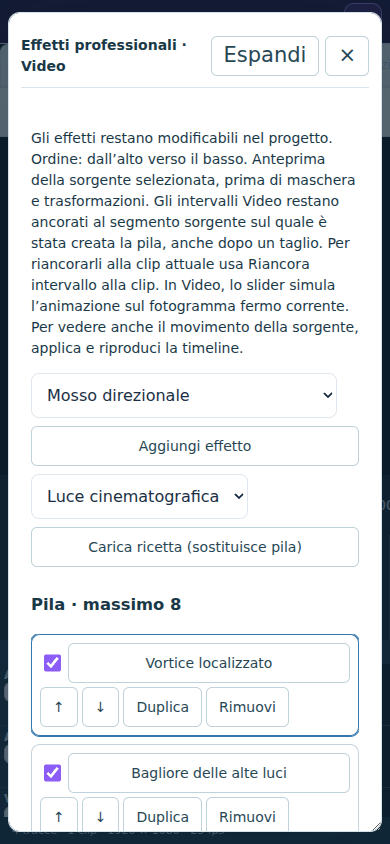
- Seleziona un livello immagine o una clip video/immagine sbloccata. Apri Effetti professionali dalla barra dell’editor; puoi trovarlo anche con Cerca comando.
- Scegli Tipo di effetto e premi Aggiungi effetto. Seleziona la riga nella pila per aprirne i parametri. Puoi combinare fino a 8 effetti, duplicarli, spostarli con le frecce, disattivarli con la casella o rimuoverli.
- Gli effetti sono calcolati dall’alto in basso. Miscela % fonde ciascun risultato con l’immagine che entra in quel passaggio. Confronta originale esclude temporaneamente tutta la pila nell’anteprima.
- Carica ricetta sostituisce la bozza della pila con una delle 8 ricette. Copia/Incolla pila funziona fra Image e Video nella stessa sessione. Importa/Esporta preset conserva i parametri in un JSON: non contiene immagini né codice eseguibile. Importando in Image vengono eliminati gli intervalli e i valori finali delle animazioni Video.
- Applica pila conferma un unico passaggio annullabile. Annulla chiude senza applicare. Riapri il comando per modificare i parametri: i pixel della sorgente non vengono sovrascritti. Rimuovi tutti gli elementi e applica per togliere la pila.
- L’anteprima del pannello mostra la sorgente con le regolazioni colore precedenti, prima di maschera, trasformazioni e composizione; è ridotta fino a 720 × 480. L’esportazione usa la risoluzione disponibile nella sorgente. Raggi, distanze e centri percentuali mantengono le proporzioni fra anteprima e risultato.
- Salva NXI v6 per Image o NXV v5 per Video. Le vecchie release rifiutano questi formati. Image esporta il risultato anche in PNG, JPEG e WebP; per Video usa WebM preciso. La pila lavora su sorgenti entro 16 MP e in RGB a 8 bit.
Catalogo: cosa fa ogni effetto e quali valori impostare
I valori iniziali sono punti di partenza, non correzioni universali. I parametri percentuali di raggio, separazione, celle e pennello si riferiscono al lato corto; Centro X/Y alla larghezza e all’altezza. La vignettatura usa coordinate ellittiche normalizzate. Ai bordi della sorgente i campioni vengono estesi dal pixel più vicino.
Mosso direzionale · Sfocature
Campionamento lungo una direzione. Raggio in percentuale del lato corto.
| Parametro | Iniziale | Intervallo / uso |
|---|---|---|
| Raggio % | 2 | 0 – 12 |
| Angolo ° | 0 | -180 – 180 |
Seleziona il passaggio, modifica i valori e controlla l’anteprima. Miscela % conserva parte del risultato precedente; l’ordine può cambiare molto l’aspetto. In Video i valori numerici sono animabili.
Sfocatura zoom · Sfocature
Scie convergenti verso il centro scelto.
| Parametro | Iniziale | Intervallo / uso |
|---|---|---|
| Intensità % | 15 | 0 – 70 |
| Centro X % | 50 | 0 – 100 |
| Centro Y % | 50 | 0 – 100 |
Seleziona il passaggio, modifica i valori e controlla l’anteprima. Miscela % conserva parte del risultato precedente; l’ordine può cambiare molto l’aspetto. In Video i valori numerici sono animabili.
Sfocatura rotazionale · Sfocature
Campionamento su un arco attorno al centro.
| Parametro | Iniziale | Intervallo / uso |
|---|---|---|
| Arco ° | 12 | 0 – 60 |
| Centro X % | 50 | 0 – 100 |
| Centro Y % | 50 | 0 – 100 |
Seleziona il passaggio, modifica i valori e controlla l’anteprima. Miscela % conserva parte del risultato precedente; l’ordine può cambiare molto l’aspetto. In Video i valori numerici sono animabili.
Tilt-shift · Sfocature
Una fascia resta a fuoco; la sfocatura cresce ai lati.
| Parametro | Iniziale | Intervallo / uso |
|---|---|---|
| Raggio % | 1.5 | 0 – 8 |
| Angolo fascia ° | 0 | -180 – 180 |
| Fascia a fuoco % | 25 | 0 – 100 |
| Transizione % | 25 | 1 – 100 |
| Centro X % | 50 | 0 – 100 |
| Centro Y % | 50 | 0 – 100 |
Seleziona il passaggio, modifica i valori e controlla l’anteprima. Miscela % conserva parte del risultato precedente; l’ordine può cambiare molto l’aspetto. In Video i valori numerici sono animabili.
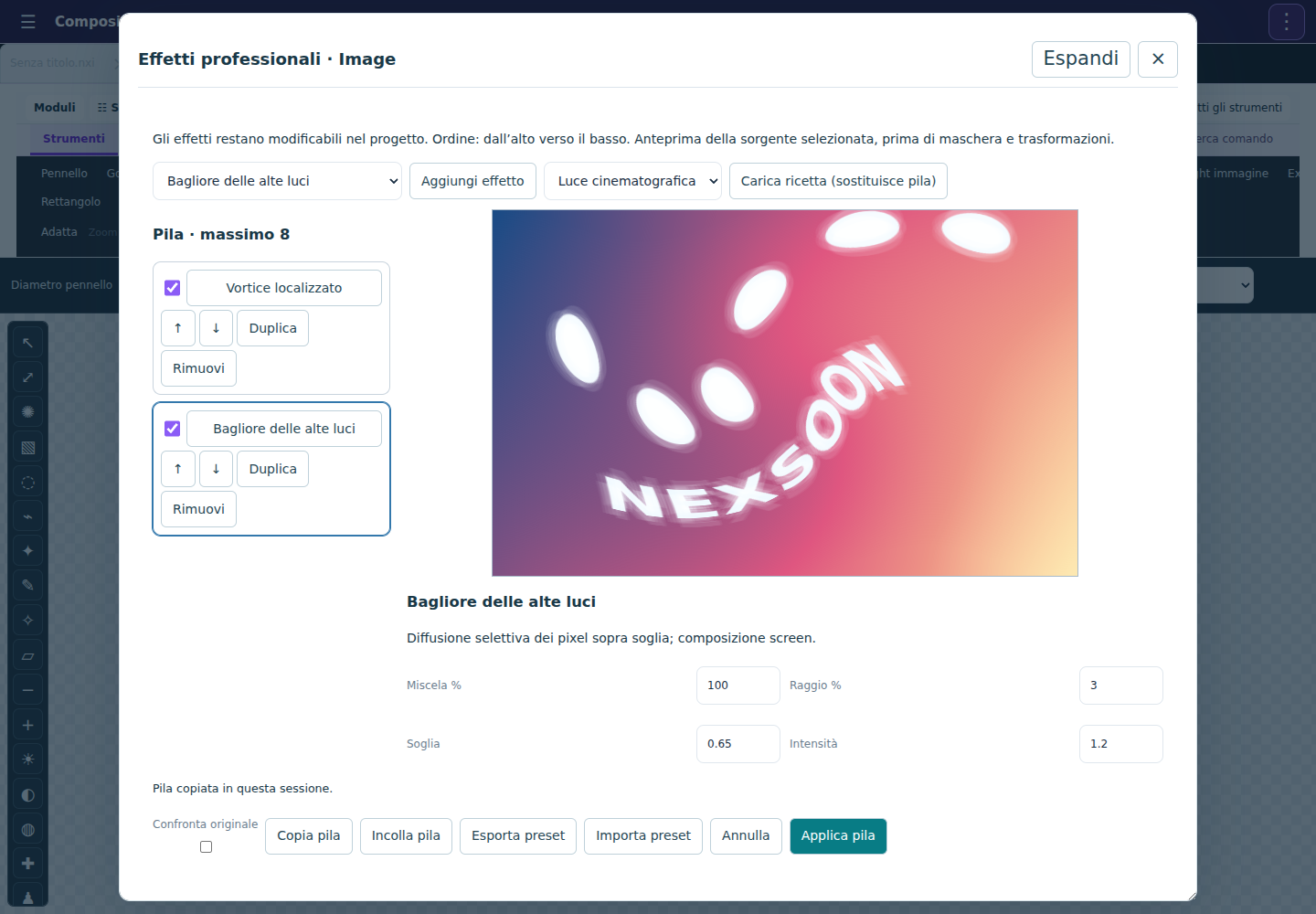
Bagliore delle alte luci · Luce e dettaglio
Diffusione selettiva dei pixel sopra soglia; composizione screen.
| Parametro | Iniziale | Intervallo / uso |
|---|---|---|
| Raggio % | 3 | 0 – 12 |
| Soglia | 0.65 | 0 – 1 |
| Intensità | 1 | 0 – 3 |
Seleziona il passaggio, modifica i valori e controlla l’anteprima. Miscela % conserva parte del risultato precedente; l’ordine può cambiare molto l’aspetto. In Video i valori numerici sono animabili.
Nitidezza controllata · Luce e dettaglio
Maschera di contrasto con soglia per ridurre l’amplificazione del rumore.
| Parametro | Iniziale | Intervallo / uso |
|---|---|---|
| Raggio % | 0.3 | 0.05 – 3 |
| Intensità | 1 | 0 – 3 |
| Soglia | 0.025 | 0 – 0.3 |
Seleziona il passaggio, modifica i valori e controlla l’anteprima. Miscela % conserva parte del risultato precedente; l’ordine può cambiare molto l’aspetto. In Video i valori numerici sono animabili.
Aberrazione cromatica radiale · Ottica e geometria
Separazione rossa/blu crescente verso i bordi; alpha invariato.
| Parametro | Iniziale | Intervallo / uso |
|---|---|---|
| Separazione % | 2 | -12 – 12 |
| Centro X % | 50 | 0 – 100 |
| Centro Y % | 50 | 0 – 100 |
Seleziona il passaggio, modifica i valori e controlla l’anteprima. Miscela % conserva parte del risultato precedente; l’ordine può cambiare molto l’aspetto. In Video i valori numerici sono animabili.
Distorsione ottica · Ottica e geometria
Barilotto e cuscinetto con scala di compensazione.
| Parametro | Iniziale | Intervallo / uso |
|---|---|---|
| Distorsione | 0.25 | -0.8 – 0.8 |
| Scala | 1 | 0.5 – 2 |
| Centro X % | 50 | 0 – 100 |
| Centro Y % | 50 | 0 – 100 |
Seleziona il passaggio, modifica i valori e controlla l’anteprima. Miscela % conserva parte del risultato precedente; l’ordine può cambiare molto l’aspetto. In Video i valori numerici sono animabili.
Vortice localizzato · Ottica e geometria
Rotazione con decadimento morbido entro un raggio.
| Parametro | Iniziale | Intervallo / uso |
|---|---|---|
| Rotazione ° | 120 | -720 – 720 |
| Raggio % | 65 | 1 – 150 |
| Centro X % | 50 | 0 – 100 |
| Centro Y % | 50 | 0 – 100 |
Seleziona il passaggio, modifica i valori e controlla l’anteprima. Miscela % conserva parte del risultato precedente; l’ordine può cambiare molto l’aspetto. In Video i valori numerici sono animabili.
Onde concentriche · Ottica e geometria
Deformazione radiale con ampiezza, frequenza e fase.
| Parametro | Iniziale | Intervallo / uso |
|---|---|---|
| Ampiezza % | 1.5 | 0 – 8 |
| Frequenza | 10 | 1 – 40 |
| Fase ° | 0 | -360 – 360 |
| Centro X % | 50 | 0 – 100 |
| Centro Y % | 50 | 0 – 100 |
Seleziona il passaggio, modifica i valori e controlla l’anteprima. Miscela % conserva parte del risultato precedente; l’ordine può cambiare molto l’aspetto. In Video i valori numerici sono animabili.
Caleidoscopio · Ottica e geometria
Riflessioni radiali con numero di settori e orientamento.
| Parametro | Iniziale | Intervallo / uso |
|---|---|---|
| Settori | 6 | 2 – 16 |
| Rotazione ° | 0 | -180 – 180 |
| Centro X % | 50 | 0 – 100 |
| Centro Y % | 50 | 0 – 100 |
Seleziona il passaggio, modifica i valori e controlla l’anteprima. Miscela % conserva parte del risultato precedente; l’ordine può cambiare molto l’aspetto. In Video i valori numerici sono animabili.
Duotono personalizzato · Colore
Mappa la luminanza fra due colori con gamma regolabile.
| Parametro | Iniziale | Intervallo / uso |
|---|---|---|
| Colore ombre | #152947 | Colore RGB personalizzabile |
| Colore luci | #f6c979 | Colore RGB personalizzabile |
| Gamma | 1 | 0.2 – 3 |
Seleziona il passaggio, modifica i valori e controlla l’anteprima. Miscela % conserva parte del risultato precedente; l’ordine può cambiare molto l’aspetto. In Video i valori numerici sono animabili.
Mappa sfumatura a 3 colori · Colore
Ombre, mezzitoni e luci con punto medio mobile.
| Parametro | Iniziale | Intervallo / uso |
|---|---|---|
| Colore ombre | #182336 | Colore RGB personalizzabile |
| Colore mezzitoni | #c3667c | Colore RGB personalizzabile |
| Colore luci | #fff2cd | Colore RGB personalizzabile |
| Punto medio | 0.5 | 0.05 – 0.95 |
Seleziona il passaggio, modifica i valori e controlla l’anteprima. Miscela % conserva parte del risultato precedente; l’ordine può cambiare molto l’aspetto. In Video i valori numerici sono animabili.
Viraggio separato · Colore
Tinta ombre e luci conservando la luminanza per quanto possibile.
| Parametro | Iniziale | Intervallo / uso |
|---|---|---|
| Tinta ombre | #2689ac | Colore RGB personalizzabile |
| Tinta luci | #f3ae52 | Colore RGB personalizzabile |
| Bilanciamento | 0 | -0.8 – 0.8 |
| Intensità | 0.3 | 0 – 1 |
Seleziona il passaggio, modifica i valori e controlla l’anteprima. Miscela % conserva parte del risultato precedente; l’ordine può cambiare molto l’aspetto. In Video i valori numerici sono animabili.
Miscelatore canali RGB · Colore
Matrice 3 × 3: ogni canale in uscita è la somma pesata dei canali originali.
| Parametro | Iniziale | Intervallo / uso |
|---|---|---|
| R uscita ← R | 1 | -2 – 2 |
| R uscita ← G | 0 | -2 – 2 |
| R uscita ← B | 0 | -2 – 2 |
| G uscita ← R | 0 | -2 – 2 |
| G uscita ← G | 1 | -2 – 2 |
| G uscita ← B | 0 | -2 – 2 |
| B uscita ← R | 0 | -2 – 2 |
| B uscita ← G | 0 | -2 – 2 |
| B uscita ← B | 1 | -2 – 2 |
Seleziona il passaggio, modifica i valori e controlla l’anteprima. Miscela % conserva parte del risultato precedente; l’ordine può cambiare molto l’aspetto. In Video i valori numerici sono animabili.
Posterizzazione con gamma · Stilizzazione
Quantizzazione dei canali dopo la correzione gamma.
| Parametro | Iniziale | Intervallo / uso |
|---|---|---|
| Livelli per canale | 6 | 2 – 32 |
| Gamma | 1 | 0.2 – 3 |
Seleziona il passaggio, modifica i valori e controlla l’anteprima. Miscela % conserva parte del risultato precedente; l’ordine può cambiare molto l’aspetto. In Video i valori numerici sono animabili.
Vignettatura decentrabile · Luce e dettaglio
Caduta di luce ellittica, anche invertita per schiarire.
| Parametro | Iniziale | Intervallo / uso |
|---|---|---|
| Intensità | 0.55 | -1 – 1 |
| Raggio % | 65 | 0 – 150 |
| Sfumatura % | 60 | 1 – 150 |
| Centro X % | 50 | 0 – 100 |
| Centro Y % | 50 | 0 – 100 |
Seleziona il passaggio, modifica i valori e controlla l’anteprima. Miscela % conserva parte del risultato precedente; l’ordine può cambiare molto l’aspetto. In Video i valori numerici sono animabili.
Grana fotografica · Stilizzazione
Rumore deterministico: dimensione, crominanza e seme. In Video può variare nel tempo.
| Parametro | Iniziale | Intervallo / uso |
|---|---|---|
| Intensità | 0.08 | 0 – 0.5 |
| Dimensione % | 0.3 | 0.1 – 3 |
| Crominanza | 0 | 0 – 1 |
| Seme | 17 | 0 – 999 |
| Evoluzione | 0 | 0 – 30 |
Seleziona il passaggio, modifica i valori e controlla l’anteprima. Miscela % conserva parte del risultato precedente; l’ordine può cambiare molto l’aspetto. In Video i valori numerici sono animabili.
Linee di scansione · Stilizzazione
Linee orientabili con densità, contrasto e scorrimento.
| Parametro | Iniziale | Intervallo / uso |
|---|---|---|
| Passo % | 1 | 0.2 – 10 |
| Intensità | 0.4 | 0 – 1 |
| Angolo ° | 0 | -180 – 180 |
| Fase | 0 | 0 – 1 |
Seleziona il passaggio, modifica i valori e controlla l’anteprima. Miscela % conserva parte del risultato precedente; l’ordine può cambiare molto l’aspetto. In Video i valori numerici sono animabili.
Retino a punti · Stilizzazione
Retino monocromatico ruotabile con due colori personalizzati.
| Parametro | Iniziale | Intervallo / uso |
|---|---|---|
| Cella % | 2 | 0.3 – 15 |
| Angolo ° | 30 | -180 – 180 |
| Inchiostro | #162237 | Colore RGB personalizzabile |
| Carta | #fff4dc | Colore RGB personalizzabile |
Seleziona il passaggio, modifica i valori e controlla l’anteprima. Miscela % conserva parte del risultato precedente; l’ordine può cambiare molto l’aspetto. In Video i valori numerici sono animabili.
Contorni Sobel · Stilizzazione
Gradiente orizzontale e verticale con soglia e due colori.
| Parametro | Iniziale | Intervallo / uso |
|---|---|---|
| Spessore % | 0.2 | 0.05 – 2 |
| Intensità | 1.5 | 0 – 5 |
| Soglia | 0.1 | 0 – 1 |
| Contorni | #e2efff | Colore RGB personalizzabile |
| Sfondo | #0b1930 | Colore RGB personalizzabile |
Seleziona il passaggio, modifica i valori e controlla l’anteprima. Miscela % conserva parte del risultato precedente; l’ordine può cambiare molto l’aspetto. In Video i valori numerici sono animabili.
Rilievo direzionale · Stilizzazione
Differenza direzionale con rilievo neutro o conservazione del colore.
| Parametro | Iniziale | Intervallo / uso |
|---|---|---|
| Raggio % | 0.4 | 0.05 – 3 |
| Luce ° | 45 | -180 – 180 |
| Intensità | 1 | 0 – 5 |
| Colore originale | 0.15 | 0 – 1 |
Seleziona il passaggio, modifica i valori e controlla l’anteprima. Miscela % conserva parte del risultato precedente; l’ordine può cambiare molto l’aspetto. In Video i valori numerici sono animabili.
Mosaico regolabile · Stilizzazione
Blocchi campionati al centro, con rapporto fra larghezza e altezza.
| Parametro | Iniziale | Intervallo / uso |
|---|---|---|
| Blocco % | 3 | 0.2 – 20 |
| Rapporto blocchi | 1 | 0.2 – 5 |
Seleziona il passaggio, modifica i valori e controlla l’anteprima. Miscela % conserva parte del risultato precedente; l’ordine può cambiare molto l’aspetto. In Video i valori numerici sono animabili.
Le otto ricette
- Luce cinematografica: viraggio separato, bagliore, vignettatura.
- Obiettivo onirico: bagliore e aberrazione cromatica.
- Miniatura urbana: tilt-shift e nitidezza.
- Pellicola calda: viraggio, grana e vignettatura.
- Incisione blu: contorni e rilievo.
- Poster pop: posterizzazione e mappa sfumatura.
- Retino editoriale: retino monocromatico ruotato.
- Vortice luminoso: deformazione e bagliore.
La ricetta carica parametri reali nei passaggi della pila. Puoi cambiare ogni valore, aggiungere altri effetti o esportarla come preset personale.
Animare gli effetti in Video
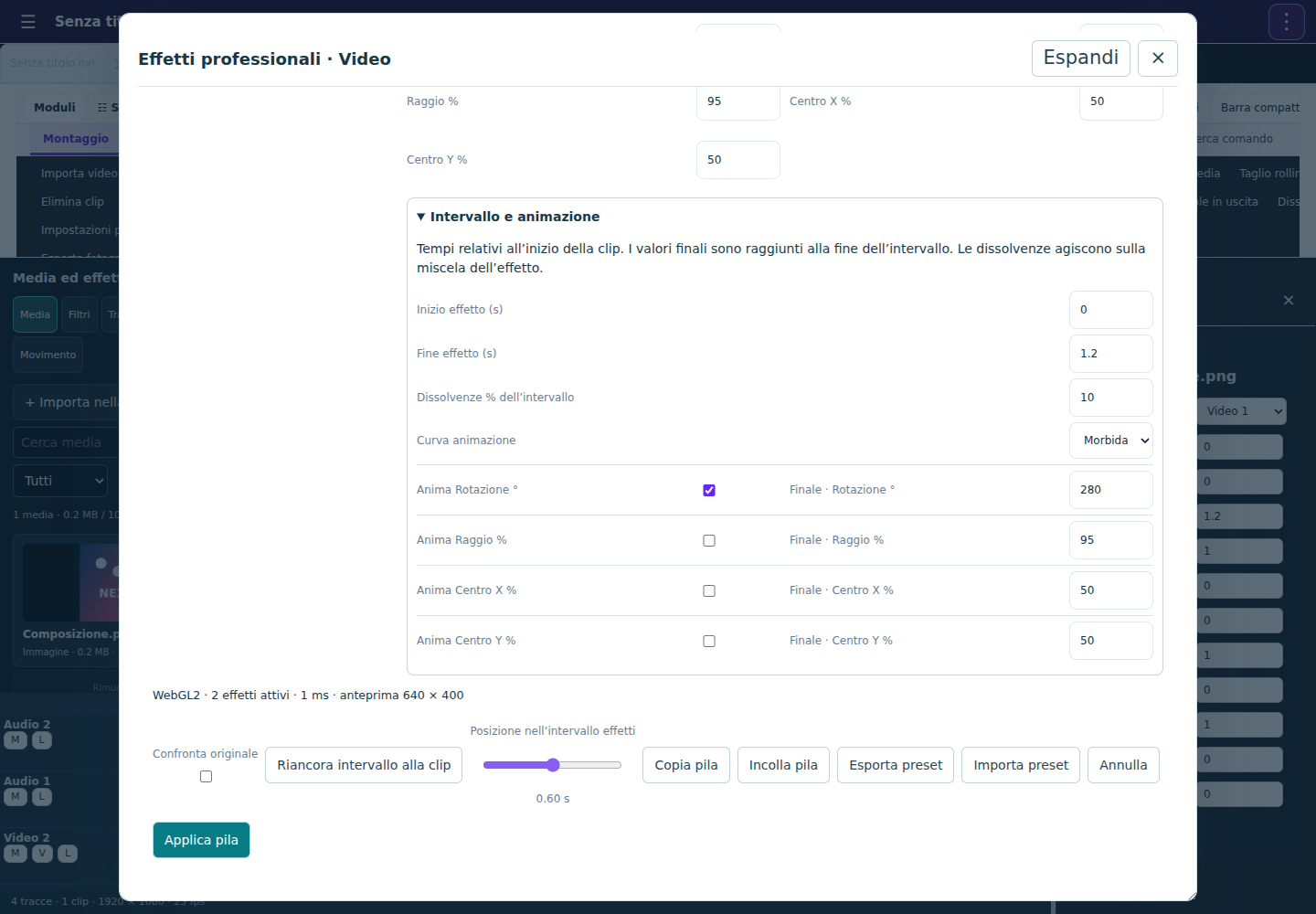
- Apri l’effetto nella pila, poi Intervallo e animazione. Imposta Inizio effetto e Fine effetto in secondi; il valore finale si riferisce alla fine di questo intervallo.
- Per ogni parametro numerico che vuoi animare attiva Anima e inserisci Finale. Scegli la curva Lineare, Morbida, Accelerazione o Decelerazione. I colori restano statici; puoi animare gli altri controlli elencati.
- Dissolvenze % dell’intervallo regola l’entrata e l’uscita della miscela: 10 significa 10% iniziale e 10% finale. Fuori dall’intervallo l’effetto è escluso. Usa lo slider per simulare la variazione sul fotogramma fermo, poi applica e riproduci la timeline.
- L’intervallo della pila è ancorato al segmento sorgente presente alla prima applicazione. Dividere o accorciare la clip conserva quindi la continuità dell’animazione; cambiare velocità ne cambia la durata sulla timeline. I secondi nel pannello partono dall’inizio di questo segmento, che dopo un taglio può precedere l’inizio della clip attuale.
- Riancora intervallo alla clip ridefinisce la durata di riferimento sulla porzione attuale senza alterare le percentuali dei singoli effetti. La modifica viene confermata soltanto con Applica pila. Per ricominciare completamente puoi rimuovere tutta la pila, applicare e inserirne una nuova.
Fluidifica avanzata in Image
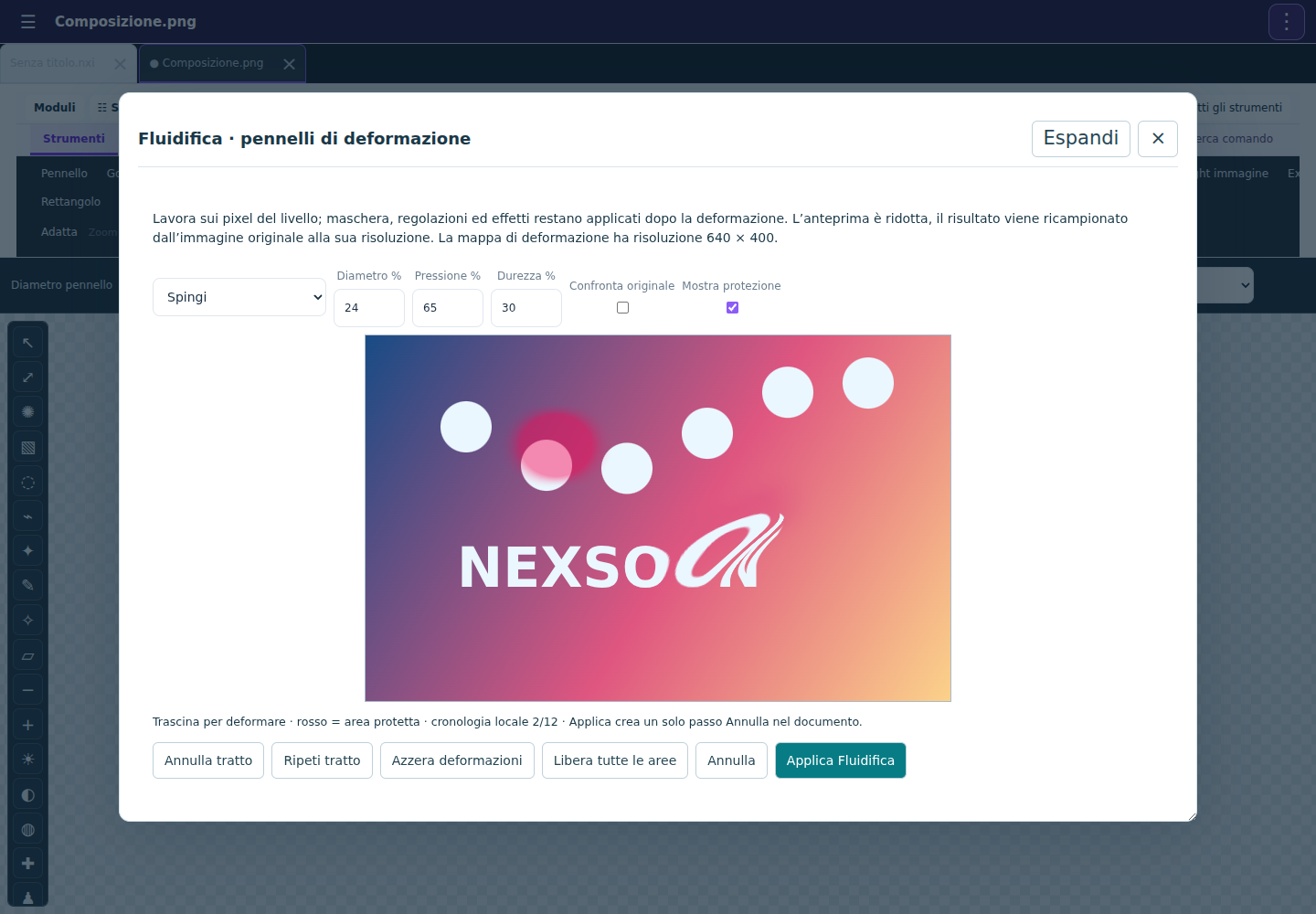
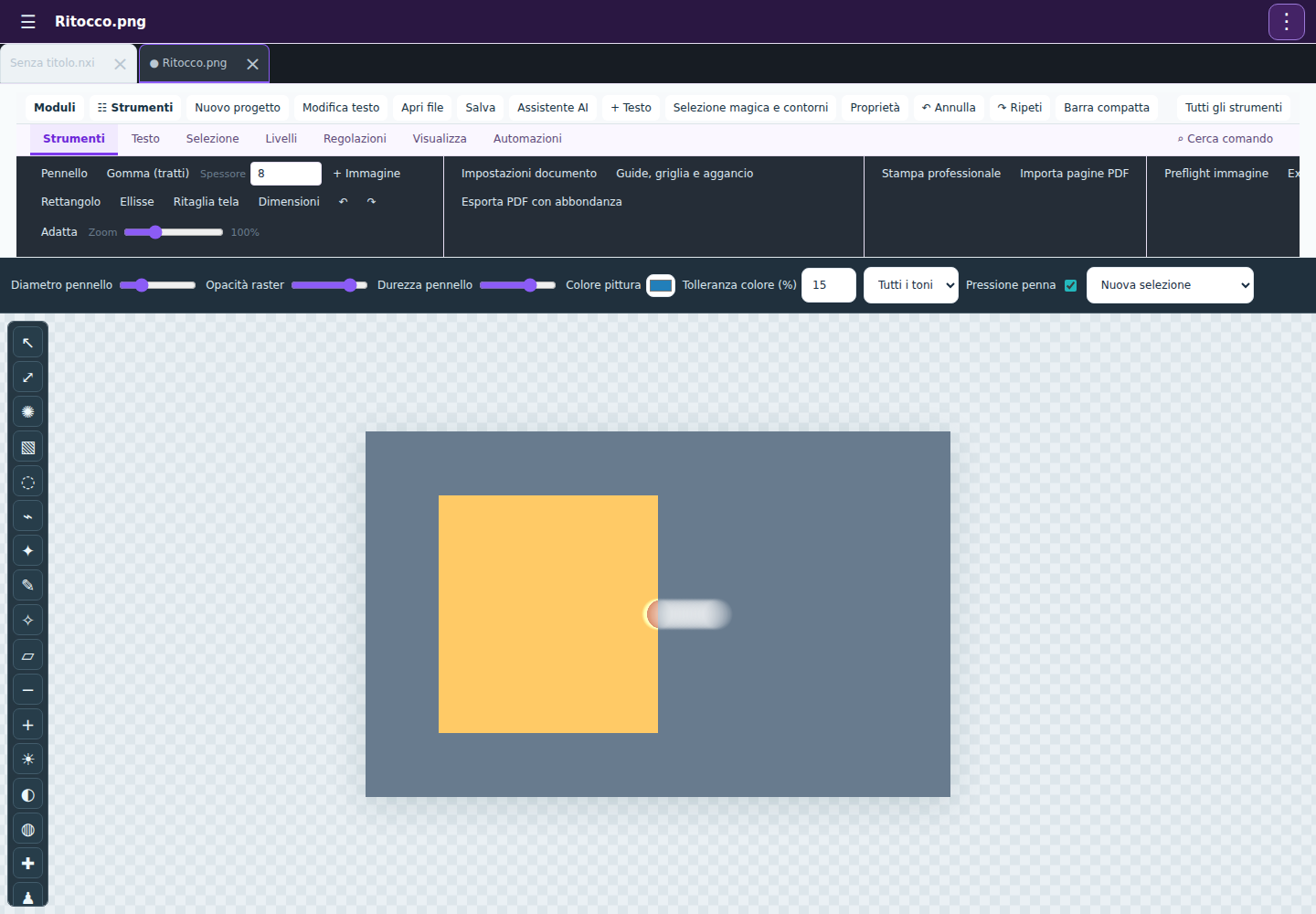
- Seleziona un livello immagine sbloccato e apri Fluidifica avanzata. Il pannello lavora sui pixel del livello: selezioni temporanee, regolazioni colore, maschera e pila effetti non sono mostrate nel pennello. La maschera salvata e gli effetti verranno applicati al risultato nel documento.
- Imposta Diametro % sul lato corto, Pressione % per l’intensità e Durezza % per il bordo. Con una penna, la pressione fisica moltiplica quella impostata. Inizia con pennello largo, durezza bassa e trascinamenti brevi.
- Proteggi area dipinge in rosso le regioni da preservare. Libera area toglie la protezione localmente; Libera tutte le aree la elimina. Mostra protezione nasconde soltanto la sovrapposizione rossa, non la protezione stessa.
- Spingi trascina la forma. Gonfia e Contrai espandono o restringono intorno al centro del pennello. Ruota orario e antiorario torcono la zona. Ricostruisci originale riavvicina localmente la deformazione alla sorgente di apertura; rispetta le aree protette.
- Annulla tratto e Ripeti tratto, oppure Ctrl/Cmd+Z e Ctrl/Cmd+Shift+Z, gestiscono fino a 12 passaggi locali. Azzera deformazioni ripristina la mappa conservando la protezione. Confronta originale visualizza la sorgente; disattivalo prima di disegnare.
- Applica Fluidifica ricampiona i pixel alla risoluzione originale in un worker e produce un solo passaggio nella cronologia del documento. Annulla o Chiudi scartano la bozza. L’originale src resta nel progetto; il risultato aggiorna retouchSrc insieme agli altri ritocchi raster.
- Limite: sorgente da 2 × 2 pixel a 16 MP. La mappa interattiva è limitata a 640 × 480 e viene interpolata nell’applicazione finale: è adatta a deformazioni locali ampie, non alla ricostruzione di dettagli subpixel. La protezione e la cronologia interna sono temporanee; NXI conserva il risultato raster e l’originale, non la mappa del pennello.
Esportare senza saltare fotogrammi
- Salva NXV, poi scegli Esporta WebM preciso nella barra. Imposta il bitrate da 1 a 20 Mbps: aumentarlo migliora la fedeltà dei movimenti complessi ma aumenta il file. Il normale export WebM seleziona automaticamente questo percorso quando c’è una pila professionale attiva.
- Il motore visita ogni istante della timeline, cerca il fotogramma delle sorgenti, applica effetti, maschere, titoli e sottotitoli, quindi codifica ogni fotogramma con il suo timestamp. Il tempo impiegato per calcolare un effetto non accorcia il filmato e non elimina i fotogrammi.
- Il mix audio offline mantiene volumi, dissolvenze, EQ, compressore e panorama, senza normalizzazione automatica; viene codificato Opus stereo 48 kHz a 192 kbps. Silenzia le clip video prive di audio se il decoder segnala che non trova una traccia audio. Una velocità diversa da 1 cambia anche l’altezza del suono.
- Il contatore mostra i fotogrammi elaborati. Puoi usare Stop per annullare. Non modificare il progetto durante la codifica. Un computer lento impiega più tempo, ma il filmato conserva la durata e il numero di fotogrammi previsti.
- Serve un browser con encoder WebCodecs VP8 e, se necessario, Opus su HTTPS. Il programma verifica la disponibilità e comunica un errore se manca. Questa release è stata collaudata con Chromium 143, non con Safari o iOS.
- Limiti: 128 MiB di dati codificati, 30 minuti e 108.000 fotogrammi senza audio; con audio fino a 5 minuti, 128 clip udibili e 256 MiB di buffer decodificati. Per lavori più lunghi prepara un intervallo con i comandi timeline e salva una copia del progetto prima di accorciarlo.
- Il file contiene WebM VP8, eventualmente Opus, durata, indice dei fotogrammi chiave e dati di navigazione. L’esportazione MP4 con pila professionale attiva viene rifiutata per evitare la perdita di fotogrammi del vecchio registratore. Il worker server rifiuta NXV v4/v5: usa questo export browser per le nuove funzioni.
Risoluzione e prestazioni
Il nuovo motore usa WebGL2 quando disponibile e gli stessi algoritmi su CPU come alternativa. L’anteprima del pannello è ridotta; Image conserva il risultato completo in una cache limitata e Video ricalcola gli effetti a ogni fotogramma. Una pila di sfocature su più tracce può superare la capacità di riproduzione in tempo reale: riduci i passaggi per montare e usa WebM preciso per la consegna.
La nuova pila non riduce autonomamente la sorgente, entro 16 MP. L’elaboratore precedente di chroma/LUT/grading Video può limitare a 1920 px il lato maggiore prima della nuova pila; un export 4K non recupera dettaglio già perso in quella fase. Il formato resta SDR RGB 8 bit: non è un flusso HDR, RAW o ACES. Fluidifica interpola una mappa ridotta e ricampiona l’originale; non è ricostruzione generativa.
Formati, server e aggiornamento
NXI v6 e NXV v5 conservano la nuova pila e sono validati anche dall’API server per il salvataggio cloud. Le versioni precedenti restano importabili. Aggiorna API, moduli, fogli di stile e manifest insieme; non servono nuove tabelle. Le funzioni nuove sono locali e non dipendono dalle chiavi dell’assistente IA. Il renderer Python server non implementa queste pile: i progetti NXV v4/v5 vengono rifiutati esplicitamente.
Verifiche della release
Prove su Chromium 143: tutti i 23 algoritmi, confronto GPU/CPU, trasparenza su più passaggi, ricette, parametri, cronologia, Fluidifica con puntatore e worker, riapertura NXI v6/NXV v5, continuità dopo il taglio, interfaccia mobile e registrazioni esportate. Il WebM Full HD di 1,2 s a 25 fps contiene 30 fotogrammi; un secondo file con Opus conserva 1,17 s e 56.160 campioni decodificati per canale. Contratti dei progetti verificati in PHP 8.3. Non è un collaudo dell’installazione Aruba o di ogni browser.
Ritocco, maschere, audio e assistenza visiva · R5.71
Questa versione amplia insieme i due editor e l’assistente. Le funzioni manuali operano anche senza servizi IA. Le procedure seguenti corrispondono ai comandi inclusi nel pacchetto.
Ritocco Image
Scherma locale
Schiarisce con il pennello i pixel del livello, rispettando selezione, alpha, durezza e pressione.
- Seleziona un livello immagine sbloccato. Scegli Scherma locale dalla barra verticale o dalla scheda Strumenti.
- Imposta diametro (1–300 px sorgente), durezza e opacità. Scegli Tutti i toni, Ombre, Mezzitoni o Luci nel menu Intervallo tonale.
- Dipingi con passaggi brevi: l’effetto si accumula durante il tratto. Un rilascio del puntatore corrisponde a un passaggio della cronologia.
- Usa Annulla per togliere l’ultimo tratto. Ripristina pixel originali elimina tutto il ritocco raster di quel livello. Le regolazioni colore restano separate.
Brucia locale
Scurisce i pixel sotto il pennello, con protezione tramite selezione e intervallo tonale.
- Scegli Brucia locale su un livello immagine sbloccato. Parti con opacità bassa e durezza ridotta.
- Scegli l’intervallo tonale: Ombre concentra l’effetto nei toni scuri; Luci nei chiari; Mezzitoni evita gli estremi.
- Dipingi per enfatizzare volume o dettaglio. Una selezione attiva limita l’area; i pixel trasparenti non vengono resi opachi.
- Confronta usando Annulla/Ripeti. Salva NXI per conservare sia originale sia ritocco.
Spugna desaturazione
Riduce localmente la saturazione verso la luminanza RGB, senza modificare l’alpha.
- Seleziona Spugna desaturazione e regola pennello e opacità.
- Dipingi sulle dominanti troppo forti. Il comando desatura: non aumenta la saturazione e non ricostruisce colori assenti.
- Usa una selezione sfumata per limitare il trattamento a pelle, cielo o altre aree. Annulla recupera il tratto.
Pennello correttivo
Trasferisce la trama dalla sorgente e adatta il colore medio alla destinazione. È un correttivo locale, senza modello generativo.
- Seleziona Pennello correttivo, poi Alt + clic su una zona sana dello stesso livello. In alternativa usa Imposta sorgente clone e poi torna a Pennello correttivo.
- Scegli un diametro poco più grande del difetto e una durezza morbida. Dipingi sulla destinazione: la sorgente resta legata all’offset del tratto.
- Il campione viene letto dai pixel iniziali del tratto, evitando di ricampionare subito la correzione appena dipinta. Puoi restringere l’effetto con una selezione.
- Rilascia per confermare un passaggio annullabile. Per difetti vicino a contorni forti scegli una sorgente con struttura e luminosità simili; non è ricostruzione semantica o riempimento generativo.
Selezione → regolazione locale
Trasforma la selezione del livello in una maschera sulla tela e crea una regolazione non distruttiva.
- Crea una selezione con bacchetta, lazo o pennello sul livello immagine. Applica come Mantieni selezione modificabile.
- Apri Selezione → regolazione locale nella scheda Selezione. Imposta Esposizione EV, Gamma, Temperatura e Tinta.
- Applica crea un livello di regolazione sopra la composizione: la maschera riproduce posizione, scala, rotazione e ribaltamento del livello selezionato.
- Per cambiare i valori seleziona quel nuovo livello e usa Modifica livello regolazione nella scheda Livelli. Puoi anche cambiarne opacità, visibilità e posizione nell’ordine dei livelli.
- La maschera è fissata alle coordinate della tela al momento della creazione. Spostare in seguito il livello originale non sposta automaticamente la maschera. La tela deve stare entro 8,5 MP; NXI conserva regolazione e alpha.
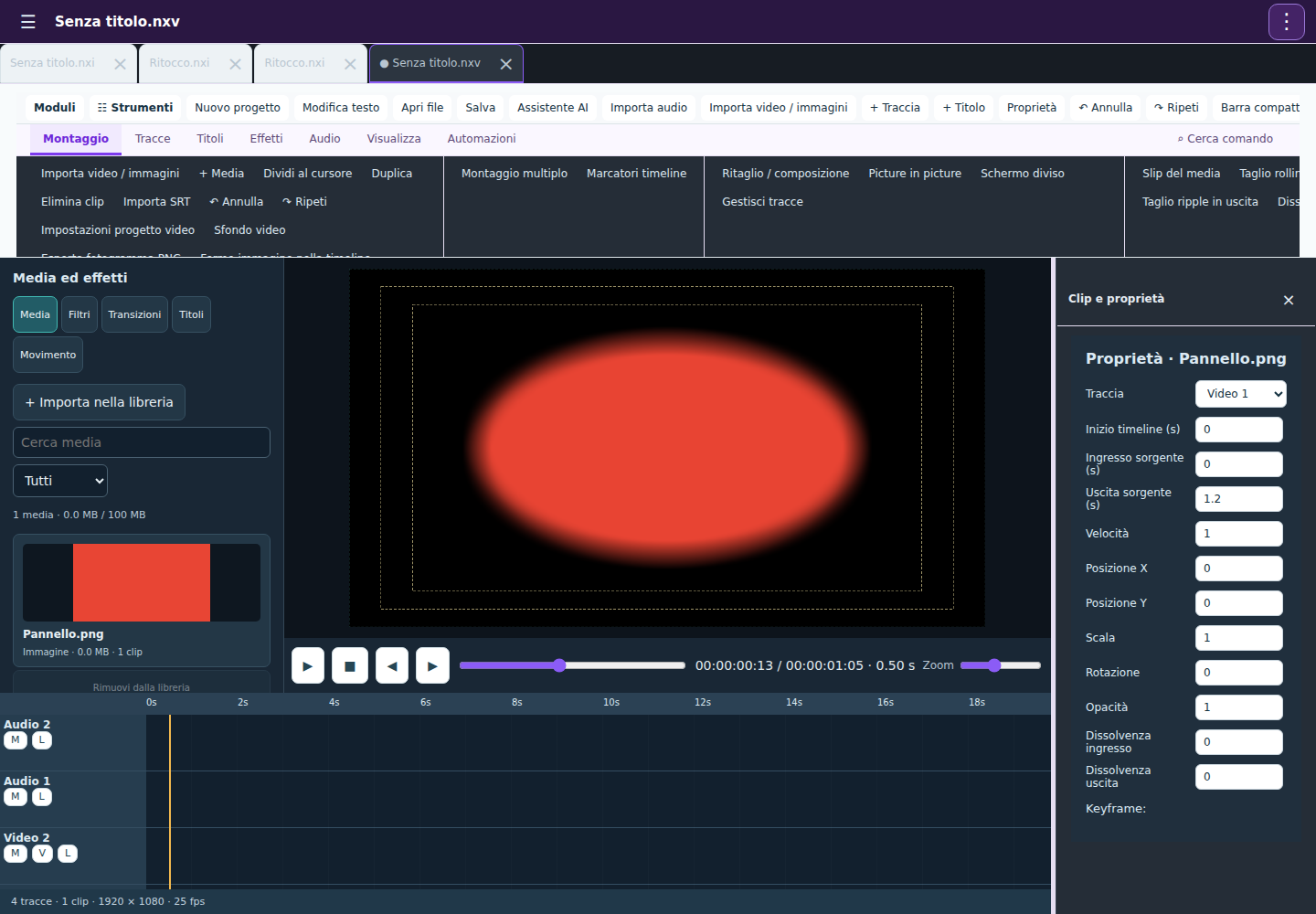
Composizione e consegna Video
Maschera clip e sfumatura
Maschere rettangolari, ellittiche o poligonali, invertibili e sfumate, conservate nel progetto NXV v4.
- Seleziona una clip immagine o video su una traccia sbloccata. Apri Effetti → Maschera clip e sfumatura.
- Scegli la forma. Centro X/Y è in percentuale della sorgente (50/50 è il centro); Larghezza e Altezza definiscono il rettangolo della maschera. Rotazione ruota la maschera rispetto al suo centro.
- Per Poligono inserisci da 3 a 32 righe X,Y, con coordinate da 0 a 100 all’interno del rettangolo della maschera. Ad esempio: 0,0 poi 100,0 poi 50,100 crea un triangolo.
- Sfumatura va da 0 a 20% del lato più corto della sorgente, con un massimo di 200 px. Inverti mostra l’esterno e nasconde l’interno. Applica e controlla l’anteprima; Annulla recupera il passaggio.
- Ritaglio, composizione, spostamento e keyframe della clip trasformano anche la maschera. Riapri il comando e scegli Rimuovi maschera per recuperare tutta la sorgente. La maschera non segue automaticamente un soggetto.
- Salva NXV per conservare i parametri. Usa Esporta video nel browser per includerli nel filmato. Il worker server di questa release non elabora NXV v4 e lo rifiuta esplicitamente, evitando un export senza maschere.
Esporta mix / traccia WAV
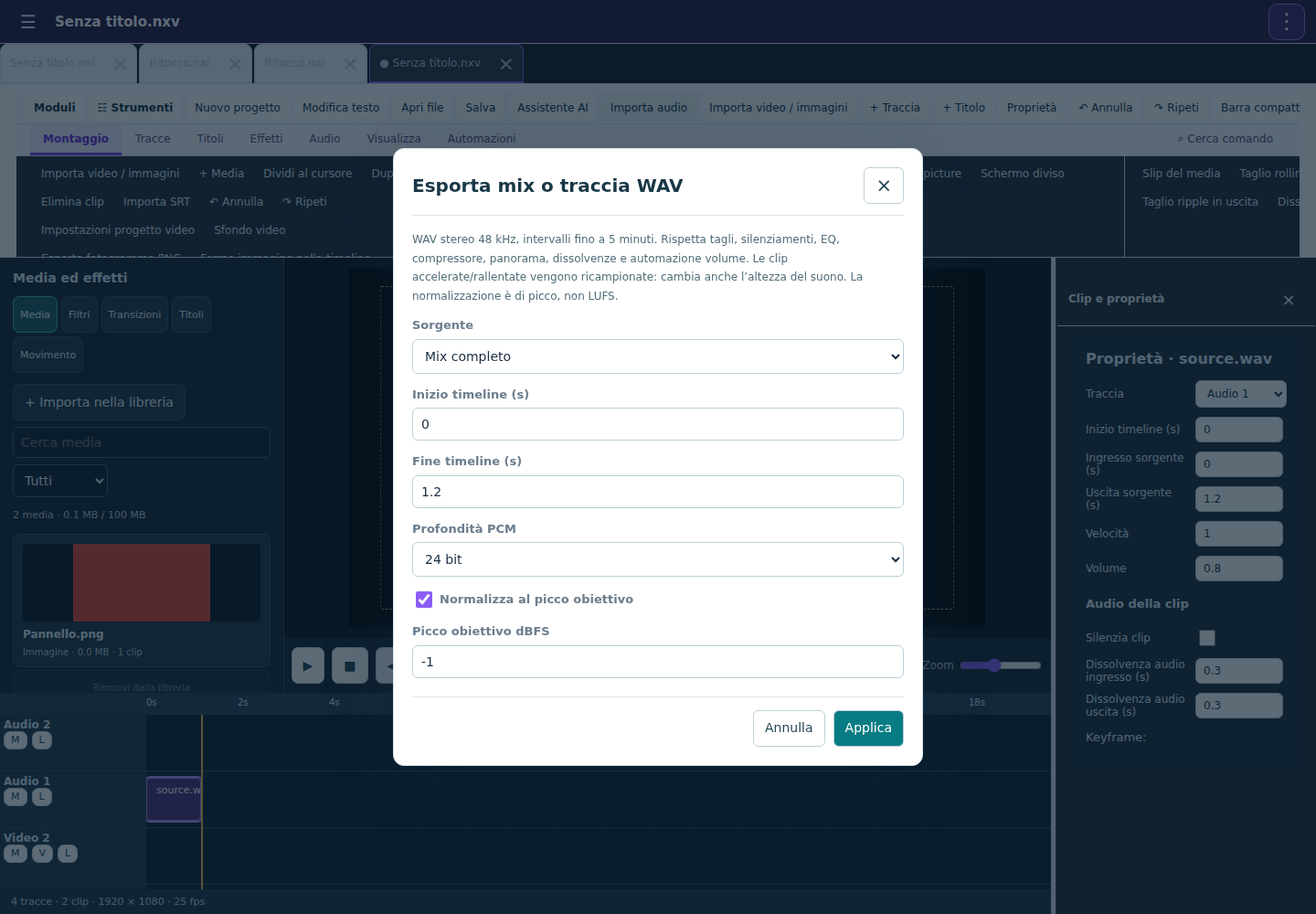
Rendering audio offline del mix o di una traccia, stereo 48 kHz, PCM 16 o 24 bit, con normalizzazione opzionale di picco.
- Apri Audio → Esporta mix / traccia WAV. Scegli Mix completo oppure una traccia. I silenziamenti di clip e tracce restano rispettati.
- Imposta Inizio e Fine in secondi della timeline. Ogni esportazione può durare fino a 5 minuti, contenere al massimo 128 clip udibili e usare fino a 256 MiB di buffer audio decodificati. Per progetti più lunghi esporta intervalli consecutivi.
- Scegli 24 bit per un file di lavorazione, 16 bit per la compatibilità. Il mix mantiene tagli, posizione, volume animato, dissolvenze, equalizzatore, compressore e panorama.
- Attiva Normalizza per portare il picco al valore scelto, da −24 a 0 dBFS; −1 dBFS è il valore iniziale. Il riepilogo mostra guadagno applicato e campioni saturati. Questo comando non misura LUFS o true peak.
- Le clip con velocità diversa da 1 vengono ricampionate: cambia anche l’altezza del suono. Non è time stretching con conservazione della voce.
- Applica prepara e scarica il WAV. Chiudere il pannello annulla la consegna; il browser può terminare internamente il calcolo già avviato. I video senza traccia audio vanno silenziati se il decoder segnala che non riesce a ricavarne suono. Il file NXV non viene modificato.
Assistente contestuale
Assistente IA visivo e azioni multiple
Analizza il contesto corrente e propone fino a 24 operazioni in una revisione annullabile, dopo approvazione.
- Accedi e apri Assistente AI dalla barra dell’editor anche se il progetto è solo sul dispositivo. La chiave si configura nel pannello amministratore, mai nei file JavaScript.
- Per leggere la composizione attiva Includi anteprima visiva. In Image invia un JPEG ridotto fino a 1024 px; in Video invia fino a tre fotogrammi campionati (768 px per il solo cursore, 512 px con più campioni). Senza la casella invia soltanto metadati. Vedi contesto mostra ciò che verrà trasmesso.
- Scrivi il risultato desiderato e autorizza l’elaborazione. Una richiesta Image può combinare testo, font, posizione, trasformazioni e regolazioni colore. Una richiesta Video può combinare titoli, tagli, transizioni nel punto di montaggio, velocità, keyframe, mixer audio e marcatori; Image può anche riordinare livelli.
- Genera proposta non modifica il progetto. Controlla riepilogo, spiegazione e l’elenco delle variazioni. Sono accettati soltanto i comandi previsti: niente codice arbitrario, cancellazioni o accesso alle chiavi.
- Approva e applica controlla che il progetto non sia cambiato. Le operazioni vengono validate tutte prima della scrittura e applicate come una sola revisione: Annulla le rimuove insieme. Se cambi file o contenuto, genera una nuova proposta.
- Salva il progetto sul dispositivo o nel cloud per conservare il risultato applicato. L’approvazione IA non equivale al salvataggio. Il modello non riceve l’audio né l’intero video: può consigliare parametri, ma non valuta come suona il mix e non trascrive il parlato.
Contesto e progetti complessi: scegli Documento / file corrente per i metadati del progetto oppure Livello selezionato / Clip selezionata per concentrarti su un elemento. L’anteprima visiva mostra comunque l’intera composizione. Se il contesto supera il limite del servizio, passa alla selezione e ripeti. Non vengono inviati i pixel originali dei livelli, le texture incorporate o i dati delle LUT.
Configurare l’IA: chiave, modello e prova
- Apri Amministrazione server → Assistente OpenRouter. Imposta la chiave e l’identificativo reale del modello principale; scegli un modello con risposte JSON.
- Per l’analisi delle immagini imposta anche Modello visivo. Deve accettare immagini base64 nel messaggio e restituire testo JSON. Il campo può indicare lo stesso modello principale, se compatibile. Senza questo campo l’analisi visiva viene rifiutata con un messaggio esplicito.
- Imposta limiti per richiesta e per giorno, attiva l’assistente e salva con la password amministratore. Il modello alternativo viene usato soltanto nelle richieste testuali: non sostituisce silenziosamente un modello visivo.
- Premi Verifica connessione per il testo; Verifica modello visivo invia un piccolo quadrato rosso e mostra la risposta e il modello effettivo. Entrambe le prove possono consumare credito. Controlla il budget anche presso il provider.
- Per endpoint compatibili configurati tramite ambiente usa NXO_AI_ENDPOINT, NXO_AI_KEY, NXO_AI_MODEL e NXO_AI_VISION_MODEL. Una configurazione OpenRouter salvata nel database prevale sui valori generici. Non modificare i moduli editor per cambiare modello.
La chiave resta sul server e, quando salvata dal pannello, è cifrata nel database. La conferma utente precede l’invio del contesto; i pixel sono accettati solo come JPEG/PNG incorporati, entro un megapixel e 600.000 caratteri base64 complessivi. Non vengono scaricate immagini da URL proposti dal modello. Il progetto può contenere informazioni riservate: controlla l’anteprima e la policy del provider prima di autorizzare.
Capacità effettive e funzionalità ancora separate
| Area | Stato in R5.71 |
|---|---|
| Selezioni, ritocco, testo, livelli, maschere e colore Image | Strumenti locali operativi, con le procedure e i limiti descritti nella guida. |
| Tracce, audio, titoli, transizioni, keyframe e maschere Video | Operativi nell’editor e nell’export browser. Il WAV offline applica il mix nei limiti indicati. |
| Analisi visiva IA e proposte multiple | Integrate nel codice. Richiedono chiave, modelli compatibili, credito, copia cloud e consenso. Collegamento live da verificare nella propria installazione. |
| Riconoscimento semantico di persone/oggetti e segmentazione capelli | Non presente: bacchetta e lazo analizzano colore e contrasto; il modello visivo consiglia, ma non restituisce una maschera automatica. |
| Riempimento generativo, espansione, super risoluzione e generazione video | Non attivati dalla chiave dell’assistente. Servono servizi dedicati, gestione risultati e collaudo specifico. |
| Trascrizione, pulizia voce neurale, tracking soggetti e optical flow | Non collegati all’assistente. I trattamenti audio presenti sono DSP, non modelli di separazione neurale. |
| Post produzione di fascia alta | Gestione colore HDR/ACES, compositing a nodi, collaborazione simultanea e equivalenza completa dei rendering server/browser restano sviluppi distinti. |
Un server dedicato aumenta le risorse disponibili, ma non aggiunge automaticamente algoritmi o integrazioni. Per nuovi servizi vanno implementati un adattatore, limiti, processo asincrono, importazione del risultato e verifiche sul formato: non basta incollare un’altra chiave.
Verifiche della release
Chromium 143 su desktop e viewport mobile: ritocco con cronologia, regolazione locale verificata sui pixel, batch IA con annullamento, maschere e riapertura NXI/NXV, export WebM e WAV. Il WAV di prova contiene 57.600 campioni per canale su 1,2 secondi, stereo 48 kHz PCM 24 bit; dissolvenze e panorama sono stati misurati. Contratto e instradamento IA verificati in PHP 8.3 con provider simulato. Nessuna richiesta a un modello commerciale, nessun collaudo autenticato Aruba e nessuna prova nativa Safari/iOS sono stati effettuati in questa sessione.
Selezione magica, lazo magnetico e contorni
Apri Selezione magica e contorni dalla barra rapida di Image oppure dalla scheda Selezione. Il livello deve essere un’immagine sbloccata, entro 16 megapixel. Testi e forme vanno prima rasterizzati se vuoi lavorarli come pixel.
Gli strumenti analizzano colori e contrasto. Non è presente un modello AI che riconosca semanticamente persone, animali o oggetti. Il lazo magnetico è un vero percorso guidato dai bordi; sui dettagli deboli servono punti aggiuntivi e rifinitura manuale. L’anteprima lavora sui pixel sorgente, prima delle trasformazioni e degli effetti del livello.
Selezione magica e contorni
Apre un ambiente locale con bacchetta, lazo magnetico, lazo poligonale, pennello, rifinitura e anteprima. Lavora sui pixel sorgente del livello selezionato, entro 16 MP.
- Seleziona un livello immagine sbloccato e premi Selezione magica e contorni nella barra rapida o nella scheda Selezione.
- Clicca un colore con la bacchetta. Zone contigue seleziona soltanto la regione collegata; disattivala per includere lo stesso colore in zone separate. Tolleranza 0 richiede una corrispondenza esatta; aumentala gradualmente.
- Scegli Nuova, Aggiungi, Sottrai o Interseca. Shift aggiunge e Alt sottrae temporaneamente. Il bordo antialias attenua la soglia cromatica.
- Controlla la maschera su nero, bianco o trasparenza, quindi rifinisci e scegli il Risultato. Applica conferma; Annulla scarta tutta la bozza.
Lazo magnetico
Segue i bordi a contrasto con un percorso minimo fra punti fissati. Non è riconoscimento semantico di persone o oggetti.
- Premi Lazo magnetico e clicca il primo punto vicino al bordo. Attendi Contorno pronto.
- Sposta il puntatore: la linea segue i bordi rilevati. Clicca per fissarla; aggiungi più punti nelle curve e nei dettagli.
- Togli ultimo punto o Backspace corregge l’ultimo ancoraggio. Con almeno tre punti usa Chiudi contorno, Invio o doppio clic. Escape scarta il contorno in corso.
- Il calcolo usa un’anteprima fino a 768 px sul lato maggiore. Per capelli, bordi deboli e dettagli piccoli rifinisci con il pennello; non viene ricostruito automaticamente un soggetto.
Lazo poligonale
Crea una selezione con segmenti rettilinei fra i vertici indicati.
- Nella finestra delle selezioni scegli Lazo poligonale.
- Clicca almeno tre vertici. Usa Togli ultimo punto per correggere.
- Premi Chiudi contorno o Invio. La modalità scelta combina il poligono con la selezione esistente.
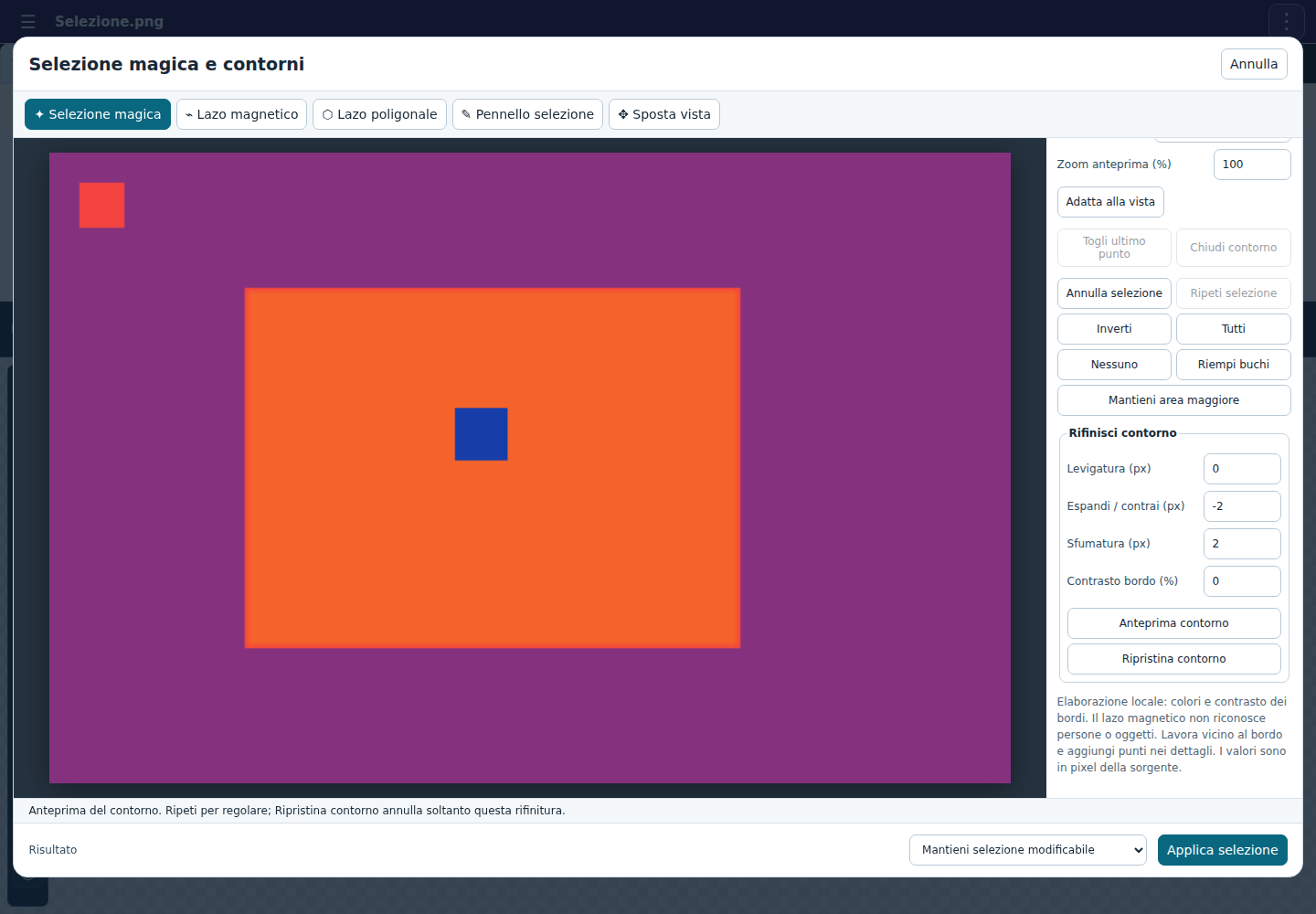
Pennello di selezione
Dipinge soltanto la maschera della selezione, senza modificare i colori originali.
- Apri Pennello di selezione, imposta diametro da 1 a 1000 px sorgente e durezza.
- Scegli Nuova, Aggiungi o Sottrai. Shift e Alt modificano temporaneamente la modalità; Interseca non è disponibile per questo pennello.
- Trascina sul dettaglio. Ogni tratto completato è un passaggio in Annulla selezione; Ripeti selezione lo recupera.
- Aumenta Zoom e usa Sposta vista per raggiungere i dettagli. La vista non ridimensiona l’immagine.
Rifinisci contorno selezione
Leviga, espande o contrae con distanza euclidea, sfuma e aumenta il contrasto del bordo con anteprima.
- Parti da una selezione attiva. In assenza di selezione, se il livello ha una maschera viene caricata come punto di partenza.
- Imposta Levigatura 0–12 px, Espandi / contrai da −60 a +60 px, Sfumatura 0–60 px e Contrasto bordo 0–100%.
- Premi Anteprima contorno. Cambia i valori e ripeti: il calcolo riparte dalla stessa base, senza accumulare la sfumatura. Ripristina contorno torna alla base.
- Controlla il bordo su bianco e nero. Applica selezione conferma anche la rifinitura; Annulla chiude senza cambiare il progetto.
Riempi buchi
Riempie le zone escluse chiuse dentro la selezione; conserva le aree collegate ai bordi della sorgente.
- Crea la selezione e osserva la vista Maschera bianco / nero.
- Premi Riempi buchi e controlla i dettagli: fori reali del soggetto, come lo spazio tra due braccia, possono dover restare esclusi.
- Annulla selezione recupera la situazione precedente. Usa poi il pennello per correzioni locali.
Mantieni area maggiore
Conserva soltanto la componente selezionata con più pixel collegati, eliminando le isole.
- Usa la bacchetta globale oppure una selezione con più zone separate.
- Premi Mantieni area maggiore e verifica che il soggetto desiderato sia davvero la componente più grande.
- L’operazione usa la soglia del 50%: rifinisci le sfumature dopo la pulizia. Annulla selezione la annulla.
Risultato della selezione
Mantiene una selezione, applica una maschera, copia su livello oppure genera un contorno colorato.
- Mantieni selezione modificabile riporta l’area nella tela: pennello raster, clone, riempimento e cancellazione la rispettano. La selezione temporanea non è salvata in NXI.
- Applica maschera non distruttiva salva l’alpha nel livello. Se esiste già una maschera scegli Interseca per mantenere entrambe le limitazioni o Sostituisci per usare la nuova. Se parti dalla maschera esistente viene proposta Sostituisci, evitando di raddoppiare la sfumatura.
- Copia selezione su nuovo livello usa i pixel sorgente e la nuova selezione, mantiene geometria e stile e non duplica la vecchia maschera. Il livello originale rimane.
- Crea contorno su nuovo livello richiede colore, spessore 1–60 px e posizione Interno, Centrato o Esterno. Il contorno è raster e viene tagliato al bordo della sorgente.
- Salva NXI per conservare livelli e maschere. Esporta PNG per mantenere la trasparenza; JPEG la appiattisce.
Annulla selezione / Ripeti selezione
Cronologia locale della bozza: non modifica la cronologia del documento finché non applichi.
- Usa i pulsanti nel dialogo oppure Ctrl/Cmd+Z e Ctrl/Cmd+Shift+Z quando il focus è fuori dai campi.
- Sono conservati fino a 20 passaggi, con memoria indicativa di 64 MiB: su livelli grandi il numero è minore.
- Annulla in alto chiude e scarta l’intera bozza. Dopo Applica maschera, copia o contorno, usa Annulla nella barra principale del documento.
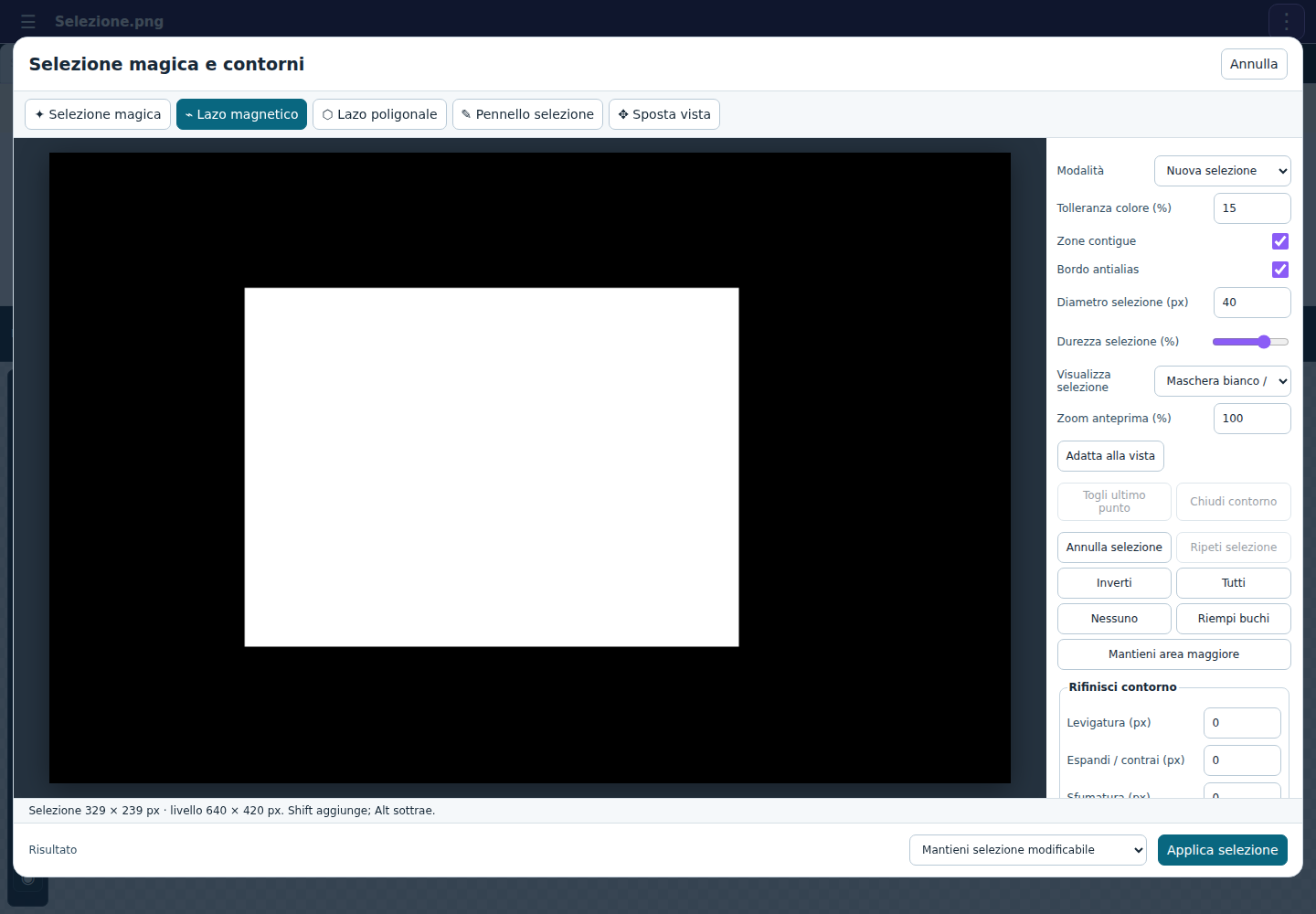
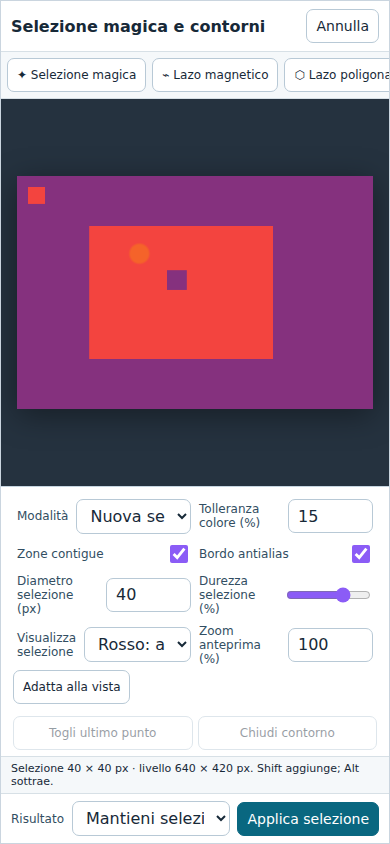
Usare selezione e contorni su cellulare
La barra strumenti scorre orizzontalmente. Le opzioni sotto la tela scorrono verticalmente, mentre Annulla e Applica rimangono raggiungibili. Zoom e Sposta vista servono per i dettagli. Puoi usare Aggiungi e Sottrai dal menu Modalità senza tastiera.
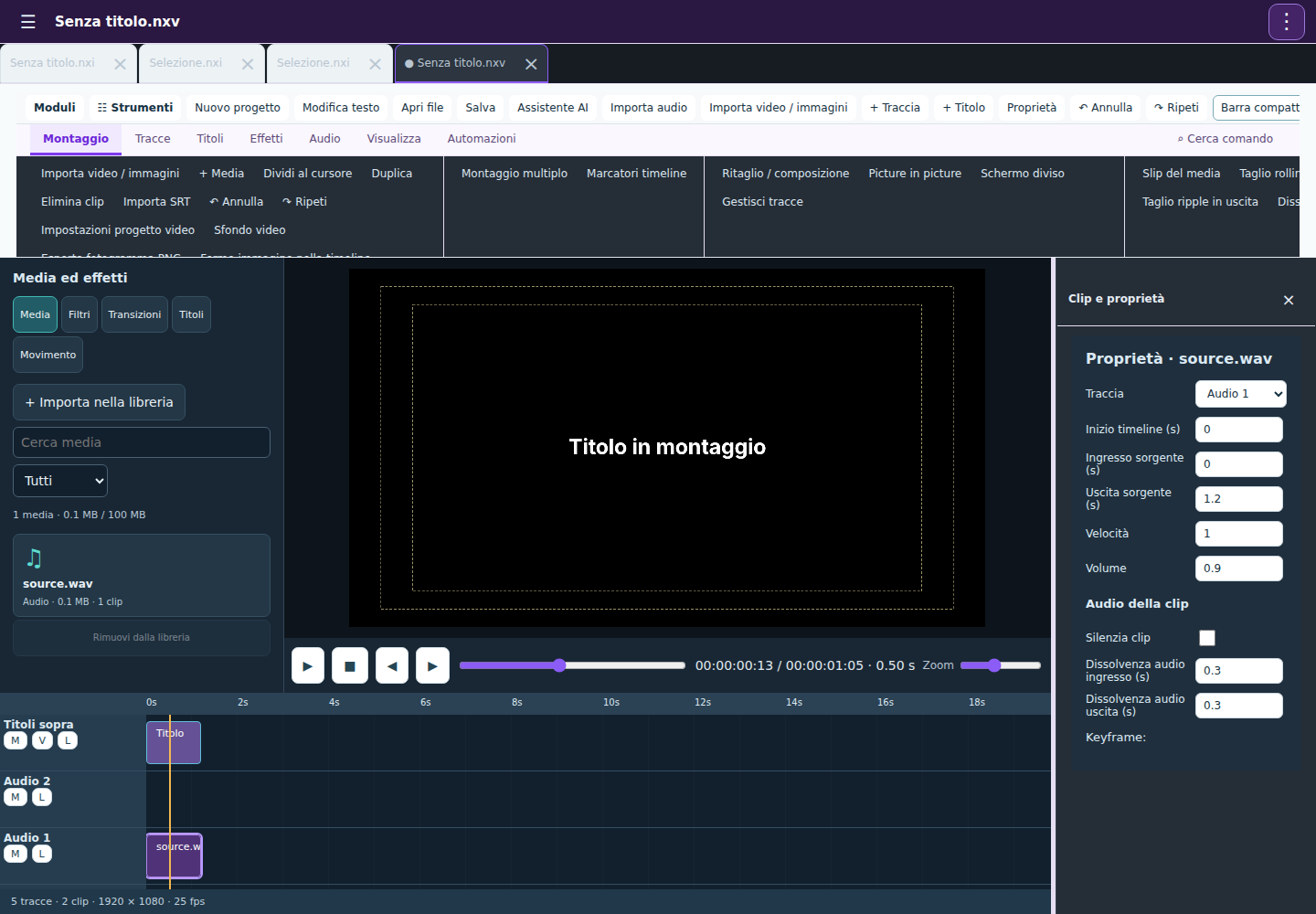
Tracce, spostamenti e dissolvenze audio
Spostamento fra tracce
Trascina una clip su un’altra traccia compatibile; le transizioni collegate vengono spostate insieme.
- Prendi il corpo della clip, lontano dalle maniglie ai bordi, e trascina orizzontalmente o su un’altra traccia.
- Il verde indica una destinazione valida, il rosso una traccia bloccata o incompatibile. Le clip audio vanno su tracce audio; video, immagini e titoli su tracce video.
- Alt sospende l’aggancio magnetico durante il gesto. Al rilascio la posizione si allinea ai fotogrammi; uno spostamento non valido ripristina il progetto.
- Le clip collegate da una transizione al taglio si muovono come gruppo, anche usando Traccia e Inizio timeline nelle proprietà. Per cambiare il confine di quella transizione usa il pulsante ↔.
- Annulla/Ripeti recupera lo spostamento completo. Le sovrapposizioni libere restano consentite: verifica la composizione e l’audio.
Dissolvenze audio della clip
Regola ingresso e uscita del suono indipendentemente dall’opacità video.
- Seleziona una clip audio o video e apri Proprietà.
- Imposta Dissolvenza audio ingresso e uscita in secondi, entro la durata della clip e 10 secondi. Zero disattiva quel bordo audio, anche se è presente una dissolvenza visiva.
- Regola Volume; Silenzia clip esclude soltanto il suo suono. M sulla traccia silenzia tutte le clip della traccia.
- Ascolta e salva NXV. Il rendering browser mantiene i controlli audio nel file esportato.
Separa audio dal video
Crea una clip audio sulla propria traccia e silenzia il video, mantenendo trim, velocità, volume, keyframe ed effetti audio.
- Seleziona il video sbloccato e premi Separa audio dal video nella scheda Audio.
- Conferma la creazione della traccia. Il video originale diventa muto; il nuovo audio è sincronizzato alla stessa posizione.
- Le dissolvenze audio esplicite e quelle ereditate dai bordi della clip vengono conservate. Puoi ora spostare e tagliare l’audio in modo indipendente.
Le impostazioni non valide vengono rifiutate e il pannello si riallinea al progetto: puoi correggere il valore senza riaprire il documento. Per i titoli formattati continua a usare l’esportazione browser; il worker FFmpeg non viene esteso in questa release.
Modificare testo, font e colore
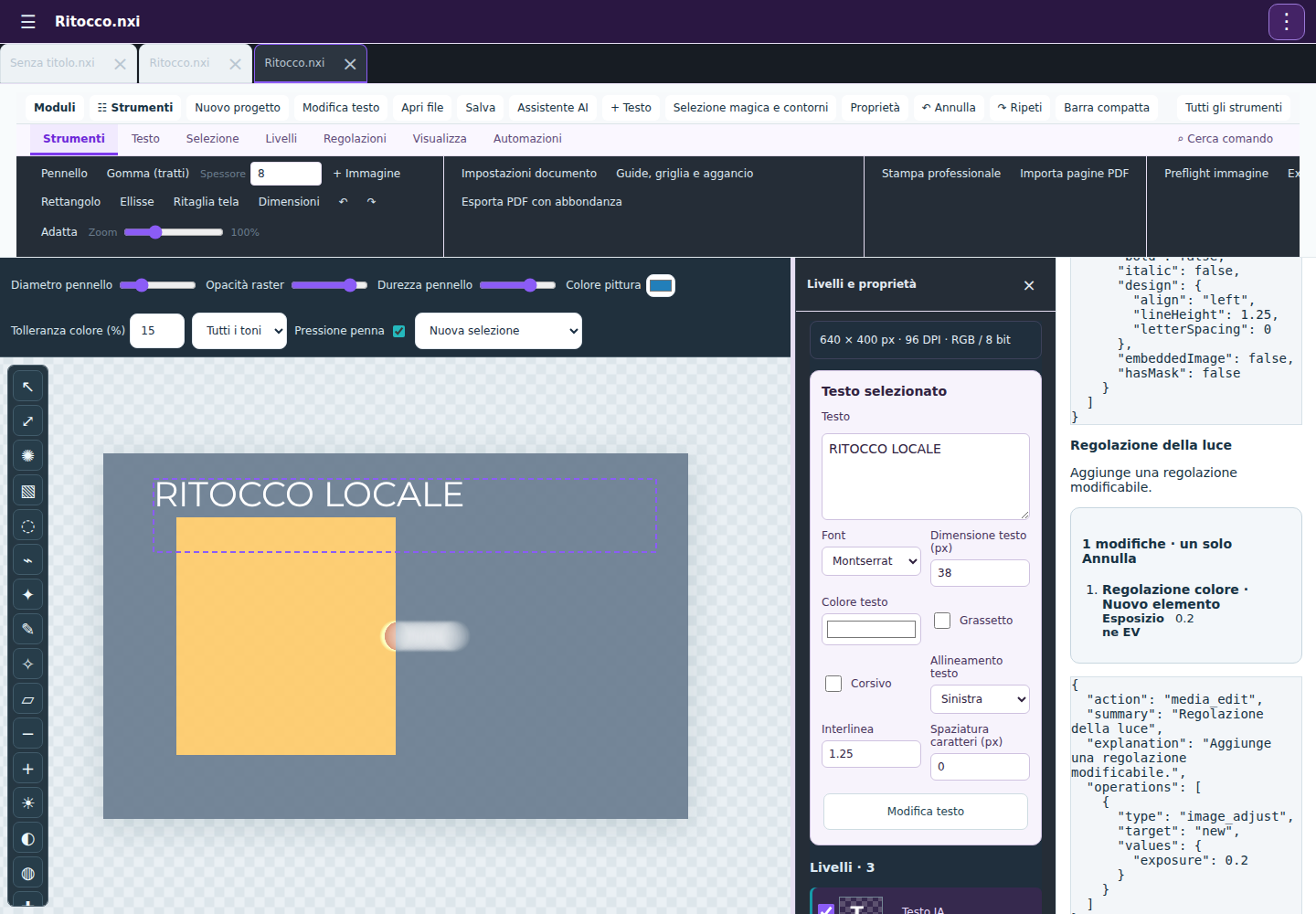
Il comando Modifica testo è nella barra di Image e Video. Per creare un testo usa + Testo in Image oppure + Titolo in Video: la finestra comprende già carattere, dimensione e colore.
- Seleziona il livello testo sulla tela Image o il titolo nella timeline Video. Su desktop il pannello proprietà rende subito disponibili i controlli tipografici.
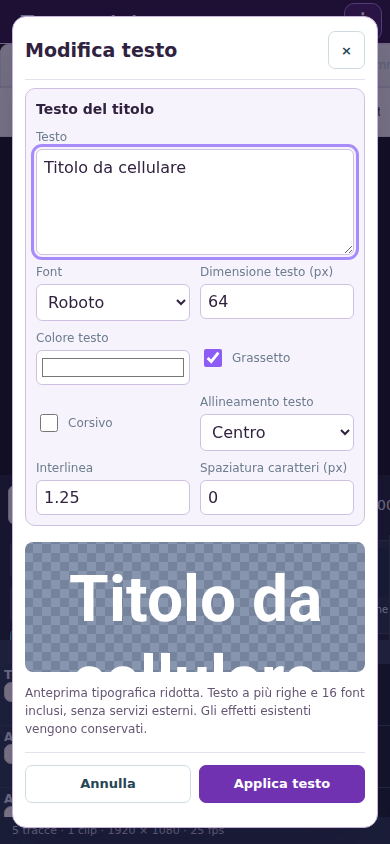
- Per lavorare in una finestra dedicata, premi Modifica testo. Puoi aprirla anche con un doppio clic sul testo nella tela, sul nome del livello Image, sul titolo nella timeline o nell’anteprima Video.
- Scrivi anche su più righe, scegli il font e imposta dimensione in pixel, colore, grassetto, corsivo, allineamento, interlinea e spaziatura. I 16 font inclusi vengono caricati prima dell’applicazione e dell’esportazione dal browser; i caratteri di sistema dipendono dalla loro presenza sul dispositivo.
- Nel pannello proprietà le modifiche aggiornano direttamente il documento, mantenendo il cursore nel campo. Nel dialogo premi Applica testo; Annulla scarta soltanto le modifiche del dialogo.
- Usa Annulla/Ripeti per recuperare gli stati precedenti. Salva in NXI per Image o NXV per Video per conservare il testo modificabile.
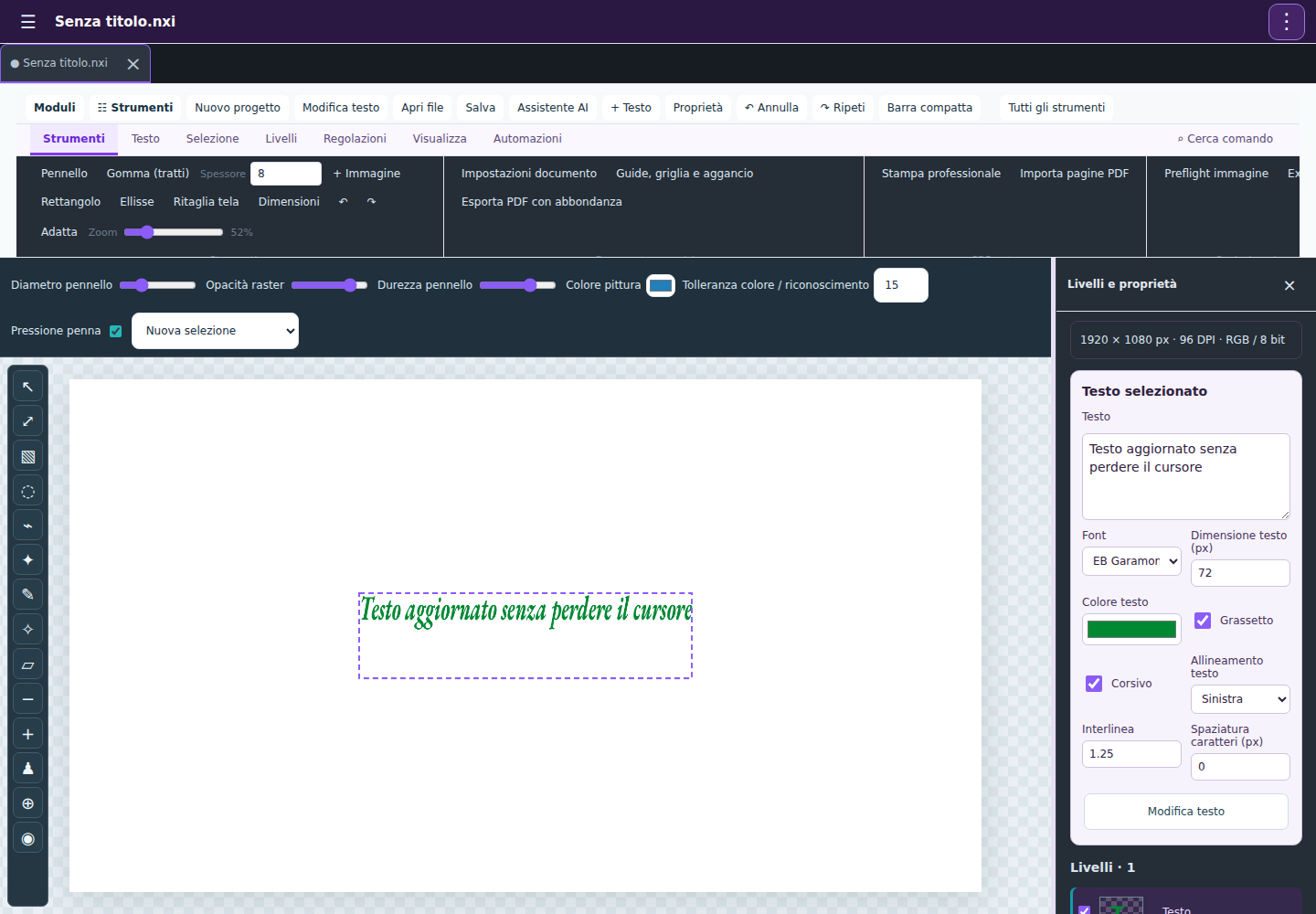
Per ombre, contorni, sfondi ed effetti aggiuntivi rimangono disponibili Stile livello e tipografia in Image e Titolo professionale e posizione in Video. La modifica dei controlli di base conserva gli effetti già presenti. Se scegli un preset titolo dalla libreria Video puoi inserirlo anche in una timeline vuota: il nuovo titolo viene selezionato per modificarlo subito.
Una scritta già dentro un PNG, JPEG o una pagina PDF rasterizzata è composta da pixel e non contiene più un oggetto testo con font modificabile. Il pannello lo indica; + Testo aggiunge un nuovo livello. Questa correzione non aggiunge riconoscimento OCR o ricostruzione automatica delle scritte incorporate.
Modifica testo su cellulare
Creare un altro progetto mentre lavori
- Premi Nuovo progetto nella barra dell’editor, accanto ai comandi principali, oppure Ctrl/Cmd+Alt+N.
- Si apre la configurazione iniziale dello stesso editor: tela, dimensioni e DPI per Image; formato, FPS e tracce per Video.
- Conferma Crea progetto. Il file precedente resta nella propria scheda e puoi tornarci senza chiuderlo.
- Premendo Annulla non viene creato alcun progetto e resti nel documento attuale.
Non occorre riaprire l’elenco laterale degli editor. Apri file importa invece un documento esistente. Salva nel cloud o scarica il progetto per conservarne una copia indipendente dalla sessione locale.
Caricare audio e gestire le tracce Video
- Posiziona il cursore nel punto del montaggio desiderato. Premi Importa audio nella barra di accesso rapido e scegli un WAV, MP3 o altro audio supportato dal browser. Con più file l’inserimento procede in sequenza.
- Per aggiungere una traccia premi + Traccia, scegli Audio e assegna un nome, per esempio Musica o Voce narrante. Lo stesso comando crea tracce Video / immagini / titoli.
- Seleziona una clip audio e apri Proprietà dalla barra. Nel campo Traccia scegli la destinazione; cambia Volume, Inizio timeline, Ingresso e Uscita sorgente per collocare e tagliare la clip.
- Per decidere ingresso, uscita e traccia prima dell’inserimento usa Media ed effetti → Media → Importa nella libreria. Apri il file audio e scegli Al cursore, In coda alla traccia o Al secondo indicato.
- Riproduci il montaggio per controllare i livelli. La scheda Audio contiene i comandi di mixer, dissolvenze, ducking ed elaborazione audio già presenti. I comandi di blocco o silenziamento sulle tracce influenzano il montaggio e l’uscita.
- Salva NXV: conserva file audio, assegnazione delle tracce, volume, tagli e titoli. Per il risultato finale apri Esporta / formato dal menu superiore e usa il rendering video del browser.
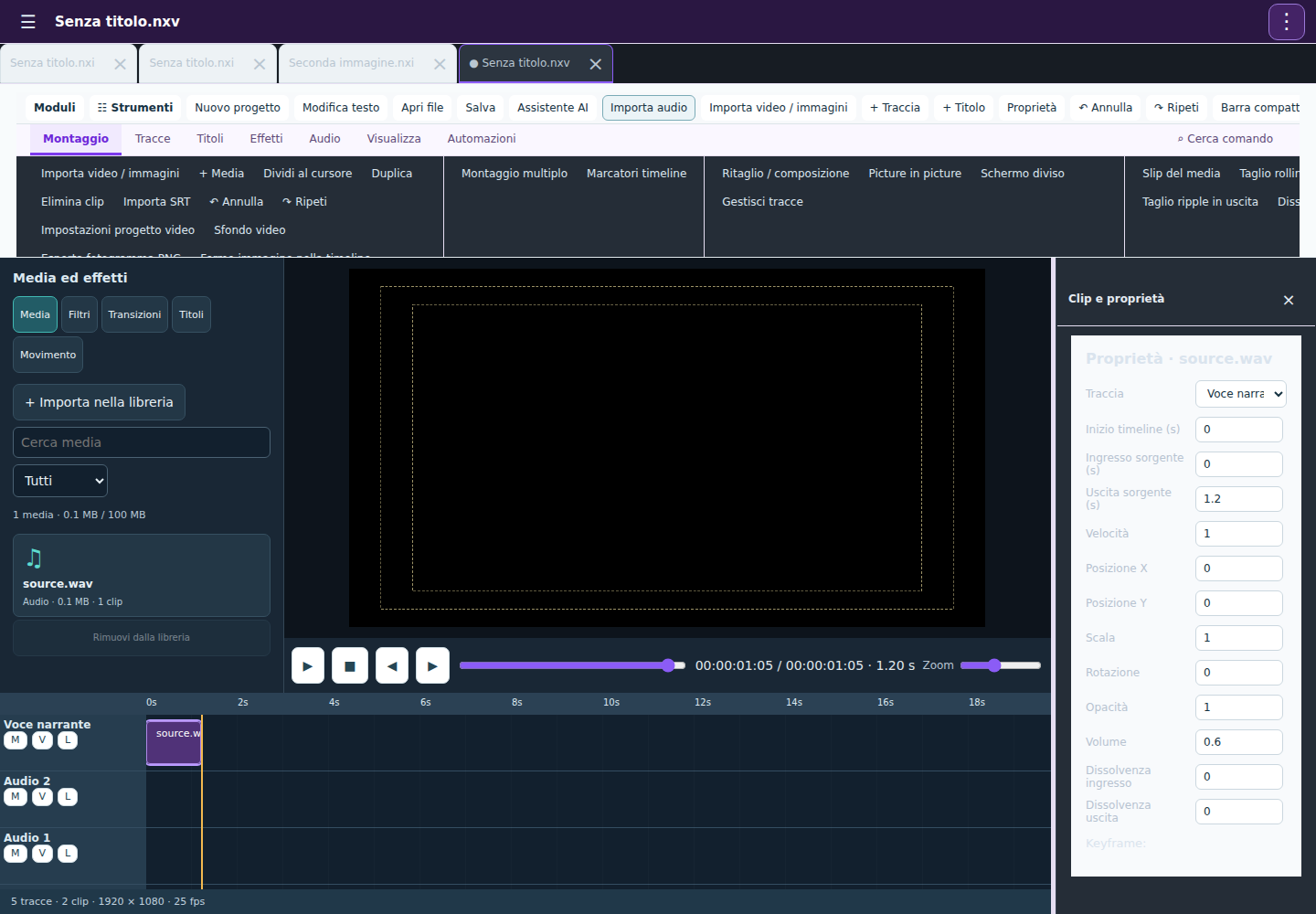
Il progetto resta limitato a 24 tracce complessive e 100 MB di media. Il worker FFmpeg attuale rifiuta i titoli con stili avanzati e indica di usare l’esportazione browser: non usare il worker per verificare la fedeltà dei font. La R5.69 non modifica questo limite del renderer server.
1. Creare un progetto Image
- Apri Image dal menu degli editor. Si apre Nuovo progetto · Image.
- Scegli un preset oppure inserisci nome, larghezza e altezza. Il formato finito è l’area che vuoi ottenere dopo il taglio.
- Seleziona pixel, millimetri, centimetri o pollici. Le unità fisiche vengono convertite in pixel secondo i DPI.
- Imposta la risoluzione: per esempio 300 DPI per un A4 da stampare, 96 DPI per una composizione destinata allo schermo. Sullo schermo contano le dimensioni in pixel.
- Scegli sfondo colorato oppure trasparente. Il riepilogo mostra i pixel totali e i megapixel.
- Per la stampa apri Margini e Abbondanza. Imposta valori per ciascun lato. L’abbondanza aggiunge pixel all’esterno del formato finito.
- Premi Crea progetto. Usa Salva preset per conservare questa configurazione sul dispositivo; sono disponibili fino a 12 preset personali, eliminabili con ×.
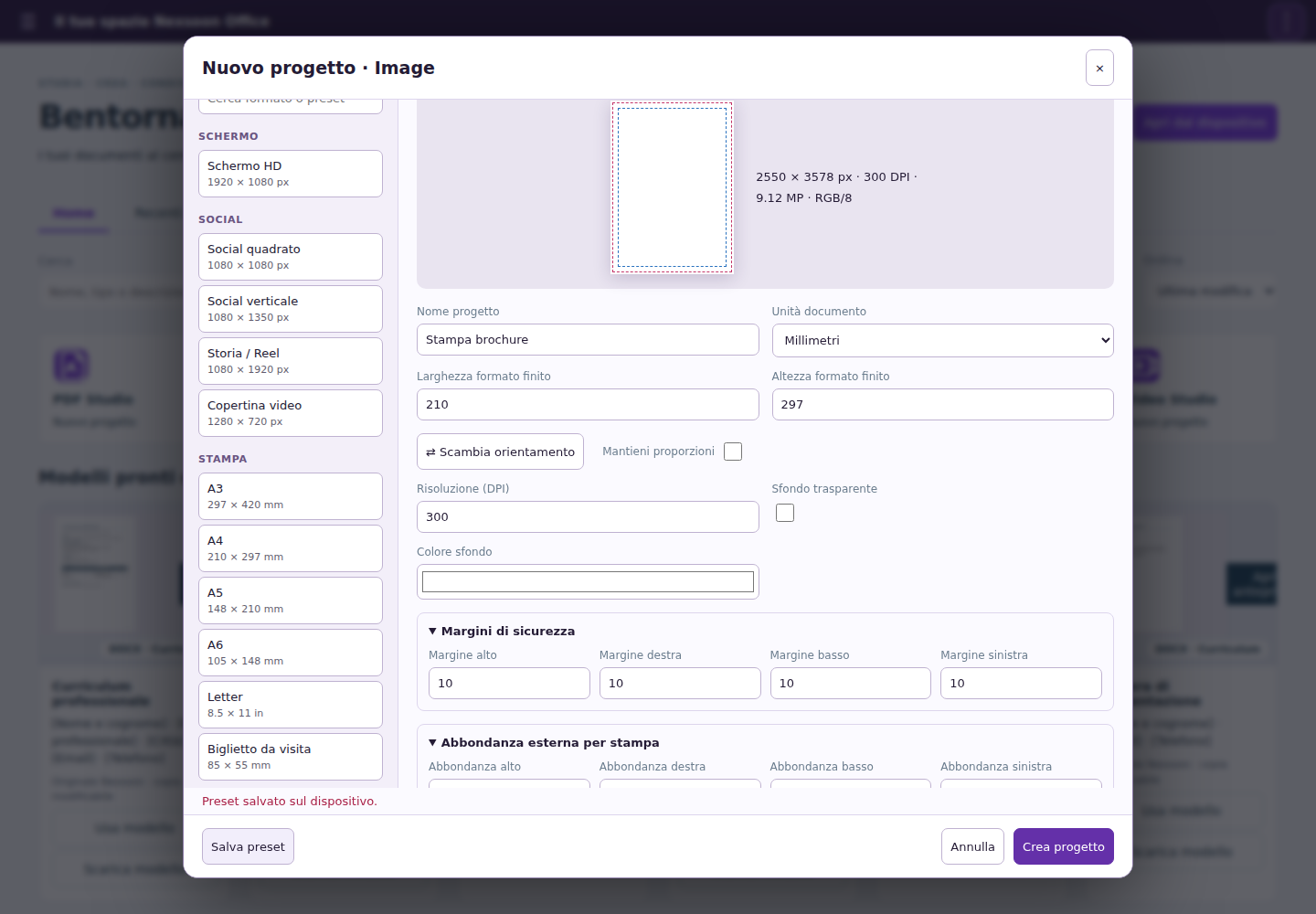
Esempio: A4 210 × 297 mm, 300 DPI e 3 mm di abbondanza su ogni lato crea una tela di 2550 × 3578 pixel. Il formato finito raster è 2480 × 3508 pixel; i piccoli arrotondamenti dipendono dai pixel interi.
Dimensioni, orientamento e proporzioni
Scambia orientamento scambia larghezza e altezza. Mantieni proporzioni aggiorna l’altro lato quando modifichi una dimensione. Cambiare unità converte i valori, senza cambiare il numero di pixel. Cambiare DPI con unità fisiche modifica invece il numero di pixel necessario.
Modificare un documento esistente
Apri Impostazioni documento oppure Dimensioni nella barra Image. Se Scala contenuto è disattivato, l’immagine conserva la sua dimensione e viene riposizionata rispetto all’ancora scelta fra nove posizioni. Se lo attivi, tela e contenuto vengono scalati proporzionalmente: posizione, dimensione dei livelli, testi, tratti, bordi e ombre seguono la scala. Ridimensionamenti non proporzionali vengono rifiutati per evitare deformazioni involontarie. La modifica è annullabile.
Ridurre la tela non elimina i livelli fuori dall’area visibile. Il file NXI li conserva, mentre l’esportazione composita mostra soltanto l’area della tela. Il ritaglio già presente cambia l’area fisica del documento: ricontrolla margini e abbondanza dopo un ritaglio.
2. Guide, aggancio e stampa
Apri Guide, griglia e aggancio. Inserisci posizioni delle guide verticali e orizzontali separate da punto e virgola, usando il punto per i decimali. Le posizioni sono misurate dal bordo esterno della tela, compresa l’abbondanza.
| Comando | Come si usa | Risultato |
|---|---|---|
| Mostra guide | Attiva margini, area di taglio e guide personali. | Contorni visibili durante il lavoro; esclusi dall’esportazione. |
| Griglia | Scegli il passo nelle unità del documento. | Riferimento regolare; a zoom ridotto alcune linee vengono diradate per leggibilità. |
| Aggancio | Usa Seleziona / sposta con un livello senza rotazione. | Allineamento vicino a bordi, centro, margini, guide e griglia visibile. |
| Frecce sulla tela | Seleziona un livello e porta il focus sulla tela. | 1 px; Maiusc + freccia: 10 px; Alt + freccia: 0,1 px. I livelli bloccati non si muovono. |
| Esporta PNG / JPEG | Usa Esporta risultato. | Composito con densità fisica DPI scritta nel file. JPEG appiattisce la trasparenza sullo sfondo di esportazione. |
| Esporta PDF con abbondanza | Estendi gli sfondi oltre il taglio e tieni i testi dentro i margini. | PDF RGB alla dimensione fisica impostata, con TrimBox, BleedBox e segni di taglio. |
| Stampa professionale | Imposta carta, scala, margini e modalità poster. | PDF per stampa sul formato carta scelto. La densità iniziale viene letta dal documento. |
Prima di inviare alla tipografia, confronta dimensioni finite e abbondanza richieste. Il PDF generato è RGB: non aggiunge una conversione CMYK o una certificazione PDF/X. WebP non riceve metadati DPI da questo flusso; conserva la dimensione fisica nel progetto NXI o nel PDF.
3. Creare un progetto Video
- Apri Video e scegli Full HD, HD, 4K, verticale, quadrato oppure dimensioni personalizzate.
- Imposta il frame rate. Sono disponibili 23,976, 24, 25, 29,97, 30, 50, 59,94 e 60 fps. Le frequenze frazionarie usano 24000/1001, 30000/1001 e 60000/1001.
- Scegli sfondo, durata iniziale delle immagini e numero di tracce audio/video. Le tracce si possono gestire anche durante il montaggio.
- Attiva le aree sicure: i rettangoli al 90% e 80% sono riferimenti per contenuto e titoli.
- Crea e importa i file nella libreria.
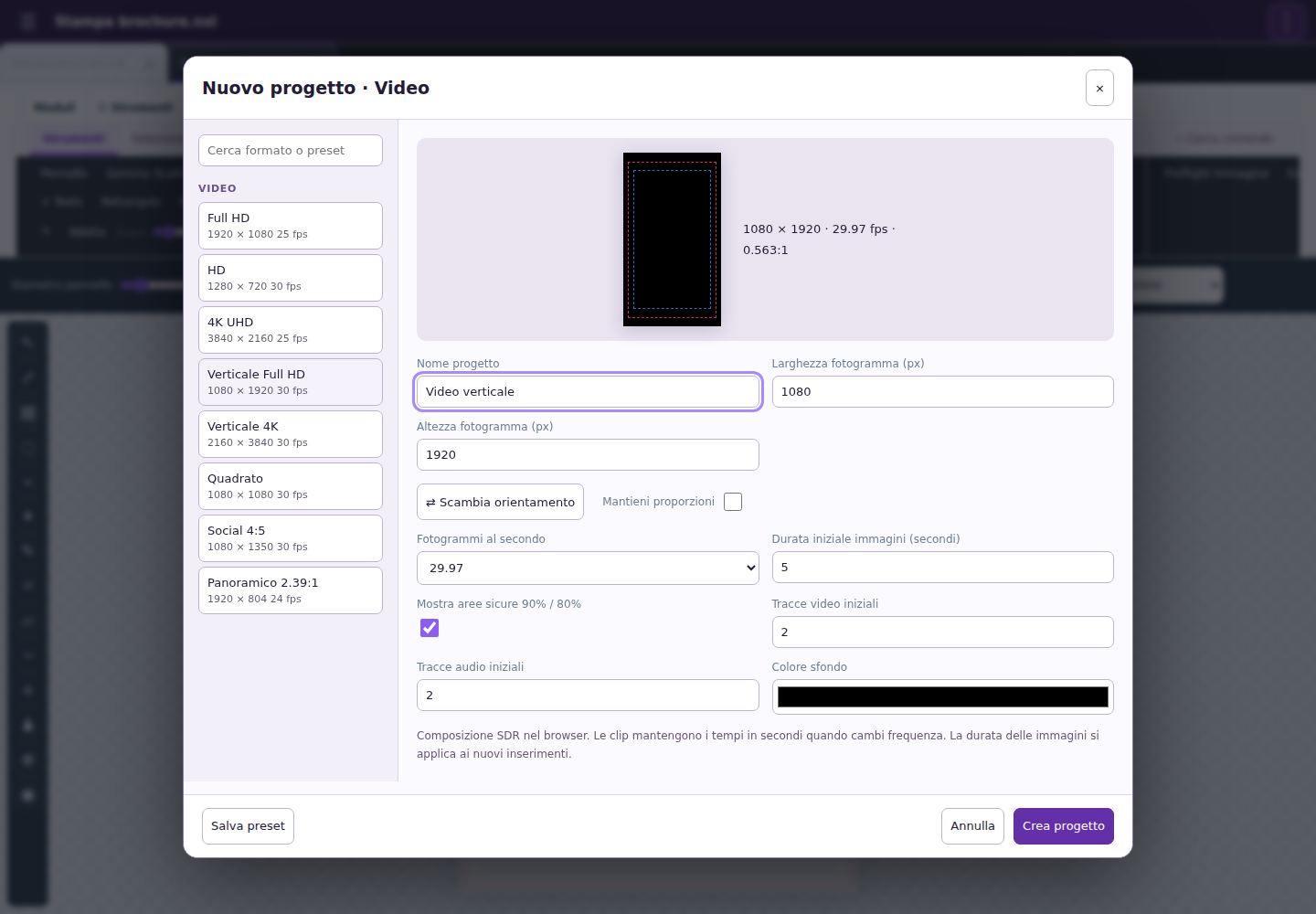
Impostazioni progetto video riapre il pannello in qualsiasi momento. Cambiare FPS mantiene i tempi delle clip in secondi; non esegue una retimizzazione automatica del montaggio. Il timecode è non-drop-frame e il tempo in secondi è mostrato accanto. Per valutare la durata reale usa i secondi.
Le aree sicure non sono incluse nei fotogrammi esportati o nel video. La composizione è SDR RGB. Il mixer browser lavora a 48 kHz; il formato audio finale dipende dal codec selezionato.
4. Libreria, taglio sorgente e inserimento
- In Media ed effetti → Media, scegli Importa nella libreria. Puoi selezionare più file: i file validi vengono incorporati, senza creare clip.
- Cerca per nome o filtra Audio, Video e Immagini. Ogni scheda mostra nome, tipo, dimensione e numero di clip che usano la sorgente.
- Apri la scheda per visualizzare il media. Per audio e video scegli ingresso e uscita in secondi oppure imposta i punti dalla posizione del lettore. Per un’immagine scegli la durata.
- Seleziona una traccia compatibile e sbloccata.
- Scegli Al cursore, In coda alla traccia oppure Al secondo indicato; premi Inserisci nella timeline.
Puoi usare lo stesso file in più clip con tagli ed effetti diversi. I comandi diretti Importa audio e Importa video / immagini mantengono il percorso rapido: con più file li inseriscono in sequenza, partendo dal cursore.
Sostituzione delle sorgenti
Dalla scheda di un media scegli Sostituisci sorgente in tutte le clip. La nuova risorsa deve avere lo stesso tipo e coprire tutti i tagli esistenti. Le tracce coinvolte devono essere sbloccate. Tutte le clip conservano tempi, effetti, posizione e animazioni; Annulla e Ripeti recuperano le rispettive sorgenti. Se il nuovo media è troppo corto, la sostituzione viene rifiutata: accorcia prima le clip oppure scegli un file più lungo.
Rimuovere e salvare
Rimuovi dalla libreria è disponibile se nessuna clip usa il file. La rimozione è annullabile. Per permettere Annulla, le risorse rimosse o sostituite possono restare in memoria fino alla chiusura dell’editor. Salva NXV e riaprilo per lavorare soltanto con le risorse attuali.
Il progetto NXV include sia i media usati nella timeline sia quelli ancora presenti nella libreria. Non dipende dai percorsi dei file sul tuo computer. Esporta progetto e Salva nel cloud conservano gli stessi contenuti.
5. Compatibilità e ambito effettivo
| Area | Disponibile | Limite attuale |
|---|---|---|
| Image | RGB sRGB/8, livelli, testo, ritocco, maschere, colore, DPI, margini, abbondanza e guide. | Tela fino a 32 MP e 16.384 px per lato. Alcuni filtri hanno limiti più bassi, indicati nel relativo comando. Nessun motore CMYK/ICC, 16/32 bit, tavole multiple o modellazione vettoriale equivalente ad Affinity Designer. |
| Video | Timeline, media incorporati, effetti e transizioni esistenti, frame rate frazionari, formati verticali e gestione sorgenti. | Massimo 8.294.400 pixel per fotogramma, lati pari da 240 a 3840 px; 24 tracce, 1000 clip, 200 media e 100 MB complessivi. Le risorse per Annulla contano nel limite di memoria della sessione. |
| Rendering browser | WebM/MP4 se il browser supporta il relativo codec. | Registrazione in tempo reale: fino a 30 minuti, scheda attiva, qualità e fluidità dipendono dal dispositivo. Nessuna garanzia di render offline deterministico. |
| Worker dedicato | FFmpeg mantiene FPS frazionari e accetta geometria verticale 4K. | Richiede un worker configurato. Restano i limiti del renderer: 16 tracce, 64 clip, 18.000 fotogrammi. La corrispondenza completa di font/effetti fra browser e worker non è garantita. |
| Funzioni di altri programmi | I flussi di riferimento sono quelli mostrati nelle schermate di Affinity Designer 2 e Filmora. | I loro motori proprietari non sono incorporati. Non sono aggiunti in questa release tracking di soggetti, flusso ottico, HDR o strumenti AI generativi equivalenti a quelli commerciali. |
La guida comandi già presente dentro Image e Video resta consultabile e comprende i nuovi percorsi. Questa release non modifica lo schema del database.
Riferimenti dei flussi
Guida Affinity Designer 2 · Creazione progetti Filmora · Importazione media Filmora. Sono riferimenti di uso e organizzazione, non componenti distribuiti con Nexsoon.
Audio originale, conversione e diagnosi IA · R5.77
Seleziona una clip video e usa Silenzia audio originale per escluderne il suono. Ripristina audio originale lo riattiva. Sostituisci audio del video importa un file su una traccia allineata e silenzia l’originale con un solo passaggio annullabile. Un audio corto non viene ripetuto automaticamente.
In caso di errore del decoder si apre la preparazione H.264/AAC con il file già scelto. Controlla l’analisi, crea la copia e importala nella timeline. Per la diagnosi IA e le procedure complete consulta il manuale Video aggiornato e il manuale Image.