Manuale operativo · R5.77
Code Studio
File, progetti, diagnostica e anteprima. Il documento principale è un file di testo; Area progetto gestisce più file e un proprio salvataggio. Il linguaggio determina quali servizi Monaco, formattatori e controlli siano disponibili.
Nessuna corrispondenza. Azzera i filtri o cerca un termine più breve.
Orientarsi e scegliere il comando
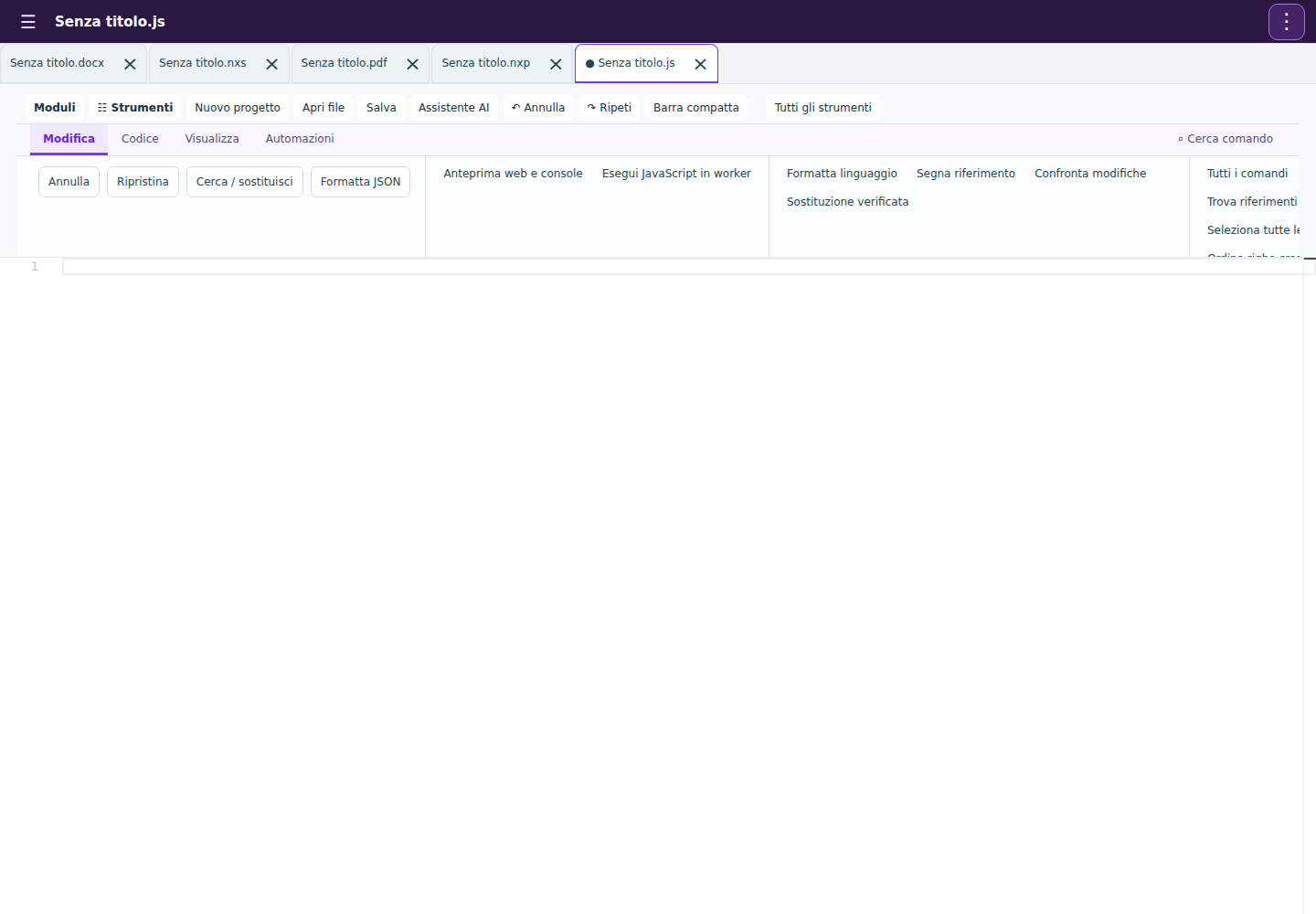
- Il menu ⋮ in alto a destra contiene File, account, salvataggio, esportazione e aiuto. Gli strumenti dell’editor rimangono nelle schede sottostanti. La barra laterale cambia ambiente; le schede conservano i documenti già aperti.
- Nuovo progetto crea un altro documento; Apri file importa una nuova sessione. Controlla il nome attivo prima di modificare. Cerca comando trova gli strumenti della sessione: digita una parte del nome e scegli il risultato.
- Le operazioni dipendono dalla selezione. Prima scegli testo, celle, oggetto, livello o clip, poi apri lo strumento. Un pannello può impedire l’applicazione se nel frattempo cambia il documento: chiudilo e riaprilo sui dati aggiornati.
Salvare e recuperare il lavoro
- Salva progetto conserva una versione sul dispositivo. Non equivale a un backup esterno: i dati del browser possono essere cancellati. Esporta anche il formato modificabile prima di chiudere un lavoro importante.
- Salva nel cloud richiede l’accesso: scegli Nuovo documento oppure Aggiorna il documento collegato, nome e cartella; attendi la conferma con versione. La sola apertura del pannello o l’accesso non salvano il contenuto.
- Salva copia separata crea un lavoro indipendente. Cronologia riapre una versione conservata. Annulla e Ripeti riguardano la cronologia operativa dell’editor e non sostituiscono i backup.
- Esporta risultato produce un formato destinato alla consegna. Riapri quel file e controlla pagine, dati, font, durata o trasparenza. Conserva separatamente progetto e risultato.
Studiare e stampare il manuale
- Usa Cerca nel manuale per cercare anche nei parametri e nelle procedure. Filtra per argomento, apri una scheda comando e usa Copia collegamento per condividerne il riferimento. Il pulsante Apri tutti espande le schede visibili.
- Stampa / PDF apre tutte le schede visibili e le impagina senza navigazione. Con una ricerca attiva stampa soltanto i risultati: azzera i filtri per il manuale intero. Il manuale non esegue comandi e non accede ai documenti.
Percorso: dal file al progetto
- Apri un file di codice e controlla il linguaggio. Se hai più file apri Area progetto, crea o importa l’albero e scegli il file attivo. Il salvataggio del progetto è distinto da quello del singolo documento.
- Usa ricerca, simboli, definizioni e rinomina quando il servizio del linguaggio li supporta. Per modifiche estese memorizza un riferimento e confronta il diff prima di approvare.
- Esegui diagnostica e formattazione, poi prova il comportamento nell’ambiente appropriato. Nessun errore sintattico non significa programma corretto o sicuro. HTML/CSS richiedono anche controllo visivo; SQL richiede dati e schema coerenti.
- Esporta ZIP per la distribuzione dei file e archivio con cronologia per conservare le versioni del progetto. Salva progetto nel cloud richiede l’accesso e una conferma riuscita.
Anteprima, compilazione e servizi di linguaggio
- Monaco offre servizi avanzati per JavaScript e TypeScript. Gli altri linguaggi possono avere solo colorazione o formattazione; non sono presenti automaticamente tutti i server linguistici, runtime o debugger.
- Anteprima web e console esegue una copia isolata. Telefono, Tablet e Schermo cambiano la dimensione dell’anteprima, non la larghezza reale del dispositivo. Interrompi ferma il processo gestito dal pannello.
- Compila JS / TS prepara un bundle con il motore disponibile; i pacchetti o le dipendenze esterne devono poter essere risolti. Esegui JavaScript in worker non fornisce il DOM di una pagina. SQL opera sul database SQLite del progetto, non sul database MySQL del sito.
Revisione e consegna
- Memorizza versione di confronto conserva un riferimento nella sessione; il confronto evidenzia aggiunte ed eliminazioni. Ripristinare un file dal riferimento cambia quel file: confronta la versione corrente prima di procedere.
- La cronologia del progetto conserva versioni esplicite. Un archivio ZIP ordinario e un archivio con cronologia non sono equivalenti: usa il secondo per trasferire anche i checkpoint.
- Cerca nel progetto e Sostituisci nel progetto operano sull’insieme dei file. Verifica numero e contesto delle occorrenze; usa Annulla queste sostituzioni se il risultato non è quello atteso.
Modifica e strumenti
Controlla / strutturaModifica e strumenti
Analizza sintassi e struttura del file con il parser disponibile. Un’analisi senza errori non garantisce il corretto comportamento del codice.
Come procedere
- Apri il file o Area progetto e verifica linguaggio, file attivo e selezione.
- Apri «Controlla / struttura» dalla barra o dal pannello indicato; Cerca comando trova le voci presenti nella sessione.
- Analizza sintassi e struttura del file con il parser disponibile. Un’analisi senza errori non garantisce il corretto comportamento del codice.
Formatta linguaggioModifica e strumenti
Richiede il formattatore del linguaggio attivo. JSON è disponibile anche nel percorso touch; altri linguaggi possono richiedere Monaco.
Come procedere
- Apri il file o Area progetto e verifica linguaggio, file attivo e selezione.
- Apri «Formatta linguaggio» dalla barra o dal pannello indicato; Cerca comando trova le voci presenti nella sessione.
- Richiede il formattatore del linguaggio attivo. JSON è disponibile anche nel percorso touch; altri linguaggi possono richiedere Monaco.
Segna riferimentoModifica e strumenti
Memorizza il contenuto corrente come base di confronto per questa sessione, senza cambiare il file.
Come procedere
- Apri il file o Area progetto e verifica linguaggio, file attivo e selezione.
- Apri «Segna riferimento» dalla barra o dal pannello indicato; Cerca comando trova le voci presenti nella sessione.
- Memorizza il contenuto corrente come base di confronto per questa sessione, senza cambiare il file.
Confronta modificheModifica e strumenti
Mostra differenze fra il testo attuale e il riferimento memorizzato. Il ripristino sostituisce il testo con la versione di riferimento.
Come procedere
- Apri il file o Area progetto e verifica linguaggio, file attivo e selezione.
- Apri «Confronta modifiche» dalla barra o dal pannello indicato; Cerca comando trova le voci presenti nella sessione.
- Mostra differenze fra il testo attuale e il riferimento memorizzato. Il ripristino sostituisce il testo con la versione di riferimento.
Sostituzione verificataModifica e strumenti
Accetta una nuova versione del file, mostra il diff e richiede Applica questa versione prima di cambiare il contenuto.
Come procedere
- Apri il file o Area progetto e verifica linguaggio, file attivo e selezione.
- Apri «Sostituzione verificata» dalla barra o dal pannello indicato; Cerca comando trova le voci presenti nella sessione.
- Compila le opzioni elencate qui sotto. I valori iniziali possono dipendere dalla selezione; le opzioni condizionali compaiono solo quando pertinenti.
- Accetta una nuova versione del file, mostra il diff e richiede Applica questa versione prima di cambiare il contenuto.
Opzioni e parametri
Sono elencate anche opzioni condizionali o di pannelli successivi dello stesso comando. I valori correnti possono differire dai valori iniziali indicati.
| Controllo | Impostazione | Valori e uso |
|---|---|---|
| Nuovo contenuto del file | Testo su più righe | Obbligatorio |
Il contenuto non viene eseguito. La modifica richiede approvazione e può essere annullata.
Analisi qualitàModifica e strumenti
Applica i controlli statici previsti al codice e mostra le segnalazioni. Non sostituisce test funzionali e revisione delle dipendenze.
Come procedere
- Apri il file o Area progetto e verifica linguaggio, file attivo e selezione.
- Apri «Analisi qualità» dalla barra o dal pannello indicato; Cerca comando trova le voci presenti nella sessione.
- Applica i controlli statici previsti al codice e mostra le segnalazioni. Non sostituisce test funzionali e revisione delle dipendenze.
Tester RegExpModifica e strumenti
Prova un’espressione regolare su un testo campione con i flag disponibili. Verifica gruppi, corrispondenze e casi senza match.
Come procedere
- Apri il file o Area progetto e verifica linguaggio, file attivo e selezione.
- Apri «Tester RegExp» dalla barra o dal pannello indicato; Cerca comando trova le voci presenti nella sessione.
- Compila le opzioni elencate qui sotto. I valori iniziali possono dipendere dalla selezione; le opzioni condizionali compaiono solo quando pertinenti.
- Prova un’espressione regolare su un testo campione con i flag disponibili. Verifica gruppi, corrispondenze e casi senza match.
Opzioni e parametri
Sono elencate anche opzioni condizionali o di pannelli successivi dello stesso comando. I valori correnti possono differire dai valori iniziali indicati.
| Controllo | Impostazione | Valori e uso |
|---|---|---|
| Pattern | Testo | Obbligatorio |
| Flag | Testo | Iniziale: gi |
| Testo di prova | Testo su più righe | Obbligatorio |
Esecuzione locale isolata. Massimo 200 corrispondenze; i pattern troppo lenti vengono interrotti.
Tutti i comandiModifica e strumenti
Apre la tavolozza del motore di codice, con comandi dipendenti dal linguaggio e dal contesto.
Come procedere
- Apri il file o Area progetto e verifica linguaggio, file attivo e selezione.
- Apri «Tutti i comandi» dalla barra o dal pannello indicato; Cerca comando trova le voci presenti nella sessione.
- Apre la tavolozza del motore di codice, con comandi dipendenti dal linguaggio e dal contesto.
Vai alla rigaModifica e strumenti
Sposta il cursore al numero di riga richiesto. Il numero si riferisce al file attivo.
Come procedere
- Apri il file o Area progetto e verifica linguaggio, file attivo e selezione.
- Apri «Vai alla riga» dalla barra o dal pannello indicato; Cerca comando trova le voci presenti nella sessione.
- Sposta il cursore al numero di riga richiesto. Il numero si riferisce al file attivo.
Vai al simboloModifica e strumenti
Mostra funzioni, classi o altri simboli riconosciuti nel file per navigare alla definizione.
Come procedere
- Apri il file o Area progetto e verifica linguaggio, file attivo e selezione.
- Apri «Vai al simbolo» dalla barra o dal pannello indicato; Cerca comando trova le voci presenti nella sessione.
- Mostra funzioni, classi o altri simboli riconosciuti nel file per navigare alla definizione.
Vai alla definizioneModifica e strumenti
Richiede al servizio linguistico la posizione che definisce il simbolo sotto il cursore.
Come procedere
- Apri il file o Area progetto e verifica linguaggio, file attivo e selezione.
- Apri «Vai alla definizione» dalla barra o dal pannello indicato; Cerca comando trova le voci presenti nella sessione.
- Richiede al servizio linguistico la posizione che definisce il simbolo sotto il cursore.
Trova riferimentiModifica e strumenti
Cerca gli usi del simbolo risolvibili nel contesto del servizio linguistico, non una semplice corrispondenza testuale.
Come procedere
- Apri il file o Area progetto e verifica linguaggio, file attivo e selezione.
- Apri «Trova riferimenti» dalla barra o dal pannello indicato; Cerca comando trova le voci presenti nella sessione.
- Cerca gli usi del simbolo risolvibili nel contesto del servizio linguistico, non una semplice corrispondenza testuale.
Rinomina simboloModifica e strumenti
Propone una modifica coordinata del nome nelle posizioni conosciute dal servizio del linguaggio.
Come procedere
- Apri il file o Area progetto e verifica linguaggio, file attivo e selezione.
- Apri «Rinomina simbolo» dalla barra o dal pannello indicato; Cerca comando trova le voci presenti nella sessione.
- Propone una modifica coordinata del nome nelle posizioni conosciute dal servizio del linguaggio.
Correzioni rapideModifica e strumenti
Mostra le azioni offerte per la segnalazione o il contesto corrente. Leggi la modifica proposta prima di applicarla.
Come procedere
- Apri il file o Area progetto e verifica linguaggio, file attivo e selezione.
- Apri «Correzioni rapide» dalla barra o dal pannello indicato; Cerca comando trova le voci presenti nella sessione.
- Mostra le azioni offerte per la segnalazione o il contesto corrente. Leggi la modifica proposta prima di applicarla.
Seleziona tutte le occorrenzeModifica e strumenti
Crea selezioni sui risultati riconosciuti per applicare un’operazione comune. Controlla di non includere contesti diversi.
Come procedere
- Apri il file o Area progetto e verifica linguaggio, file attivo e selezione.
- Apri «Seleziona tutte le occorrenze» dalla barra o dal pannello indicato; Cerca comando trova le voci presenti nella sessione.
- Crea selezioni sui risultati riconosciuti per applicare un’operazione comune. Controlla di non includere contesti diversi.
Cursore sottoModifica e strumenti
Aggiunge un cursore nella riga sottostante per modifiche simultanee. Verifica tutte le posizioni prima di digitare.
Come procedere
- Apri il file o Area progetto e verifica linguaggio, file attivo e selezione.
- Apri «Cursore sotto» dalla barra o dal pannello indicato; Cerca comando trova le voci presenti nella sessione.
- Aggiunge un cursore nella riga sottostante per modifiche simultanee. Verifica tutte le posizioni prima di digitare.
Cursore sopraModifica e strumenti
Aggiunge un cursore nella riga superiore per modifiche simultanee.
Come procedere
- Apri il file o Area progetto e verifica linguaggio, file attivo e selezione.
- Apri «Cursore sopra» dalla barra o dal pannello indicato; Cerca comando trova le voci presenti nella sessione.
- Aggiunge un cursore nella riga superiore per modifiche simultanee.
Ordina righe crescentiModifica e strumenti
Riordina le righe selezionate in ordine crescente. Non considera automaticamente relazioni semantiche fra istruzioni di codice.
Come procedere
- Apri il file o Area progetto e verifica linguaggio, file attivo e selezione.
- Apri «Ordina righe crescenti» dalla barra o dal pannello indicato; Cerca comando trova le voci presenti nella sessione.
- Riordina le righe selezionate in ordine crescente. Non considera automaticamente relazioni semantiche fra istruzioni di codice.
Ordina righe decrescentiModifica e strumenti
Riordina le righe selezionate in ordine decrescente. Seleziona solo righe la cui posizione può cambiare senza alterare il programma.
Come procedere
- Apri il file o Area progetto e verifica linguaggio, file attivo e selezione.
- Apri «Ordina righe decrescenti» dalla barra o dal pannello indicato; Cerca comando trova le voci presenti nella sessione.
- Riordina le righe selezionate in ordine decrescente. Seleziona solo righe la cui posizione può cambiare senza alterare il programma.
Unisci righeModifica e strumenti
Combina le righe selezionate secondo il comportamento del motore. Controlla separatori e sintassi dopo la modifica.
Come procedere
- Apri il file o Area progetto e verifica linguaggio, file attivo e selezione.
- Apri «Unisci righe» dalla barra o dal pannello indicato; Cerca comando trova le voci presenti nella sessione.
- Combina le righe selezionate secondo il comportamento del motore. Controlla separatori e sintassi dopo la modifica.
Formatta selezioneModifica e strumenti
Riformatta soltanto l’intervallo selezionato quando il linguaggio offre il comando.
Come procedere
- Apri il file o Area progetto e verifica linguaggio, file attivo e selezione.
- Apri «Formatta selezione» dalla barra o dal pannello indicato; Cerca comando trova le voci presenti nella sessione.
- Riformatta soltanto l’intervallo selezionato quando il linguaggio offre il comando.
Selezione strutturaleModifica e strumenti
Espande o modifica la selezione seguendo la struttura riconosciuta dal motore, utile per blocchi ed espressioni.
Come procedere
- Apri il file o Area progetto e verifica linguaggio, file attivo e selezione.
- Apri «Selezione strutturale» dalla barra o dal pannello indicato; Cerca comando trova le voci presenti nella sessione.
- Espande o modifica la selezione seguendo la struttura riconosciuta dal motore, utile per blocchi ed espressioni.
Comprimi codiceModifica e strumenti
Chiude le regioni di folding per semplificare la vista. Il contenuto resta nel file e nell’esportazione.
Come procedere
- Apri il file o Area progetto e verifica linguaggio, file attivo e selezione.
- Apri «Comprimi codice» dalla barra o dal pannello indicato; Cerca comando trova le voci presenti nella sessione.
- Chiude le regioni di folding per semplificare la vista. Il contenuto resta nel file e nell’esportazione.
Espandi codiceModifica e strumenti
Riapre le regioni di codice compresse nella vista.
Come procedere
- Apri il file o Area progetto e verifica linguaggio, file attivo e selezione.
- Apri «Espandi codice» dalla barra o dal pannello indicato; Cerca comando trova le voci presenti nella sessione.
- Riapre le regioni di codice compresse nella vista.
Commenta selezioneModifica e strumenti
Inserisce o rimuove i delimitatori di commento del linguaggio attivo sulla selezione.
Come procedere
- Apri il file o Area progetto e verifica linguaggio, file attivo e selezione.
- Apri «Commenta selezione» dalla barra o dal pannello indicato; Cerca comando trova le voci presenti nella sessione.
- Inserisce o rimuove i delimitatori di commento del linguaggio attivo sulla selezione.
Frammenti di codiceModifica e strumenti
Inserisce un modello di codice con campi da completare. Adatta nomi e comportamento prima di eseguirlo.
Come procedere
- Apri il file o Area progetto e verifica linguaggio, file attivo e selezione.
- Apri «Frammenti di codice» dalla barra o dal pannello indicato; Cerca comando trova le voci presenti nella sessione.
- Compila le opzioni elencate qui sotto. I valori iniziali possono dipendere dalla selezione; le opzioni condizionali compaiono solo quando pertinenti.
- Inserisce un modello di codice con campi da completare. Adatta nomi e comportamento prima di eseguirlo.
Opzioni e parametri
Sono elencate anche opzioni condizionali o di pannelli successivi dello stesso comando. I valori correnti possono differire dai valori iniziali indicati.
| Controllo | Impostazione | Valori e uso |
|---|---|---|
| Modello | Scelta | Usa il valore pertinente alla selezione descritta sopra. |
Il frammento sostituisce la selezione. Gli identificatori vanno adattati al progetto.
Impostazioni editorModifica e strumenti
Configura preferenze come indentazione, visibilità e comportamento del motore di codice. Le preferenze non cambiano automaticamente i requisiti del linguaggio.
Come procedere
- Apri il file o Area progetto e verifica linguaggio, file attivo e selezione.
- Apri «Impostazioni editor» dalla barra o dal pannello indicato; Cerca comando trova le voci presenti nella sessione.
- Compila le opzioni elencate qui sotto. I valori iniziali possono dipendere dalla selezione; le opzioni condizionali compaiono solo quando pertinenti.
- Configura preferenze come indentazione, visibilità e comportamento del motore di codice. Le preferenze non cambiano automaticamente i requisiti del linguaggio.
Opzioni e parametri
Sono elencate anche opzioni condizionali o di pannelli successivi dello stesso comando. I valori correnti possono differire dai valori iniziali indicati.
| Controllo | Impostazione | Valori e uso |
|---|---|---|
| Dimensione carattere | Numero | Intervallo: 10 – 32 · Iniziale: 14 |
| Spazi di indentazione | Scelta | Scelte: 2; 4; 8 · Iniziale: 2 |
| A capo automatico | Attiva / disattiva | Iniziale: attivo |
| Minimappa desktop | Attiva / disattiva | Iniziale: disattivo |
Revisione e controllo
Anteprima web e consoleRevisione e controllo
Apre il risultato web in un’area isolata con log e controlli di dimensione. L’anteprima non pubblica il sito su un server.
Come procedere
- Apri il file o Area progetto e verifica linguaggio, file attivo e selezione.
- Apri «Anteprima web e console» dalla barra o dal pannello indicato; Cerca comando trova le voci presenti nella sessione.
- Apre il risultato web in un’area isolata con log e controlli di dimensione. L’anteprima non pubblica il sito su un server.
Controlla struttura HTMLRevisione e controllo
Analizza la struttura HTML del contenuto per segnalare problemi riconosciuti. Controlla anche il comportamento nel browser.
Come procedere
- Apri il file o Area progetto e verifica linguaggio, file attivo e selezione.
- Apri «Controlla struttura HTML» dalla barra o dal pannello indicato; Cerca comando trova le voci presenti nella sessione.
- Analizza la struttura HTML del contenuto per segnalare problemi riconosciuti. Controlla anche il comportamento nel browser.
Esegui JavaScript in workerRevisione e controllo
Esegue JavaScript nel worker isolato previsto dal modulo. Il DOM della pagina non è disponibile come in uno script browser ordinario.
Come procedere
- Apri il file o Area progetto e verifica linguaggio, file attivo e selezione.
- Apri «Esegui JavaScript in worker» dalla barra o dal pannello indicato; Cerca comando trova le voci presenti nella sessione.
- Esegue JavaScript nel worker isolato previsto dal modulo. Il DOM della pagina non è disponibile come in uno script browser ordinario.
Diagnostica progettoRevisione e controllo
Analizza i file del progetto usando servizi JavaScript/TypeScript o parser disponibili e collega le segnalazioni alle righe.
Come procedere
- Apri il file o Area progetto e verifica linguaggio, file attivo e selezione.
- Apri «Diagnostica progetto» dalla barra o dal pannello indicato; Cerca comando trova le voci presenti nella sessione.
- Analizza i file del progetto usando servizi JavaScript/TypeScript o parser disponibili e collega le segnalazioni alle righe.
Memorizza versione di confrontoRevisione e controllo
Conserva una copia dei file come riferimento di sessione per confronti successivi.
Come procedere
- Apri il file o Area progetto e verifica linguaggio, file attivo e selezione.
- Apri «Memorizza versione di confronto» dalla barra o dal pannello indicato; Cerca comando trova le voci presenti nella sessione.
- Conserva una copia dei file come riferimento di sessione per confronti successivi.
Confronta file del progettoRevisione e controllo
Mostra il diff del file attivo rispetto al riferimento e permette il ripristino esplicito di quel file.
Come procedere
- Apri il file o Area progetto e verifica linguaggio, file attivo e selezione.
- Apri «Confronta file del progetto» dalla barra o dal pannello indicato; Cerca comando trova le voci presenti nella sessione.
- Mostra il diff del file attivo rispetto al riferimento e permette il ripristino esplicito di quel file.
Definizione nel progettoRevisione e controllo
Porta alla definizione del simbolo, quando il servizio del linguaggio può risolverla nei file aperti.
Come procedere
- Apri il file o Area progetto e verifica linguaggio, file attivo e selezione.
- Apri «Definizione nel progetto» dalla barra o dal pannello indicato; Cerca comando trova le voci presenti nella sessione.
- Porta alla definizione del simbolo, quando il servizio del linguaggio può risolverla nei file aperti.
Rinomina simbolo nel progettoRevisione e controllo
Richiede una rinomina semantica al servizio del linguaggio. Verifica gli usi trovati e quelli esterni al progetto.
Come procedere
- Apri il file o Area progetto e verifica linguaggio, file attivo e selezione.
- Apri «Rinomina simbolo nel progetto» dalla barra o dal pannello indicato; Cerca comando trova le voci presenti nella sessione.
- Richiede una rinomina semantica al servizio del linguaggio. Verifica gli usi trovati e quelli esterni al progetto.
Formatta selezione progettoRevisione e controllo
Formatta l’intervallo selezionato del file di progetto con il servizio disponibile.
Come procedere
- Apri il file o Area progetto e verifica linguaggio, file attivo e selezione.
- Apri «Formatta selezione progetto» dalla barra o dal pannello indicato; Cerca comando trova le voci presenti nella sessione.
- Formatta l’intervallo selezionato del file di progetto con il servizio disponibile.
Vai al simbolo del fileRevisione e controllo
Apre l’indice dei simboli riconosciuti nel file attivo per navigare rapidamente.
Come procedere
- Apri il file o Area progetto e verifica linguaggio, file attivo e selezione.
- Apri «Vai al simbolo del file» dalla barra o dal pannello indicato; Cerca comando trova le voci presenti nella sessione.
- Apre l’indice dei simboli riconosciuti nel file attivo per navigare rapidamente.
Aggiorna anteprimaRevisione e controllo
Ricostruisce l’anteprima con il contenuto attuale, senza pubblicare il progetto.
Come procedere
- Apri il file o Area progetto e verifica linguaggio, file attivo e selezione.
- Apri «Aggiorna anteprima» dalla barra o dal pannello indicato; Cerca comando trova le voci presenti nella sessione.
- Ricostruisce l’anteprima con il contenuto attuale, senza pubblicare il progetto.
InterrompiRevisione e controllo
Ferma l’elaborazione gestita dal pannello quando è ancora in corso.
Come procedere
- Apri il file o Area progetto e verifica linguaggio, file attivo e selezione.
- Apri «Interrompi» dalla barra o dal pannello indicato; Cerca comando trova le voci presenti nella sessione.
- Ferma l’elaborazione gestita dal pannello quando è ancora in corso.
TelefonoRevisione e controllo
Ridimensiona l’anteprima web alla larghezza di riferimento del telefono per controllare il layout.
Come procedere
- Apri il file o Area progetto e verifica linguaggio, file attivo e selezione.
- Apri «Telefono» dalla barra o dal pannello indicato; Cerca comando trova le voci presenti nella sessione.
- Ridimensiona l’anteprima web alla larghezza di riferimento del telefono per controllare il layout.
TabletRevisione e controllo
Ridimensiona l’anteprima web per verificare una larghezza intermedia.
Come procedere
- Apri il file o Area progetto e verifica linguaggio, file attivo e selezione.
- Apri «Tablet» dalla barra o dal pannello indicato; Cerca comando trova le voci presenti nella sessione.
- Ridimensiona l’anteprima web per verificare una larghezza intermedia.
SchermoRevisione e controllo
Mostra l’anteprima web con la dimensione desktop prevista dal pannello.
Come procedere
- Apri il file o Area progetto e verifica linguaggio, file attivo e selezione.
- Apri «Schermo» dalla barra o dal pannello indicato; Cerca comando trova le voci presenti nella sessione.
- Mostra l’anteprima web con la dimensione desktop prevista dal pannello.
Pulisci consoleRevisione e controllo
Rimuove i messaggi visualizzati nella console; non corregge il codice che li ha prodotti.
Come procedere
- Apri il file o Area progetto e verifica linguaggio, file attivo e selezione.
- Apri «Pulisci console» dalla barra o dal pannello indicato; Cerca comando trova le voci presenti nella sessione.
- Rimuove i messaggi visualizzati nella console; non corregge il codice che li ha prodotti.
Scarica HTMLRevisione e controllo
Esporta la copia HTML preparata dall’anteprima o dal pannello corrente.
Come procedere
- Apri il file o Area progetto e verifica linguaggio, file attivo e selezione.
- Apri «Scarica HTML» dalla barra o dal pannello indicato; Cerca comando trova le voci presenti nella sessione.
- Esporta la copia HTML preparata dall’anteprima o dal pannello corrente.
Area progetto
Salva versione nella cronologiaArea progetto
Crea un checkpoint del progetto con i file attuali. Usa un nome o nota che renda riconoscibile lo stato.
Come procedere
- Apri il file o Area progetto e verifica linguaggio, file attivo e selezione.
- Apri «Salva versione nella cronologia» dalla barra o dal pannello indicato; Cerca comando trova le voci presenti nella sessione.
- Compila le opzioni elencate qui sotto. I valori iniziali possono dipendere dalla selezione; le opzioni condizionali compaiono solo quando pertinenti.
- Crea un checkpoint del progetto con i file attuali. Usa un nome o nota che renda riconoscibile lo stato.
Opzioni e parametri
Sono elencate anche opzioni condizionali o di pannelli successivi dello stesso comando. I valori correnti possono differire dai valori iniziali indicati.
| Controllo | Impostazione | Valori e uso |
|---|---|---|
| Nome della versione | Testo | Obbligatorio |
Cronologia del progettoArea progetto
Mostra le versioni salvate e permette di confrontarle o ripristinarle secondo il pannello.
Come procedere
- Apri il file o Area progetto e verifica linguaggio, file attivo e selezione.
- Apri «Cronologia del progetto» dalla barra o dal pannello indicato; Cerca comando trova le voci presenti nella sessione.
- Compila le opzioni elencate qui sotto. I valori iniziali possono dipendere dalla selezione; le opzioni condizionali compaiono solo quando pertinenti.
- Mostra le versioni salvate e permette di confrontarle o ripristinarle secondo il pannello.
Opzioni e parametri
Sono elencate anche opzioni condizionali o di pannelli successivi dello stesso comando. I valori correnti possono differire dai valori iniziali indicati.
| Controllo | Impostazione | Valori e uso |
|---|---|---|
| Ripristina tutti i file dalla versione selezionata | Attiva / disattiva | Usa il valore pertinente alla selezione descritta sopra. |
Prima del ripristino viene salvata una versione di recupero del progetto corrente.
Esporta archivio con cronologiaArea progetto
Scarica file e checkpoint del progetto in un archivio che conserva anche la storia supportata.
Come procedere
- Apri il file o Area progetto e verifica linguaggio, file attivo e selezione.
- Apri «Esporta archivio con cronologia» dalla barra o dal pannello indicato; Cerca comando trova le voci presenti nella sessione.
- Scarica file e checkpoint del progetto in un archivio che conserva anche la storia supportata.
Importa archivio con cronologiaArea progetto
Ripristina un archivio nel formato del progetto con le versioni incluse, dopo i controlli di validità.
Come procedere
- Apri il file o Area progetto e verifica linguaggio, file attivo e selezione.
- Apri «Importa archivio con cronologia» dalla barra o dal pannello indicato; Cerca comando trova le voci presenti nella sessione.
- Compila le opzioni elencate qui sotto. I valori iniziali possono dipendere dalla selezione; le opzioni condizionali compaiono solo quando pertinenti.
- Ripristina un archivio nel formato del progetto con le versioni incluse, dopo i controlli di validità.
Opzioni e parametri
Sono elencate anche opzioni condizionali o di pannelli successivi dello stesso comando. I valori correnti possono differire dai valori iniziali indicati.
| Controllo | Impostazione | Valori e uso |
|---|---|---|
| Sostituisci il progetto corrente con quello dell’archivio | Attiva / disattiva | Usa il valore pertinente alla selezione descritta sopra. |
Formatta con PrettierArea progetto
Riformatta il linguaggio supportato con Prettier e le opzioni previste. Controlla il diff prima di distribuire il codice.
Come procedere
- Apri il file o Area progetto e verifica linguaggio, file attivo e selezione.
- Apri «Formatta con Prettier» dalla barra o dal pannello indicato; Cerca comando trova le voci presenti nella sessione.
- Riformatta il linguaggio supportato con Prettier e le opzioni previste. Controlla il diff prima di distribuire il codice.
Area progettoArea progetto
Apre l’ambiente con più file, ricerca globale, importazione, esportazione, compilazione e strumenti del progetto.
Come procedere
- Apri il file o Area progetto e verifica linguaggio, file attivo e selezione.
- Apri «Area progetto» dalla barra o dal pannello indicato; Cerca comando trova le voci presenti nella sessione.
- Compila le opzioni elencate qui sotto. I valori iniziali possono dipendere dalla selezione; le opzioni condizionali compaiono solo quando pertinenti.
- Apre l’ambiente con più file, ricerca globale, importazione, esportazione, compilazione e strumenti del progetto.
Opzioni e parametri
Sono elencate anche opzioni condizionali o di pannelli successivi dello stesso comando. I valori correnti possono differire dai valori iniziali indicati.
| Controllo | Impostazione | Valori e uso |
|---|---|---|
| Percorso, es. src/main.ts | Testo | Obbligatorio |
| Nuovo percorso | Testo | Obbligatorio |
| Testo da cercare | Testo | Obbligatorio |
| Distingui maiuscole e minuscole | Attiva / disattiva | Usa il valore pertinente alla selezione descritta sopra. |
| Parole intere | Attiva / disattiva | Usa il valore pertinente alla selezione descritta sopra. |
| Sostituisci con | Testo | Usa il valore pertinente alla selezione descritta sopra. |
Aggiorna anche gli import che usano il vecchio percorso.
Nuovo fileArea progetto
Aggiunge un file al progetto con percorso e linguaggio derivati dal nome. Evita nomi duplicati o percorsi non ammessi.
Come procedere
- Apri il file o Area progetto e verifica linguaggio, file attivo e selezione.
- Apri «Nuovo file» dalla barra o dal pannello indicato; Cerca comando trova le voci presenti nella sessione.
- Aggiunge un file al progetto con percorso e linguaggio derivati dal nome. Evita nomi duplicati o percorsi non ammessi.
RinominaArea progetto
Cambia il nome o percorso del file del progetto. Controlla import e riferimenti che potrebbero richiedere aggiornamenti.
Come procedere
- Apri il file o Area progetto e verifica linguaggio, file attivo e selezione.
- Apri «Rinomina» dalla barra o dal pannello indicato; Cerca comando trova le voci presenti nella sessione.
- Cambia il nome o percorso del file del progetto. Controlla import e riferimenti che potrebbero richiedere aggiornamenti.
Elimina fileArea progetto
Rimuove il file scelto dal progetto. Usa una versione salvata o l’archivio per recuperarlo se necessario.
Come procedere
- Apri il file o Area progetto e verifica linguaggio, file attivo e selezione.
- Apri «Elimina file» dalla barra o dal pannello indicato; Cerca comando trova le voci presenti nella sessione.
- Rimuove il file scelto dal progetto. Usa una versione salvata o l’archivio per recuperarlo se necessario.
Salva progettoArea progetto
Conserva il progetto nel percorso locale previsto dal pannello. Il salvataggio cloud richiede un comando separato e una conferma riuscita.
Come procedere
- Apri il file o Area progetto e verifica linguaggio, file attivo e selezione.
- Apri «Salva progetto» dalla barra o dal pannello indicato; Cerca comando trova le voci presenti nella sessione.
- Conserva il progetto nel percorso locale previsto dal pannello. Il salvataggio cloud richiede un comando separato e una conferma riuscita.
Importa ZIP / progetto JSONArea progetto
Carica file e struttura da un archivio supportato, con limiti su dimensione e percorsi. Controlla l’albero dopo l’importazione.
Come procedere
- Apri il file o Area progetto e verifica linguaggio, file attivo e selezione.
- Apri «Importa ZIP / progetto JSON» dalla barra o dal pannello indicato; Cerca comando trova le voci presenti nella sessione.
- Carica file e struttura da un archivio supportato, con limiti su dimensione e percorsi. Controlla l’albero dopo l’importazione.
Esporta ZIPArea progetto
Scarica i file attuali del progetto come archivio. Per trasferire anche i checkpoint usa l’esportazione con cronologia.
Come procedere
- Apri il file o Area progetto e verifica linguaggio, file attivo e selezione.
- Apri «Esporta ZIP» dalla barra o dal pannello indicato; Cerca comando trova le voci presenti nella sessione.
- Scarica i file attuali del progetto come archivio. Per trasferire anche i checkpoint usa l’esportazione con cronologia.
Salva progetto nel cloudArea progetto
Salva la versione del progetto nell’account Nexsoon autenticato. Attendi la conferma e controlla il documento nel cloud.
Come procedere
- Apri il file o Area progetto e verifica linguaggio, file attivo e selezione.
- Apri «Salva progetto nel cloud» dalla barra o dal pannello indicato; Cerca comando trova le voci presenti nella sessione.
- Salva la versione del progetto nell’account Nexsoon autenticato. Attendi la conferma e controlla il documento nel cloud.
Porta nel documentoArea progetto
Trasferisce il contenuto previsto dal progetto al documento principale dell’editor. Controlla quale file è selezionato prima di procedere.
Come procedere
- Apri il file o Area progetto e verifica linguaggio, file attivo e selezione.
- Apri «Porta nel documento» dalla barra o dal pannello indicato; Cerca comando trova le voci presenti nella sessione.
- Trasferisce il contenuto previsto dal progetto al documento principale dell’editor. Controlla quale file è selezionato prima di procedere.
FormattaArea progetto
Applica il formattatore al file attivo quando il linguaggio è supportato.
Come procedere
- Apri il file o Area progetto e verifica linguaggio, file attivo e selezione.
- Apri «Formatta» dalla barra o dal pannello indicato; Cerca comando trova le voci presenti nella sessione.
- Applica il formattatore al file attivo quando il linguaggio è supportato.
Cerca nel progettoArea progetto
Cerca testo nei file del progetto e porta alle occorrenze. Verifica il percorso e la riga prima di modificare.
Come procedere
- Apri il file o Area progetto e verifica linguaggio, file attivo e selezione.
- Apri «Cerca nel progetto» dalla barra o dal pannello indicato; Cerca comando trova le voci presenti nella sessione.
- Cerca testo nei file del progetto e porta alle occorrenze. Verifica il percorso e la riga prima di modificare.
Sostituisci nel progettoArea progetto
Sostituisce occorrenze nei file previsti dal pannello. Controlla l’ambito e il numero dei risultati prima di applicare.
Come procedere
- Apri il file o Area progetto e verifica linguaggio, file attivo e selezione.
- Apri «Sostituisci nel progetto» dalla barra o dal pannello indicato; Cerca comando trova le voci presenti nella sessione.
- Sostituisce occorrenze nei file previsti dal pannello. Controlla l’ambito e il numero dei risultati prima di applicare.
Annulla queste sostituzioniArea progetto
Recupera l’insieme di sostituzioni gestito dal pannello, se il riferimento di ripristino è ancora valido.
Come procedere
- Apri il file o Area progetto e verifica linguaggio, file attivo e selezione.
- Apri «Annulla queste sostituzioni» dalla barra o dal pannello indicato; Cerca comando trova le voci presenti nella sessione.
- Recupera l’insieme di sostituzioni gestito dal pannello, se il riferimento di ripristino è ancora valido.
Compila JS / TSArea progetto
Prepara il progetto JavaScript o TypeScript con il compilatore incluso. Gli import devono essere risolvibili nel contesto supportato.
Come procedere
- Apri il file o Area progetto e verifica linguaggio, file attivo e selezione.
- Apri «Compila JS / TS» dalla barra o dal pannello indicato; Cerca comando trova le voci presenti nella sessione.
- Prepara il progetto JavaScript o TypeScript con il compilatore incluso. Gli import devono essere risolvibili nel contesto supportato.
Scarica bundle JavaScriptArea progetto
Esporta l’output compilato come file JavaScript, distinto dalle sorgenti del progetto.
Come procedere
- Apri il file o Area progetto e verifica linguaggio, file attivo e selezione.
- Apri «Scarica bundle JavaScript» dalla barra o dal pannello indicato; Cerca comando trova le voci presenti nella sessione.
- Esporta l’output compilato come file JavaScript, distinto dalle sorgenti del progetto.
Esegui in console isolataArea progetto
Prova il bundle nel contesto isolato del pannello e mostra l’output. Non fornisce automaticamente un server applicativo completo.
Come procedere
- Apri il file o Area progetto e verifica linguaggio, file attivo e selezione.
- Apri «Esegui in console isolata» dalla barra o dal pannello indicato; Cerca comando trova le voci presenti nella sessione.
- Prova il bundle nel contesto isolato del pannello e mostra l’output. Non fornisce automaticamente un server applicativo completo.
AnteprimaArea progetto
Visualizza il risultato del file o progetto nel pannello previsto, senza pubblicarlo online.
Come procedere
- Apri il file o Area progetto e verifica linguaggio, file attivo e selezione.
- Apri «Anteprima» dalla barra o dal pannello indicato; Cerca comando trova le voci presenti nella sessione.
- Visualizza il risultato del file o progetto nel pannello previsto, senza pubblicarlo online.
Esegui SQLArea progetto
Esegue le istruzioni sul database SQLite locale del pannello. Non modifica il database MySQL dell’installazione Nexsoon.
Come procedere
- Apri il file o Area progetto e verifica linguaggio, file attivo e selezione.
- Apri «Esegui SQL» dalla barra o dal pannello indicato; Cerca comando trova le voci presenti nella sessione.
- Esegue le istruzioni sul database SQLite locale del pannello. Non modifica il database MySQL dell’installazione Nexsoon.
Scarica database SQLiteArea progetto
Scarica lo stato attuale del database locale come file SQLite, distinto dal codice SQL del progetto.
Come procedere
- Apri il file o Area progetto e verifica linguaggio, file attivo e selezione.
- Apri «Scarica database SQLite» dalla barra o dal pannello indicato; Cerca comando trova le voci presenti nella sessione.
- Scarica lo stato attuale del database locale come file SQLite, distinto dal codice SQL del progetto.
Apri SQLiteArea progetto
Carica un database locale nel pannello per le query successive. Controlla tabelle e schema prima di modificare dati.
Come procedere
- Apri il file o Area progetto e verifica linguaggio, file attivo e selezione.
- Apri «Apri SQLite» dalla barra o dal pannello indicato; Cerca comando trova le voci presenti nella sessione.
- Carica un database locale nel pannello per le query successive. Controlla tabelle e schema prima di modificare dati.
Barra e comandi
Nuovo progettoBarra e comandi
Apre la creazione di un nuovo documento dell’editor corrente in una sessione distinta. Per Image e Video configura anche tela o timeline.
Come procedere
- Apri il file o Area progetto e verifica linguaggio, file attivo e selezione.
- Apri «Nuovo progetto» dalla barra o dal pannello indicato; Cerca comando trova le voci presenti nella sessione.
- Apre la creazione di un nuovo documento dell’editor corrente in una sessione distinta. Per Image e Video configura anche tela o timeline.
Apri fileBarra e comandi
Importa un file compatibile in una nuova sessione, senza richiedere di chiudere prima il documento corrente.
Come procedere
- Apri il file o Area progetto e verifica linguaggio, file attivo e selezione.
- Apri «Apri file» dalla barra o dal pannello indicato; Cerca comando trova le voci presenti nella sessione.
- Importa un file compatibile in una nuova sessione, senza richiedere di chiudere prima il documento corrente.
SalvaBarra e comandi
Conserva la versione del progetto sul dispositivo. Per un backup trasferibile esporta il formato modificabile; il cloud usa il comando dedicato.
Come procedere
- Apri il file o Area progetto e verifica linguaggio, file attivo e selezione.
- Apri «Salva» dalla barra o dal pannello indicato; Cerca comando trova le voci presenti nella sessione.
- Conserva la versione del progetto sul dispositivo. Per un backup trasferibile esporta il formato modificabile; il cloud usa il comando dedicato.
Assistente AIBarra e comandi
Apre l’assistente con il contesto supportato dall’editor. Le capacità dipendono dal modulo e dalla configurazione server; verifica ogni proposta prima di applicarla.
Come procedere
- Apri il file o Area progetto e verifica linguaggio, file attivo e selezione.
- Apri «Assistente AI» dalla barra o dal pannello indicato; Cerca comando trova le voci presenti nella sessione.
- Apre l’assistente con il contesto supportato dall’editor. Le capacità dipendono dal modulo e dalla configurazione server; verifica ogni proposta prima di applicarla.
AnnullaBarra e comandi
Recupera la modifica precedente disponibile nella cronologia operativa dell’editor. Le copie scaricate e la cronologia dei progetti sono distinte.
Come procedere
- Apri il file o Area progetto e verifica linguaggio, file attivo e selezione.
- Apri «Annulla» dalla barra o dal pannello indicato; Cerca comando trova le voci presenti nella sessione.
- Recupera la modifica precedente disponibile nella cronologia operativa dell’editor. Le copie scaricate e la cronologia dei progetti sono distinte.
RipetiBarra e comandi
Riapplica una modifica annullata quando non è stata invalidata da nuove operazioni.
Come procedere
- Apri il file o Area progetto e verifica linguaggio, file attivo e selezione.
- Apri «Ripeti» dalla barra o dal pannello indicato; Cerca comando trova le voci presenti nella sessione.
- Riapplica una modifica annullata quando non è stata invalidata da nuove operazioni.
Barra compattaBarra e comandi
Riduce lo spazio occupato dai controlli, mantenendo l’accesso agli strumenti dell’editor.
Come procedere
- Apri il file o Area progetto e verifica linguaggio, file attivo e selezione.
- Apri «Barra compatta» dalla barra o dal pannello indicato; Cerca comando trova le voci presenti nella sessione.
- Riduce lo spazio occupato dai controlli, mantenendo l’accesso agli strumenti dell’editor.
Tutti gli strumentiBarra e comandi
Mostra la disposizione estesa degli strumenti, utile per cercare comandi e imparare l’organizzazione.
Come procedere
- Apri il file o Area progetto e verifica linguaggio, file attivo e selezione.
- Apri «Tutti gli strumenti» dalla barra o dal pannello indicato; Cerca comando trova le voci presenti nella sessione.
- Mostra la disposizione estesa degli strumenti, utile per cercare comandi e imparare l’organizzazione.
Cerca comandoBarra e comandi
Cerca gli strumenti della sessione per nome e li rende raggiungibili senza percorrere tutte le schede.
Come procedere
- Apri il file o Area progetto e verifica linguaggio, file attivo e selezione.
- Apri «Cerca comando» dalla barra o dal pannello indicato; Cerca comando trova le voci presenti nella sessione.
- Cerca gli strumenti della sessione per nome e li rende raggiungibili senza percorrere tutte le schede.
RipristinaBarra e comandi
Riapplica la modifica annullata nella cronologia corrente, se disponibile.
Come procedere
- Apri il file o Area progetto e verifica linguaggio, file attivo e selezione.
- Apri «Ripristina» dalla barra o dal pannello indicato; Cerca comando trova le voci presenti nella sessione.
- Riapplica la modifica annullata nella cronologia corrente, se disponibile.
Trova e sostituisciBarra e comandi
Cerca le occorrenze nel documento o nell’ambito scelto, mostra i risultati e applica le sostituzioni consentite. Controlla distinzione maiuscole, parole intere e formule quando l’editor le propone.
Come procedere
- Apri il file o Area progetto e verifica linguaggio, file attivo e selezione.
- Apri «Trova e sostituisci» dalla barra o dal pannello indicato; Cerca comando trova le voci presenti nella sessione.
- Cerca le occorrenze nel documento o nell’ambito scelto, mostra i risultati e applica le sostituzioni consentite. Controlla distinzione maiuscole, parole intere e formule quando l’editor le propone.
Nascondi / mostra strumentiBarra e comandi
Comprimi o riapri la barra dell’editor per aumentare temporaneamente l’area di lavoro.
Come procedere
- Apri il file o Area progetto e verifica linguaggio, file attivo e selezione.
- Apri «Nascondi / mostra strumenti» dalla barra o dal pannello indicato; Cerca comando trova le voci presenti nella sessione.
- Comprimi o riapri la barra dell’editor per aumentare temporaneamente l’area di lavoro.
RecentiBarra e comandi
Mostra i progetti disponibili nella cronologia locale o nel contesto previsto dal pannello. I documenti cloud richiedono l’account.
Come procedere
- Apri il file o Area progetto e verifica linguaggio, file attivo e selezione.
- Apri «Recenti» dalla barra o dal pannello indicato; Cerca comando trova le voci presenti nella sessione.
- Mostra i progetti disponibili nella cronologia locale o nel contesto previsto dal pannello. I documenti cloud richiedono l’account.
Gestisci macroBarra e comandi
Gestisce automazioni dichiarative dei motori supportati. Controlla l’ambito e l’anteprima: non equivale all’esecuzione di macro VBA o di codice arbitrario.
Come procedere
- Apri il file o Area progetto e verifica linguaggio, file attivo e selezione.
- Apri «Gestisci macro» dalla barra o dal pannello indicato; Cerca comando trova le voci presenti nella sessione.
- Gestisce automazioni dichiarative dei motori supportati. Controlla l’ambito e l’anteprima: non equivale all’esecuzione di macro VBA o di codice arbitrario.
File, recupero e aiuto
Salva nel cloudFile, recupero e aiuto
Invia il documento attuale all’account Nexsoon dopo la scelta di nome, cartella e modalità nuovo o aggiornamento. Attendi la conferma con versione.
Come procedere
- Apri il file o Area progetto e verifica linguaggio, file attivo e selezione.
- Apri «Salva nel cloud» dalla barra o dal pannello indicato; Cerca comando trova le voci presenti nella sessione.
- Invia il documento attuale all’account Nexsoon dopo la scelta di nome, cartella e modalità nuovo o aggiornamento. Attendi la conferma con versione.
Esporta…File, recupero e aiuto
Apre la scelta dei formati disponibili per progetto e risultato. I formati di consegna possono perdere strutture modificabili.
Come procedere
- Apri il file o Area progetto e verifica linguaggio, file attivo e selezione.
- Apri «Esporta…» dalla barra o dal pannello indicato; Cerca comando trova le voci presenti nella sessione.
- Apre la scelta dei formati disponibili per progetto e risultato. I formati di consegna possono perdere strutture modificabili.
Guida comandiFile, recupero e aiuto
Apre il riferimento ricercabile dell’editor e il collegamento al manuale HTML con procedure e parametri.
Come procedere
- Apri il file o Area progetto e verifica linguaggio, file attivo e selezione.
- Apri «Guida comandi» dalla barra o dal pannello indicato; Cerca comando trova le voci presenti nella sessione.
- Apre il riferimento ricercabile dell’editor e il collegamento al manuale HTML con procedure e parametri.