Manuale operativo · R5.77
Writer
Documenti strutturati, revisione e impaginazione. Il documento modificabile è DOCX. Lavora con stili e sezioni, conserva le revisioni fino alla decisione editoriale e controlla la ricomposizione delle pagine prima di stampare.
Nessuna corrispondenza. Azzera i filtri o cerca un termine più breve.
Orientarsi e scegliere il comando
- Il menu ⋮ in alto a destra contiene File, account, salvataggio, esportazione e aiuto. Gli strumenti dell’editor rimangono nelle schede sottostanti. La barra laterale cambia ambiente; le schede conservano i documenti già aperti.
- Nuovo progetto crea un altro documento; Apri file importa una nuova sessione. Controlla il nome attivo prima di modificare. Cerca comando trova gli strumenti della sessione: digita una parte del nome e scegli il risultato.
- Le operazioni dipendono dalla selezione. Prima scegli testo, celle, oggetto, livello o clip, poi apri lo strumento. Un pannello può impedire l’applicazione se nel frattempo cambia il documento: chiudilo e riaprilo sui dati aggiornati.
Salvare e recuperare il lavoro
- Salva progetto conserva una versione sul dispositivo. Non equivale a un backup esterno: i dati del browser possono essere cancellati. Esporta anche il formato modificabile prima di chiudere un lavoro importante.
- Salva nel cloud richiede l’accesso: scegli Nuovo documento oppure Aggiorna il documento collegato, nome e cartella; attendi la conferma con versione. La sola apertura del pannello o l’accesso non salvano il contenuto.
- Salva copia separata crea un lavoro indipendente. Cronologia riapre una versione conservata. Annulla e Ripeti riguardano la cronologia operativa dell’editor e non sostituiscono i backup.
- Esporta risultato produce un formato destinato alla consegna. Riapri quel file e controlla pagine, dati, font, durata o trasparenza. Conserva separatamente progetto e risultato.
Studiare e stampare il manuale
- Usa Cerca nel manuale per cercare anche nei parametri e nelle procedure. Filtra per argomento, apri una scheda comando e usa Copia collegamento per condividerne il riferimento. Il pulsante Apri tutti espande le schede visibili.
- Stampa / PDF apre tutte le schede visibili e le impagina senza navigazione. Con una ricerca attiva stampa soltanto i risultati: azzera i filtri per il manuale intero. Il manuale non esegue comandi e non accede ai documenti.
Percorso: una relazione pronta per la consegna
- Crea Writer e imposta pagina e margini prima della formattazione fine. Scrivi titolo, capitoli e paragrafi; applica gli stili Titolo, senza simulare la gerarchia aumentando soltanto la dimensione del carattere.
- Inserisci tabelle e immagini nel punto desiderato. Assegna didascalie a figure e tabelle e inserisci riferimenti incrociati; aggiornali dopo gli spostamenti. Usa note e fonti bibliografiche per citazioni verificabili.
- Apri Navigatore capitoli per controllare la gerarchia. Se servono orientamenti o colonne differenti, crea sezioni e verifica la loro mappa; una semplice interruzione pagina non crea una sezione.
- Esegui ortografia locale, revisione editoriale e Controllo professionale. Accetta o rifiuta le revisioni consapevolmente. Esporta DOCX, riaprilo e controlla l’anteprima di stampa con tutti i font disponibili.
Caratteri, stili e paragrafi
- Per il carattere seleziona il testo; per il paragrafo posiziona il cursore o seleziona più paragrafi. Galleria caratteri mostra font inclusi e di sistema: i secondi dipendono dal dispositivo.
- Carattere avanzato riunisce famiglia, corpo, spaziatura, posizione verticale, sottolineatura e colore. Rientri e spaziatura controlla le distanze del paragrafo; Tabulazioni precise definisce allineamenti reali, evitando colonne fatte con spazi.
- Uno stile del documento è una regola riutilizzabile. Usa Gestione stili e Galleria stili per creare o applicare regole coerenti; Esporta raccolta stili salva un preset da reimportare. Controlla gli eventuali nomi già esistenti.
Tabelle, elenchi e contenuti complessi
- Posiziona il cursore dentro una tabella prima di intervenire su righe e colonne. Unisci celle richiede una selezione rettangolare compatibile; Dividi cella ricrea la griglia secondo le opzioni. Ordina righe tabella deve comprendere tutte le colonne legate allo stesso record.
- Le intestazioni e le opzioni di spezzatura delle righe influiscono sulla paginazione. Usa dimensioni, margini interni, bordi e descrizione accessibile per una tabella leggibile, poi controlla una pagina di continuazione.
- Gli elenchi avanzati gestiscono livelli, ripartenza e continuità della sequenza. Separa sequenza crea una numerazione indipendente; Continua elenco precedente la ricollega. Le librerie di stili elenco si importano come preset, non come testo.
- Le equazioni Word native rimangono modificabili nel DOCX. Il comando Equazione basato su immagine ha un risultato diverso: usa Galleria equazioni o Equazione Word nativa quando vuoi una formula strutturata.
Revisione e Centro revisioni
- Attiva Registra modifiche prima di scrivere le proposte. Modifica diretta disattiva la registrazione delle nuove operazioni, senza accettare quelle già presenti. Lettura impedisce l’editing.
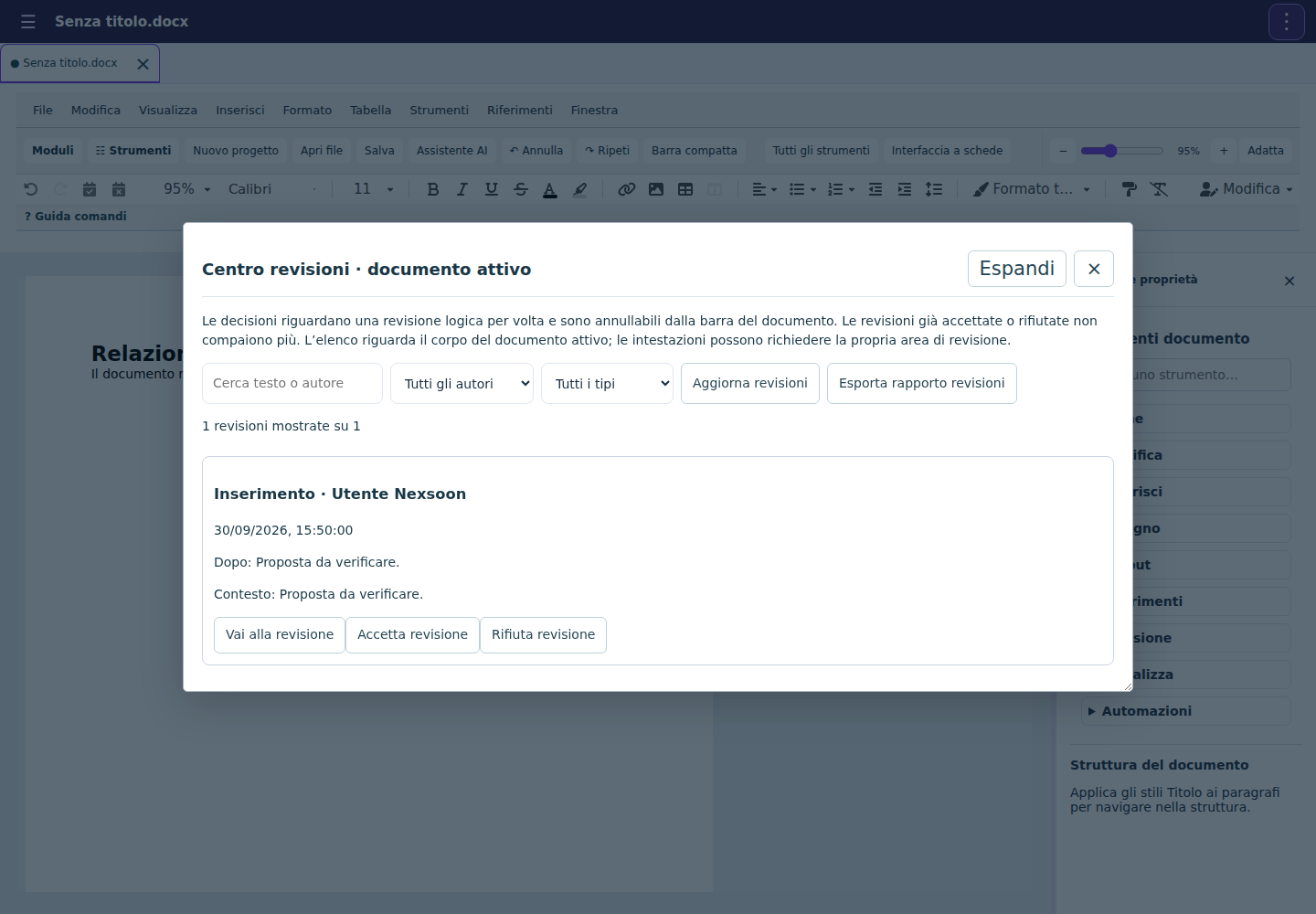
- Centro revisioni mostra inserimenti, eliminazioni, sostituzioni e formattazioni riconosciuti dal motore. Filtra per autore e tipo, cerca nel testo e confronta Prima/Dopo quando disponibili. Vai alla revisione porta al segmento testuale; per revisioni strutturali esamina la tabella o il paragrafo indicato.
- Torna alla modalità Modifica prima di accettare o rifiutare nel centro. Ogni decisione agisce sulla revisione logica scelta ed è annullabile; aggiorna l’elenco se il documento cambia. Esporta rapporto revisioni conserva il riepilogo JSON delle revisioni ancora aperte, senza alterare il DOCX.
- Il centro riguarda il corpo del documento attivo, fino a 5.000 revisioni. Non è un sistema di collaborazione simultanea né un confronto completo di impaginazione. I commenti e la modalità di revisione del motore restano strumenti distinti.
Moduli, documenti estesi e stampa unione
- Inserisci campi compilabili per testo, elenchi o date e imposta proprietà e vincoli. La protezione limita l’editing delle aree; non è cifratura del documento. Prova il modulo sia in compilazione sia nella destinazione DOCX.
- Per la stampa unione prepara dati con intestazioni univoche e un modello con segnaposto corrispondenti. Controlla una copia prima di generare tutte le varianti; i valori mancanti devono essere risolti nella sorgente.
- I sottodocumenti vengono importati con limiti sugli oggetti che richiedono relazioni proprie. Non forzare un import rifiutato: separa i capitoli o rimuovi gli elementi non supportati. Esporta capitoli DOCX divide per livello Titolo e richiede una verifica dei riferimenti fra capitoli.
Modifica e strumenti
Paragrafo e stileModifica e strumenti
Riunisce stile del paragrafo, allineamento, interlinea, font e corpo. Seleziona il testo o il paragrafo prima di aprire il pannello.
Come procedere
- Posiziona il cursore o seleziona il testo, la tabella o l’oggetto indicato nella descrizione.
- Apri «Paragrafo e stile» dalla barra o dal pannello indicato; Cerca comando trova le voci presenti nella sessione.
- Compila le opzioni elencate qui sotto. I valori iniziali possono dipendere dalla selezione; le opzioni condizionali compaiono solo quando pertinenti.
- Riunisce stile del paragrafo, allineamento, interlinea, font e corpo. Seleziona il testo o il paragrafo prima di aprire il pannello.
Opzioni e parametri
Sono elencate anche opzioni condizionali o di pannelli successivi dello stesso comando. I valori correnti possono differire dai valori iniziali indicati.
| Controllo | Impostazione | Valori e uso |
|---|---|---|
| Stile | Scelta | Scelte: Mantieni lo stile; Testo normale; Titolo 1; Titolo 2; Titolo 3 · Iniziale: keep |
| Allineamento | Scelta | Scelte: Mantieni allineamento; Sinistra; Centro; Destra; Giustificato · Iniziale: keep |
| Interlinea | Scelta | Scelte: Mantieni interlinea; 1; 1.15; 1.5; 2 · Iniziale: keep |
| Dimensione testo (pt) | Numero | Intervallo: 6 – 96 · Iniziale: |
| Carattere | Scelta | Scelte: Mantieni carattere; Arial; Times New Roman; Georgia; Verdana; Courier New · Iniziale: keep |
I caratteri usati devono essere disponibili sul dispositivo; non vengono installati font.
Interruzione paginaModifica e strumenti
Inizia una pagina nuova nel punto scelto, senza simulare il cambio pagina con molte righe vuote.
Come procedere
- Posiziona il cursore o seleziona il testo, la tabella o l’oggetto indicato nella descrizione.
- Apri «Interruzione pagina» dalla barra o dal pannello indicato; Cerca comando trova le voci presenti nella sessione.
- Inizia una pagina nuova nel punto scelto, senza simulare il cambio pagina con molte righe vuote.
Strumenti tabellaModifica e strumenti
Riunisce le operazioni sulla tabella attiva: inserimento, eliminazione, unione, divisione, intestazione, sfondo e bordi. Scegli l’azione e verifica le celle interessate.
Come procedere
- Posiziona il cursore o seleziona il testo, la tabella o l’oggetto indicato nella descrizione.
- Apri «Strumenti tabella» dalla barra o dal pannello indicato; Cerca comando trova le voci presenti nella sessione.
- Compila le opzioni elencate qui sotto. I valori iniziali possono dipendere dalla selezione; le opzioni condizionali compaiono solo quando pertinenti.
- Riunisce le operazioni sulla tabella attiva: inserimento, eliminazione, unione, divisione, intestazione, sfondo e bordi. Scegli l’azione e verifica le celle interessate.
Opzioni e parametri
Sono elencate anche opzioni condizionali o di pannelli successivi dello stesso comando. I valori correnti possono differire dai valori iniziali indicati.
| Controllo | Impostazione | Valori e uso |
|---|---|---|
| Operazione | Scelta | Scelte: Riga prima; Riga dopo; Colonna prima; Colonna dopo; Elimina riga; Elimina colonna; Unisci celle selezionate; Dividi cella; Attiva/disattiva riga intestazione; Colore celle; Rimuovi bordi; Elimina tabella · Iniziale: addRowAfter |
| Colore celle | Colore | Iniziale: #dbeef3 |
Posiziona prima il cursore nella tabella. Per unire, seleziona le celle nel motore.
RevisioniModifica e strumenti
Cambia modalità di revisione e permette accettazione o rifiuto nell’ambito scelto, anche sull’intero documento. Per esaminare le modifiche una alla volta usa Centro revisioni.
Come procedere
- Posiziona il cursore o seleziona il testo, la tabella o l’oggetto indicato nella descrizione.
- Apri «Revisioni» dalla barra o dal pannello indicato; Cerca comando trova le voci presenti nella sessione.
- Compila le opzioni elencate qui sotto. I valori iniziali possono dipendere dalla selezione; le opzioni condizionali compaiono solo quando pertinenti.
- Cambia modalità di revisione e permette accettazione o rifiuto nell’ambito scelto, anche sull’intero documento. Per esaminare le modifiche una alla volta usa Centro revisioni.
Opzioni e parametri
Sono elencate anche opzioni condizionali o di pannelli successivi dello stesso comando. I valori correnti possono differire dai valori iniziali indicati.
| Controllo | Impostazione | Valori e uso |
|---|---|---|
| Operazione | Scelta | Scelte: Registra le prossime modifiche; Torna alla modifica normale; Accetta revisioni selezionate; Rifiuta revisioni selezionate; Accetta tutte le revisioni; Rifiuta tutte le revisioni · Iniziale: track |
Accettare o rifiutare cambia il documento. Conserva una versione precedente prima di concludere la revisione.
EquazioneModifica e strumenti
Prepara la formula tramite il renderer matematico e la inserisce nel formato previsto dal comando. Per una struttura Word editabile scegli Equazione Word nativa.
Come procedere
- Posiziona il cursore o seleziona il testo, la tabella o l’oggetto indicato nella descrizione.
- Apri «Equazione» dalla barra o dal pannello indicato; Cerca comando trova le voci presenti nella sessione.
- Compila le opzioni elencate qui sotto. I valori iniziali possono dipendere dalla selezione; le opzioni condizionali compaiono solo quando pertinenti.
- Prepara la formula tramite il renderer matematico e la inserisce nel formato previsto dal comando. Per una struttura Word editabile scegli Equazione Word nativa.
Opzioni e parametri
Sono elencate anche opzioni condizionali o di pannelli successivi dello stesso comando. I valori correnti possono differire dai valori iniziali indicati.
| Controllo | Impostazione | Valori e uso |
|---|---|---|
| Espressione LaTeX | Testo su più righe | Iniziale: x = \frac{-b \pm \sqrt{b^2-4ac}}{2a} · Obbligatorio |
| Larghezza nel documento (px) | Numero | Intervallo: 80 – 700 · Iniziale: 420 |
Formula renderizzata come immagine nitida. Il codice LaTeX resta nel testo alternativo; non viene creata un’equazione OMML nativa di Word.
Confronta testoModifica e strumenti
Mostra differenze di parole fra il testo del documento e una versione incollata. Non è un confronto completo di layout DOCX e non applica automaticamente le modifiche.
Come procedere
- Posiziona il cursore o seleziona il testo, la tabella o l’oggetto indicato nella descrizione.
- Apri «Confronta testo» dalla barra o dal pannello indicato; Cerca comando trova le voci presenti nella sessione.
- Compila le opzioni elencate qui sotto. I valori iniziali possono dipendere dalla selezione; le opzioni condizionali compaiono solo quando pertinenti.
- Mostra differenze di parole fra il testo del documento e una versione incollata. Non è un confronto completo di layout DOCX e non applica automaticamente le modifiche.
Opzioni e parametri
Sono elencate anche opzioni condizionali o di pannelli successivi dello stesso comando. I valori correnti possono differire dai valori iniziali indicati.
| Controllo | Impostazione | Valori e uso |
|---|---|---|
| Versione da confrontare | Testo su più righe | Obbligatorio |
Confronto tra testi, non confronto di impaginazione o oggetti DOCX.
Trova e sostituisciModifica e strumenti
Cerca le occorrenze nel documento o nell’ambito scelto, mostra i risultati e applica le sostituzioni consentite. Controlla distinzione maiuscole, parole intere e formule quando l’editor le propone.
Come procedere
- Posiziona il cursore o seleziona il testo, la tabella o l’oggetto indicato nella descrizione.
- Apri «Trova e sostituisci» dalla barra o dal pannello indicato; Cerca comando trova le voci presenti nella sessione.
- Cerca le occorrenze nel documento o nell’ambito scelto, mostra i risultati e applica le sostituzioni consentite. Controlla distinzione maiuscole, parole intere e formule quando l’editor le propone.
Maiuscole e minuscoleModifica e strumenti
Trasforma la selezione in maiuscolo, minuscolo, iniziali o inversione mantenendo la struttura dei segmenti. I nomi propri richiedono una verifica editoriale.
Come procedere
- Posiziona il cursore o seleziona il testo, la tabella o l’oggetto indicato nella descrizione.
- Apri «Maiuscole e minuscole» dalla barra o dal pannello indicato; Cerca comando trova le voci presenti nella sessione.
- Compila le opzioni elencate qui sotto. I valori iniziali possono dipendere dalla selezione; le opzioni condizionali compaiono solo quando pertinenti.
- Trasforma la selezione in maiuscolo, minuscolo, iniziali o inversione mantenendo la struttura dei segmenti. I nomi propri richiedono una verifica editoriale.
Opzioni e parametri
Sono elencate anche opzioni condizionali o di pannelli successivi dello stesso comando. I valori correnti possono differire dai valori iniziali indicati.
| Controllo | Impostazione | Valori e uso |
|---|---|---|
| Trasformazione | Scelta | Scelte: MAIUSCOLO; minuscolo; Iniziali Maiuscole; Inverti maiuscole/minuscole · Iniziale: upper |
Copia formato testoModifica e strumenti
Memorizza gli attributi di carattere della selezione, senza copiarne il contenuto. Seleziona poi il testo di destinazione e usa Applica formato testo.
Come procedere
- Posiziona il cursore o seleziona il testo, la tabella o l’oggetto indicato nella descrizione.
- Apri «Copia formato testo» dalla barra o dal pannello indicato; Cerca comando trova le voci presenti nella sessione.
- Memorizza gli attributi di carattere della selezione, senza copiarne il contenuto. Seleziona poi il testo di destinazione e usa Applica formato testo.
Applica formato testoModifica e strumenti
Applica gli attributi precedentemente memorizzati al testo selezionato. Il contenuto del testo rimane quello della destinazione.
Come procedere
- Posiziona il cursore o seleziona il testo, la tabella o l’oggetto indicato nella descrizione.
- Apri «Applica formato testo» dalla barra o dal pannello indicato; Cerca comando trova le voci presenti nella sessione.
- Applica gli attributi precedentemente memorizzati al testo selezionato. Il contenuto del testo rimane quello della destinazione.
Proprietà immagineModifica e strumenti
Modifica dimensioni e proprietà dell’immagine selezionata. Mantieni proporzioni coerenti e controlla il testo alternativo quando disponibile.
Come procedere
- Posiziona il cursore o seleziona il testo, la tabella o l’oggetto indicato nella descrizione.
- Apri «Proprietà immagine» dalla barra o dal pannello indicato; Cerca comando trova le voci presenti nella sessione.
- Compila le opzioni elencate qui sotto. I valori iniziali possono dipendere dalla selezione; le opzioni condizionali compaiono solo quando pertinenti.
- Modifica dimensioni e proprietà dell’immagine selezionata. Mantieni proporzioni coerenti e controlla il testo alternativo quando disponibile.
Opzioni e parametri
Sono elencate anche opzioni condizionali o di pannelli successivi dello stesso comando. I valori correnti possono differire dai valori iniziali indicati.
| Controllo | Impostazione | Valori e uso |
|---|---|---|
| Testo alternativo | Testo su più righe | Usa il valore pertinente alla selezione descritta sopra. |
| Titolo | Testo | Usa il valore pertinente alla selezione descritta sopra. |
| Larghezza (mm) | Numero | Intervallo: 1 – 500 |
| Altezza (mm, usata se le proporzioni sono sbloccate) | Numero | Intervallo: 1 – 500 |
| Mantieni proporzioni usando la larghezza | Attiva / disattiva | Iniziale: attivo |
Inserisci data e oraModifica e strumenti
Inserisce il valore nel formato scelto al cursore. Distingui un valore testuale inserito ora da un campo dinamico da aggiornare.
Come procedere
- Posiziona il cursore o seleziona il testo, la tabella o l’oggetto indicato nella descrizione.
- Apri «Inserisci data e ora» dalla barra o dal pannello indicato; Cerca comando trova le voci presenti nella sessione.
- Compila le opzioni elencate qui sotto. I valori iniziali possono dipendere dalla selezione; le opzioni condizionali compaiono solo quando pertinenti.
- Inserisce il valore nel formato scelto al cursore. Distingui un valore testuale inserito ora da un campo dinamico da aggiornare.
Opzioni e parametri
Sono elencate anche opzioni condizionali o di pannelli successivi dello stesso comando. I valori correnti possono differire dai valori iniziali indicati.
| Controllo | Impostazione | Valori e uso |
|---|---|---|
| Formato | Scelta | Scelte: Data estesa italiana; Data numerica; Data e ora |
Inserisce testo statico al cursore, oppure sostituisce la selezione. Non è un campo che si aggiorna da solo.
Caratteri specialiModifica e strumenti
Inserisce il simbolo scelto al cursore. Il font deve contenere il glifo per mostrarlo correttamente.
Come procedere
- Posiziona il cursore o seleziona il testo, la tabella o l’oggetto indicato nella descrizione.
- Apri «Caratteri speciali» dalla barra o dal pannello indicato; Cerca comando trova le voci presenti nella sessione.
- Compila le opzioni elencate qui sotto. I valori iniziali possono dipendere dalla selezione; le opzioni condizionali compaiono solo quando pertinenti.
- Inserisce il simbolo scelto al cursore. Il font deve contenere il glifo per mostrarlo correttamente.
Opzioni e parametri
Sono elencate anche opzioni condizionali o di pannelli successivi dello stesso comando. I valori correnti possono differire dai valori iniziali indicati.
| Controllo | Impostazione | Valori e uso |
|---|---|---|
| Carattere | Scelta | Scelte: Spazio non separabile; Spazio stretto non separabile; Trattino non separabile; – Trattino medio; — Trattino lungo; … Puntini di sospensione; © Copyright; ® Marchio registrato; ™ Marchio; € Euro; ± Più o meno; × Moltiplicazione; ÷ Divisione; ≤ Minore o uguale; ≥ Maggiore o uguale; « Virgolette aperte; » Virgolette chiuse · Iniziale: |
Revisione tipografica localeModifica e strumenti
Trova anomalie tipografiche come spazi ripetuti e tre punti. Esamina le singole proposte prima di sostituirle: non è un correttore semantico.
Come procedere
- Posiziona il cursore o seleziona il testo, la tabella o l’oggetto indicato nella descrizione.
- Apri «Revisione tipografica locale» dalla barra o dal pannello indicato; Cerca comando trova le voci presenti nella sessione.
- Trova anomalie tipografiche come spazi ripetuti e tre punti. Esamina le singole proposte prima di sostituirle: non è un correttore semantico.
Statistiche completeModifica e strumenti
Conta parole, caratteri, paragrafi e oggetti nel documento o nella selezione. Il tempo di lettura è una stima basata sul numero di parole.
Come procedere
- Posiziona il cursore o seleziona il testo, la tabella o l’oggetto indicato nella descrizione.
- Apri «Statistiche complete» dalla barra o dal pannello indicato; Cerca comando trova le voci presenti nella sessione.
- Conta parole, caratteri, paragrafi e oggetti nel documento o nella selezione. Il tempo di lettura è una stima basata sul numero di parole.
Controllo struttura e accessibilitàModifica e strumenti
Segnala gerarchia dei titoli, immagini senza descrizione e link poco descrittivi. Le segnalazioni sono un supporto, non una certificazione di accessibilità.
Come procedere
- Posiziona il cursore o seleziona il testo, la tabella o l’oggetto indicato nella descrizione.
- Apri «Controllo struttura e accessibilità» dalla barra o dal pannello indicato; Cerca comando trova le voci presenti nella sessione.
- Segnala gerarchia dei titoli, immagini senza descrizione e link poco descrittivi. Le segnalazioni sono un supporto, non una certificazione di accessibilità.
Stampa unioneModifica e strumenti
Combina un modello con righe di dati per copie personalizzate. Le intestazioni della tabella devono corrispondere ai segnaposto previsti.
Come procedere
- Posiziona il cursore o seleziona il testo, la tabella o l’oggetto indicato nella descrizione.
- Apri «Stampa unione» dalla barra o dal pannello indicato; Cerca comando trova le voci presenti nella sessione.
- Compila le opzioni elencate qui sotto. I valori iniziali possono dipendere dalla selezione; le opzioni condizionali compaiono solo quando pertinenti.
- Combina un modello con righe di dati per copie personalizzate. Le intestazioni della tabella devono corrispondere ai segnaposto previsti.
Opzioni e parametri
Sono elencate anche opzioni condizionali o di pannelli successivi dello stesso comando. I valori correnti possono differire dai valori iniziali indicati.
| Controllo | Impostazione | Valori e uso |
|---|---|---|
| CSV / TSV con intestazioni | Testo su più righe | Iniziale: |
| Nome dei documenti | Testo | Iniziale: Lettera |
| Colonna da filtrare (facoltativa) | Testo | Usa il valore pertinente alla selezione descritta sopra. |
| Valore da cercare nella colonna | Testo | Usa il valore pertinente alla selezione descritta sopra. |
| Colonna di ordinamento (facoltativa) | Testo | Usa il valore pertinente alla selezione descritta sopra. |
Inserisci nel modello {{nome}}, {{cognome}} o altre intestazioni. I campi possono attraversare più run di testo. Genera copie DOCX, conserva l’originale. Formattazione del campo: primo run. Regole: {{IF voto >= 18 | "Ammesso" | "Non ammesso"}}. Formati: {{UPPER nome}}, {{LOWER email}}, {{TITLE cognome}}.
Preset paragrafoModifica e strumenti
Applica una combinazione predefinita di proprietà al paragrafo. Controlla il rapporto con lo stile già assegnato.
Come procedere
- Posiziona il cursore o seleziona il testo, la tabella o l’oggetto indicato nella descrizione.
- Apri «Preset paragrafo» dalla barra o dal pannello indicato; Cerca comando trova le voci presenti nella sessione.
- Compila le opzioni elencate qui sotto. I valori iniziali possono dipendere dalla selezione; le opzioni condizionali compaiono solo quando pertinenti.
- Applica una combinazione predefinita di proprietà al paragrafo. Controlla il rapporto con lo stile già assegnato.
Opzioni e parametri
Sono elencate anche opzioni condizionali o di pannelli successivi dello stesso comando. I valori correnti possono differire dai valori iniziali indicati.
| Controllo | Impostazione | Valori e uso |
|---|---|---|
| Profilo | Scelta | Scelte: Corpo testo: interlinea 1,15 e 6 pt dopo; Elaborato: interlinea 1,5 e prima riga 12,5 mm; Compatto: interlinea singola e 3 pt dopo; Citazione: rientri 10 mm e 6 pt prima/dopo |
Stili del documentoModifica e strumenti
Elenca e applica stili presenti nel file. Uno stile permette modifiche coerenti su più paragrafi.
Come procedere
- Posiziona il cursore o seleziona il testo, la tabella o l’oggetto indicato nella descrizione.
- Apri «Stili del documento» dalla barra o dal pannello indicato; Cerca comando trova le voci presenti nella sessione.
- Compila le opzioni elencate qui sotto. I valori iniziali possono dipendere dalla selezione; le opzioni condizionali compaiono solo quando pertinenti.
- Elenca e applica stili presenti nel file. Uno stile permette modifiche coerenti su più paragrafi.
Opzioni e parametri
Sono elencate anche opzioni condizionali o di pannelli successivi dello stesso comando. I valori correnti possono differire dai valori iniziali indicati.
| Controllo | Impostazione | Valori e uso |
|---|---|---|
| Stile del paragrafo | Scelta | Usa il valore pertinente alla selezione descritta sopra. |
Applica uno stile realmente presente nel documento. Non riscrive le definizioni originali né aggiunge un font.
Rientri e spaziaturaModifica e strumenti
Regola rientro sinistro, destro e prima riga, interlinea e distanze prima/dopo il paragrafo. Evita di ottenere questi spazi con righe vuote.
Come procedere
- Posiziona il cursore o seleziona il testo, la tabella o l’oggetto indicato nella descrizione.
- Apri «Rientri e spaziatura» dalla barra o dal pannello indicato; Cerca comando trova le voci presenti nella sessione.
- Compila le opzioni elencate qui sotto. I valori iniziali possono dipendere dalla selezione; le opzioni condizionali compaiono solo quando pertinenti.
- Regola rientro sinistro, destro e prima riga, interlinea e distanze prima/dopo il paragrafo. Evita di ottenere questi spazi con righe vuote.
Opzioni e parametri
Sono elencate anche opzioni condizionali o di pannelli successivi dello stesso comando. I valori correnti possono differire dai valori iniziali indicati.
| Controllo | Impostazione | Valori e uso |
|---|---|---|
| Rientro speciale | Scelta | Scelte: Nessuno; Prima riga; Sporgente |
| Interlinea | Scelta | Scelte: Multipla; Esatta in pt; Minima in pt |
Le misure vengono scritte nelle proprietà OOXML dei paragrafi selezionati. Ogni gruppo di modifiche rimane nella cronologia del motore.
Distribuzione del paragrafoModifica e strumenti
Gestisce come le righe del paragrafo si distribuiscono nelle pagine. Controlla titoli isolati e spezzature indesiderate.
Come procedere
- Posiziona il cursore o seleziona il testo, la tabella o l’oggetto indicato nella descrizione.
- Apri «Distribuzione del paragrafo» dalla barra o dal pannello indicato; Cerca comando trova le voci presenti nella sessione.
- Compila le opzioni elencate qui sotto. I valori iniziali possono dipendere dalla selezione; le opzioni condizionali compaiono solo quando pertinenti.
- Gestisce come le righe del paragrafo si distribuiscono nelle pagine. Controlla titoli isolati e spezzature indesiderate.
Opzioni e parametri
Sono elencate anche opzioni condizionali o di pannelli successivi dello stesso comando. I valori correnti possono differire dai valori iniziali indicati.
| Controllo | Impostazione | Valori e uso |
|---|---|---|
| Mantieni con il successivo | Attiva / disattiva | Usa il valore pertinente alla selezione descritta sopra. |
| Mantieni unite le righe | Attiva / disattiva | Usa il valore pertinente alla selezione descritta sopra. |
| Evita righe isolate | Attiva / disattiva | Usa il valore pertinente alla selezione descritta sopra. |
Tabulazioni preciseModifica e strumenti
Definisce posizioni e allineamenti delle tabulazioni. Inserisci veri caratteri Tab nel testo per usarle.
Come procedere
- Posiziona il cursore o seleziona il testo, la tabella o l’oggetto indicato nella descrizione.
- Apri «Tabulazioni precise» dalla barra o dal pannello indicato; Cerca comando trova le voci presenti nella sessione.
- Compila le opzioni elencate qui sotto. I valori iniziali possono dipendere dalla selezione; le opzioni condizionali compaiono solo quando pertinenti.
- Definisce posizioni e allineamenti delle tabulazioni. Inserisci veri caratteri Tab nel testo per usarle.
Opzioni e parametri
Sono elencate anche opzioni condizionali o di pannelli successivi dello stesso comando. I valori correnti possono differire dai valori iniziali indicati.
| Controllo | Impostazione | Valori e uso |
|---|---|---|
| Allineamento | Scelta | Scelte: Sinistra; Centro; Destra; Decimale; Barra · Iniziale: left |
| Carattere di riempimento | Scelta | Scelte: Nessuno; Puntini; Trattini; Linea; Punti centrati · Iniziale: none |
Le tabulazioni sono punti di allineamento nativi, non spazi inseriti nel testo.
Rimuovi tabulazioniModifica e strumenti
Elimina i punti di tabulazione personalizzati secondo l’ambito del comando. Il testo può riallinearsi: controllalo subito.
Come procedere
- Posiziona il cursore o seleziona il testo, la tabella o l’oggetto indicato nella descrizione.
- Apri «Rimuovi tabulazioni» dalla barra o dal pannello indicato; Cerca comando trova le voci presenti nella sessione.
- Elimina i punti di tabulazione personalizzati secondo l’ambito del comando. Il testo può riallinearsi: controllalo subito.
Bordi del paragrafoModifica e strumenti
Applica bordi attorno al paragrafo, distinti dai bordi della pagina e della tabella.
Come procedere
- Posiziona il cursore o seleziona il testo, la tabella o l’oggetto indicato nella descrizione.
- Apri «Bordi del paragrafo» dalla barra o dal pannello indicato; Cerca comando trova le voci presenti nella sessione.
- Compila le opzioni elencate qui sotto. I valori iniziali possono dipendere dalla selezione; le opzioni condizionali compaiono solo quando pertinenti.
- Applica bordi attorno al paragrafo, distinti dai bordi della pagina e della tabella.
Opzioni e parametri
Sono elencate anche opzioni condizionali o di pannelli successivi dello stesso comando. I valori correnti possono differire dai valori iniziali indicati.
| Controllo | Impostazione | Valori e uso |
|---|---|---|
| Bordo | Scelta | Scelte: Inferiore; Superiore; Sinistro; Destro; Tra paragrafi; Tutti i bordi · Iniziale: bottom |
| Stile | Scelta | Scelte: Linea continua; Doppia linea; Puntinato; Tratteggiato; Rimuovi · Iniziale: single |
| Colore | Colore | Iniziale: #243b53 |
Sfondo del paragrafoModifica e strumenti
Imposta il riempimento del paragrafo. Verifica contrasto e leggibilità del testo sul colore scelto.
Come procedere
- Posiziona il cursore o seleziona il testo, la tabella o l’oggetto indicato nella descrizione.
- Apri «Sfondo del paragrafo» dalla barra o dal pannello indicato; Cerca comando trova le voci presenti nella sessione.
- Compila le opzioni elencate qui sotto. I valori iniziali possono dipendere dalla selezione; le opzioni condizionali compaiono solo quando pertinenti.
- Imposta il riempimento del paragrafo. Verifica contrasto e leggibilità del testo sul colore scelto.
Opzioni e parametri
Sono elencate anche opzioni condizionali o di pannelli successivi dello stesso comando. I valori correnti possono differire dai valori iniziali indicati.
| Controllo | Impostazione | Valori e uso |
|---|---|---|
| Operazione | Scelta | Scelte: Applica colore; Rimuovi sfondo · Iniziale: fill |
| Colore di riempimento | Colore | Iniziale: #eef4fa |
Flusso e direzione testoModifica e strumenti
Modifica direzione e comportamento del flusso del paragrafo. Verifica l’ordine visivo con testi che mescolano scritture differenti.
Come procedere
- Posiziona il cursore o seleziona il testo, la tabella o l’oggetto indicato nella descrizione.
- Apri «Flusso e direzione testo» dalla barra o dal pannello indicato; Cerca comando trova le voci presenti nella sessione.
- Compila le opzioni elencate qui sotto. I valori iniziali possono dipendere dalla selezione; le opzioni condizionali compaiono solo quando pertinenti.
- Modifica direzione e comportamento del flusso del paragrafo. Verifica l’ordine visivo con testi che mescolano scritture differenti.
Opzioni e parametri
Sono elencate anche opzioni condizionali o di pannelli successivi dello stesso comando. I valori correnti possono differire dai valori iniziali indicati.
| Controllo | Impostazione | Valori e uso |
|---|---|---|
| Direzione | Scelta | Scelte: Da sinistra a destra; Da destra a sinistra |
| Inizia su una nuova pagina | Attiva / disattiva | Usa il valore pertinente alla selezione descritta sopra. |
| Non aggiungere spazio tra paragrafi dello stesso stile | Attiva / disattiva | Usa il valore pertinente alla selezione descritta sopra. |
| Disattiva sillabazione automatica per questi paragrafi | Attiva / disattiva | Usa il valore pertinente alla selezione descritta sopra. |
Livello nella strutturaModifica e strumenti
Assegna il livello gerarchico usato dalla navigazione e dai riferimenti. Non è solo una dimensione grafica.
Come procedere
- Posiziona il cursore o seleziona il testo, la tabella o l’oggetto indicato nella descrizione.
- Apri «Livello nella struttura» dalla barra o dal pannello indicato; Cerca comando trova le voci presenti nella sessione.
- Compila le opzioni elencate qui sotto. I valori iniziali possono dipendere dalla selezione; le opzioni condizionali compaiono solo quando pertinenti.
- Assegna il livello gerarchico usato dalla navigazione e dai riferimenti. Non è solo una dimensione grafica.
Opzioni e parametri
Sono elencate anche opzioni condizionali o di pannelli successivi dello stesso comando. I valori correnti possono differire dai valori iniziali indicati.
| Controllo | Impostazione | Valori e uso |
|---|---|---|
| Livello | Scelta | Scelte: Corpo del testo |
Tabella · dimensioniModifica e strumenti
Regola larghezza e dimensioni della tabella selezionata. Controlla la somma delle colonne rispetto all’area disponibile.
Come procedere
- Posiziona il cursore o seleziona il testo, la tabella o l’oggetto indicato nella descrizione.
- Apri «Tabella · dimensioni» dalla barra o dal pannello indicato; Cerca comando trova le voci presenti nella sessione.
- Compila le opzioni elencate qui sotto. I valori iniziali possono dipendere dalla selezione; le opzioni condizionali compaiono solo quando pertinenti.
- Regola larghezza e dimensioni della tabella selezionata. Controlla la somma delle colonne rispetto all’area disponibile.
Opzioni e parametri
Sono elencate anche opzioni condizionali o di pannelli successivi dello stesso comando. I valori correnti possono differire dai valori iniziali indicati.
| Controllo | Impostazione | Valori e uso |
|---|---|---|
| Distribuzione | Scelta | Scelte: Larghezze fisse; Adatta automaticamente |
Tabella · righe e pagineModifica e strumenti
Configura intestazioni e comportamento delle righe nelle interruzioni di pagina. Verifica una tabella che occupa almeno due pagine.
Come procedere
- Posiziona il cursore o seleziona il testo, la tabella o l’oggetto indicato nella descrizione.
- Apri «Tabella · righe e pagine» dalla barra o dal pannello indicato; Cerca comando trova le voci presenti nella sessione.
- Compila le opzioni elencate qui sotto. I valori iniziali possono dipendere dalla selezione; le opzioni condizionali compaiono solo quando pertinenti.
- Configura intestazioni e comportamento delle righe nelle interruzioni di pagina. Verifica una tabella che occupa almeno due pagine.
Opzioni e parametri
Sono elencate anche opzioni condizionali o di pannelli successivi dello stesso comando. I valori correnti possono differire dai valori iniziali indicati.
| Controllo | Impostazione | Valori e uso |
|---|---|---|
| Ripeti intestazione a inizio pagina | Attiva / disattiva | Iniziale: disattivo |
| Consenti divisione della riga fra pagine | Attiva / disattiva | Iniziale: attivo |
Distribuisci colonneModifica e strumenti
Rende coerente la distribuzione delle larghezze delle colonne selezionate.
Come procedere
- Posiziona il cursore o seleziona il testo, la tabella o l’oggetto indicato nella descrizione.
- Apri «Distribuisci colonne» dalla barra o dal pannello indicato; Cerca comando trova le voci presenti nella sessione.
- Rende coerente la distribuzione delle larghezze delle colonne selezionate.
Distribuisci righeModifica e strumenti
Rende coerente la distribuzione delle altezze delle righe selezionate, compatibilmente con il contenuto.
Come procedere
- Posiziona il cursore o seleziona il testo, la tabella o l’oggetto indicato nella descrizione.
- Apri «Distribuisci righe» dalla barra o dal pannello indicato; Cerca comando trova le voci presenti nella sessione.
- Rende coerente la distribuzione delle altezze delle righe selezionate, compatibilmente con il contenuto.
Struttura del documentoModifica e strumenti
Mostra una lettura della struttura del file per controllare nodi e organizzazione. Non modifica il contenuto.
Come procedere
- Posiziona il cursore o seleziona il testo, la tabella o l’oggetto indicato nella descrizione.
- Apri «Struttura del documento» dalla barra o dal pannello indicato; Cerca comando trova le voci presenti nella sessione.
- Mostra una lettura della struttura del file per controllare nodi e organizzazione. Non modifica il contenuto.
Riferimenti e matematica
Inserisci didascaliaRiferimenti e matematica
Aggiunge etichetta e numerazione a una figura o tabella. Alimenta gli indici e i riferimenti collegati.
Come procedere
- Posiziona il cursore o seleziona il testo, la tabella o l’oggetto indicato nella descrizione.
- Apri «Inserisci didascalia» dalla barra o dal pannello indicato; Cerca comando trova le voci presenti nella sessione.
- Compila le opzioni elencate qui sotto. I valori iniziali possono dipendere dalla selezione; le opzioni condizionali compaiono solo quando pertinenti.
- Aggiunge etichetta e numerazione a una figura o tabella. Alimenta gli indici e i riferimenti collegati.
Opzioni e parametri
Sono elencate anche opzioni condizionali o di pannelli successivi dello stesso comando. I valori correnti possono differire dai valori iniziali indicati.
| Controllo | Impostazione | Valori e uso |
|---|---|---|
| Tipo | Scelta | Iniziale: figure |
| Descrizione | Testo | Obbligatorio |
Numerazione aggiornata nel documento. Il DOCX contiene campi SEQ e segnalibri nativi, non una numerazione solo disegnata.
Riferimento incrociatoRiferimenti e matematica
Inserisce un rimando strutturato a un elemento disponibile. Aggiorna i riferimenti dopo rinumerazioni e spostamenti.
Come procedere
- Posiziona il cursore o seleziona il testo, la tabella o l’oggetto indicato nella descrizione.
- Apri «Riferimento incrociato» dalla barra o dal pannello indicato; Cerca comando trova le voci presenti nella sessione.
- Compila le opzioni elencate qui sotto. I valori iniziali possono dipendere dalla selezione; le opzioni condizionali compaiono solo quando pertinenti.
- Inserisce un rimando strutturato a un elemento disponibile. Aggiorna i riferimenti dopo rinumerazioni e spostamenti.
Opzioni e parametri
Sono elencate anche opzioni condizionali o di pannelli successivi dello stesso comando. I valori correnti possono differire dai valori iniziali indicati.
| Controllo | Impostazione | Valori e uso |
|---|---|---|
| Destinazione | Scelta | Usa il valore pertinente alla selezione descritta sopra. |
Il numero segue la didascalia anche dopo inserimenti o eliminazioni. Il DOCX esporta un campo REF con collegamento.
Aggiorna numerazioneRiferimenti e matematica
Ricalcola la sequenza delle didascalie e i riferimenti gestiti dal modulo.
Come procedere
- Posiziona il cursore o seleziona il testo, la tabella o l’oggetto indicato nella descrizione.
- Apri «Aggiorna numerazione» dalla barra o dal pannello indicato; Cerca comando trova le voci presenti nella sessione.
- Ricalcola la sequenza delle didascalie e i riferimenti gestiti dal modulo.
Indice figure / tabelleRiferimenti e matematica
Genera un elenco dalle didascalie presenti. Inserisci prima le didascalie e aggiorna l’indice dopo modifiche o spostamenti.
Come procedere
- Posiziona il cursore o seleziona il testo, la tabella o l’oggetto indicato nella descrizione.
- Apri «Indice figure / tabelle» dalla barra o dal pannello indicato; Cerca comando trova le voci presenti nella sessione.
- Compila le opzioni elencate qui sotto. I valori iniziali possono dipendere dalla selezione; le opzioni condizionali compaiono solo quando pertinenti.
- Genera un elenco dalle didascalie presenti. Inserisci prima le didascalie e aggiorna l’indice dopo modifiche o spostamenti.
Opzioni e parametri
Sono elencate anche opzioni condizionali o di pannelli successivi dello stesso comando. I valori correnti possono differire dai valori iniziali indicati.
| Controllo | Impostazione | Valori e uso |
|---|---|---|
| Indice | Scelta | Usa il valore pertinente alla selezione descritta sopra. |
Crea un indice aggiornabile delle didascalie Nexsoon. Il DOCX esporta un campo TOC nativo; i numeri di pagina vengono aggiornati dal programma che impagina il documento.
Aggiorna indici delle didascalieRiferimenti e matematica
Ricalcola gli elenchi di figure e tabelle collegati alle didascalie. Controlla numerazione e riferimenti nella copia esportata.
Come procedere
- Posiziona il cursore o seleziona il testo, la tabella o l’oggetto indicato nella descrizione.
- Apri «Aggiorna indici delle didascalie» dalla barra o dal pannello indicato; Cerca comando trova le voci presenti nella sessione.
- Ricalcola gli elenchi di figure e tabelle collegati alle didascalie. Controlla numerazione e riferimenti nella copia esportata.
Annulla modifica fonteRiferimenti e matematica
Recupera la modifica della fonte gestita dal modulo bibliografico, distinta dalla cronologia del testo.
Come procedere
- Posiziona il cursore o seleziona il testo, la tabella o l’oggetto indicato nella descrizione.
- Apri «Annulla modifica fonte» dalla barra o dal pannello indicato; Cerca comando trova le voci presenti nella sessione.
- Recupera la modifica della fonte gestita dal modulo bibliografico, distinta dalla cronologia del testo.
Aggiorna riferimenti collegatiRiferimenti e matematica
Ricalcola citazioni e riferimenti collegati dopo modifiche alle fonti.
Come procedere
- Posiziona il cursore o seleziona il testo, la tabella o l’oggetto indicato nella descrizione.
- Apri «Aggiorna riferimenti collegati» dalla barra o dal pannello indicato; Cerca comando trova le voci presenti nella sessione.
- Ricalcola citazioni e riferimenti collegati dopo modifiche alle fonti.
Stile bibliografiaRiferimenti e matematica
Sceglie come presentare citazioni e bibliografia tra gli stili supportati. Controlla comunque le regole richieste dall’ente destinatario.
Come procedere
- Posiziona il cursore o seleziona il testo, la tabella o l’oggetto indicato nella descrizione.
- Apri «Stile bibliografia» dalla barra o dal pannello indicato; Cerca comando trova le voci presenti nella sessione.
- Compila le opzioni elencate qui sotto. I valori iniziali possono dipendere dalla selezione; le opzioni condizionali compaiono solo quando pertinenti.
- Sceglie come presentare citazioni e bibliografia tra gli stili supportati. Controlla comunque le regole richieste dall’ente destinatario.
Opzioni e parametri
Sono elencate anche opzioni condizionali o di pannelli successivi dello stesso comando. I valori correnti possono differire dai valori iniziali indicati.
| Controllo | Impostazione | Valori e uso |
|---|---|---|
| Stile Nexsoon | Scelta | Scelte: Autore e anno; Numerico per ordine delle fonti |
Stili Nexsoon, non una certificazione APA/MLA/CSL. L’aggiornamento riguarda i riferimenti collegati.
Fonti e citazioniRiferimenti e matematica
Gestisce i dati delle fonti e inserisce citazioni nel testo. Compila autore, titolo e dati editoriali con precisione.
Come procedere
- Posiziona il cursore o seleziona il testo, la tabella o l’oggetto indicato nella descrizione.
- Apri «Fonti e citazioni» dalla barra o dal pannello indicato; Cerca comando trova le voci presenti nella sessione.
- Compila le opzioni elencate qui sotto. I valori iniziali possono dipendere dalla selezione; le opzioni condizionali compaiono solo quando pertinenti.
- Gestisce i dati delle fonti e inserisce citazioni nel testo. Compila autore, titolo e dati editoriali con precisione.
Opzioni e parametri
Sono elencate anche opzioni condizionali o di pannelli successivi dello stesso comando. I valori correnti possono differire dai valori iniziali indicati.
| Controllo | Impostazione | Valori e uso |
|---|---|---|
| Autore / ente (più autori separati da ;) | Testo | Obbligatorio |
| Anno | Testo | Iniziale: |
| Titolo | Testo | Obbligatorio |
| Editore / rivista | Testo | Usa il valore pertinente alla selezione descritta sopra. |
| URL HTTPS | Testo | Usa il valore pertinente alla selezione descritta sopra. |
| DOI | Testo | Usa il valore pertinente alla selezione descritta sopra. |
Inserisci bibliografiaRiferimenti e matematica
Genera l’elenco delle fonti gestite nel progetto, nella posizione scelta.
Come procedere
- Posiziona il cursore o seleziona il testo, la tabella o l’oggetto indicato nella descrizione.
- Apri «Inserisci bibliografia» dalla barra o dal pannello indicato; Cerca comando trova le voci presenti nella sessione.
- Genera l’elenco delle fonti gestite nel progetto, nella posizione scelta.
Equazione Word nativaRiferimenti e matematica
Inserisce o aggiorna una formula OMML modificabile nel DOCX, a partire dalla sintassi TeX supportata.
Come procedere
- Posiziona il cursore o seleziona il testo, la tabella o l’oggetto indicato nella descrizione.
- Apri «Equazione Word nativa» dalla barra o dal pannello indicato; Cerca comando trova le voci presenti nella sessione.
- Compila le opzioni elencate qui sotto. I valori iniziali possono dipendere dalla selezione; le opzioni condizionali compaiono solo quando pertinenti.
- Inserisce o aggiorna una formula OMML modificabile nel DOCX, a partire dalla sintassi TeX supportata.
Opzioni e parametri
Sono elencate anche opzioni condizionali o di pannelli successivi dello stesso comando. I valori correnti possono differire dai valori iniziali indicati.
| Controllo | Impostazione | Valori e uso |
|---|---|---|
| Formula TeX | Testo su più righe | Obbligatorio |
Supporta frazioni, radici, apici, pedici, simboli, somme e integrali. Nell’editor è visualizzata con MathJax e modificabile da questo strumento; nel DOCX è una vera equazione OMML. I comandi non supportati vengono rifiutati.
Modifica · Organizza testo
Ordina paragrafiModifica · Organizza testo
Riordina i paragrafi selezionati con confronto alfabetico o numerico e conserva i blocchi formattati. Seleziona paragrafi interi; campi, revisioni e strutture non ammesse vengono bloccati.
Come procedere
- Posiziona il cursore o seleziona il testo, la tabella o l’oggetto indicato nella descrizione.
- Apri «Ordina paragrafi» dalla barra o dal pannello indicato; Cerca comando trova le voci presenti nella sessione.
- Compila le opzioni elencate qui sotto. I valori iniziali possono dipendere dalla selezione; le opzioni condizionali compaiono solo quando pertinenti.
- Riordina i paragrafi selezionati con confronto alfabetico o numerico e conserva i blocchi formattati. Seleziona paragrafi interi; campi, revisioni e strutture non ammesse vengono bloccati.
Opzioni e parametri
Sono elencate anche opzioni condizionali o di pannelli successivi dello stesso comando. I valori correnti possono differire dai valori iniziali indicati.
| Controllo | Impostazione | Valori e uso |
|---|---|---|
| Ordine decrescente | Attiva / disattiva | Usa il valore pertinente alla selezione descritta sopra. |
| Ordinamento naturale dei numeri (2 prima di 10) | Attiva / disattiva | Iniziale: attivo |
| Distingui maiuscole e accenti | Attiva / disattiva | Usa il valore pertinente alla selezione descritta sopra. |
| Mantieni il primo paragrafo come intestazione | Attiva / disattiva | Usa il valore pertinente alla selezione descritta sopra. |
Ordina i paragrafi interi toccati dalla selezione, conservando stili e formattazione. Una sola operazione di annullamento.
Inserisci · Collegamenti
Gestisci collegamentiInserisci · Collegamenti
Elenca i collegamenti del documento, permette di cercarli, raggiungerli, cambiare testo o destinazione e rimuoverli. Sono accettati indirizzi web, email e segnalibri supportati.
Come procedere
- Posiziona il cursore o seleziona il testo, la tabella o l’oggetto indicato nella descrizione.
- Apri «Gestisci collegamenti» dalla barra o dal pannello indicato; Cerca comando trova le voci presenti nella sessione.
- Compila le opzioni elencate qui sotto. I valori iniziali possono dipendere dalla selezione; le opzioni condizionali compaiono solo quando pertinenti.
- Elenca i collegamenti del documento, permette di cercarli, raggiungerli, cambiare testo o destinazione e rimuoverli. Sono accettati indirizzi web, email e segnalibri supportati.
Opzioni e parametri
Sono elencate anche opzioni condizionali o di pannelli successivi dello stesso comando. I valori correnti possono differire dai valori iniziali indicati.
| Controllo | Impostazione | Valori e uso |
|---|---|---|
| Indirizzo HTTPS, HTTP, email o segnalibro (#nome) | Testo | Obbligatorio |
Revisione e controllo
Controllo terminologiaRevisione e controllo
Confronta il testo con un glossario termine da evitare => preferito. Raggiungi le occorrenze e correggile manualmente; esporta il rapporto per conservare il glossario.
Come procedere
- Posiziona il cursore o seleziona il testo, la tabella o l’oggetto indicato nella descrizione.
- Apri «Controllo terminologia» dalla barra o dal pannello indicato; Cerca comando trova le voci presenti nella sessione.
- Compila le opzioni elencate qui sotto. I valori iniziali possono dipendere dalla selezione; le opzioni condizionali compaiono solo quando pertinenti.
- Confronta il testo con un glossario termine da evitare => preferito. Raggiungi le occorrenze e correggile manualmente; esporta il rapporto per conservare il glossario.
Opzioni e parametri
Sono elencate anche opzioni condizionali o di pannelli successivi dello stesso comando. I valori correnti possono differire dai valori iniziali indicati.
| Controllo | Impostazione | Valori e uso |
|---|---|---|
| Una regola per riga: termine da evitare => termine preferito | Testo su più righe | Obbligatorio |
Ricerca letterale senza distinzione maiuscole/minuscole. Nessuna sostituzione automatica. Le regole non sono salvate nel DOCX: esporta il rapporto per conservarle.
Revisione editoriale con anteprimaRevisione e controllo
Propone correzioni di spazi e ripetizioni. Seleziona esplicitamente quelle desiderate; le proposte sovrapposte richiedono una scelta e una nuova analisi.
Come procedere
- Posiziona il cursore o seleziona il testo, la tabella o l’oggetto indicato nella descrizione.
- Apri «Revisione editoriale con anteprima» dalla barra o dal pannello indicato; Cerca comando trova le voci presenti nella sessione.
- Compila le opzioni elencate qui sotto. I valori iniziali possono dipendere dalla selezione; le opzioni condizionali compaiono solo quando pertinenti.
- Propone correzioni di spazi e ripetizioni. Seleziona esplicitamente quelle desiderate; le proposte sovrapposte richiedono una scelta e una nuova analisi.
Opzioni e parametri
Sono elencate anche opzioni condizionali o di pannelli successivi dello stesso comando. I valori correnti possono differire dai valori iniziali indicati.
| Controllo | Impostazione | Valori e uso |
|---|---|---|
| Spazi multipli | Attiva / disattiva | Iniziale: attivo |
| Spazi prima della punteggiatura | Attiva / disattiva | Iniziale: attivo |
| Parole consecutive ripetute | Attiva / disattiva | Iniziale: attivo |
Analisi locale del testo nell’area attiva. Non è una correzione grammaticale AI. Le ripetizioni possono essere intenzionali: seleziona solo le correzioni desiderate.
Ortografia e grammaticaRevisione e controllo
Avvia il controllo linguistico disponibile e presenta segnalazioni da verificare nel contesto. Le capacità dipendono dal controllo selezionato.
Come procedere
- Posiziona il cursore o seleziona il testo, la tabella o l’oggetto indicato nella descrizione.
- Apri «Ortografia e grammatica» dalla barra o dal pannello indicato; Cerca comando trova le voci presenti nella sessione.
- Compila le opzioni elencate qui sotto. I valori iniziali possono dipendere dalla selezione; le opzioni condizionali compaiono solo quando pertinenti.
- Avvia il controllo linguistico disponibile e presenta segnalazioni da verificare nel contesto. Le capacità dipendono dal controllo selezionato.
Opzioni e parametri
Sono elencate anche opzioni condizionali o di pannelli successivi dello stesso comando. I valori correnti possono differire dai valori iniziali indicati.
| Controllo | Impostazione | Valori e uso |
|---|---|---|
| Lingua del testo | Scelta | Scelte: Italiano; Inglese USA; Inglese UK; Francese; Tedesco; Spagnolo; Portoghese · Iniziale: it |
| Testo da controllare | Scelta | Scelte: Area di testo attiva |
Il testo viene inviato all’istanza LanguageTool configurata dal gestore. Ogni correzione viene applicata solo su tua scelta.
Controllo professionaleRevisione e controllo
Produce un preflight della struttura del documento, con revisioni, commenti e possibili problemi editoriali. Il rapporto JSON conserva le segnalazioni.
Come procedere
- Posiziona il cursore o seleziona il testo, la tabella o l’oggetto indicato nella descrizione.
- Apri «Controllo professionale» dalla barra o dal pannello indicato; Cerca comando trova le voci presenti nella sessione.
- Produce un preflight della struttura del documento, con revisioni, commenti e possibili problemi editoriali. Il rapporto JSON conserva le segnalazioni.
Analisi leggibilitàRevisione e controllo
Misura indicatori testuali e segnala strutture da rivedere. Non giudica da sola chiarezza, correttezza dei fatti o adeguatezza al pubblico.
Come procedere
- Posiziona il cursore o seleziona il testo, la tabella o l’oggetto indicato nella descrizione.
- Apri «Analisi leggibilità» dalla barra o dal pannello indicato; Cerca comando trova le voci presenti nella sessione.
- Misura indicatori testuali e segnala strutture da rivedere. Non giudica da sola chiarezza, correttezza dei fatti o adeguatezza al pubblico.
Inserisci · Moduli
Inserisci campo compilabileInserisci · Moduli
Crea un controllo di contenuto Word al punto d’inserimento, con tipo, titolo e identificatore. Verifica il comportamento in compilazione.
Come procedere
- Posiziona il cursore o seleziona il testo, la tabella o l’oggetto indicato nella descrizione.
- Apri «Inserisci campo compilabile» dalla barra o dal pannello indicato; Cerca comando trova le voci presenti nella sessione.
- Compila le opzioni elencate qui sotto. I valori iniziali possono dipendere dalla selezione; le opzioni condizionali compaiono solo quando pertinenti.
- Crea un controllo di contenuto Word al punto d’inserimento, con tipo, titolo e identificatore. Verifica il comportamento in compilazione.
Opzioni e parametri
Sono elencate anche opzioni condizionali o di pannelli successivi dello stesso comando. I valori correnti possono differire dai valori iniziali indicati.
| Controllo | Impostazione | Valori e uso |
|---|---|---|
| Tipo | Scelta | Usa il valore pertinente alla selezione descritta sopra. |
| Identificativo univoco | Testo | Obbligatorio |
| Etichetta | Testo | Obbligatorio |
| Contenuto iniziale | Testo | Usa il valore pertinente alla selezione descritta sopra. |
Gestisci campi compilabiliInserisci · Moduli
Elenca i controlli presenti e consente compilazione, proprietà e opzioni coerenti con il tipo. La rimozione del contenitore è diversa dalla cancellazione del valore.
Come procedere
- Posiziona il cursore o seleziona il testo, la tabella o l’oggetto indicato nella descrizione.
- Apri «Gestisci campi compilabili» dalla barra o dal pannello indicato; Cerca comando trova le voci presenti nella sessione.
- Compila le opzioni elencate qui sotto. I valori iniziali possono dipendere dalla selezione; le opzioni condizionali compaiono solo quando pertinenti.
- Elenca i controlli presenti e consente compilazione, proprietà e opzioni coerenti con il tipo. La rimozione del contenitore è diversa dalla cancellazione del valore.
Opzioni e parametri
Sono elencate anche opzioni condizionali o di pannelli successivi dello stesso comando. I valori correnti possono differire dai valori iniziali indicati.
| Controllo | Impostazione | Valori e uso |
|---|---|---|
| Selezionato | Attiva / disattiva | Usa il valore pertinente alla selezione descritta sopra. |
| Valore | Testo | Usa il valore pertinente alla selezione descritta sopra. |
| Etichetta | Testo | Obbligatorio |
| Protezione | Scelta | Scelte: Modificabile; Impedisci eliminazione del campo; Blocca contenuto; Blocca campo e contenuto |
| Una voce per riga | Testo su più righe | Obbligatorio |
| Formato | Scelta | Scelte: dd/MM/yyyy; yyyy-MM-dd; d MMMM yyyy; MMMM d, yyyy |
| Lingua | Scelta | Scelte: Italiano; Inglese |
Esporta dati del moduloInserisci · Moduli
Scarica i valori dei controlli del documento per conservarli separatamente dal layout. Il file può contenere tutte le informazioni compilate.
Come procedere
- Posiziona il cursore o seleziona il testo, la tabella o l’oggetto indicato nella descrizione.
- Apri «Esporta dati del modulo» dalla barra o dal pannello indicato; Cerca comando trova le voci presenti nella sessione.
- Scarica i valori dei controlli del documento per conservarli separatamente dal layout. Il file può contenere tutte le informazioni compilate.
Moduli e regole
CompilaModuli e regole
Inserisce il valore di un campo compilabile selezionato in Gestisci campi compilabili, rispettandone il tipo e i vincoli.
Come procedere
- Posiziona il cursore o seleziona il testo, la tabella o l’oggetto indicato nella descrizione.
- Apri «Compila» dalla barra o dal pannello indicato; Cerca comando trova le voci presenti nella sessione.
- Compila le opzioni elencate qui sotto. I valori iniziali possono dipendere dalla selezione; le opzioni condizionali compaiono solo quando pertinenti.
- Inserisce il valore di un campo compilabile selezionato in Gestisci campi compilabili, rispettandone il tipo e i vincoli.
Opzioni e parametri
Sono elencate anche opzioni condizionali o di pannelli successivi dello stesso comando. I valori correnti possono differire dai valori iniziali indicati.
| Controllo | Impostazione | Valori e uso |
|---|---|---|
| Selezionato | Attiva / disattiva | Usa il valore pertinente alla selezione descritta sopra. |
| Valore | Testo | Usa il valore pertinente alla selezione descritta sopra. |
ProprietàModuli e regole
Apre il pannello degli attributi della selezione quando l’editor lo prevede.
Come procedere
- Posiziona il cursore o seleziona il testo, la tabella o l’oggetto indicato nella descrizione.
- Apri «Proprietà» dalla barra o dal pannello indicato; Cerca comando trova le voci presenti nella sessione.
- Compila le opzioni elencate qui sotto. I valori iniziali possono dipendere dalla selezione; le opzioni condizionali compaiono solo quando pertinenti.
- Apre il pannello degli attributi della selezione quando l’editor lo prevede.
Opzioni e parametri
Sono elencate anche opzioni condizionali o di pannelli successivi dello stesso comando. I valori correnti possono differire dai valori iniziali indicati.
| Controllo | Impostazione | Valori e uso |
|---|---|---|
| Etichetta | Testo | Obbligatorio |
| Protezione | Scelta | Scelte: Modificabile; Impedisci eliminazione del campo; Blocca contenuto; Blocca campo e contenuto |
Opzioni elencoModuli e regole
Modifica i valori ammessi da un campo elenco nel documento. I valori dei campi già compilati vanno verificati dopo la modifica.
Come procedere
- Posiziona il cursore o seleziona il testo, la tabella o l’oggetto indicato nella descrizione.
- Apri «Opzioni elenco» dalla barra o dal pannello indicato; Cerca comando trova le voci presenti nella sessione.
- Compila le opzioni elencate qui sotto. I valori iniziali possono dipendere dalla selezione; le opzioni condizionali compaiono solo quando pertinenti.
- Modifica i valori ammessi da un campo elenco nel documento. I valori dei campi già compilati vanno verificati dopo la modifica.
Opzioni e parametri
Sono elencate anche opzioni condizionali o di pannelli successivi dello stesso comando. I valori correnti possono differire dai valori iniziali indicati.
| Controllo | Impostazione | Valori e uso |
|---|---|---|
| Una voce per riga | Testo su più righe | Obbligatorio |
Formato dataModuli e regole
Configura la visualizzazione di un campo data del documento, distinta dal testo comune.
Come procedere
- Posiziona il cursore o seleziona il testo, la tabella o l’oggetto indicato nella descrizione.
- Apri «Formato data» dalla barra o dal pannello indicato; Cerca comando trova le voci presenti nella sessione.
- Compila le opzioni elencate qui sotto. I valori iniziali possono dipendere dalla selezione; le opzioni condizionali compaiono solo quando pertinenti.
- Configura la visualizzazione di un campo data del documento, distinta dal testo comune.
Opzioni e parametri
Sono elencate anche opzioni condizionali o di pannelli successivi dello stesso comando. I valori correnti possono differire dai valori iniziali indicati.
| Controllo | Impostazione | Valori e uso |
|---|---|---|
| Formato | Scelta | Scelte: dd/MM/yyyy; yyyy-MM-dd; d MMMM yyyy; MMMM d, yyyy |
| Lingua | Scelta | Scelte: Italiano; Inglese |
Rimuovi contenitoreModuli e regole
Rimuove il controllo di contenuto secondo il comportamento del pannello, distinguendolo dall’eliminazione del valore.
Come procedere
- Posiziona il cursore o seleziona il testo, la tabella o l’oggetto indicato nella descrizione.
- Apri «Rimuovi contenitore» dalla barra o dal pannello indicato; Cerca comando trova le voci presenti nella sessione.
- Rimuove il controllo di contenuto secondo il comportamento del pannello, distinguendolo dall’eliminazione del valore.
Revisione · Protezione
Protezione documentoRevisione · Protezione
Configura le restrizioni di modifica supportate dal documento. Le restrizioni non cifrano i dati e non sostituiscono il controllo degli accessi cloud.
Come procedere
- Posiziona il cursore o seleziona il testo, la tabella o l’oggetto indicato nella descrizione.
- Apri «Protezione documento» dalla barra o dal pannello indicato; Cerca comando trova le voci presenti nella sessione.
- Compila le opzioni elencate qui sotto. I valori iniziali possono dipendere dalla selezione; le opzioni condizionali compaiono solo quando pertinenti.
- Configura le restrizioni di modifica supportate dal documento. Le restrizioni non cifrano i dati e non sostituiscono il controllo degli accessi cloud.
Opzioni e parametri
Sono elencate anche opzioni condizionali o di pannelli successivi dello stesso comando. I valori correnti possono differire dai valori iniziali indicati.
| Controllo | Impostazione | Valori e uso |
|---|---|---|
| Operazione | Scelta | Scelte: Proteggi in sola lettura; Rimuovi protezione |
| Blocca anche la formattazione | Attiva / disattiva | Usa il valore pertinente alla selezione descritta sopra. |
La protezione OOXML viene salvata nel DOCX. Questa versione del motore non crea password: conserva una copia modificabile.
Area modificabileRevisione · Protezione
Segna una porzione di documento come area consentita nel flusso di protezione. Seleziona precisamente il contenuto da rendere modificabile.
Come procedere
- Posiziona il cursore o seleziona il testo, la tabella o l’oggetto indicato nella descrizione.
- Apri «Area modificabile» dalla barra o dal pannello indicato; Cerca comando trova le voci presenti nella sessione.
- Compila le opzioni elencate qui sotto. I valori iniziali possono dipendere dalla selezione; le opzioni condizionali compaiono solo quando pertinenti.
- Segna una porzione di documento come area consentita nel flusso di protezione. Seleziona precisamente il contenuto da rendere modificabile.
Opzioni e parametri
Sono elencate anche opzioni condizionali o di pannelli successivi dello stesso comando. I valori correnti possono differire dai valori iniziali indicati.
| Controllo | Impostazione | Valori e uso |
|---|---|---|
| Autorizzazione | Scelta | Scelte: Tutti gli utenti; Utente specifico |
| ID o e-mail utente (se specifico) | Testo | Usa il valore pertinente alla selezione descritta sopra. |
Crea marcatori di autorizzazione Word nella selezione.
Gestisci aree modificabiliRevisione · Protezione
Controlla e gestisce le eccezioni alle restrizioni del documento. Verifica l’effetto sia in modalità protetta sia nella copia DOCX.
Come procedere
- Posiziona il cursore o seleziona il testo, la tabella o l’oggetto indicato nella descrizione.
- Apri «Gestisci aree modificabili» dalla barra o dal pannello indicato; Cerca comando trova le voci presenti nella sessione.
- Controlla e gestisce le eccezioni alle restrizioni del documento. Verifica l’effetto sia in modalità protetta sia nella copia DOCX.
Inserisci · Testo e cornici
Casella di testoInserisci · Testo e cornici
Inserisce un contenitore di testo posizionato nella pagina. Controlla dimensioni, margini interni e testo che eccede la cornice.
Come procedere
- Posiziona il cursore o seleziona il testo, la tabella o l’oggetto indicato nella descrizione.
- Apri «Casella di testo» dalla barra o dal pannello indicato; Cerca comando trova le voci presenti nella sessione.
- Inserisce un contenitore di testo posizionato nella pagina. Controlla dimensioni, margini interni e testo che eccede la cornice.
Cornici collegateInserisci · Testo e cornici
Collega contenitori di testo nel flusso supportato dal motore. Verifica l’ordine delle cornici e la distribuzione del testo nelle pagine.
Come procedere
- Posiziona il cursore o seleziona il testo, la tabella o l’oggetto indicato nella descrizione.
- Apri «Cornici collegate» dalla barra o dal pannello indicato; Cerca comando trova le voci presenti nella sessione.
- Collega contenitori di testo nel flusso supportato dal motore. Verifica l’ordine delle cornici e la distribuzione del testo nelle pagine.
Il testo scorre fra le cornici in Word e nei programmi che supportano il collegamento VML. Nel browser ogni cornice resta modificabile.
Disegno · Cornici
Proprietà corniceDisegno · Cornici
Regola geometria e comportamento della cornice selezionata. Controlla la sovrapposizione con il corpo della pagina.
Come procedere
- Posiziona il cursore o seleziona il testo, la tabella o l’oggetto indicato nella descrizione.
- Apri «Proprietà cornice» dalla barra o dal pannello indicato; Cerca comando trova le voci presenti nella sessione.
- Compila le opzioni elencate qui sotto. I valori iniziali possono dipendere dalla selezione; le opzioni condizionali compaiono solo quando pertinenti.
- Regola geometria e comportamento della cornice selezionata. Controlla la sovrapposizione con il corpo della pagina.
Opzioni e parametri
Sono elencate anche opzioni condizionali o di pannelli successivi dello stesso comando. I valori correnti possono differire dai valori iniziali indicati.
| Controllo | Impostazione | Valori e uso |
|---|---|---|
| Posizione | Scelta | Scelte: In linea; Mobile sulla pagina |
| Riempimento | Colore | Usa il valore pertinente alla selezione descritta sopra. |
| Bordo | Colore | Usa il valore pertinente alla selezione descritta sopra. |
Disegno · Forme
Forme vettorialiDisegno · Forme
Inserisce una forma con geometria e aspetto modificabili. Seleziona la forma prima di cambiarne riempimento, bordo o dimensioni.
Come procedere
- Posiziona il cursore o seleziona il testo, la tabella o l’oggetto indicato nella descrizione.
- Apri «Forme vettoriali» dalla barra o dal pannello indicato; Cerca comando trova le voci presenti nella sessione.
- Inserisce una forma con geometria e aspetto modificabili. Seleziona la forma prima di cambiarne riempimento, bordo o dimensioni.
Proprietà formaDisegno · Forme
Modifica la forma vettoriale selezionata. I controlli riguardano l’oggetto e non il paragrafo circostante.
Come procedere
- Posiziona il cursore o seleziona il testo, la tabella o l’oggetto indicato nella descrizione.
- Apri «Proprietà forma» dalla barra o dal pannello indicato; Cerca comando trova le voci presenti nella sessione.
- Modifica la forma vettoriale selezionata. I controlli riguardano l’oggetto e non il paragrafo circostante.
Disegno · Penna
Disegno a mano liberaDisegno · Penna
Crea un tratto libero con lo strumento di disegno. Verifica spessore, colore e posizione prima della consegna del documento.
Come procedere
- Posiziona il cursore o seleziona il testo, la tabella o l’oggetto indicato nella descrizione.
- Apri «Disegno a mano libera» dalla barra o dal pannello indicato; Cerca comando trova le voci presenti nella sessione.
- Crea un tratto libero con lo strumento di disegno. Verifica spessore, colore e posizione prima della consegna del documento.
Inserisci · Immagini
Testo attorno all’immagineInserisci · Immagini
Imposta la disposizione del testo rispetto all’immagine. Controlla ancoraggio e distanza quando l’immagine attraversa colonne o interruzioni.
Come procedere
- Posiziona il cursore o seleziona il testo, la tabella o l’oggetto indicato nella descrizione.
- Apri «Testo attorno all’immagine» dalla barra o dal pannello indicato; Cerca comando trova le voci presenti nella sessione.
- Compila le opzioni elencate qui sotto. I valori iniziali possono dipendere dalla selezione; le opzioni condizionali compaiono solo quando pertinenti.
- Imposta la disposizione del testo rispetto all’immagine. Controlla ancoraggio e distanza quando l’immagine attraversa colonne o interruzioni.
Opzioni e parametri
Sono elencate anche opzioni condizionali o di pannelli successivi dello stesso comando. I valori correnti possono differire dai valori iniziali indicati.
| Controllo | Impostazione | Valori e uso |
|---|---|---|
| Posizione rispetto al testo | Scelta | Scelte: In linea con il testo; Testo attorno: rettangolo; Sopra e sotto; Dietro al testo; Davanti al testo |
Ritaglia e ruota immagineInserisci · Immagini
Regola la porzione visibile e l’orientamento dell’immagine selezionata. Il ritaglio dell’oggetto non è una rimozione certificata dei pixel sorgente.
Come procedere
- Posiziona il cursore o seleziona il testo, la tabella o l’oggetto indicato nella descrizione.
- Apri «Ritaglia e ruota immagine» dalla barra o dal pannello indicato; Cerca comando trova le voci presenti nella sessione.
- Regola la porzione visibile e l’orientamento dell’immagine selezionata. Il ritaglio dell’oggetto non è una rimozione certificata dei pixel sorgente.
Inserisci · Tabelle
Inserisci tabella visualeInserisci · Tabelle
Crea una tabella scegliendo righe e colonne prima dell’inserimento. Completa intestazioni e contenuti prima di applicare lo stile finale.
Come procedere
- Posiziona il cursore o seleziona il testo, la tabella o l’oggetto indicato nella descrizione.
- Apri «Inserisci tabella visuale» dalla barra o dal pannello indicato; Cerca comando trova le voci presenti nella sessione.
- Crea una tabella scegliendo righe e colonne prima dell’inserimento. Completa intestazioni e contenuti prima di applicare lo stile finale.
Aspetto della tabellaInserisci · Tabelle
Imposta uno stile coerente per intestazione, corpo e altre parti della tabella.
Come procedere
- Posiziona il cursore o seleziona il testo, la tabella o l’oggetto indicato nella descrizione.
- Apri «Aspetto della tabella» dalla barra o dal pannello indicato; Cerca comando trova le voci presenti nella sessione.
- Compila le opzioni elencate qui sotto. I valori iniziali possono dipendere dalla selezione; le opzioni condizionali compaiono solo quando pertinenti.
- Imposta uno stile coerente per intestazione, corpo e altre parti della tabella.
Opzioni e parametri
Sono elencate anche opzioni condizionali o di pannelli successivi dello stesso comando. I valori correnti possono differire dai valori iniziali indicati.
| Controllo | Impostazione | Valori e uso |
|---|---|---|
| Aspetto | Scelta | Scelte: Griglia; Essenziale; Righe alternate; Intestazione colorata |
| Colore principale | Colore | Iniziale: #1f3864 |
Bordi della tabellaInserisci · Tabelle
Regola i bordi delle celle o della tabella selezionata. Distingui bordi esterni e interni.
Come procedere
- Posiziona il cursore o seleziona il testo, la tabella o l’oggetto indicato nella descrizione.
- Apri «Bordi della tabella» dalla barra o dal pannello indicato; Cerca comando trova le voci presenti nella sessione.
- Compila le opzioni elencate qui sotto. I valori iniziali possono dipendere dalla selezione; le opzioni condizionali compaiono solo quando pertinenti.
- Regola i bordi delle celle o della tabella selezionata. Distingui bordi esterni e interni.
Opzioni e parametri
Sono elencate anche opzioni condizionali o di pannelli successivi dello stesso comando. I valori correnti possono differire dai valori iniziali indicati.
| Controllo | Impostazione | Valori e uso |
|---|---|---|
| Applica a | Scelta | Scelte: Tutti; Esterni; Interni; Interni orizzontali; Interni verticali; Superiore; Inferiore |
| Linea | Scelta | Scelte: Singola; Doppia; Puntini; Tratteggio; Nessuna |
| Colore | Colore | Iniziale: #243b53 |
Spazi e allineamento tabellaInserisci · Tabelle
Imposta margini interni delle celle e allineamenti della tabella rispetto alla pagina.
Come procedere
- Posiziona il cursore o seleziona il testo, la tabella o l’oggetto indicato nella descrizione.
- Apri «Spazi e allineamento tabella» dalla barra o dal pannello indicato; Cerca comando trova le voci presenti nella sessione.
- Compila le opzioni elencate qui sotto. I valori iniziali possono dipendere dalla selezione; le opzioni condizionali compaiono solo quando pertinenti.
- Imposta margini interni delle celle e allineamenti della tabella rispetto alla pagina.
Opzioni e parametri
Sono elencate anche opzioni condizionali o di pannelli successivi dello stesso comando. I valori correnti possono differire dai valori iniziali indicati.
| Controllo | Impostazione | Valori e uso |
|---|---|---|
| Allineamento | Scelta | Scelte: Sinistra; Centro; Destra |
| Larghezza | Scelta | Scelte: Adatta al contenuto; Adatta alla pagina; Larghezza fissa |
Descrizione accessibile tabellaInserisci · Tabelle
Aggiunge titolo e descrizione utili a comprendere scopo e contenuto della tabella.
Come procedere
- Posiziona il cursore o seleziona il testo, la tabella o l’oggetto indicato nella descrizione.
- Apri «Descrizione accessibile tabella» dalla barra o dal pannello indicato; Cerca comando trova le voci presenti nella sessione.
- Compila le opzioni elencate qui sotto. I valori iniziali possono dipendere dalla selezione; le opzioni condizionali compaiono solo quando pertinenti.
- Aggiunge titolo e descrizione utili a comprendere scopo e contenuto della tabella.
Opzioni e parametri
Sono elencate anche opzioni condizionali o di pannelli successivi dello stesso comando. I valori correnti possono differire dai valori iniziali indicati.
| Controllo | Impostazione | Valori e uso |
|---|---|---|
| Titolo | Testo | Obbligatorio |
| Descrizione | Testo su più righe | Usa il valore pertinente alla selezione descritta sopra. |
Formula nella tabellaInserisci · Tabelle
Inserisce il campo di calcolo supportato nella cella del documento. Non trasforma la tabella Word in un foglio Excel completo.
Come procedere
- Posiziona il cursore o seleziona il testo, la tabella o l’oggetto indicato nella descrizione.
- Apri «Formula nella tabella» dalla barra o dal pannello indicato; Cerca comando trova le voci presenti nella sessione.
- Compila le opzioni elencate qui sotto. I valori iniziali possono dipendere dalla selezione; le opzioni condizionali compaiono solo quando pertinenti.
- Inserisce il campo di calcolo supportato nella cella del documento. Non trasforma la tabella Word in un foglio Excel completo.
Opzioni e parametri
Sono elencate anche opzioni condizionali o di pannelli successivi dello stesso comando. I valori correnti possono differire dai valori iniziali indicati.
| Controllo | Impostazione | Valori e uso |
|---|---|---|
| Formula | Scelta | Scelte: Somma dei valori sopra; Somma dei valori a sinistra; Media dei valori sopra; Massimo dei valori sopra; Minimo dei valori sopra; Conteggio dei valori sopra |
| Formato numerico | Scelta | Scelte: Generale; Intero; Due decimali; Migliaia e due decimali; Percentuale |
| Risultato mostrato fino al prossimo aggiornamento | Testo | Iniziale: 0 · Obbligatorio |
Inserisce un campo formula nativo di Word. Writer e Word possono aggiornare il campo; il valore indicato resta la copia visibile quando il programma di destinazione non calcola la formula.
Converti tabella in testoInserisci · Tabelle
Trasforma la griglia in paragrafi separati dal delimitatore scelto. Il layout della tabella viene perso nel risultato.
Come procedere
- Posiziona il cursore o seleziona il testo, la tabella o l’oggetto indicato nella descrizione.
- Apri «Converti tabella in testo» dalla barra o dal pannello indicato; Cerca comando trova le voci presenti nella sessione.
- Compila le opzioni elencate qui sotto. I valori iniziali possono dipendere dalla selezione; le opzioni condizionali compaiono solo quando pertinenti.
- Trasforma la griglia in paragrafi separati dal delimitatore scelto. Il layout della tabella viene perso nel risultato.
Opzioni e parametri
Sono elencate anche opzioni condizionali o di pannelli successivi dello stesso comando. I valori correnti possono differire dai valori iniziali indicati.
| Controllo | Impostazione | Valori e uso |
|---|---|---|
| Separatore fra celle | Scelta | Scelte: Tabulazioni; Virgole; Paragrafi |
La struttura tabellare viene sostituita dal testo. Puoi annullare con Annulla.
Dividi tabellaInserisci · Tabelle
Separa la tabella nel punto selezionato creando strutture indipendenti.
Come procedere
- Posiziona il cursore o seleziona il testo, la tabella o l’oggetto indicato nella descrizione.
- Apri «Dividi tabella» dalla barra o dal pannello indicato; Cerca comando trova le voci presenti nella sessione.
- Separa la tabella nel punto selezionato creando strutture indipendenti.
Inserisci · Strumenti tabella
Riga sopraInserisci · Strumenti tabella
Inserisce una riga nella tabella sopra la posizione corrente.
Come procedere
- Posiziona il cursore o seleziona il testo, la tabella o l’oggetto indicato nella descrizione.
- Apri «Riga sopra» dalla barra o dal pannello indicato; Cerca comando trova le voci presenti nella sessione.
- Inserisce una riga nella tabella sopra la posizione corrente.
Riga sottoInserisci · Strumenti tabella
Inserisce una riga nella tabella sotto la posizione corrente.
Come procedere
- Posiziona il cursore o seleziona il testo, la tabella o l’oggetto indicato nella descrizione.
- Apri «Riga sotto» dalla barra o dal pannello indicato; Cerca comando trova le voci presenti nella sessione.
- Inserisce una riga nella tabella sotto la posizione corrente.
Colonna a sinistraInserisci · Strumenti tabella
Inserisce una colonna della tabella prima di quella attiva.
Come procedere
- Posiziona il cursore o seleziona il testo, la tabella o l’oggetto indicato nella descrizione.
- Apri «Colonna a sinistra» dalla barra o dal pannello indicato; Cerca comando trova le voci presenti nella sessione.
- Inserisce una colonna della tabella prima di quella attiva.
Colonna a destraInserisci · Strumenti tabella
Inserisce una colonna della tabella dopo quella attiva.
Come procedere
- Posiziona il cursore o seleziona il testo, la tabella o l’oggetto indicato nella descrizione.
- Apri «Colonna a destra» dalla barra o dal pannello indicato; Cerca comando trova le voci presenti nella sessione.
- Inserisce una colonna della tabella dopo quella attiva.
Unisci celleInserisci · Strumenti tabella
Combina le celle selezionate quando formano un intervallo compatibile. Controlla come viene riunito il contenuto.
Come procedere
- Posiziona il cursore o seleziona il testo, la tabella o l’oggetto indicato nella descrizione.
- Apri «Unisci celle» dalla barra o dal pannello indicato; Cerca comando trova le voci presenti nella sessione.
- Combina le celle selezionate quando formano un intervallo compatibile. Controlla come viene riunito il contenuto.
Dividi cellaInserisci · Strumenti tabella
Suddivide la cella in righe o colonne secondo le opzioni del pannello.
Come procedere
- Posiziona il cursore o seleziona il testo, la tabella o l’oggetto indicato nella descrizione.
- Apri «Dividi cella» dalla barra o dal pannello indicato; Cerca comando trova le voci presenti nella sessione.
- Suddivide la cella in righe o colonne secondo le opzioni del pannello.
Elimina rigaInserisci · Strumenti tabella
Rimuove la riga della tabella con il suo contenuto. Controlla la posizione prima di confermare.
Come procedere
- Posiziona il cursore o seleziona il testo, la tabella o l’oggetto indicato nella descrizione.
- Apri «Elimina riga» dalla barra o dal pannello indicato; Cerca comando trova le voci presenti nella sessione.
- Rimuove la riga della tabella con il suo contenuto. Controlla la posizione prima di confermare.
Elimina colonnaInserisci · Strumenti tabella
Rimuove la colonna della tabella con il suo contenuto.
Come procedere
- Posiziona il cursore o seleziona il testo, la tabella o l’oggetto indicato nella descrizione.
- Apri «Elimina colonna» dalla barra o dal pannello indicato; Cerca comando trova le voci presenti nella sessione.
- Rimuove la colonna della tabella con il suo contenuto.
Intestazione tabellaInserisci · Strumenti tabella
Imposta il ruolo della riga di intestazione previsto dal motore. Controlla la ripetizione nelle pagine successive.
Come procedere
- Posiziona il cursore o seleziona il testo, la tabella o l’oggetto indicato nella descrizione.
- Apri «Intestazione tabella» dalla barra o dal pannello indicato; Cerca comando trova le voci presenti nella sessione.
- Imposta il ruolo della riga di intestazione previsto dal motore. Controlla la ripetizione nelle pagine successive.
Layout e stampa
Formato paginaLayout e stampa
Imposta dimensioni e orientamento del foglio del documento. Lo zoom della vista non cambia queste dimensioni.
Come procedere
- Posiziona il cursore o seleziona il testo, la tabella o l’oggetto indicato nella descrizione.
- Apri «Formato pagina» dalla barra o dal pannello indicato; Cerca comando trova le voci presenti nella sessione.
- Compila le opzioni elencate qui sotto. I valori iniziali possono dipendere dalla selezione; le opzioni condizionali compaiono solo quando pertinenti.
- Imposta dimensioni e orientamento del foglio del documento. Lo zoom della vista non cambia queste dimensioni.
Opzioni e parametri
Sono elencate anche opzioni condizionali o di pannelli successivi dello stesso comando. I valori correnti possono differire dai valori iniziali indicati.
| Controllo | Impostazione | Valori e uso |
|---|---|---|
| Formato | Scelta | Scelte: Mantieni formato; A4; A3; Letter · Iniziale: keep |
| Orientamento | Scelta | Scelte: Mantieni orientamento; Verticale; Orizzontale · Iniziale: keep |
La modifica viene applicata alla sezione scelta, non a un contenitore CSS.
Colonne di testoLayout e stampa
Distribuisce il testo in colonne nella sezione prevista dal comando. Controlla le interruzioni e il flusso alla fine di ogni colonna.
Come procedere
- Posiziona il cursore o seleziona il testo, la tabella o l’oggetto indicato nella descrizione.
- Apri «Colonne di testo» dalla barra o dal pannello indicato; Cerca comando trova le voci presenti nella sessione.
- Compila le opzioni elencate qui sotto. I valori iniziali possono dipendere dalla selezione; le opzioni condizionali compaiono solo quando pertinenti.
- Distribuisce il testo in colonne nella sezione prevista dal comando. Controlla le interruzioni e il flusso alla fine di ogni colonna.
Opzioni e parametri
Sono elencate anche opzioni condizionali o di pannelli successivi dello stesso comando. I valori correnti possono differire dai valori iniziali indicati.
| Controllo | Impostazione | Valori e uso |
|---|---|---|
| Numero colonne | Numero | Intervallo: 1 – 4 · Iniziale: 2 |
| Distanza (mm) | Numero | Intervallo: 0 – 30 · Iniziale: 10 |
Colonne OOXML esportabili. La visualizzazione dipende dalle capacità di impaginazione del motore.
Numerazione sezioneLayout e stampa
Configura la numerazione di pagina della sezione, inclusa l’eventuale ripartenza. Verifica la continuità con la sezione precedente.
Come procedere
- Posiziona il cursore o seleziona il testo, la tabella o l’oggetto indicato nella descrizione.
- Apri «Numerazione sezione» dalla barra o dal pannello indicato; Cerca comando trova le voci presenti nella sessione.
- Compila le opzioni elencate qui sotto. I valori iniziali possono dipendere dalla selezione; le opzioni condizionali compaiono solo quando pertinenti.
- Configura la numerazione di pagina della sezione, inclusa l’eventuale ripartenza. Verifica la continuità con la sezione precedente.
Opzioni e parametri
Sono elencate anche opzioni condizionali o di pannelli successivi dello stesso comando. I valori correnti possono differire dai valori iniziali indicati.
| Controllo | Impostazione | Valori e uso |
|---|---|---|
| Numero iniziale | Numero | Intervallo: 1 – 9999 · Iniziale: 1 |
| Formato | Scelta | Scelte: decimal; upperRoman; lowerRoman; upperLetter; lowerLetter · Iniziale: decimal |
Imposta le proprietà della sezione. Usa “Numero pagina al cursore” per inserire il campo nel documento.
Interruzione sezioneLayout e stampa
Inserisce una separazione strutturale per impostazioni di pagina diverse. È distinta dalla sola interruzione pagina.
Come procedere
- Posiziona il cursore o seleziona il testo, la tabella o l’oggetto indicato nella descrizione.
- Apri «Interruzione sezione» dalla barra o dal pannello indicato; Cerca comando trova le voci presenti nella sessione.
- Compila le opzioni elencate qui sotto. I valori iniziali possono dipendere dalla selezione; le opzioni condizionali compaiono solo quando pertinenti.
- Inserisce una separazione strutturale per impostazioni di pagina diverse. È distinta dalla sola interruzione pagina.
Opzioni e parametri
Sono elencate anche opzioni condizionali o di pannelli successivi dello stesso comando. I valori correnti possono differire dai valori iniziali indicati.
| Controllo | Impostazione | Valori e uso |
|---|---|---|
| Inizio | Scelta | Scelte: Pagina successiva; Continuo · Iniziale: nextPage |
Inserisce una nuova interruzione alla fine del documento. Gli originali restano recuperabili nella cronologia.
Numero pagina al cursoreLayout e stampa
Inserisce un campo di numero pagina nella posizione attuale, tipicamente in intestazione o piè di pagina. Non digitare manualmente lo stesso numero su ogni pagina.
Come procedere
- Posiziona il cursore o seleziona il testo, la tabella o l’oggetto indicato nella descrizione.
- Apri «Numero pagina al cursore» dalla barra o dal pannello indicato; Cerca comando trova le voci presenti nella sessione.
- Inserisce un campo di numero pagina nella posizione attuale, tipicamente in intestazione o piè di pagina. Non digitare manualmente lo stesso numero su ogni pagina.
Margini di paginaLayout e stampa
Imposta lo spazio tra bordi della carta e area del testo. Margini piccoli possono superare i limiti fisici della stampante.
Come procedere
- Posiziona il cursore o seleziona il testo, la tabella o l’oggetto indicato nella descrizione.
- Apri «Margini di pagina» dalla barra o dal pannello indicato; Cerca comando trova le voci presenti nella sessione.
- Imposta lo spazio tra bordi della carta e area del testo. Margini piccoli possono superare i limiti fisici della stampante.
I valori iniziali sono quelli della sezione selezionata. Conserva una versione prima di modificare l’impaginazione.
Distanze intestazione e piè di paginaLayout e stampa
Regola la distanza dei contenuti ripetuti dai bordi. Verifica che non si sovrappongano al corpo del documento.
Come procedere
- Posiziona il cursore o seleziona il testo, la tabella o l’oggetto indicato nella descrizione.
- Apri «Distanze intestazione e piè di pagina» dalla barra o dal pannello indicato; Cerca comando trova le voci presenti nella sessione.
- Compila le opzioni elencate qui sotto. I valori iniziali possono dipendere dalla selezione; le opzioni condizionali compaiono solo quando pertinenti.
- Regola la distanza dei contenuti ripetuti dai bordi. Verifica che non si sovrappongano al corpo del documento.
Opzioni e parametri
Sono elencate anche opzioni condizionali o di pannelli successivi dello stesso comando. I valori correnti possono differire dai valori iniziali indicati.
| Controllo | Impostazione | Valori e uso |
|---|---|---|
| Distanza intestazione dal bordo superiore (mm) | Numero | Intervallo: 0 – 100 |
| Distanza piè di pagina dal bordo inferiore (mm) | Numero | Intervallo: 0 – 100 |
Per ripristinare le impostazioni di sezione conserva una versione salvata del documento.
Prima pagina diversaLayout e stampa
Separa intestazione e piè di pagina iniziali da quelli delle pagine successive, utile per frontespizi e copertine.
Come procedere
- Posiziona il cursore o seleziona il testo, la tabella o l’oggetto indicato nella descrizione.
- Apri «Prima pagina diversa» dalla barra o dal pannello indicato; Cerca comando trova le voci presenti nella sessione.
- Compila le opzioni elencate qui sotto. I valori iniziali possono dipendere dalla selezione; le opzioni condizionali compaiono solo quando pertinenti.
- Separa intestazione e piè di pagina iniziali da quelli delle pagine successive, utile per frontespizi e copertine.
Opzioni e parametri
Sono elencate anche opzioni condizionali o di pannelli successivi dello stesso comando. I valori correnti possono differire dai valori iniziali indicati.
| Controllo | Impostazione | Valori e uso |
|---|---|---|
| Usa intestazione e piè di pagina distinti sulla prima pagina | Attiva / disattiva | Usa il valore pertinente alla selezione descritta sopra. |
Attiva la variante prima pagina. Il contenuto si modifica nelle aree intestazione e piè di pagina del documento. Conserva una versione prima di cambiare le sezioni.
Numerazione delle righeLayout e stampa
Aggiunge o configura numeri di riga secondo le opzioni del documento. Controlla ripartenza e intervalli nelle sezioni.
Come procedere
- Posiziona il cursore o seleziona il testo, la tabella o l’oggetto indicato nella descrizione.
- Apri «Numerazione delle righe» dalla barra o dal pannello indicato; Cerca comando trova le voci presenti nella sessione.
- Compila le opzioni elencate qui sotto. I valori iniziali possono dipendere dalla selezione; le opzioni condizionali compaiono solo quando pertinenti.
- Aggiunge o configura numeri di riga secondo le opzioni del documento. Controlla ripartenza e intervalli nelle sezioni.
Opzioni e parametri
Sono elencate anche opzioni condizionali o di pannelli successivi dello stesso comando. I valori correnti possono differire dai valori iniziali indicati.
| Controllo | Impostazione | Valori e uso |
|---|---|---|
| Mostra numeri di riga | Attiva / disattiva | Usa il valore pertinente alla selezione descritta sopra. |
| Mostra un numero ogni N righe | Numero | Intervallo: 1 – 100 |
| Numero iniziale | Numero | Intervallo: 1 – 9999 |
| Distanza dal testo (mm) | Numero | Intervallo: 0 – 30 |
| Ripartenza | Scelta | Scelte: Ogni pagina; Ogni sezione; Continua |
Impostazione salvata nel DOCX; conserva una versione prima di cambiare le sezioni.
Aggiorna campi selezionatiLayout e stampa
Ricalcola i campi riconosciuti nella selezione. Non converte testo normale in un campo dinamico.
Come procedere
- Posiziona il cursore o seleziona il testo, la tabella o l’oggetto indicato nella descrizione.
- Apri «Aggiorna campi selezionati» dalla barra o dal pannello indicato; Cerca comando trova le voci presenti nella sessione.
- Ricalcola i campi riconosciuti nella selezione. Non converte testo normale in un campo dinamico.
Home · Paragrafo
Nuovo elenco avanzatoHome · Paragrafo
Crea una sequenza con livelli e numerazione definiti. Usa un livello coerente con la gerarchia del contenuto.
Come procedere
- Posiziona il cursore o seleziona il testo, la tabella o l’oggetto indicato nella descrizione.
- Apri «Nuovo elenco avanzato» dalla barra o dal pannello indicato; Cerca comando trova le voci presenti nella sessione.
- Compila le opzioni elencate qui sotto. I valori iniziali possono dipendere dalla selezione; le opzioni condizionali compaiono solo quando pertinenti.
- Crea una sequenza con livelli e numerazione definiti. Usa un livello coerente con la gerarchia del contenuto.
Opzioni e parametri
Sono elencate anche opzioni condizionali o di pannelli successivi dello stesso comando. I valori correnti possono differire dai valori iniziali indicati.
| Controllo | Impostazione | Valori e uso |
|---|---|---|
| Stile iniziale | Scelta | Usa il valore pertinente alla selezione descritta sopra. |
Struttura numerazioneHome · Paragrafo
Modifica il formato e la struttura dei livelli di un elenco. Controlla almeno un elemento per livello dopo la modifica.
Come procedere
- Posiziona il cursore o seleziona il testo, la tabella o l’oggetto indicato nella descrizione.
- Apri «Struttura numerazione» dalla barra o dal pannello indicato; Cerca comando trova le voci presenti nella sessione.
- Compila le opzioni elencate qui sotto. I valori iniziali possono dipendere dalla selezione; le opzioni condizionali compaiono solo quando pertinenti.
- Modifica il formato e la struttura dei livelli di un elenco. Controlla almeno un elemento per livello dopo la modifica.
Opzioni e parametri
Sono elencate anche opzioni condizionali o di pannelli successivi dello stesso comando. I valori correnti possono differire dai valori iniziali indicati.
| Controllo | Impostazione | Valori e uso |
|---|---|---|
| Schema | Scelta | Iniziale: decimal |
| Formato numero OOXML | Scelta | Scelte: 1, 2, 3; a, b, c; A, B, C; i, ii, iii; I, II, III |
| Testo livello (%1…%9) | Testo | Iniziale: %1. |
| Allineamento | Scelta | Scelte: Sinistra; Centro; Destra |
| Dopo il numero | Scelta | Scelte: Tabulazione; Spazio; Niente |
Riavvia numerazioneHome · Paragrafo
Avvia una nuova progressione nel punto scelto. Verifica il primo numero e gli elementi seguenti.
Come procedere
- Posiziona il cursore o seleziona il testo, la tabella o l’oggetto indicato nella descrizione.
- Apri «Riavvia numerazione» dalla barra o dal pannello indicato; Cerca comando trova le voci presenti nella sessione.
- Avvia una nuova progressione nel punto scelto. Verifica il primo numero e gli elementi seguenti.
Continua elenco precedenteHome · Paragrafo
Collega la sequenza selezionata all’elenco precedente compatibile, riprendendone la numerazione.
Come procedere
- Posiziona il cursore o seleziona il testo, la tabella o l’oggetto indicato nella descrizione.
- Apri «Continua elenco precedente» dalla barra o dal pannello indicato; Cerca comando trova le voci presenti nella sessione.
- Collega la sequenza selezionata all’elenco precedente compatibile, riprendendone la numerazione.
Separa sequenza elencoHome · Paragrafo
Rende la sequenza selezionata indipendente dalla precedente. È utile quando capitoli o procedure devono ricominciare autonomamente.
Come procedere
- Posiziona il cursore o seleziona il testo, la tabella o l’oggetto indicato nella descrizione.
- Apri «Separa sequenza elenco» dalla barra o dal pannello indicato; Cerca comando trova le voci presenti nella sessione.
- Rende la sequenza selezionata indipendente dalla precedente. È utile quando capitoli o procedure devono ricominciare autonomamente.
Libreria stili elencoHome · Paragrafo
Gestisce definizioni riutilizzabili per elenchi coerenti. Il preset riguarda le regole della numerazione, non i testi degli elementi.
Come procedere
- Posiziona il cursore o seleziona il testo, la tabella o l’oggetto indicato nella descrizione.
- Apri «Libreria stili elenco» dalla barra o dal pannello indicato; Cerca comando trova le voci presenti nella sessione.
- Gestisce definizioni riutilizzabili per elenchi coerenti. Il preset riguarda le regole della numerazione, non i testi degli elementi.
Esporta stile elencoHome · Paragrafo
Scarica la definizione dell’elenco come preset da riutilizzare. Conserva il documento separatamente.
Come procedere
- Posiziona il cursore o seleziona il testo, la tabella o l’oggetto indicato nella descrizione.
- Apri «Esporta stile elenco» dalla barra o dal pannello indicato; Cerca comando trova le voci presenti nella sessione.
- Scarica la definizione dell’elenco come preset da riutilizzare. Conserva il documento separatamente.
Importa stile elencoHome · Paragrafo
Legge un preset di elenco compatibile e lo rende disponibile al documento. Controlla i livelli prima di applicarlo a un testo lungo.
Come procedere
- Posiziona il cursore o seleziona il testo, la tabella o l’oggetto indicato nella descrizione.
- Apri «Importa stile elenco» dalla barra o dal pannello indicato; Cerca comando trova le voci presenti nella sessione.
- Legge un preset di elenco compatibile e lo rende disponibile al documento. Controlla i livelli prima di applicarlo a un testo lungo.
Allinea a sinistraHome · Paragrafo
Allinea il testo al bordo sinistro dell’area disponibile.
Come procedere
- Posiziona il cursore o seleziona il testo, la tabella o l’oggetto indicato nella descrizione.
- Apri «Allinea a sinistra» dalla barra o dal pannello indicato; Cerca comando trova le voci presenti nella sessione.
- Allinea il testo al bordo sinistro dell’area disponibile.
CentraHome · Paragrafo
Centra il testo nell’area del paragrafo o della cella selezionata.
Come procedere
- Posiziona il cursore o seleziona il testo, la tabella o l’oggetto indicato nella descrizione.
- Apri «Centra» dalla barra o dal pannello indicato; Cerca comando trova le voci presenti nella sessione.
- Centra il testo nell’area del paragrafo o della cella selezionata.
Allinea a destraHome · Paragrafo
Allinea il testo al bordo destro dell’area disponibile.
Come procedere
- Posiziona il cursore o seleziona il testo, la tabella o l’oggetto indicato nella descrizione.
- Apri «Allinea a destra» dalla barra o dal pannello indicato; Cerca comando trova le voci presenti nella sessione.
- Allinea il testo al bordo destro dell’area disponibile.
GiustificaHome · Paragrafo
Distribuisce gli spazi del paragrafo per allineare entrambi i margini. Controlla righe corte e grandi spaziature.
Come procedere
- Posiziona il cursore o seleziona il testo, la tabella o l’oggetto indicato nella descrizione.
- Apri «Giustifica» dalla barra o dal pannello indicato; Cerca comando trova le voci presenti nella sessione.
- Distribuisce gli spazi del paragrafo per allineare entrambi i margini. Controlla righe corte e grandi spaziature.
Elenco puntatoHome · Paragrafo
Trasforma i paragrafi selezionati in elementi di elenco con punti o li rimuove dall’elenco.
Come procedere
- Posiziona il cursore o seleziona il testo, la tabella o l’oggetto indicato nella descrizione.
- Apri «Elenco puntato» dalla barra o dal pannello indicato; Cerca comando trova le voci presenti nella sessione.
- Trasforma i paragrafi selezionati in elementi di elenco con punti o li rimuove dall’elenco.
Elenco numeratoHome · Paragrafo
Assegna una sequenza numerica ai paragrafi scelti. Per livelli e ripartenze usa gli strumenti avanzati dell’elenco.
Come procedere
- Posiziona il cursore o seleziona il testo, la tabella o l’oggetto indicato nella descrizione.
- Apri «Elenco numerato» dalla barra o dal pannello indicato; Cerca comando trova le voci presenti nella sessione.
- Assegna una sequenza numerica ai paragrafi scelti. Per livelli e ripartenze usa gli strumenti avanzati dell’elenco.
Aumenta rientroHome · Paragrafo
Sposta il rientro del paragrafo o il livello dell’elenco verso l’interno.
Come procedere
- Posiziona il cursore o seleziona il testo, la tabella o l’oggetto indicato nella descrizione.
- Apri «Aumenta rientro» dalla barra o dal pannello indicato; Cerca comando trova le voci presenti nella sessione.
- Sposta il rientro del paragrafo o il livello dell’elenco verso l’interno.
Riduci rientroHome · Paragrafo
Riduce il rientro o risale di livello nell’elenco.
Come procedere
- Posiziona il cursore o seleziona il testo, la tabella o l’oggetto indicato nella descrizione.
- Apri «Riduci rientro» dalla barra o dal pannello indicato; Cerca comando trova le voci presenti nella sessione.
- Riduce il rientro o risale di livello nell’elenco.
Inserisci · Documento esteso
Inserisci sottodocumenti DOCXInserisci · Documento esteso
Importa più documenti al cursore con controlli sugli oggetti e sulle relazioni supportate. I messaggi di blocco indicano contenuti da separare prima dell’unione.
Come procedere
- Posiziona il cursore o seleziona il testo, la tabella o l’oggetto indicato nella descrizione.
- Apri «Inserisci sottodocumenti DOCX» dalla barra o dal pannello indicato; Cerca comando trova le voci presenti nella sessione.
- Importa più documenti al cursore con controlli sugli oggetti e sulle relazioni supportate. I messaggi di blocco indicano contenuti da separare prima dell’unione.
Riferimenti · Documento esteso
Esporta capitoli DOCXRiferimenti · Documento esteso
Divide il documento in copie DOCX a ogni titolo del livello scelto e le raccoglie in ZIP. Verifica i rimandi che attraversavano capitoli differenti.
Come procedere
- Posiziona il cursore o seleziona il testo, la tabella o l’oggetto indicato nella descrizione.
- Apri «Esporta capitoli DOCX» dalla barra o dal pannello indicato; Cerca comando trova le voci presenti nella sessione.
- Compila le opzioni elencate qui sotto. I valori iniziali possono dipendere dalla selezione; le opzioni condizionali compaiono solo quando pertinenti.
- Divide il documento in copie DOCX a ogni titolo del livello scelto e le raccoglie in ZIP. Verifica i rimandi che attraversavano capitoli differenti.
Opzioni e parametri
Sono elencate anche opzioni condizionali o di pannelli successivi dello stesso comando. I valori correnti possono differire dai valori iniziali indicati.
| Controllo | Impostazione | Valori e uso |
|---|---|---|
| Inizia un file a ogni | Scelta | Usa il valore pertinente alla selezione descritta sopra. |
| Nome di riserva | Testo | Iniziale: Capitolo |
Revisione · Controllo documento
Controllo documento estesoRevisione · Controllo documento
Analizza salti di livello e titoli duplicati. La stima delle pagine basata sulle parole non sostituisce la paginazione reale.
Come procedere
- Posiziona il cursore o seleziona il testo, la tabella o l’oggetto indicato nella descrizione.
- Apri «Controllo documento esteso» dalla barra o dal pannello indicato; Cerca comando trova le voci presenti nella sessione.
- Analizza salti di livello e titoli duplicati. La stima delle pagine basata sulle parole non sostituisce la paginazione reale.
Inserisci · Equazioni
Componi matrice o sistemaInserisci · Equazioni
Costruisce un’espressione matematica strutturata da righe, colonne e componenti. Controlla la formula prima dell’inserimento nativo.
Come procedere
- Posiziona il cursore o seleziona il testo, la tabella o l’oggetto indicato nella descrizione.
- Apri «Componi matrice o sistema» dalla barra o dal pannello indicato; Cerca comando trova le voci presenti nella sessione.
- Compila le opzioni elencate qui sotto. I valori iniziali possono dipendere dalla selezione; le opzioni condizionali compaiono solo quando pertinenti.
- Costruisce un’espressione matematica strutturata da righe, colonne e componenti. Controlla la formula prima dell’inserimento nativo.
Opzioni e parametri
Sono elencate anche opzioni condizionali o di pannelli successivi dello stesso comando. I valori correnti possono differire dai valori iniziali indicati.
| Controllo | Impostazione | Valori e uso |
|---|---|---|
| Struttura | Scelta | Scelte: Matrice con parentesi tonde; Matrice con parentesi quadre; Determinante; Matrice senza parentesi; Sistema / funzione a tratti |
Layout · Pagina
Pagine affiancate e sillabazioneLayout · Pagina
Configura le impostazioni editoriali per pagine contrapposte e sillabazione. Verifica la resa in stampa e nel lettore DOCX di destinazione.
Come procedere
- Posiziona il cursore o seleziona il testo, la tabella o l’oggetto indicato nella descrizione.
- Apri «Pagine affiancate e sillabazione» dalla barra o dal pannello indicato; Cerca comando trova le voci presenti nella sessione.
- Compila le opzioni elencate qui sotto. I valori iniziali possono dipendere dalla selezione; le opzioni condizionali compaiono solo quando pertinenti.
- Configura le impostazioni editoriali per pagine contrapposte e sillabazione. Verifica la resa in stampa e nel lettore DOCX di destinazione.
Opzioni e parametri
Sono elencate anche opzioni condizionali o di pannelli successivi dello stesso comando. I valori correnti possono differire dai valori iniziali indicati.
| Controllo | Impostazione | Valori e uso |
|---|---|---|
| Margini speculari per pagine affiancate | Attiva / disattiva | Usa il valore pertinente alla selezione descritta sopra. |
| Rilegatura sul bordo superiore | Attiva / disattiva | Usa il valore pertinente alla selezione descritta sopra. |
| Sillabazione automatica nel documento | Attiva / disattiva | Iniziale: attivo |
| Non sillabare parole maiuscole | Attiva / disattiva | Iniziale: attivo |
Le proprietà vengono salvate in word/settings.xml. L’anteprima dipende dal supporto di impaginazione del browser; Word e LibreOffice applicano le stesse proprietà.
Bordi della paginaLayout · Pagina
Disegna bordi a livello di pagina. Controlla distanza dai margini e area stampabile.
Come procedere
- Posiziona il cursore o seleziona il testo, la tabella o l’oggetto indicato nella descrizione.
- Apri «Bordi della pagina» dalla barra o dal pannello indicato; Cerca comando trova le voci presenti nella sessione.
- Compila le opzioni elencate qui sotto. I valori iniziali possono dipendere dalla selezione; le opzioni condizionali compaiono solo quando pertinenti.
- Disegna bordi a livello di pagina. Controlla distanza dai margini e area stampabile.
Opzioni e parametri
Sono elencate anche opzioni condizionali o di pannelli successivi dello stesso comando. I valori correnti possono differire dai valori iniziali indicati.
| Controllo | Impostazione | Valori e uso |
|---|---|---|
| Linea | Scelta | Scelte: Singola; Doppia; Puntini; Tratteggiata; Nessun bordo |
| Colore | Colore | Iniziale: #243b53 |
| Pagine | Scelta | Scelte: Tutte; Solo prima pagina; Escludi prima pagina |
| Distanza riferita a | Scelta | Scelte: Testo; Bordo del foglio |
Imposta paginaLayout · Pagina
Riunisce i preset e le impostazioni del foglio. Controlla dimensioni, orientamento e margini prima dell’impaginazione fine.
Come procedere
- Posiziona il cursore o seleziona il testo, la tabella o l’oggetto indicato nella descrizione.
- Apri «Imposta pagina» dalla barra o dal pannello indicato; Cerca comando trova le voci presenti nella sessione.
- Riunisce i preset e le impostazioni del foglio. Controlla dimensioni, orientamento e margini prima dell’impaginazione fine.
Revisione · Lingua
Sillabazione manuale selezioneRevisione · Lingua
Propone o applica punti di divisione alle parole selezionate secondo la lingua supportata. Controlla nomi propri e termini tecnici.
Come procedere
- Posiziona il cursore o seleziona il testo, la tabella o l’oggetto indicato nella descrizione.
- Apri «Sillabazione manuale selezione» dalla barra o dal pannello indicato; Cerca comando trova le voci presenti nella sessione.
- Compila le opzioni elencate qui sotto. I valori iniziali possono dipendere dalla selezione; le opzioni condizionali compaiono solo quando pertinenti.
- Propone o applica punti di divisione alle parole selezionate secondo la lingua supportata. Controlla nomi propri e termini tecnici.
Opzioni e parametri
Sono elencate anche opzioni condizionali o di pannelli successivi dello stesso comando. I valori correnti possono differire dai valori iniziali indicati.
| Controllo | Impostazione | Valori e uso |
|---|---|---|
| Lingua | Scelta | Scelte: Italiano; Inglese USA |
Inserisce trattini discrezionali, visibili solo quando la parola va a capo.
Thesaurus italianoRevisione · Lingua
Mostra alternative lessicali per la parola scelta. Il significato della frase va verificato prima di sostituire un sinonimo.
Come procedere
- Posiziona il cursore o seleziona il testo, la tabella o l’oggetto indicato nella descrizione.
- Apri «Thesaurus italiano» dalla barra o dal pannello indicato; Cerca comando trova le voci presenti nella sessione.
- Mostra alternative lessicali per la parola scelta. Il significato della frase va verificato prima di sostituire un sinonimo.
Correzione automaticaRevisione · Lingua
Gestisce sostituzioni durante la digitazione. Usa regole precise per evitare modifiche indesiderate ad abbreviazioni e sigle.
Come procedere
- Posiziona il cursore o seleziona il testo, la tabella o l’oggetto indicato nella descrizione.
- Apri «Correzione automatica» dalla barra o dal pannello indicato; Cerca comando trova le voci presenti nella sessione.
- Compila le opzioni elencate qui sotto. I valori iniziali possono dipendere dalla selezione; le opzioni condizionali compaiono solo quando pertinenti.
- Gestisce sostituzioni durante la digitazione. Usa regole precise per evitare modifiche indesiderate ad abbreviazioni e sigle.
Opzioni e parametri
Sono elencate anche opzioni condizionali o di pannelli successivi dello stesso comando. I valori correnti possono differire dai valori iniziali indicati.
| Controllo | Impostazione | Valori e uso |
|---|---|---|
| Una regola per riga: cerca => sostituisci | Testo su più righe | Usa il valore pertinente alla selezione descritta sopra. |
| Applica ora al documento o alla selezione | Attiva / disattiva | Iniziale: attivo |
Le regole restano in questo browser. L’applicazione è una sola operazione annullabile.
Completamento parolaRevisione · Lingua
Propone un completamento per ridurre la digitazione. Conferma solo quello coerente con la frase.
Come procedere
- Posiziona il cursore o seleziona il testo, la tabella o l’oggetto indicato nella descrizione.
- Apri «Completamento parola» dalla barra o dal pannello indicato; Cerca comando trova le voci presenti nella sessione.
- Propone un completamento per ridurre la digitazione. Conferma solo quello coerente con la frase.
Ortografia localeRevisione · Lingua
Controlla parole con dizionari italiano o inglese inclusi nel sito. Scegli suggerimenti o aggiungi al dizionario personale senza inviare il testo a un servizio esterno.
Come procedere
- Posiziona il cursore o seleziona il testo, la tabella o l’oggetto indicato nella descrizione.
- Apri «Ortografia locale» dalla barra o dal pannello indicato; Cerca comando trova le voci presenti nella sessione.
- Compila le opzioni elencate qui sotto. I valori iniziali possono dipendere dalla selezione; le opzioni condizionali compaiono solo quando pertinenti.
- Controlla parole con dizionari italiano o inglese inclusi nel sito. Scegli suggerimenti o aggiungi al dizionario personale senza inviare il testo a un servizio esterno.
Opzioni e parametri
Sono elencate anche opzioni condizionali o di pannelli successivi dello stesso comando. I valori correnti possono differire dai valori iniziali indicati.
| Controllo | Impostazione | Valori e uso |
|---|---|---|
| Lingua | Scelta | Scelte: Italiano; Inglese USA |
| Controlla | Scelta | Scelte: Area di testo attiva |
Il controllo usa dizionari inclusi nel sito. Il testo rimane sul dispositivo.
Dizionario personaleRevisione · Lingua
Gestisce fino a 5.000 parole per lingua nel browser corrente. Il dizionario non è automaticamente incorporato nel DOCX o sincronizzato su altri dispositivi.
Come procedere
- Posiziona il cursore o seleziona il testo, la tabella o l’oggetto indicato nella descrizione.
- Apri «Dizionario personale» dalla barra o dal pannello indicato; Cerca comando trova le voci presenti nella sessione.
- Compila le opzioni elencate qui sotto. I valori iniziali possono dipendere dalla selezione; le opzioni condizionali compaiono solo quando pertinenti.
- Gestisce fino a 5.000 parole per lingua nel browser corrente. Il dizionario non è automaticamente incorporato nel DOCX o sincronizzato su altri dispositivi.
Opzioni e parametri
Sono elencate anche opzioni condizionali o di pannelli successivi dello stesso comando. I valori correnti possono differire dai valori iniziali indicati.
| Controllo | Impostazione | Valori e uso |
|---|---|---|
| Lingua | Scelta | Scelte: Italiano; Inglese USA |
| Una parola per riga | Testo su più righe | Usa il valore pertinente alla selezione descritta sopra. |
Le parole sono memorizzate in questo browser.
Riferimenti · Note
Inserisci notaRiferimenti · Note
Inserisce una nota collegata al punto di richiamo. Scegli piè di pagina o fine documento secondo le opzioni.
Come procedere
- Posiziona il cursore o seleziona il testo, la tabella o l’oggetto indicato nella descrizione.
- Apri «Inserisci nota» dalla barra o dal pannello indicato; Cerca comando trova le voci presenti nella sessione.
- Compila le opzioni elencate qui sotto. I valori iniziali possono dipendere dalla selezione; le opzioni condizionali compaiono solo quando pertinenti.
- Inserisce una nota collegata al punto di richiamo. Scegli piè di pagina o fine documento secondo le opzioni.
Opzioni e parametri
Sono elencate anche opzioni condizionali o di pannelli successivi dello stesso comando. I valori correnti possono differire dai valori iniziali indicati.
| Controllo | Impostazione | Valori e uso |
|---|---|---|
| Posizione | Scelta | Scelte: Piè di pagina; Fine documento |
| Contenuto | Testo su più righe | Obbligatorio |
Numerazione delle noteRiferimenti · Note
Configura formato e ripartenza dei richiami delle note. Controlla i passaggi tra sezioni.
Come procedere
- Posiziona il cursore o seleziona il testo, la tabella o l’oggetto indicato nella descrizione.
- Apri «Numerazione delle note» dalla barra o dal pannello indicato; Cerca comando trova le voci presenti nella sessione.
- Compila le opzioni elencate qui sotto. I valori iniziali possono dipendere dalla selezione; le opzioni condizionali compaiono solo quando pertinenti.
- Configura formato e ripartenza dei richiami delle note. Controlla i passaggi tra sezioni.
Opzioni e parametri
Sono elencate anche opzioni condizionali o di pannelli successivi dello stesso comando. I valori correnti possono differire dai valori iniziali indicati.
| Controllo | Impostazione | Valori e uso |
|---|---|---|
| Tipo | Scelta | Scelte: Note a piè di pagina; Note finali |
| Numerazione | Scelta | Scelte: 1, 2, 3; i, ii, iii; I, II, III; a, b, c; A, B, C; Simboli |
| Riparti | Scelta | Scelte: Mai; A ogni sezione |
Gestisci noteRiferimenti · Note
Elenca le note presenti per raggiungerle e modificarle senza cercare tutti i richiami nel corpo.
Come procedere
- Posiziona il cursore o seleziona il testo, la tabella o l’oggetto indicato nella descrizione.
- Apri «Gestisci note» dalla barra o dal pannello indicato; Cerca comando trova le voci presenti nella sessione.
- Compila le opzioni elencate qui sotto. I valori iniziali possono dipendere dalla selezione; le opzioni condizionali compaiono solo quando pertinenti.
- Elenca le note presenti per raggiungerle e modificarle senza cercare tutti i richiami nel corpo.
Opzioni e parametri
Sono elencate anche opzioni condizionali o di pannelli successivi dello stesso comando. I valori correnti possono differire dai valori iniziali indicati.
| Controllo | Impostazione | Valori e uso |
|---|---|---|
| Testo | Testo su più righe | Obbligatorio |
Riferimenti · Indice analitico
Segna voce indice analiticoRiferimenti · Indice analitico
Marca il termine selezionato come voce dell’indice, con eventuali livelli. Non inserisce subito l’indice completo.
Come procedere
- Posiziona il cursore o seleziona il testo, la tabella o l’oggetto indicato nella descrizione.
- Apri «Segna voce indice analitico» dalla barra o dal pannello indicato; Cerca comando trova le voci presenti nella sessione.
- Compila le opzioni elencate qui sotto. I valori iniziali possono dipendere dalla selezione; le opzioni condizionali compaiono solo quando pertinenti.
- Marca il termine selezionato come voce dell’indice, con eventuali livelli. Non inserisce subito l’indice completo.
Opzioni e parametri
Sono elencate anche opzioni condizionali o di pannelli successivi dello stesso comando. I valori correnti possono differire dai valori iniziali indicati.
| Controllo | Impostazione | Valori e uso |
|---|---|---|
| Voce principale | Testo | Obbligatorio |
| Sottovoce (facoltativa) | Testo | Usa il valore pertinente alla selezione descritta sopra. |
| Numero di pagina in grassetto | Attiva / disattiva | Usa il valore pertinente alla selezione descritta sopra. |
| Numero di pagina in corsivo | Attiva / disattiva | Usa il valore pertinente alla selezione descritta sopra. |
Inserisci indice analiticoRiferimenti · Indice analitico
Genera l’indice dalle voci marcate. Inserisci prima le voci e aggiorna dopo modifiche importanti.
Come procedere
- Posiziona il cursore o seleziona il testo, la tabella o l’oggetto indicato nella descrizione.
- Apri «Inserisci indice analitico» dalla barra o dal pannello indicato; Cerca comando trova le voci presenti nella sessione.
- Genera l’indice dalle voci marcate. Inserisci prima le voci e aggiorna dopo modifiche importanti.
Gestisci voci indiceRiferimenti · Indice analitico
Controlla le marcature e i termini che alimentano l’indice analitico. Correggi duplicazioni o gerarchie incoerenti.
Come procedere
- Posiziona il cursore o seleziona il testo, la tabella o l’oggetto indicato nella descrizione.
- Apri «Gestisci voci indice» dalla barra o dal pannello indicato; Cerca comando trova le voci presenti nella sessione.
- Controlla le marcature e i termini che alimentano l’indice analitico. Correggi duplicazioni o gerarchie incoerenti.
Aggiorna indici analiticiRiferimenti · Indice analitico
Ricalcola gli indici già inseriti a partire dalle voci presenti nel documento.
Come procedere
- Posiziona il cursore o seleziona il testo, la tabella o l’oggetto indicato nella descrizione.
- Apri «Aggiorna indici analitici» dalla barra o dal pannello indicato; Cerca comando trova le voci presenti nella sessione.
- Ricalcola gli indici già inseriti a partire dalle voci presenti nel documento.
Riferimenti · Collegamenti
Riferimento a segnalibroRiferimenti · Collegamenti
Inserisce un campo collegato a un segnalibro esistente. Rinomina o rimuovi i segnalibri con attenzione ai riferimenti.
Come procedere
- Posiziona il cursore o seleziona il testo, la tabella o l’oggetto indicato nella descrizione.
- Apri «Riferimento a segnalibro» dalla barra o dal pannello indicato; Cerca comando trova le voci presenti nella sessione.
- Compila le opzioni elencate qui sotto. I valori iniziali possono dipendere dalla selezione; le opzioni condizionali compaiono solo quando pertinenti.
- Inserisce un campo collegato a un segnalibro esistente. Rinomina o rimuovi i segnalibri con attenzione ai riferimenti.
Opzioni e parametri
Sono elencate anche opzioni condizionali o di pannelli successivi dello stesso comando. I valori correnti possono differire dai valori iniziali indicati.
| Controllo | Impostazione | Valori e uso |
|---|---|---|
| Segnalibro | Scelta | Usa il valore pertinente alla selezione descritta sopra. |
| Mostra | Scelta | Scelte: Testo del segnalibro; Numero di pagina; Sopra / sotto |
Revisione · Revisioni
Centro revisioniRevisione · Revisioni
Riunisce le revisioni logiche del corpo del documento, con ricerca, filtri per autore e tipo, contesto, decisioni singole e rapporto esportabile. Ogni decisione usa il motore nativo e resta annullabile.
Come procedere
- Posiziona il cursore o seleziona il testo, la tabella o l’oggetto indicato nella descrizione.
- Apri «Centro revisioni» dalla barra o dal pannello indicato; Cerca comando trova le voci presenti nella sessione.
- Riunisce le revisioni logiche del corpo del documento, con ricerca, filtri per autore e tipo, contesto, decisioni singole e rapporto esportabile. Ogni decisione usa il motore nativo e resta annullabile.
Accetta selezioneRevisione · Revisioni
Conferma le revisioni comprese nella selezione attiva. Seleziona l’ambito con precisione prima di agire.
Come procedere
- Posiziona il cursore o seleziona il testo, la tabella o l’oggetto indicato nella descrizione.
- Apri «Accetta selezione» dalla barra o dal pannello indicato; Cerca comando trova le voci presenti nella sessione.
- Conferma le revisioni comprese nella selezione attiva. Seleziona l’ambito con precisione prima di agire.
Rifiuta selezioneRevisione · Revisioni
Respinge le revisioni comprese nella selezione, ripristinando il contenuto precedente secondo il tipo di modifica.
Come procedere
- Posiziona il cursore o seleziona il testo, la tabella o l’oggetto indicato nella descrizione.
- Apri «Rifiuta selezione» dalla barra o dal pannello indicato; Cerca comando trova le voci presenti nella sessione.
- Respinge le revisioni comprese nella selezione, ripristinando il contenuto precedente secondo il tipo di modifica.
Registra modificheRevisione · Revisioni
Passa alla modalità che registra le nuove modifiche come revisioni. Non crea automaticamente un confronto con versioni precedenti.
Come procedere
- Posiziona il cursore o seleziona il testo, la tabella o l’oggetto indicato nella descrizione.
- Apri «Registra modifiche» dalla barra o dal pannello indicato; Cerca comando trova le voci presenti nella sessione.
- Passa alla modalità che registra le nuove modifiche come revisioni. Non crea automaticamente un confronto con versioni precedenti.
Modifica direttaRevisione · Revisioni
Passa alla modifica ordinaria; le nuove operazioni non diventano automaticamente revisioni tracciate.
Come procedere
- Posiziona il cursore o seleziona il testo, la tabella o l’oggetto indicato nella descrizione.
- Apri «Modifica diretta» dalla barra o dal pannello indicato; Cerca comando trova le voci presenti nella sessione.
- Passa alla modifica ordinaria; le nuove operazioni non diventano automaticamente revisioni tracciate.
Layout · Sezioni
Interruzione sezione al cursoreLayout · Sezioni
Crea la sezione a partire dal punto scelto. Controlla Mappa delle sezioni dopo l’inserimento.
Come procedere
- Posiziona il cursore o seleziona il testo, la tabella o l’oggetto indicato nella descrizione.
- Apri «Interruzione sezione al cursore» dalla barra o dal pannello indicato; Cerca comando trova le voci presenti nella sessione.
- Compila le opzioni elencate qui sotto. I valori iniziali possono dipendere dalla selezione; le opzioni condizionali compaiono solo quando pertinenti.
- Crea la sezione a partire dal punto scelto. Controlla Mappa delle sezioni dopo l’inserimento.
Opzioni e parametri
Sono elencate anche opzioni condizionali o di pannelli successivi dello stesso comando. I valori correnti possono differire dai valori iniziali indicati.
| Controllo | Impostazione | Valori e uso |
|---|---|---|
| Inizio della sezione successiva | Scelta | Scelte: Pagina successiva; Continuo; Pagina dispari; Pagina pari |
Distribuzione e rilegaturaLayout · Sezioni
Configura la disposizione delle sezioni e gli spazi necessari alla rilegatura. Verifica le pagine pari e dispari.
Come procedere
- Posiziona il cursore o seleziona il testo, la tabella o l’oggetto indicato nella descrizione.
- Apri «Distribuzione e rilegatura» dalla barra o dal pannello indicato; Cerca comando trova le voci presenti nella sessione.
- Compila le opzioni elencate qui sotto. I valori iniziali possono dipendere dalla selezione; le opzioni condizionali compaiono solo quando pertinenti.
- Configura la disposizione delle sezioni e gli spazi necessari alla rilegatura. Verifica le pagine pari e dispari.
Opzioni e parametri
Sono elencate anche opzioni condizionali o di pannelli successivi dello stesso comando. I valori correnti possono differire dai valori iniziali indicati.
| Controllo | Impostazione | Valori e uso |
|---|---|---|
| Allineamento verticale | Scelta | Scelte: In alto; Al centro; In basso; Giustificato |
Layout · Intestazioni
Intestazioni pari e dispariLayout · Intestazioni
Abilita contenuti ripetuti differenziati tra pagine destre e sinistre.
Come procedere
- Posiziona il cursore o seleziona il testo, la tabella o l’oggetto indicato nella descrizione.
- Apri «Intestazioni pari e dispari» dalla barra o dal pannello indicato; Cerca comando trova le voci presenti nella sessione.
- Compila le opzioni elencate qui sotto. I valori iniziali possono dipendere dalla selezione; le opzioni condizionali compaiono solo quando pertinenti.
- Abilita contenuti ripetuti differenziati tra pagine destre e sinistre.
Opzioni e parametri
Sono elencate anche opzioni condizionali o di pannelli successivi dello stesso comando. I valori correnti possono differire dai valori iniziali indicati.
| Controllo | Impostazione | Valori e uso |
|---|---|---|
| Pagine pari e dispari differenti in tutto il documento | Attiva / disattiva | Usa il valore pertinente alla selezione descritta sopra. |
Collegamenti intestazioniLayout · Intestazioni
Gestisce la continuità delle intestazioni e dei piè di pagina con la sezione precedente.
Come procedere
- Posiziona il cursore o seleziona il testo, la tabella o l’oggetto indicato nella descrizione.
- Apri «Collegamenti intestazioni» dalla barra o dal pannello indicato; Cerca comando trova le voci presenti nella sessione.
- Compila le opzioni elencate qui sotto. I valori iniziali possono dipendere dalla selezione; le opzioni condizionali compaiono solo quando pertinenti.
- Gestisce la continuità delle intestazioni e dei piè di pagina con la sezione precedente.
Opzioni e parametri
Sono elencate anche opzioni condizionali o di pannelli successivi dello stesso comando. I valori correnti possono differire dai valori iniziali indicati.
| Controllo | Impostazione | Valori e uso |
|---|---|---|
| Area | Scelta | Scelte: Intestazione; Piè di pagina |
| Pagine | Scelta | Scelte: Normali / dispari; Prima pagina; Pari |
| Collega alla sezione precedente | Attiva / disattiva | Iniziale: attivo |
Home · Stili
Gestione stiliHome · Stili
Crea, modifica e organizza gli stili del documento. Verifica i paragrafi che li usano dopo ogni aggiornamento.
Come procedere
- Posiziona il cursore o seleziona il testo, la tabella o l’oggetto indicato nella descrizione.
- Apri «Gestione stili» dalla barra o dal pannello indicato; Cerca comando trova le voci presenti nella sessione.
- Crea, modifica e organizza gli stili del documento. Verifica i paragrafi che li usano dopo ogni aggiornamento.
Nuovo stileHome · Stili
Definisce una nuova regola nominata per il documento, secondo le proprietà disponibili.
Come procedere
- Posiziona il cursore o seleziona il testo, la tabella o l’oggetto indicato nella descrizione.
- Apri «Nuovo stile» dalla barra o dal pannello indicato; Cerca comando trova le voci presenti nella sessione.
- Definisce una nuova regola nominata per il documento, secondo le proprietà disponibili.
Esporta raccolta stiliHome · Stili
Scarica le definizioni degli stili come preset riutilizzabile, separato dal contenuto DOCX.
Come procedere
- Posiziona il cursore o seleziona il testo, la tabella o l’oggetto indicato nella descrizione.
- Apri «Esporta raccolta stili» dalla barra o dal pannello indicato; Cerca comando trova le voci presenti nella sessione.
- Scarica le definizioni degli stili come preset riutilizzabile, separato dal contenuto DOCX.
Importa raccolta stiliHome · Stili
Carica definizioni compatibili da un preset. Controlla collisioni tra nomi e risultato sui paragrafi.
Come procedere
- Posiziona il cursore o seleziona il testo, la tabella o l’oggetto indicato nella descrizione.
- Apri «Importa raccolta stili» dalla barra o dal pannello indicato; Cerca comando trova le voci presenti nella sessione.
- Carica definizioni compatibili da un preset. Controlla collisioni tra nomi e risultato sui paragrafi.
Galleria stiliHome · Stili
Mostra anteprime degli stili del documento per applicarli al paragrafo scelto.
Come procedere
- Posiziona il cursore o seleziona il testo, la tabella o l’oggetto indicato nella descrizione.
- Apri «Galleria stili» dalla barra o dal pannello indicato; Cerca comando trova le voci presenti nella sessione.
- Mostra anteprime degli stili del documento per applicarli al paragrafo scelto.
Tabelle e dati
Ordina righe tabellaTabelle e dati
Riordina record della tabella secondo le colonne scelte, mantenendo allineate le celle di ogni riga.
Come procedere
- Posiziona il cursore o seleziona il testo, la tabella o l’oggetto indicato nella descrizione.
- Apri «Ordina righe tabella» dalla barra o dal pannello indicato; Cerca comando trova le voci presenti nella sessione.
- Compila le opzioni elencate qui sotto. I valori iniziali possono dipendere dalla selezione; le opzioni condizionali compaiono solo quando pertinenti.
- Riordina record della tabella secondo le colonne scelte, mantenendo allineate le celle di ogni riga.
Opzioni e parametri
Sono elencate anche opzioni condizionali o di pannelli successivi dello stesso comando. I valori correnti possono differire dai valori iniziali indicati.
| Controllo | Impostazione | Valori e uso |
|---|---|---|
| Colonna principale | Scelta | Usa il valore pertinente alla selezione descritta sopra. |
| Seconda colonna (parità) | Scelta | Scelte: Nessuna · Iniziale: -1 |
| Ordina come numeri (virgola o punto decimale) | Attiva / disattiva | Usa il valore pertinente alla selezione descritta sopra. |
| Decrescente | Attiva / disattiva | Usa il valore pertinente alla selezione descritta sopra. |
| Mantieni ferma la prima riga | Attiva / disattiva | Iniziale: attivo |
Sposta le righe mantenendo formattazione e contenuto. Celle unite non supportate; righe con chiavi vuote restano alla fine.
Tabella da CSV / TSVTabelle e dati
Importa dati delimitati e li inserisce come tabella del documento. Controlla separatore, intestazioni e caratteri accentati.
Come procedere
- Posiziona il cursore o seleziona il testo, la tabella o l’oggetto indicato nella descrizione.
- Apri «Tabella da CSV / TSV» dalla barra o dal pannello indicato; Cerca comando trova le voci presenti nella sessione.
- Compila le opzioni elencate qui sotto. I valori iniziali possono dipendere dalla selezione; le opzioni condizionali compaiono solo quando pertinenti.
- Importa dati delimitati e li inserisce come tabella del documento. Controlla separatore, intestazioni e caratteri accentati.
Opzioni e parametri
Sono elencate anche opzioni condizionali o di pannelli successivi dello stesso comando. I valori correnti possono differire dai valori iniziali indicati.
| Controllo | Impostazione | Valori e uso |
|---|---|---|
| Dati con intestazione nella prima riga | Testo su più righe | Iniziale: · Obbligatorio |
Separatore automatico: tabulazione, punto e virgola o virgola. Supporta virgolette e campi su più righe. Mantiene numeri e identificativi come testo.
Esporta tabella CSVTabelle e dati
Scarica i valori testuali della tabella in formato delimitato. La formattazione Word non viene trasferita nel CSV.
Come procedere
- Posiziona il cursore o seleziona il testo, la tabella o l’oggetto indicato nella descrizione.
- Apri «Esporta tabella CSV» dalla barra o dal pannello indicato; Cerca comando trova le voci presenti nella sessione.
- Scarica i valori testuali della tabella in formato delimitato. La formattazione Word non viene trasferita nel CSV.
Home · Carattere
Galleria caratteriHome · Carattere
Mostra anteprime delle famiglie incluse e di sistema. Seleziona il testo prima di applicare il carattere.
Come procedere
- Posiziona il cursore o seleziona il testo, la tabella o l’oggetto indicato nella descrizione.
- Apri «Galleria caratteri» dalla barra o dal pannello indicato; Cerca comando trova le voci presenti nella sessione.
- Mostra anteprime delle famiglie incluse e di sistema. Seleziona il testo prima di applicare il carattere.
Carattere avanzatoHome · Carattere
Configura famiglia, dimensione, spaziatura, posizione, sottolineatura e colore del testo selezionato.
Come procedere
- Posiziona il cursore o seleziona il testo, la tabella o l’oggetto indicato nella descrizione.
- Apri «Carattere avanzato» dalla barra o dal pannello indicato; Cerca comando trova le voci presenti nella sessione.
- Compila le opzioni elencate qui sotto. I valori iniziali possono dipendere dalla selezione; le opzioni condizionali compaiono solo quando pertinenti.
- Configura famiglia, dimensione, spaziatura, posizione, sottolineatura e colore del testo selezionato.
Opzioni e parametri
Sono elencate anche opzioni condizionali o di pannelli successivi dello stesso comando. I valori correnti possono differire dai valori iniziali indicati.
| Controllo | Impostazione | Valori e uso |
|---|---|---|
| Famiglia | Scelta | Usa il valore pertinente alla selezione descritta sopra. |
| Dimensione (pt) | Numero | Intervallo: 1 – 400 |
| Spaziatura caratteri (pt) | Numero | Intervallo: -2 – 20 |
| Posizione | Scelta | Scelte: Normale; Apice; Pedice |
| Sottolineatura | Scelta | Scelte: Nessuna; Singola; Doppia; Puntinata; Tratteggiata; Ondulata |
| Colore testo | Colore | Usa il valore pertinente alla selezione descritta sopra. |
GrassettoHome · Carattere
Attiva o disattiva il peso marcato sul testo o sulle celle selezionate. Il contenuto non cambia.
Come procedere
- Posiziona il cursore o seleziona il testo, la tabella o l’oggetto indicato nella descrizione.
- Apri «Grassetto» dalla barra o dal pannello indicato; Cerca comando trova le voci presenti nella sessione.
- Attiva o disattiva il peso marcato sul testo o sulle celle selezionate. Il contenuto non cambia.
CorsivoHome · Carattere
Attiva o disattiva l’inclinazione del carattere sulla selezione.
Come procedere
- Posiziona il cursore o seleziona il testo, la tabella o l’oggetto indicato nella descrizione.
- Apri «Corsivo» dalla barra o dal pannello indicato; Cerca comando trova le voci presenti nella sessione.
- Attiva o disattiva l’inclinazione del carattere sulla selezione.
SottolineatoHome · Carattere
Attiva o disattiva la sottolineatura. Per uno stile specifico usa il pannello carattere disponibile nell’editor.
Come procedere
- Posiziona il cursore o seleziona il testo, la tabella o l’oggetto indicato nella descrizione.
- Apri «Sottolineato» dalla barra o dal pannello indicato; Cerca comando trova le voci presenti nella sessione.
- Attiva o disattiva la sottolineatura. Per uno stile specifico usa il pannello carattere disponibile nell’editor.
BarratoHome · Carattere
Applica o rimuove il tratto sul testo selezionato. Non cancella le parole.
Come procedere
- Posiziona il cursore o seleziona il testo, la tabella o l’oggetto indicato nella descrizione.
- Apri «Barrato» dalla barra o dal pannello indicato; Cerca comando trova le voci presenti nella sessione.
- Applica o rimuove il tratto sul testo selezionato. Non cancella le parole.
ApiceHome · Carattere
Alza e riduce il testo scelto per esponenti o richiami. Per formule strutturate usa lo strumento equazioni.
Come procedere
- Posiziona il cursore o seleziona il testo, la tabella o l’oggetto indicato nella descrizione.
- Apri «Apice» dalla barra o dal pannello indicato; Cerca comando trova le voci presenti nella sessione.
- Alza e riduce il testo scelto per esponenti o richiami. Per formule strutturate usa lo strumento equazioni.
PediceHome · Carattere
Abbassa e riduce il testo scelto per indici. Per formule strutturate usa lo strumento equazioni.
Come procedere
- Posiziona il cursore o seleziona il testo, la tabella o l’oggetto indicato nella descrizione.
- Apri «Pedice» dalla barra o dal pannello indicato; Cerca comando trova le voci presenti nella sessione.
- Abbassa e riduce il testo scelto per indici. Per formule strutturate usa lo strumento equazioni.
Testo normaleHome · Carattere
Riporta il testo dalla posizione apice o pedice alla linea di base.
Come procedere
- Posiziona il cursore o seleziona il testo, la tabella o l’oggetto indicato nella descrizione.
- Apri «Testo normale» dalla barra o dal pannello indicato; Cerca comando trova le voci presenti nella sessione.
- Riporta il testo dalla posizione apice o pedice alla linea di base.
Cancella formattazioneHome · Carattere
Rimuove il formato diretto previsto dal comando sulla selezione. Controlla il risultato rispetto allo stile del documento.
Come procedere
- Posiziona il cursore o seleziona il testo, la tabella o l’oggetto indicato nella descrizione.
- Apri «Cancella formattazione» dalla barra o dal pannello indicato; Cerca comando trova le voci presenti nella sessione.
- Rimuove il formato diretto previsto dal comando sulla selezione. Controlla il risultato rispetto allo stile del documento.
Modifica · Selezione
Seleziona tuttoModifica · Selezione
Seleziona il contenuto nell’ambito attivo. Controlla se il focus è nel documento, in un campo o in un pannello prima di eliminare o sostituire.
Come procedere
- Posiziona il cursore o seleziona il testo, la tabella o l’oggetto indicato nella descrizione.
- Apri «Seleziona tutto» dalla barra o dal pannello indicato; Cerca comando trova le voci presenti nella sessione.
- Seleziona il contenuto nell’ambito attivo. Controlla se il focus è nel documento, in un campo o in un pannello prima di eliminare o sostituire.
Modifica · Appunti
Incolla testoModifica · Appunti
Inserisce al cursore testo senza formattazione, separando le righe in paragrafi. È utile per evitare stili estranei da altre applicazioni.
Come procedere
- Posiziona il cursore o seleziona il testo, la tabella o l’oggetto indicato nella descrizione.
- Apri «Incolla testo» dalla barra o dal pannello indicato; Cerca comando trova le voci presenti nella sessione.
- Compila le opzioni elencate qui sotto. I valori iniziali possono dipendere dalla selezione; le opzioni condizionali compaiono solo quando pertinenti.
- Inserisce al cursore testo senza formattazione, separando le righe in paragrafi. È utile per evitare stili estranei da altre applicazioni.
Opzioni e parametri
Sono elencate anche opzioni condizionali o di pannelli successivi dello stesso comando. I valori correnti possono differire dai valori iniziali indicati.
| Controllo | Impostazione | Valori e uso |
|---|---|---|
| Testo da inserire al cursore | Testo su più righe | Obbligatorio |
Inserisci · Matematica
Galleria equazioniInserisci · Matematica
Propone formule da modificare e inserire come equazioni Word native. Controlla TeX e anteprima prima di confermare.
Come procedere
- Posiziona il cursore o seleziona il testo, la tabella o l’oggetto indicato nella descrizione.
- Apri «Galleria equazioni» dalla barra o dal pannello indicato; Cerca comando trova le voci presenti nella sessione.
- Propone formule da modificare e inserire come equazioni Word native. Controlla TeX e anteprima prima di confermare.
Inserisci · Simboli
Galleria simboliInserisci · Simboli
Organizza i caratteri per categoria e inserisce il simbolo scelto nel punto attivo.
Come procedere
- Posiziona il cursore o seleziona il testo, la tabella o l’oggetto indicato nella descrizione.
- Apri «Galleria simboli» dalla barra o dal pannello indicato; Cerca comando trova le voci presenti nella sessione.
- Organizza i caratteri per categoria e inserisce il simbolo scelto nel punto attivo.
Inserisci · Pagine e campi
Interruzione di rigaInserisci · Pagine e campi
Va a capo all’interno del paragrafo, senza crearne uno nuovo. È distinta da interruzione pagina e sezione.
Come procedere
- Posiziona il cursore o seleziona il testo, la tabella o l’oggetto indicato nella descrizione.
- Apri «Interruzione di riga» dalla barra o dal pannello indicato; Cerca comando trova le voci presenti nella sessione.
- Va a capo all’interno del paragrafo, senza crearne uno nuovo. È distinta da interruzione pagina e sezione.
Numero totale pagineInserisci · Pagine e campi
Inserisce il campo con il numero complessivo delle pagine. Aggiorna i campi prima della consegna.
Come procedere
- Posiziona il cursore o seleziona il testo, la tabella o l’oggetto indicato nella descrizione.
- Apri «Numero totale pagine» dalla barra o dal pannello indicato; Cerca comando trova le voci presenti nella sessione.
- Inserisce il campo con il numero complessivo delle pagine. Aggiorna i campi prima della consegna.
Pagine della sezioneInserisci · Pagine e campi
Inserisce il campo relativo al conteggio delle pagine della sezione corrente.
Come procedere
- Posiziona il cursore o seleziona il testo, la tabella o l’oggetto indicato nella descrizione.
- Apri «Pagine della sezione» dalla barra o dal pannello indicato; Cerca comando trova le voci presenti nella sessione.
- Inserisce il campo relativo al conteggio delle pagine della sezione corrente.
Linea orizzontaleInserisci · Pagine e campi
Inserisce un separatore nel documento. Controlla la posizione nel flusso e la distanza dal testo.
Come procedere
- Posiziona il cursore o seleziona il testo, la tabella o l’oggetto indicato nella descrizione.
- Apri «Linea orizzontale» dalla barra o dal pannello indicato; Cerca comando trova le voci presenti nella sessione.
- Inserisce un separatore nel documento. Controlla la posizione nel flusso e la distanza dal testo.
Inserisci · Contenuti
Blocchi documentoInserisci · Contenuti
Inserisce una struttura pronta, come sezione, frontespizio, citazione o riquadro, con i testi compilati nel pannello.
Come procedere
- Posiziona il cursore o seleziona il testo, la tabella o l’oggetto indicato nella descrizione.
- Apri «Blocchi documento» dalla barra o dal pannello indicato; Cerca comando trova le voci presenti nella sessione.
- Compila le opzioni elencate qui sotto. I valori iniziali possono dipendere dalla selezione; le opzioni condizionali compaiono solo quando pertinenti.
- Inserisce una struttura pronta, come sezione, frontespizio, citazione o riquadro, con i testi compilati nel pannello.
Opzioni e parametri
Sono elencate anche opzioni condizionali o di pannelli successivi dello stesso comando. I valori correnti possono differire dai valori iniziali indicati.
| Controllo | Impostazione | Valori e uso |
|---|---|---|
| Struttura | Scelta | Scelte: Sezione con titolo e testo; Frontespizio; Citazione con attribuzione; Riquadro informativo |
| Titolo | Testo | Obbligatorio |
| Testo | Testo su più righe | Usa il valore pertinente alla selezione descritta sopra. |
| Autore / attribuzione | Testo | Usa il valore pertinente alla selezione descritta sopra. |
Visualizza · Modalità
LetturaVisualizza · Modalità
Attiva la vista di consultazione del documento. Torna alla modifica prima di usare comandi che cambiano il contenuto.
Come procedere
- Posiziona il cursore o seleziona il testo, la tabella o l’oggetto indicato nella descrizione.
- Apri «Lettura» dalla barra o dal pannello indicato; Cerca comando trova le voci presenti nella sessione.
- Attiva la vista di consultazione del documento. Torna alla modifica prima di usare comandi che cambiano il contenuto.
Torna a modificaVisualizza · Modalità
Ripristina l’editing, se il documento non è aperto in sola lettura.
Come procedere
- Posiziona il cursore o seleziona il testo, la tabella o l’oggetto indicato nella descrizione.
- Apri «Torna a modifica» dalla barra o dal pannello indicato; Cerca comando trova le voci presenti nella sessione.
- Ripristina l’editing, se il documento non è aperto in sola lettura.
Visualizza · Area di lavoro
Schermo interoVisualizza · Area di lavoro
Espande l’area di lavoro se il browser lo consente. Esci con Esc o con lo stesso comando; il formato del documento non cambia.
Come procedere
- Posiziona il cursore o seleziona il testo, la tabella o l’oggetto indicato nella descrizione.
- Apri «Schermo intero» dalla barra o dal pannello indicato; Cerca comando trova le voci presenti nella sessione.
- Espande l’area di lavoro se il browser lo consente. Esci con Esc o con lo stesso comando; il formato del documento non cambia.
Barra e comandi
SalvaBarra e comandi
Conserva la versione del progetto sul dispositivo. Per un backup trasferibile esporta il formato modificabile; il cloud usa il comando dedicato.
Come procedere
- Posiziona il cursore o seleziona il testo, la tabella o l’oggetto indicato nella descrizione.
- Apri «Salva» dalla barra o dal pannello indicato; Cerca comando trova le voci presenti nella sessione.
- Conserva la versione del progetto sul dispositivo. Per un backup trasferibile esporta il formato modificabile; il cloud usa il comando dedicato.
Salva con nome…Barra e comandi
Prepara una copia con nome o destinazione separata secondo il pannello del documento.
Come procedere
- Posiziona il cursore o seleziona il testo, la tabella o l’oggetto indicato nella descrizione.
- Apri «Salva con nome…» dalla barra o dal pannello indicato; Cerca comando trova le voci presenti nella sessione.
- Prepara una copia con nome o destinazione separata secondo il pannello del documento.
Esporta…Barra e comandi
Apre la scelta dei formati disponibili per progetto e risultato. I formati di consegna possono perdere strutture modificabili.
Come procedere
- Posiziona il cursore o seleziona il testo, la tabella o l’oggetto indicato nella descrizione.
- Apri «Esporta…» dalla barra o dal pannello indicato; Cerca comando trova le voci presenti nella sessione.
- Apre la scelta dei formati disponibili per progetto e risultato. I formati di consegna possono perdere strutture modificabili.
Stampa…Barra e comandi
Prepara il documento per il dialogo di stampa. Verifica carta, scala e intestazioni del browser.
Come procedere
- Posiziona il cursore o seleziona il testo, la tabella o l’oggetto indicato nella descrizione.
- Apri «Stampa…» dalla barra o dal pannello indicato; Cerca comando trova le voci presenti nella sessione.
- Prepara il documento per il dialogo di stampa. Verifica carta, scala e intestazioni del browser.
Salva nel cloudBarra e comandi
Invia il documento attuale all’account Nexsoon dopo la scelta di nome, cartella e modalità nuovo o aggiornamento. Attendi la conferma con versione.
Come procedere
- Posiziona il cursore o seleziona il testo, la tabella o l’oggetto indicato nella descrizione.
- Apri «Salva nel cloud» dalla barra o dal pannello indicato; Cerca comando trova le voci presenti nella sessione.
- Invia il documento attuale all’account Nexsoon dopo la scelta di nome, cartella e modalità nuovo o aggiornamento. Attendi la conferma con versione.
Elimina selezioneBarra e comandi
Rimuove il contenuto selezionato nel motore. Non equivale automaticamente a un processo di oscuramento del PDF ricostruito.
Come procedere
- Posiziona il cursore o seleziona il testo, la tabella o l’oggetto indicato nella descrizione.
- Apri «Elimina selezione» dalla barra o dal pannello indicato; Cerca comando trova le voci presenti nella sessione.
- Rimuove il contenuto selezionato nel motore. Non equivale automaticamente a un processo di oscuramento del PDF ricostruito.
Nascondi / mostra strumentiBarra e comandi
Comprimi o riapri la barra dell’editor per aumentare temporaneamente l’area di lavoro.
Come procedere
- Posiziona il cursore o seleziona il testo, la tabella o l’oggetto indicato nella descrizione.
- Apri «Nascondi / mostra strumenti» dalla barra o dal pannello indicato; Cerca comando trova le voci presenti nella sessione.
- Comprimi o riapri la barra dell’editor per aumentare temporaneamente l’area di lavoro.
RecentiBarra e comandi
Mostra i progetti disponibili nella cronologia locale o nel contesto previsto dal pannello. I documenti cloud richiedono l’account.
Come procedere
- Posiziona il cursore o seleziona il testo, la tabella o l’oggetto indicato nella descrizione.
- Apri «Recenti» dalla barra o dal pannello indicato; Cerca comando trova le voci presenti nella sessione.
- Mostra i progetti disponibili nella cronologia locale o nel contesto previsto dal pannello. I documenti cloud richiedono l’account.
CollegamentoBarra e comandi
Inserisce un link sul testo selezionato o al cursore. Controlla destinazione e testo descrittivo.
Come procedere
- Posiziona il cursore o seleziona il testo, la tabella o l’oggetto indicato nella descrizione.
- Apri «Collegamento» dalla barra o dal pannello indicato; Cerca comando trova le voci presenti nella sessione.
- Inserisce un link sul testo selezionato o al cursore. Controlla destinazione e testo descrittivo.
ImmagineBarra e comandi
Inserisce un’immagine nel punto scelto e permette di selezionarla per le proprietà.
Come procedere
- Posiziona il cursore o seleziona il testo, la tabella o l’oggetto indicato nella descrizione.
- Apri «Immagine» dalla barra o dal pannello indicato; Cerca comando trova le voci presenti nella sessione.
- Inserisce un’immagine nel punto scelto e permette di selezionarla per le proprietà.
CarattereBarra e comandi
Sceglie la famiglia del carattere del testo. La disponibilità dipende dai font inclusi o installati.
Come procedere
- Posiziona il cursore o seleziona il testo, la tabella o l’oggetto indicato nella descrizione.
- Apri «Carattere» dalla barra o dal pannello indicato; Cerca comando trova le voci presenti nella sessione.
- Sceglie la famiglia del carattere del testo. La disponibilità dipende dai font inclusi o installati.
Dimensione carattereBarra e comandi
Imposta il corpo del testo selezionato. Controlla gli ingombri dopo un aumento.
Come procedere
- Posiziona il cursore o seleziona il testo, la tabella o l’oggetto indicato nella descrizione.
- Apri «Dimensione carattere» dalla barra o dal pannello indicato; Cerca comando trova le voci presenti nella sessione.
- Imposta il corpo del testo selezionato. Controlla gli ingombri dopo un aumento.
Gestisci macroBarra e comandi
Gestisce automazioni dichiarative dei motori supportati. Controlla l’ambito e l’anteprima: non equivale all’esecuzione di macro VBA o di codice arbitrario.
Come procedere
- Posiziona il cursore o seleziona il testo, la tabella o l’oggetto indicato nella descrizione.
- Apri «Gestisci macro» dalla barra o dal pannello indicato; Cerca comando trova le voci presenti nella sessione.
- Gestisce automazioni dichiarative dei motori supportati. Controlla l’ambito e l’anteprima: non equivale all’esecuzione di macro VBA o di codice arbitrario.
CommentoBarra e comandi
Aggiunge un’annotazione di revisione al testo scelto, distinta dalle modifiche tracciate.
Come procedere
- Posiziona il cursore o seleziona il testo, la tabella o l’oggetto indicato nella descrizione.
- Apri «Commento» dalla barra o dal pannello indicato; Cerca comando trova le voci presenti nella sessione.
- Aggiunge un’annotazione di revisione al testo scelto, distinta dalle modifiche tracciate.
Nota a piè di paginaBarra e comandi
Inserisce un richiamo con nota nella parte inferiore della pagina, secondo il modello del documento.
Come procedere
- Posiziona il cursore o seleziona il testo, la tabella o l’oggetto indicato nella descrizione.
- Apri «Nota a piè di pagina» dalla barra o dal pannello indicato; Cerca comando trova le voci presenti nella sessione.
- Inserisce un richiamo con nota nella parte inferiore della pagina, secondo il modello del documento.
SommarioBarra e comandi
Inserisce o gestisce l’indice dei titoli del documento. Usa stili di titolo e aggiorna dopo le modifiche.
Come procedere
- Posiziona il cursore o seleziona il testo, la tabella o l’oggetto indicato nella descrizione.
- Apri «Sommario» dalla barra o dal pannello indicato; Cerca comando trova le voci presenti nella sessione.
- Inserisce o gestisce l’indice dei titoli del documento. Usa stili di titolo e aggiorna dopo le modifiche.
Interfaccia a schedeBarra e comandi
Organizza gli strumenti in schede per attività senza spostarli tutti nel menu dell’account.
Come procedere
- Posiziona il cursore o seleziona il testo, la tabella o l’oggetto indicato nella descrizione.
- Apri «Interfaccia a schede» dalla barra o dal pannello indicato; Cerca comando trova le voci presenti nella sessione.
- Organizza gli strumenti in schede per attività senza spostarli tutti nel menu dell’account.
Nuovo progettoBarra e comandi
Apre la creazione di un nuovo documento dell’editor corrente in una sessione distinta. Per Image e Video configura anche tela o timeline.
Come procedere
- Posiziona il cursore o seleziona il testo, la tabella o l’oggetto indicato nella descrizione.
- Apri «Nuovo progetto» dalla barra o dal pannello indicato; Cerca comando trova le voci presenti nella sessione.
- Apre la creazione di un nuovo documento dell’editor corrente in una sessione distinta. Per Image e Video configura anche tela o timeline.
Apri fileBarra e comandi
Importa un file compatibile in una nuova sessione, senza richiedere di chiudere prima il documento corrente.
Come procedere
- Posiziona il cursore o seleziona il testo, la tabella o l’oggetto indicato nella descrizione.
- Apri «Apri file» dalla barra o dal pannello indicato; Cerca comando trova le voci presenti nella sessione.
- Importa un file compatibile in una nuova sessione, senza richiedere di chiudere prima il documento corrente.
Assistente AIBarra e comandi
Apre l’assistente con il contesto supportato dall’editor. Le capacità dipendono dal modulo e dalla configurazione server; verifica ogni proposta prima di applicarla.
Come procedere
- Posiziona il cursore o seleziona il testo, la tabella o l’oggetto indicato nella descrizione.
- Apri «Assistente AI» dalla barra o dal pannello indicato; Cerca comando trova le voci presenti nella sessione.
- Apre l’assistente con il contesto supportato dall’editor. Le capacità dipendono dal modulo e dalla configurazione server; verifica ogni proposta prima di applicarla.
AnnullaBarra e comandi
Recupera la modifica precedente disponibile nella cronologia operativa dell’editor. Le copie scaricate e la cronologia dei progetti sono distinte.
Come procedere
- Posiziona il cursore o seleziona il testo, la tabella o l’oggetto indicato nella descrizione.
- Apri «Annulla» dalla barra o dal pannello indicato; Cerca comando trova le voci presenti nella sessione.
- Recupera la modifica precedente disponibile nella cronologia operativa dell’editor. Le copie scaricate e la cronologia dei progetti sono distinte.
RipetiBarra e comandi
Riapplica una modifica annullata quando non è stata invalidata da nuove operazioni.
Come procedere
- Posiziona il cursore o seleziona il testo, la tabella o l’oggetto indicato nella descrizione.
- Apri «Ripeti» dalla barra o dal pannello indicato; Cerca comando trova le voci presenti nella sessione.
- Riapplica una modifica annullata quando non è stata invalidata da nuove operazioni.
Barra compattaBarra e comandi
Riduce lo spazio occupato dai controlli, mantenendo l’accesso agli strumenti dell’editor.
Come procedere
- Posiziona il cursore o seleziona il testo, la tabella o l’oggetto indicato nella descrizione.
- Apri «Barra compatta» dalla barra o dal pannello indicato; Cerca comando trova le voci presenti nella sessione.
- Riduce lo spazio occupato dai controlli, mantenendo l’accesso agli strumenti dell’editor.
Tutti gli strumentiBarra e comandi
Mostra la disposizione estesa degli strumenti, utile per cercare comandi e imparare l’organizzazione.
Come procedere
- Posiziona il cursore o seleziona il testo, la tabella o l’oggetto indicato nella descrizione.
- Apri «Tutti gli strumenti» dalla barra o dal pannello indicato; Cerca comando trova le voci presenti nella sessione.
- Mostra la disposizione estesa degli strumenti, utile per cercare comandi e imparare l’organizzazione.
AdattaBarra e comandi
Regola lo zoom per adattare il documento alla larghezza o all’area disponibile. Non cambia le dimensioni di esportazione.
Come procedere
- Posiziona il cursore o seleziona il testo, la tabella o l’oggetto indicato nella descrizione.
- Apri «Adatta» dalla barra o dal pannello indicato; Cerca comando trova le voci presenti nella sessione.
- Regola lo zoom per adattare il documento alla larghezza o all’area disponibile. Non cambia le dimensioni di esportazione.
Cerca comandoBarra e comandi
Cerca gli strumenti della sessione per nome e li rende raggiungibili senza percorrere tutte le schede.
Come procedere
- Posiziona il cursore o seleziona il testo, la tabella o l’oggetto indicato nella descrizione.
- Apri «Cerca comando» dalla barra o dal pannello indicato; Cerca comando trova le voci presenti nella sessione.
- Cerca gli strumenti della sessione per nome e li rende raggiungibili senza percorrere tutte le schede.
Guida comandiBarra e comandi
Apre il riferimento ricercabile dell’editor e il collegamento al manuale HTML con procedure e parametri.
Come procedere
- Posiziona il cursore o seleziona il testo, la tabella o l’oggetto indicato nella descrizione.
- Apri «Guida comandi» dalla barra o dal pannello indicato; Cerca comando trova le voci presenti nella sessione.
- Apre il riferimento ricercabile dell’editor e il collegamento al manuale HTML con procedure e parametri.