Manuale operativo · R5.77
Convert
Conversioni con opzioni e risultati verificabili. Scegli operazione e file compatibili, imposta la qualità e scarica la copia prodotta. Le operazioni locali e quelle del worker server hanno disponibilità e limiti diversi. Il successo va verificato aprendo il risultato.
Nessuna corrispondenza. Azzera i filtri o cerca un termine più breve.
Orientarsi e scegliere il comando
- Il menu ⋮ in alto a destra contiene File, account, salvataggio, esportazione e aiuto. Gli strumenti dell’editor rimangono nelle schede sottostanti. La barra laterale cambia ambiente; le schede conservano i documenti già aperti.
- Nuovo progetto crea un altro documento; Apri file importa una nuova sessione. Controlla il nome attivo prima di modificare. Cerca comando trova gli strumenti della sessione: digita una parte del nome e scegli il risultato.
- Le operazioni dipendono dalla selezione. Prima scegli testo, celle, oggetto, livello o clip, poi apri lo strumento. Un pannello può impedire l’applicazione se nel frattempo cambia il documento: chiudilo e riaprilo sui dati aggiornati.
Salvare e recuperare il lavoro
- Salva progetto conserva una versione sul dispositivo. Non equivale a un backup esterno: i dati del browser possono essere cancellati. Esporta anche il formato modificabile prima di chiudere un lavoro importante.
- Salva nel cloud richiede l’accesso: scegli Nuovo documento oppure Aggiorna il documento collegato, nome e cartella; attendi la conferma con versione. La sola apertura del pannello o l’accesso non salvano il contenuto.
- Salva copia separata crea un lavoro indipendente. Cronologia riapre una versione conservata. Annulla e Ripeti riguardano la cronologia operativa dell’editor e non sostituiscono i backup.
- Esporta risultato produce un formato destinato alla consegna. Riapri quel file e controlla pagine, dati, font, durata o trasparenza. Conserva separatamente progetto e risultato.
Studiare e stampare il manuale
- Usa Cerca nel manuale per cercare anche nei parametri e nelle procedure. Filtra per argomento, apri una scheda comando e usa Copia collegamento per condividerne il riferimento. Il pulsante Apri tutti espande le schede visibili.
- Stampa / PDF apre tutte le schede visibili e le impagina senza navigazione. Con una ricerca attiva stampa soltanto i risultati: azzera i filtri per il manuale intero. Il manuale non esegue comandi e non accede ai documenti.
Percorso: scegliere motore e risultato
- Scegli l’operazione prima dei file: ogni conversione dichiara le estensioni accettate. Una modifica dell’estensione nel nome non converte il contenuto. Mantieni una copia dell’origine.
- Regola pagine, qualità, DPI, dimensioni, OCR o password secondo l’operazione. Seleziona il percorso locale quando disponibile; le funzioni indicate come server richiedono worker configurato, coda e limiti di caricamento del sito.
- Avvia l’elaborazione e attendi il completamento. Un file scaricato deve essere riaperto: controlla pagine, font, formule, risoluzione, audio o ricercabilità. Un risultato visivamente simile può avere una struttura diversa.
Compressione e obiettivi di dimensione
- Qualità JPEG e DPI governano compromessi diversi: qualità comprime i dettagli, DPI riduce il campionamento della pagina. Riducili gradualmente e confronta a dimensione di lettura reale.
- Un obiettivo in KB non può essere garantito per qualsiasi documento. Se il minimo strutturale o le immagini lo superano, il sistema deve segnalarlo; non interpretare un file prodotto come rispetto automatico del limite.
Server, privacy e disponibilità
- I flussi locali elaborano nel browser. I lavori server inviano i file alla coda configurata e richiedono backend disponibile. Consulta stato e risultato del job, senza ricaricare ripetutamente lo stesso documento dopo un errore di rete.
- Finitura immagini sRGB, Audio loudness e Preflight Office/PDF dipendono dai binari e dal worker. Le chiavi dell’assistente IA non attivano questi servizi. La guida della piattaforma descrive configurazione e limiti del server.
Worker server
Finitura immagini sRGBWorker server
Colore ICC, rumore, contrasto e nitidezza · server
Come procedere
- Seleziona «Finitura immagini sRGB» nel pannello Convert.
- Carica file con estensione jpg, jpeg, png, webp, tif, tiff. Il contenuto deve corrispondere al formato dichiarato.
- Imposta le opzioni mostrate per questa operazione e avvia la conversione. Il percorso server richiede la disponibilità del worker.
- Attendi il completamento, scarica la copia e riaprila per controllare il risultato.
Opzioni e parametri
Sono elencate anche opzioni condizionali o di pannelli successivi dello stesso comando. I valori correnti possono differire dai valori iniziali indicati.
| Controllo | Impostazione | Valori e uso |
|---|---|---|
| Elaborazione | Scelta | Scelte: Servizio di conversione; Questo dispositivo · Iniziale: server |
| Contrasto (% · 100 neutro) | Numero | Intervallo: 50 – 150 · Iniziale: 100 |
| Saturazione (% · 100 neutro) | Numero | Intervallo: 0 – 200 · Iniziale: 100 |
| Nitidezza (% · 0 disattivata) | Numero | Intervallo: 0 – 200 · Iniziale: 60 |
| Filtro mediano (0 = no, 1 = 3×3, 2 = 5×5) | Numero | Intervallo: 0 – 2 · Iniziale: 0 |
| Formato immagine | Scelta | Scelte: PNG · trasparenza; JPEG · fondo bianco; WebP · trasparenza · Iniziale: png |
| Nome risultato | Testo | Iniziale: Documento convertito |
| Qualità JPEG | Numero | Intervallo: 30 – 95 · Iniziale: 85 |
| Dimensione massima JPEG | Numero | Intervallo: 0 – 12000 · Iniziale: 0 |
| Confermo l’elaborazione e, in modalità server, il caricamento delle copie nell’archivio. | Attiva / disattiva | Iniziale: on |
Limite generale di ingresso 100 MB complessivi, ulteriormente ridotto se il server dichiara un limite inferiore.
Audio · loudness e puliziaWorker server
Due passaggi, filtri e rapporto misurato · server
Come procedere
- Seleziona «Audio · loudness e pulizia» nel pannello Convert.
- Carica file con estensione wav, flac, mp3, m4a, ogg, mp4, webm. Il contenuto deve corrispondere al formato dichiarato.
- Imposta le opzioni mostrate per questa operazione e avvia la conversione. Il percorso server richiede la disponibilità del worker.
- Attendi il completamento, scarica la copia e riaprila per controllare il risultato.
Opzioni e parametri
Sono elencate anche opzioni condizionali o di pannelli successivi dello stesso comando. I valori correnti possono differire dai valori iniziali indicati.
| Controllo | Impostazione | Valori e uso |
|---|---|---|
| Elaborazione | Scelta | Scelte: Servizio di conversione; Questo dispositivo · Iniziale: server |
| Formato audio | Scelta | Scelte: WAV · 24 bit; FLAC · senza perdita; MP3 · 192 kbps · Iniziale: wav |
| Loudness integrato obiettivo (LUFS) | Numero | Intervallo: -24 – -9 · Iniziale: -16 |
| Picco massimo obiettivo (dBTP) | Numero | Intervallo: -6 – -1 · Iniziale: -2 |
| Riduzione rumore (dB, 0 = disattivata) | Numero | Intervallo: 0 – 24 · Iniziale: 0 |
| Passa alto (Hz, 0 = disattivato) | Numero | Intervallo: 0 – 250 · Iniziale: 0 |
| Passa basso (Hz, 20000 = disattivato) | Numero | Intervallo: 3000 – 20000 · Iniziale: 20000 |
| Nome risultato | Testo | Iniziale: Documento convertito |
| Confermo l’elaborazione e, in modalità server, il caricamento delle copie nell’archivio. | Attiva / disattiva | Iniziale: on |
Limite generale di ingresso 100 MB complessivi, ulteriormente ridotto se il server dichiara un limite inferiore.
Preflight Office / PDFWorker server
Revisioni, formule, risorse e qualità strutturale · server
Come procedere
- Seleziona «Preflight Office / PDF» nel pannello Convert.
- Carica file con estensione pdf, docx, xlsx, pptx, odt, ods, odp. Il contenuto deve corrispondere al formato dichiarato.
- Imposta le opzioni mostrate per questa operazione e avvia la conversione. Il percorso server richiede la disponibilità del worker.
- Attendi il completamento, scarica la copia e riaprila per controllare il risultato.
Opzioni e parametri
Sono elencate anche opzioni condizionali o di pannelli successivi dello stesso comando. I valori correnti possono differire dai valori iniziali indicati.
| Controllo | Impostazione | Valori e uso |
|---|---|---|
| Elaborazione | Scelta | Scelte: Servizio di conversione; Questo dispositivo · Iniziale: server |
| Nome risultato | Testo | Iniziale: Documento convertito |
| Password PDF (se richiesta) | Testo | Iniziale: |
| Confermo l’elaborazione e, in modalità server, il caricamento delle copie nell’archivio. | Attiva / disattiva | Iniziale: on |
Limite generale di ingresso 100 MB complessivi, ulteriormente ridotto se il server dichiara un limite inferiore.
Conversioni
PDF → WordConversioni
Testo modificabile, anche da scansioni
Come procedere
- Seleziona «PDF → Word» nel pannello Convert.
- Carica file con estensione pdf. Il contenuto deve corrispondere al formato dichiarato.
- Imposta le opzioni mostrate per questa operazione e avvia la conversione. Il percorso server richiede la disponibilità del worker.
- Attendi il completamento, scarica la copia e riaprila per controllare il risultato.
Opzioni e parametri
Sono elencate anche opzioni condizionali o di pannelli successivi dello stesso comando. I valori correnti possono differire dai valori iniziali indicati.
| Controllo | Impostazione | Valori e uso |
|---|---|---|
| Nome risultato | Testo | Iniziale: Documento convertito |
| Pagine (vuoto = tutte) | Testo | Iniziale: |
| Lingue OCR | Scelta | Scelte: Italiano + inglese; Italiano; Inglese · Iniziale: ita+eng |
| Riconosci pagine scansionate | Attiva / disattiva | Iniziale: on |
| Password PDF (se richiesta) | Testo | Iniziale: |
Limite generale di ingresso 100 MB complessivi, ulteriormente ridotto se il server dichiara un limite inferiore.
Office → PDFConversioni
DOCX, XLSX, PPTX e OpenDocument sul dispositivo
Come procedere
- Seleziona «Office → PDF» nel pannello Convert.
- Carica file con estensione docx, odt, rtf, pptx, odp, xlsx, ods. Il contenuto deve corrispondere al formato dichiarato.
- Imposta le opzioni mostrate per questa operazione e avvia la conversione. Il percorso server richiede la disponibilità del worker.
- Attendi il completamento, scarica la copia e riaprila per controllare il risultato.
Opzioni e parametri
Sono elencate anche opzioni condizionali o di pannelli successivi dello stesso comando. I valori correnti possono differire dai valori iniziali indicati.
| Controllo | Impostazione | Valori e uso |
|---|---|---|
| Nome risultato | Testo | Iniziale: Documento convertito |
| Pagine (vuoto = tutte) | Testo | Iniziale: |
Limite generale di ingresso 100 MB complessivi, ulteriormente ridotto se il server dichiara un limite inferiore.
Presentazioni → PDFConversioni
PPTX e NXP sul dispositivo
Come procedere
- Seleziona «Presentazioni → PDF» nel pannello Convert.
- Carica file con estensione pptx, nxp. Il contenuto deve corrispondere al formato dichiarato.
- Imposta le opzioni mostrate per questa operazione e avvia la conversione. Il percorso server richiede la disponibilità del worker.
- Attendi il completamento, scarica la copia e riaprila per controllare il risultato.
Opzioni e parametri
Sono elencate anche opzioni condizionali o di pannelli successivi dello stesso comando. I valori correnti possono differire dai valori iniziali indicati.
| Controllo | Impostazione | Valori e uso |
|---|---|---|
| Nome risultato | Testo | Iniziale: Documento convertito |
Limite generale di ingresso 100 MB complessivi, ulteriormente ridotto se il server dichiara un limite inferiore.
PDF → JPEGConversioni
Pagine a risoluzione scelta
Come procedere
- Seleziona «PDF → JPEG» nel pannello Convert.
- Carica file con estensione pdf. Il contenuto deve corrispondere al formato dichiarato.
- Imposta le opzioni mostrate per questa operazione e avvia la conversione. Il percorso server richiede la disponibilità del worker.
- Attendi il completamento, scarica la copia e riaprila per controllare il risultato.
Opzioni e parametri
Sono elencate anche opzioni condizionali o di pannelli successivi dello stesso comando. I valori correnti possono differire dai valori iniziali indicati.
| Controllo | Impostazione | Valori e uso |
|---|---|---|
| Nome risultato | Testo | Iniziale: Documento convertito |
| Pagine (vuoto = tutte) | Testo | Iniziale: |
| Profilo rapido | Scelta | Scelte: Equilibrato; Schermo / invio; Forte · qualità ridotta; Stampa; Personalizzato · Iniziale: balanced |
| Qualità JPEG | Numero | Intervallo: 30 – 95 · Iniziale: 85 |
| Risoluzione DPI | Numero | Intervallo: 72 – 300 · Iniziale: 150 |
| Password PDF (se richiesta) | Testo | Iniziale: |
Limite generale di ingresso 100 MB complessivi, ulteriormente ridotto se il server dichiara un limite inferiore.
Immagini → PDFConversioni
Ordine, pagina e margini
Come procedere
- Seleziona «Immagini → PDF» nel pannello Convert.
- Carica file con estensione jpg, jpeg, png, webp. Il contenuto deve corrispondere al formato dichiarato.
- Imposta le opzioni mostrate per questa operazione e avvia la conversione. Il percorso server richiede la disponibilità del worker.
- Attendi il completamento, scarica la copia e riaprila per controllare il risultato.
Opzioni e parametri
Sono elencate anche opzioni condizionali o di pannelli successivi dello stesso comando. I valori correnti possono differire dai valori iniziali indicati.
| Controllo | Impostazione | Valori e uso |
|---|---|---|
| Nome risultato | Testo | Iniziale: Documento convertito |
| Formato pagina | Scelta | Scelte: A4; Dimensioni immagine · Iniziale: a4 |
| Margine (punti) | Numero | Intervallo: 0 – 100 · Iniziale: 20 |
Limite generale di ingresso 100 MB complessivi, ulteriormente ridotto se il server dichiara un limite inferiore.
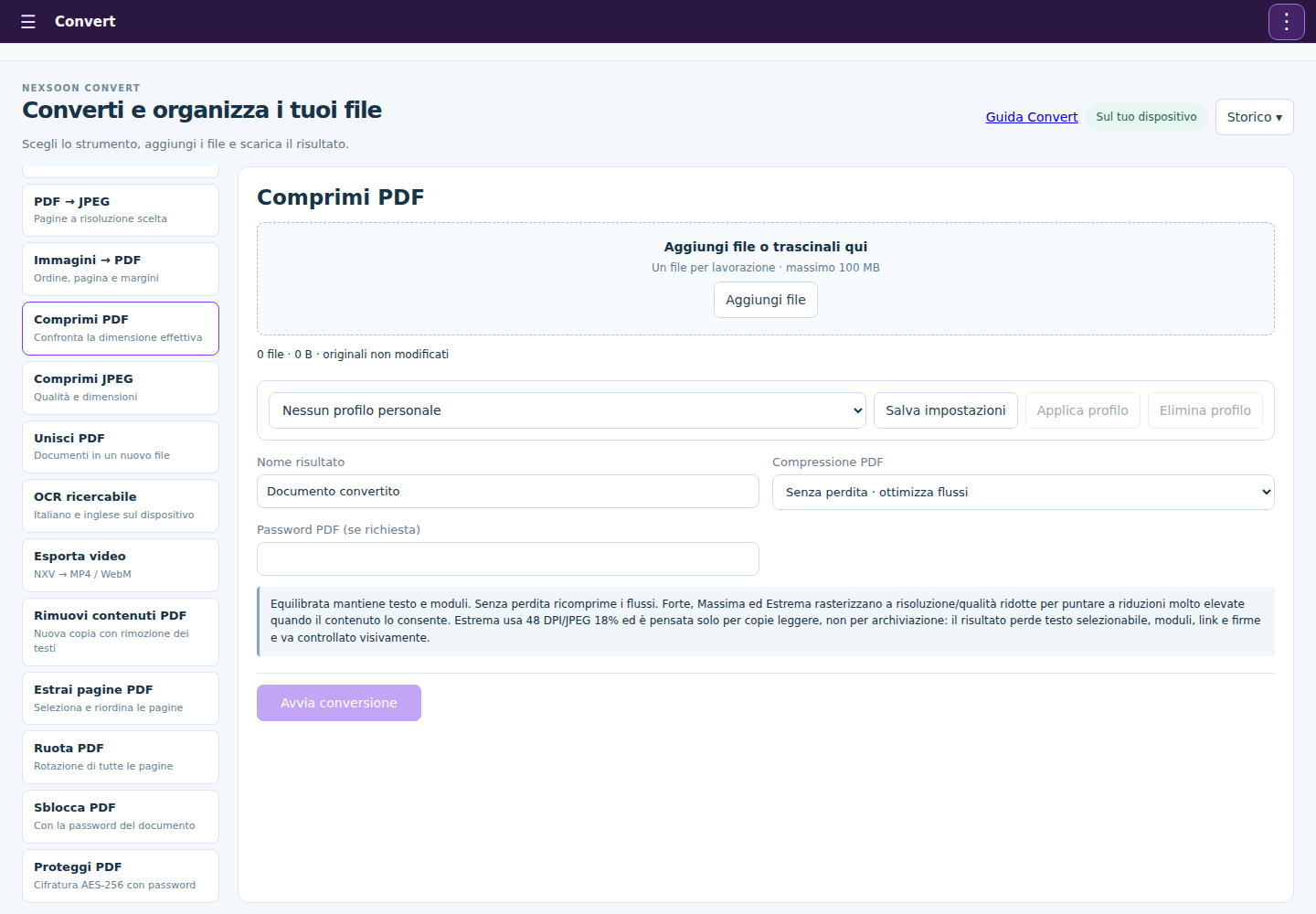
Comprimi PDFConversioni
Confronta la dimensione effettiva
Come procedere
- Seleziona «Comprimi PDF» nel pannello Convert.
- Carica file con estensione pdf. Il contenuto deve corrispondere al formato dichiarato.
- Imposta le opzioni mostrate per questa operazione e avvia la conversione. Il percorso server richiede la disponibilità del worker.
- Attendi il completamento, scarica la copia e riaprila per controllare il risultato.
Opzioni e parametri
Sono elencate anche opzioni condizionali o di pannelli successivi dello stesso comando. I valori correnti possono differire dai valori iniziali indicati.
| Controllo | Impostazione | Valori e uso |
|---|---|---|
| Nome risultato | Testo | Iniziale: Documento convertito |
| Compressione PDF | Scelta | Scelte: Equilibrata · conserva testo e moduli; Senza perdita · ottimizza flussi; Raster personalizzato · qualità e DPI; Forte · 120 DPI / JPEG 55%; Massima · 72 DPI / JPEG 30%; Estrema · 48 DPI / JPEG 18% · solo copie leggere · Iniziale: lossless |
| Password PDF (se richiesta) | Testo | Iniziale: |
Limite generale di ingresso 100 MB complessivi, ulteriormente ridotto se il server dichiara un limite inferiore.
Comprimi JPEGConversioni
Qualità e dimensioni
Come procedere
- Seleziona «Comprimi JPEG» nel pannello Convert.
- Carica file con estensione jpg, jpeg, png, webp. Il contenuto deve corrispondere al formato dichiarato.
- Imposta le opzioni mostrate per questa operazione e avvia la conversione. Il percorso server richiede la disponibilità del worker.
- Attendi il completamento, scarica la copia e riaprila per controllare il risultato.
Opzioni e parametri
Sono elencate anche opzioni condizionali o di pannelli successivi dello stesso comando. I valori correnti possono differire dai valori iniziali indicati.
| Controllo | Impostazione | Valori e uso |
|---|---|---|
| Nome risultato | Testo | Iniziale: Documento convertito |
| Profilo rapido | Scelta | Scelte: Equilibrato; Schermo / invio; Forte · qualità ridotta; Stampa; Personalizzato · Iniziale: balanced |
| Dimensione obiettivo (KB, 0 = automatica) | Numero | Intervallo: 0 – 102400 · Iniziale: 0 |
| Qualità JPEG | Numero | Intervallo: 30 – 95 · Iniziale: 85 |
| Dimensione massima JPEG | Numero | Intervallo: 0 – 12000 · Iniziale: 0 |
Limite generale di ingresso 100 MB complessivi, ulteriormente ridotto se il server dichiara un limite inferiore.
Unisci PDFConversioni
Documenti in un nuovo file
Come procedere
- Seleziona «Unisci PDF» nel pannello Convert.
- Carica file con estensione pdf. Il contenuto deve corrispondere al formato dichiarato.
- Imposta le opzioni mostrate per questa operazione e avvia la conversione. Il percorso server richiede la disponibilità del worker.
- Attendi il completamento, scarica la copia e riaprila per controllare il risultato.
Opzioni e parametri
Sono elencate anche opzioni condizionali o di pannelli successivi dello stesso comando. I valori correnti possono differire dai valori iniziali indicati.
| Controllo | Impostazione | Valori e uso |
|---|---|---|
| Nome risultato | Testo | Iniziale: Documento convertito |
| Password PDF (se richiesta) | Testo | Iniziale: |
Limite generale di ingresso 100 MB complessivi, ulteriormente ridotto se il server dichiara un limite inferiore.
OCR ricercabileConversioni
Italiano e inglese sul dispositivo
Come procedere
- Seleziona «OCR ricercabile» nel pannello Convert.
- Carica file con estensione pdf. Il contenuto deve corrispondere al formato dichiarato.
- Imposta le opzioni mostrate per questa operazione e avvia la conversione. Il percorso server richiede la disponibilità del worker.
- Attendi il completamento, scarica la copia e riaprila per controllare il risultato.
Opzioni e parametri
Sono elencate anche opzioni condizionali o di pannelli successivi dello stesso comando. I valori correnti possono differire dai valori iniziali indicati.
| Controllo | Impostazione | Valori e uso |
|---|---|---|
| Nome risultato | Testo | Iniziale: Documento convertito |
| Pagine (vuoto = tutte) | Testo | Iniziale: |
| Lingue OCR | Scelta | Scelte: Italiano + inglese; Italiano; Inglese · Iniziale: ita+eng |
| Password PDF (se richiesta) | Testo | Iniziale: |
Limite generale di ingresso 100 MB complessivi, ulteriormente ridotto se il server dichiara un limite inferiore.
Esporta videoConversioni
NXV → MP4 / WebM
Come procedere
- Seleziona «Esporta video» nel pannello Convert.
- Carica file con estensione nxv. Il contenuto deve corrispondere al formato dichiarato.
- Imposta le opzioni mostrate per questa operazione e avvia la conversione. Il percorso server richiede la disponibilità del worker.
- Attendi il completamento, scarica la copia e riaprila per controllare il risultato.
Opzioni e parametri
Sono elencate anche opzioni condizionali o di pannelli successivi dello stesso comando. I valori correnti possono differire dai valori iniziali indicati.
| Controllo | Impostazione | Valori e uso |
|---|---|---|
| Formato video | Scelta | Scelte: WebM; MP4 · Iniziale: webm |
| Lato massimo | Scelta | Scelte: 1280 pixel; 1920 pixel · Full HD; 3840 pixel · 4K (worker potente) · Iniziale: 1920 |
| Nome risultato | Testo | Iniziale: Documento convertito |
Limite generale di ingresso 100 MB complessivi, ulteriormente ridotto se il server dichiara un limite inferiore.
Rimuovi contenuti PDFConversioni
Nuova copia con rimozione dei testi
Come procedere
- Seleziona «Rimuovi contenuti PDF» nel pannello Convert.
- Carica file con estensione pdf. Il contenuto deve corrispondere al formato dichiarato.
- Imposta le opzioni mostrate per questa operazione e avvia la conversione. Il percorso server richiede la disponibilità del worker.
- Attendi il completamento, scarica la copia e riaprila per controllare il risultato.
Opzioni e parametri
Sono elencate anche opzioni condizionali o di pannelli successivi dello stesso comando. I valori correnti possono differire dai valori iniziali indicati.
| Controllo | Impostazione | Valori e uso |
|---|---|---|
| Testi da rimuovere · uno per riga | Testo su più righe | Iniziale: |
| Copia di uscita | Scelta | Scelte: Conserva oggetti non coinvolti; Ricostruisci tutte le pagine come immagini · Iniziale: raster |
| Confermo: rimozione definitiva nella copia; allegati, moduli, firme, commenti, collegamenti e metadati vengono rimossi. | Attiva / disattiva | Iniziale: on |
| Nome risultato | Testo | Iniziale: Documento convertito |
| Pagine (vuoto = tutte) | Testo | Iniziale: |
| Risoluzione DPI | Numero | Intervallo: 72 – 300 · Iniziale: 150 |
| Password PDF (se richiesta) | Testo | Iniziale: |
Limite generale di ingresso 100 MB complessivi, ulteriormente ridotto se il server dichiara un limite inferiore.
Estrai pagine PDFConversioni
Seleziona e riordina le pagine
Come procedere
- Seleziona «Estrai pagine PDF» nel pannello Convert.
- Carica file con estensione pdf. Il contenuto deve corrispondere al formato dichiarato.
- Imposta le opzioni mostrate per questa operazione e avvia la conversione. Il percorso server richiede la disponibilità del worker.
- Attendi il completamento, scarica la copia e riaprila per controllare il risultato.
Opzioni e parametri
Sono elencate anche opzioni condizionali o di pannelli successivi dello stesso comando. I valori correnti possono differire dai valori iniziali indicati.
| Controllo | Impostazione | Valori e uso |
|---|---|---|
| Nome risultato | Testo | Iniziale: Documento convertito |
| Pagine (vuoto = tutte) | Testo | Iniziale: |
| Password PDF (se richiesta) | Testo | Iniziale: |
Limite generale di ingresso 100 MB complessivi, ulteriormente ridotto se il server dichiara un limite inferiore.
Ruota PDFConversioni
Rotazione di tutte le pagine
Come procedere
- Seleziona «Ruota PDF» nel pannello Convert.
- Carica file con estensione pdf. Il contenuto deve corrispondere al formato dichiarato.
- Imposta le opzioni mostrate per questa operazione e avvia la conversione. Il percorso server richiede la disponibilità del worker.
- Attendi il completamento, scarica la copia e riaprila per controllare il risultato.
Opzioni e parametri
Sono elencate anche opzioni condizionali o di pannelli successivi dello stesso comando. I valori correnti possono differire dai valori iniziali indicati.
| Controllo | Impostazione | Valori e uso |
|---|---|---|
| Rotazione | Scelta | Scelte: 90° a destra; 180°; 90° a sinistra · Iniziale: 90 |
| Nome risultato | Testo | Iniziale: Documento convertito |
| Password PDF (se richiesta) | Testo | Iniziale: |
Limite generale di ingresso 100 MB complessivi, ulteriormente ridotto se il server dichiara un limite inferiore.
Sblocca PDFConversioni
Con la password del documento
Come procedere
- Seleziona «Sblocca PDF» nel pannello Convert.
- Carica file con estensione pdf. Il contenuto deve corrispondere al formato dichiarato.
- Imposta le opzioni mostrate per questa operazione e avvia la conversione. Il percorso server richiede la disponibilità del worker.
- Attendi il completamento, scarica la copia e riaprila per controllare il risultato.
Opzioni e parametri
Sono elencate anche opzioni condizionali o di pannelli successivi dello stesso comando. I valori correnti possono differire dai valori iniziali indicati.
| Controllo | Impostazione | Valori e uso |
|---|---|---|
| Nome risultato | Testo | Iniziale: Documento convertito |
| Password PDF (se richiesta) | Testo | Iniziale: |
Limite generale di ingresso 100 MB complessivi, ulteriormente ridotto se il server dichiara un limite inferiore.
Proteggi PDFConversioni
Cifratura AES-256 con password
Come procedere
- Seleziona «Proteggi PDF» nel pannello Convert.
- Carica file con estensione pdf. Il contenuto deve corrispondere al formato dichiarato.
- Imposta le opzioni mostrate per questa operazione e avvia la conversione. Il percorso server richiede la disponibilità del worker.
- Attendi il completamento, scarica la copia e riaprila per controllare il risultato.
Opzioni e parametri
Sono elencate anche opzioni condizionali o di pannelli successivi dello stesso comando. I valori correnti possono differire dai valori iniziali indicati.
| Controllo | Impostazione | Valori e uso |
|---|---|---|
| Password di apertura | Testo | Iniziale: |
| Password proprietario (diversa) | Testo | Iniziale: |
| Consenti stampa | Attiva / disattiva | Iniziale: on |
| Consenti copia del testo | Attiva / disattiva | Iniziale: on |
| Nome risultato | Testo | Iniziale: Documento convertito |
| Password PDF (se richiesta) | Testo | Iniziale: |
Limite generale di ingresso 100 MB complessivi, ulteriormente ridotto se il server dichiara un limite inferiore.
Profili, sorgenti e risultati
Salva impostazioniProfili, sorgenti e risultati
Memorizza un profilo per l’operazione attuale nel browser, fino a 30 profili. Password e file non vengono conservati.
Come procedere
- Scegli l’operazione di conversione e controlla sorgenti e ordine dei file.
- Apri «Salva impostazioni» dalla barra o dal pannello indicato; Cerca comando trova le voci presenti nella sessione.
- Memorizza un profilo per l’operazione attuale nel browser, fino a 30 profili. Password e file non vengono conservati.
Applica profiloProfili, sorgenti e risultati
Richiama le impostazioni di un profilo personale compatibile con l’operazione scelta. Controlla i parametri prima di avviare.
Come procedere
- Scegli l’operazione di conversione e controlla sorgenti e ordine dei file.
- Apri «Applica profilo» dalla barra o dal pannello indicato; Cerca comando trova le voci presenti nella sessione.
- Richiama le impostazioni di un profilo personale compatibile con l’operazione scelta. Controlla i parametri prima di avviare.
Elimina profiloProfili, sorgenti e risultati
Rimuove il preset selezionato dal browser. Non elimina file né risultati di conversione.
Come procedere
- Scegli l’operazione di conversione e controlla sorgenti e ordine dei file.
- Apri «Elimina profilo» dalla barra o dal pannello indicato; Cerca comando trova le voci presenti nella sessione.
- Rimuove il preset selezionato dal browser. Non elimina file né risultati di conversione.
StoricoProfili, sorgenti e risultati
Mostra i lavori disponibili nel contesto locale o server e i risultati prodotti. Il servizio deve essere disponibile per i job remoti.
Come procedere
- Scegli l’operazione di conversione e controlla sorgenti e ordine dei file.
- Apri «Storico» dalla barra o dal pannello indicato; Cerca comando trova le voci presenti nella sessione.
- Mostra i lavori disponibili nel contesto locale o server e i risultati prodotti. Il servizio deve essere disponibile per i job remoti.
Aggiungi fileProfili, sorgenti e risultati
Sceglie sorgenti compatibili con l’operazione. Usa le frecce per l’ordine nelle unioni e Anteprima per controllare i documenti.
Come procedere
- Scegli l’operazione di conversione e controlla sorgenti e ordine dei file.
- Apri «Aggiungi file» dalla barra o dal pannello indicato; Cerca comando trova le voci presenti nella sessione.
- Sceglie sorgenti compatibili con l’operazione. Usa le frecce per l’ordine nelle unioni e Anteprima per controllare i documenti.