Manuale operativo · R5.77
Sheets
Dai dati alla verifica del modello. NXS conserva il progetto Nexsoon; XLSX è la copia di scambio. Le formule vengono calcolate sul dispositivo. Non sono eseguite macro VBA e non tutte le funzioni o gli oggetti di Excel sono supportati.
Nessuna corrispondenza. Azzera i filtri o cerca un termine più breve.
Orientarsi e scegliere il comando
- Il menu ⋮ in alto a destra contiene File, account, salvataggio, esportazione e aiuto. Gli strumenti dell’editor rimangono nelle schede sottostanti. La barra laterale cambia ambiente; le schede conservano i documenti già aperti.
- Nuovo progetto crea un altro documento; Apri file importa una nuova sessione. Controlla il nome attivo prima di modificare. Cerca comando trova gli strumenti della sessione: digita una parte del nome e scegli il risultato.
- Le operazioni dipendono dalla selezione. Prima scegli testo, celle, oggetto, livello o clip, poi apri lo strumento. Un pannello può impedire l’applicazione se nel frattempo cambia il documento: chiudilo e riaprilo sui dati aggiornati.
Salvare e recuperare il lavoro
- Salva progetto conserva una versione sul dispositivo. Non equivale a un backup esterno: i dati del browser possono essere cancellati. Esporta anche il formato modificabile prima di chiudere un lavoro importante.
- Salva nel cloud richiede l’accesso: scegli Nuovo documento oppure Aggiorna il documento collegato, nome e cartella; attendi la conferma con versione. La sola apertura del pannello o l’accesso non salvano il contenuto.
- Salva copia separata crea un lavoro indipendente. Cronologia riapre una versione conservata. Annulla e Ripeti riguardano la cronologia operativa dell’editor e non sostituiscono i backup.
- Esporta risultato produce un formato destinato alla consegna. Riapri quel file e controlla pagine, dati, font, durata o trasparenza. Conserva separatamente progetto e risultato.
Studiare e stampare il manuale
- Usa Cerca nel manuale per cercare anche nei parametri e nelle procedure. Filtra per argomento, apri una scheda comando e usa Copia collegamento per condividerne il riferimento. Il pulsante Apri tutti espande le schede visibili.
- Stampa / PDF apre tutte le schede visibili e le impagina senza navigazione. Con una ricerca attiva stampa soltanto i risultati: azzera i filtri per il manuale intero. Il manuale non esegue comandi e non accede ai documenti.
Percorso: un modello controllabile
- Metti le intestazioni nella prima riga, una variabile per colonna e un record per riga. Distingui numeri, date e testo: un numero memorizzato come testo non diventa numerico cambiando solo il formato.
- Inserisci formule con = e riferimenti alle celle. Usa Inserisci funzione per la sintassi del motore effettivamente disponibile. Prima di ordinare seleziona tutte le colonne del record e dichiara se la prima riga è un’intestazione.
- Crea tabelle strutturate e nomi per rendere più leggibili i riferimenti. Aggiungi convalide sugli input e formattazione condizionale sugli indicatori; prova sia un valore corretto sia uno vietato.
- Controlla errori e dipendenze con Controllo cartella e Traccia formula, poi imposta stampa. Salva NXS, esporta XLSX e riapri entrambi se il lavoro deve essere scambiato con altri programmi.
Formule, intervalli e matrici
- Un intervallo come A1:C20 include entrambe le estremità. I riferimenti assoluti usano $ per bloccare riga o colonna durante la copia. Le formule devono usare la sintassi mostrata dal catalogo, non nomi tradotti arbitrariamente.
- La formula appartiene alla cella e il formato cambia la sua visualizzazione. Converti formule in valori congela i risultati attuali: conserva una copia se vorrai ricalcolarli.
- Le formule matriciali occupano un’area di espansione. Modifica la formula di origine; non riscrivere singole celle occupate dai risultati. Rimuovi gli ostacoli segnalati prima di allargare la matrice.
Pulizia, query e collegamento tabelle
- Prima del collegamento verifica nomi colonna, tipi delle chiavi, duplicati e vuoti con Profilo qualità dati. Le chiavi numeriche e testuali possono essere trattate come diverse.
- Memorizza tabella di collegamento conserva una copia della tabella destra nella sessione. Seleziona la sinistra e apri Collega tabelle: scegli chiavi e tipo di corrispondenza, esamina l’anteprima e crea un foglio di valori. La copia memorizzata non si aggiorna quando cambia l’origine.
- Unpivot trasforma colonne di misure in righe Attributo/Valore mantenendo le colonne chiave. Raggruppa e aggrega riassume per categoria; Accoda fogli per intestazione allinea le colonne per nome. Questi risultati statici vanno ricreati dopo una modifica delle sorgenti.
Pivot, grafici e scenari
- Per una pivot seleziona una tabella con intestazioni univoche, poi assegna campi riga, colonne e valori e scegli l’aggregazione. Aggiorna la pivot dopo i cambiamenti dell’origine. Le pivot native e i riepiloghi Nexsoon hanno persistenze diverse: conserva NXS e verifica XLSX.
- Un grafico richiede categorie e serie coerenti. Controlla i valori numerici, il tipo di grafico e le etichette. Grafici salvati gestisce i grafici del progetto; non elimina i dati sorgente.
- Ricerca obiettivo varia un solo input entro un intervallo per raggiungere un target. Sensibilità campiona valori possibili senza dimostrare un optimum globale. Salva scenario conserva un insieme alternativo di input da confrontare con il modello.
Laboratorio statistico: regressione, ANOVA e distribuzioni
- Seleziona un rettangolo fino a 9.500 righe e 21 colonne. Dichiara le intestazioni; scegli se interrompere sui dati non numerici o escluderli. Il rapporto elenca le esclusioni. I numeri testuali non vengono convertiti silenziosamente.
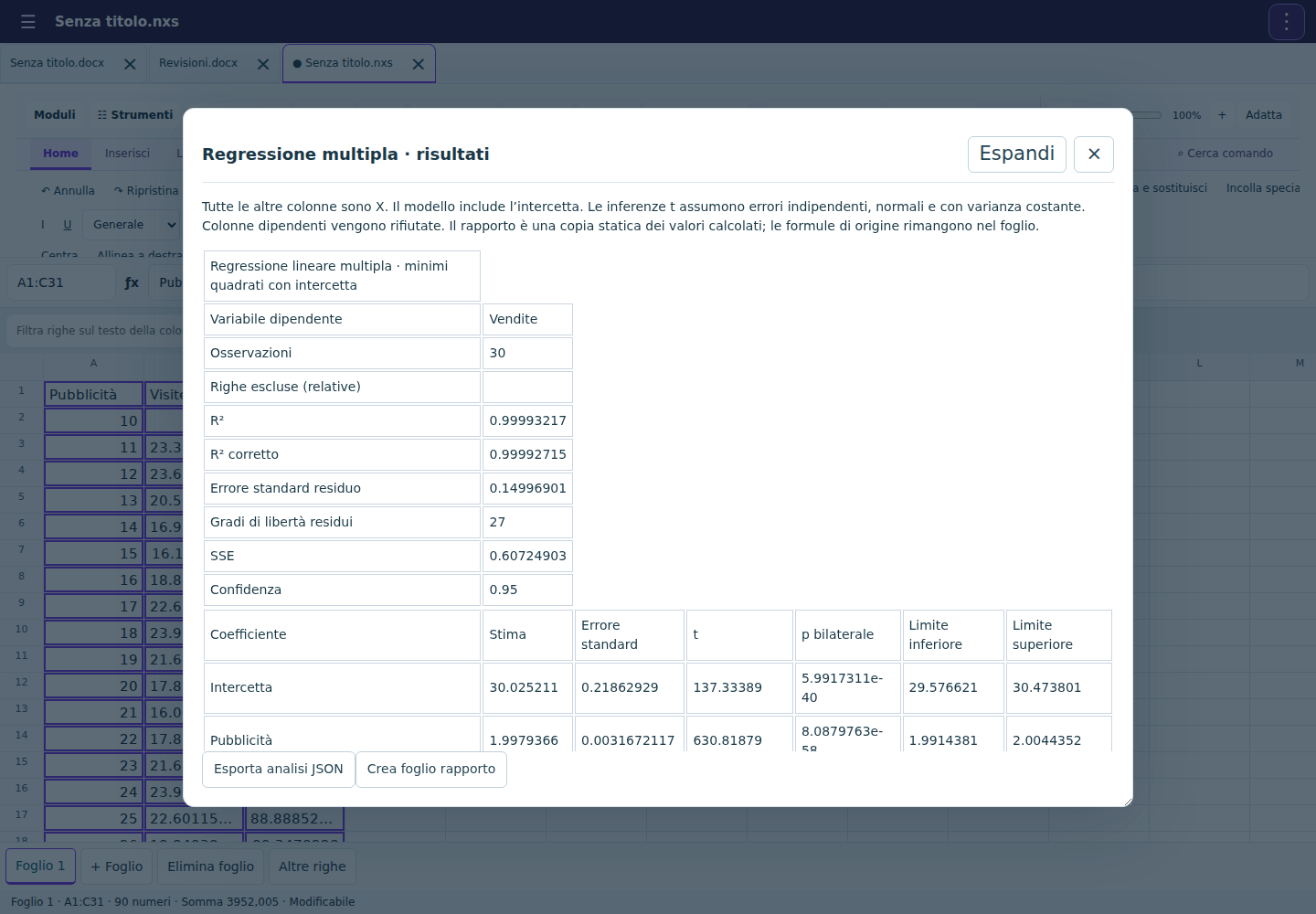
- Regressione multipla usa una colonna Y, tutte le altre come X e un’intercetta. Richiede più osservazioni dei coefficienti e rifiuta colonne costanti o collineari. Il rapporto comprende stime, errori standard, test t, p bilaterali, intervalli, R², R² corretto, residui e leverage.
- Alfa 0,05 produce intervalli al 95%. Le inferenze assumono un modello appropriato, errori indipendenti, normali e omoschedastici. Un alto R² non dimostra causalità né garantisce previsioni future; osserva anche residui e punti ad alto leverage.
- Correlazioni e covarianze usa righe complete comuni a tutte le colonne. ANOVA tratta ogni colonna come gruppo indipendente e può escludere mancanti separatamente per gruppo: il test F verifica differenze globali fra medie e non identifica da solo quali coppie differiscano.
- Distribuzione e frequenze usa una sola colonna e da 1 a 100 classi uniformi. L’ultima include il massimo. Esporta analisi JSON conserva tutti i risultati; Crea foglio rapporto inserisce un foglio di valori con un solo Annulla. L’anteprima mostra al massimo 100 righe, il rapporto completo include i residui.
Dimensioni, stampa e compatibilità
- Nascondere una riga o una colonna non elimina i dati. Adatta al contenuto misura il testo visibile; imposta manualmente dimensioni e testo a capo per casi complessi. Blocca riquadri aiuta la navigazione, senza duplicare intestazioni nel file.
- Imposta stampa controlla area, carta, orientamento, scala e ripetizioni. Anteprima verifica il risultato prima del dialogo del browser. Esportare XLSX e stampare PDF sono operazioni diverse.
- Il modello è limitato a 10.000 righe e 256 colonne. Le funzioni importate non supportate non diventano compatibili perché il file si apre: consulta Compatibilità del file e conserva l’originale Office.
Tabelle e dati
Crea pivot nativaTabelle e dati
Definisce una tabella pivot con righe, colonne, valori e aggregazioni esportabili nel percorso XLSX supportato.
Come procedere
- Attiva il foglio e seleziona la cella o l’intervallo indicato nella descrizione.
- Apri «Crea pivot nativa» dalla barra o dal pannello indicato; Cerca comando trova le voci presenti nella sessione.
- Definisce una tabella pivot con righe, colonne, valori e aggregazioni esportabili nel percorso XLSX supportato.
Gestisci / aggiorna pivotTabelle e dati
Ricalcola le pivot native dall’origine e gestisce le definizioni esistenti. Il ricalcolo delle sorgenti precede la verifica del risultato.
Come procedere
- Attiva il foglio e seleziona la cella o l’intervallo indicato nella descrizione.
- Apri «Gestisci / aggiorna pivot» dalla barra o dal pannello indicato; Cerca comando trova le voci presenti nella sessione.
- Compila le opzioni elencate qui sotto. I valori iniziali possono dipendere dalla selezione; le opzioni condizionali compaiono solo quando pertinenti.
- Ricalcola le pivot native dall’origine e gestisce le definizioni esistenti. Il ricalcolo delle sorgenti precede la verifica del risultato.
Opzioni e parametri
Sono elencate anche opzioni condizionali o di pannelli successivi dello stesso comando. I valori correnti possono differire dai valori iniziali indicati.
| Controllo | Impostazione | Valori e uso |
|---|---|---|
| Pivot | Scelta | Usa il valore pertinente alla selezione descritta sopra. |
| Operazione | Scelta | Scelte: Modifica campi e misure; Aggiorna dai dati sorgente; Scollega e conserva solo i risultati |
L’aggiornamento sostituisce il foglio risultato dedicato, non i dati originali.
Accoda fogli per intestazioneTabelle e dati
Unisce verticalmente tabelle allineando le colonne per intestazione. Controlla nomi e tipi prima di creare il foglio risultato.
Come procedere
- Attiva il foglio e seleziona la cella o l’intervallo indicato nella descrizione.
- Apri «Accoda fogli per intestazione» dalla barra o dal pannello indicato; Cerca comando trova le voci presenti nella sessione.
- Unisce verticalmente tabelle allineando le colonne per intestazione. Controlla nomi e tipi prima di creare il foglio risultato.
Profilo qualità datiTabelle e dati
Misura vuoti, valori distinti, ripetizioni, tipi e statistiche delle colonne. Le anomalie IQR sono punti da esaminare, non errori certi.
Come procedere
- Attiva il foglio e seleziona la cella o l’intervallo indicato nella descrizione.
- Apri «Profilo qualità dati» dalla barra o dal pannello indicato; Cerca comando trova le voci presenti nella sessione.
- Misura vuoti, valori distinti, ripetizioni, tipi e statistiche delle colonne. Le anomalie IQR sono punti da esaminare, non errori certi.
Unpivot colonne in righeTabelle e dati
Conserva le colonne chiave e trasforma le altre in coppie Attributo/Valore. L’output è una nuova tabella statica di valori calcolati.
Come procedere
- Attiva il foglio e seleziona la cella o l’intervallo indicato nella descrizione.
- Apri «Unpivot colonne in righe» dalla barra o dal pannello indicato; Cerca comando trova le voci presenti nella sessione.
- Compila le opzioni elencate qui sotto. I valori iniziali possono dipendere dalla selezione; le opzioni condizionali compaiono solo quando pertinenti.
- Conserva le colonne chiave e trasforma le altre in coppie Attributo/Valore. L’output è una nuova tabella statica di valori calcolati.
Opzioni e parametri
Sono elencate anche opzioni condizionali o di pannelli successivi dello stesso comando. I valori correnti possono differire dai valori iniziali indicati.
| Controllo | Impostazione | Valori e uso |
|---|---|---|
| Numeri colonne chiave, separati da virgola (1 = prima) | Testo | Iniziale: 1 · Obbligatorio |
| Conserva valori vuoti | Attiva / disattiva | Usa il valore pertinente alla selezione descritta sopra. |
Le colonne non chiave diventano Attributo e Valore. Il risultato viene creato in un nuovo foglio dopo anteprima.
Memorizza tabella di collegamentoTabelle e dati
Conserva in memoria una copia dei valori della tabella destra. La copia appartiene alla sessione e non si aggiorna automaticamente.
Come procedere
- Attiva il foglio e seleziona la cella o l’intervallo indicato nella descrizione.
- Apri «Memorizza tabella di collegamento» dalla barra o dal pannello indicato; Cerca comando trova le voci presenti nella sessione.
- Conserva in memoria una copia dei valori della tabella destra. La copia appartiene alla sessione e non si aggiorna automaticamente.
Collega tabelleTabelle e dati
Collega la selezione sinistra alla tabella memorizzata scegliendo le chiavi e il tipo di corrispondenza. Le chiavi duplicate a destra vengono bloccate.
Come procedere
- Attiva il foglio e seleziona la cella o l’intervallo indicato nella descrizione.
- Apri «Collega tabelle» dalla barra o dal pannello indicato; Cerca comando trova le voci presenti nella sessione.
- Compila le opzioni elencate qui sotto. I valori iniziali possono dipendere dalla selezione; le opzioni condizionali compaiono solo quando pertinenti.
- Collega la selezione sinistra alla tabella memorizzata scegliendo le chiavi e il tipo di corrispondenza. Le chiavi duplicate a destra vengono bloccate.
Opzioni e parametri
Sono elencate anche opzioni condizionali o di pannelli successivi dello stesso comando. I valori correnti possono differire dai valori iniziali indicati.
| Controllo | Impostazione | Valori e uso |
|---|---|---|
| Chiave sinistra | Scelta | Usa il valore pertinente alla selezione descritta sopra. |
| Chiave destra memorizzata | Scelta | Usa il valore pertinente alla selezione descritta sopra. |
| Risultato | Scelta | Scelte: Tutte le righe sinistre; Solo corrispondenze; Solo senza corrispondenza |
| Ignora maiuscole/minuscole nelle chiavi testuali | Attiva / disattiva | Usa il valore pertinente alla selezione descritta sopra. |
Le chiavi vuote non corrispondono. Numero 1 e testo 1 sono distinti. Chiavi duplicate a destra bloccano il collegamento per evitare moltiplicazioni involontarie.
Pulisci datiTabelle e dati
Normalizza valori della selezione secondo le regole scelte. Controlla un’anteprima o un campione per non cancellare spazi o differenze significative.
Come procedere
- Attiva il foglio e seleziona la cella o l’intervallo indicato nella descrizione.
- Apri «Pulisci dati» dalla barra o dal pannello indicato; Cerca comando trova le voci presenti nella sessione.
- Compila le opzioni elencate qui sotto. I valori iniziali possono dipendere dalla selezione; le opzioni condizionali compaiono solo quando pertinenti.
- Normalizza valori della selezione secondo le regole scelte. Controlla un’anteprima o un campione per non cancellare spazi o differenze significative.
Opzioni e parametri
Sono elencate anche opzioni condizionali o di pannelli successivi dello stesso comando. I valori correnti possono differire dai valori iniziali indicati.
| Controllo | Impostazione | Valori e uso |
|---|---|---|
| Rimuovi spazi iniziali e finali | Attiva / disattiva | Iniziale: attivo |
| Maiuscole/minuscole | Scelta | Scelte: Invariate; MAIUSCOLE; minuscole |
| Elimina righe duplicate | Attiva / disattiva | Usa il valore pertinente alla selezione descritta sopra. |
| Elimina righe vuote | Attiva / disattiva | Iniziale: attivo |
| La prima riga è intestazione | Attiva / disattiva | Iniziale: attivo |
Crea una scheda di valori puliti; non sovrascrive formule o dati originali.
Testo in colonneTabelle e dati
Suddivide i valori testuali usando un separatore. Assicurati che le colonne di destinazione non contengano dati da conservare.
Come procedere
- Attiva il foglio e seleziona la cella o l’intervallo indicato nella descrizione.
- Apri «Testo in colonne» dalla barra o dal pannello indicato; Cerca comando trova le voci presenti nella sessione.
- Compila le opzioni elencate qui sotto. I valori iniziali possono dipendere dalla selezione; le opzioni condizionali compaiono solo quando pertinenti.
- Suddivide i valori testuali usando un separatore. Assicurati che le colonne di destinazione non contengano dati da conservare.
Opzioni e parametri
Sono elencate anche opzioni condizionali o di pannelli successivi dello stesso comando. I valori correnti possono differire dai valori iniziali indicati.
| Controllo | Impostazione | Valori e uso |
|---|---|---|
| Separatore | Testo | Iniziale: ; · Obbligatorio |
Crea una nuova scheda: i dati originali rimangono invariati.
Trasponi copiaTabelle e dati
Scambia righe e colonne in una copia del risultato. Controlla intestazioni e trattamento delle formule.
Come procedere
- Attiva il foglio e seleziona la cella o l’intervallo indicato nella descrizione.
- Apri «Trasponi copia» dalla barra o dal pannello indicato; Cerca comando trova le voci presenti nella sessione.
- Scambia righe e colonne in una copia del risultato. Controlla intestazioni e trattamento delle formule.
Nota cellaTabelle e dati
Aggiunge una nota alla cella per documentare origine, significato o eccezioni del valore.
Come procedere
- Attiva il foglio e seleziona la cella o l’intervallo indicato nella descrizione.
- Apri «Nota cella» dalla barra o dal pannello indicato; Cerca comando trova le voci presenti nella sessione.
- Compila le opzioni elencate qui sotto. I valori iniziali possono dipendere dalla selezione; le opzioni condizionali compaiono solo quando pertinenti.
- Aggiunge una nota alla cella per documentare origine, significato o eccezioni del valore.
Opzioni e parametri
Sono elencate anche opzioni condizionali o di pannelli successivi dello stesso comando. I valori correnti possono differire dai valori iniziali indicati.
| Controllo | Impostazione | Valori e uso |
|---|---|---|
| Testo della nota | Testo su più righe | Usa il valore pertinente alla selezione descritta sopra. |
Nota salvata nel progetto Nexsoon. Non è un thread collaborativo.
Converti formule in valoriTabelle e dati
Sostituisce le formule selezionate con i risultati calcolati attuali, eliminando il ricalcolo futuro in quelle celle.
Come procedere
- Attiva il foglio e seleziona la cella o l’intervallo indicato nella descrizione.
- Apri «Converti formule in valori» dalla barra o dal pannello indicato; Cerca comando trova le voci presenti nella sessione.
- Sostituisce le formule selezionate con i risultati calcolati attuali, eliminando il ricalcolo futuro in quelle celle.
Filtro avanzatoTabelle e dati
Costruisce criteri di selezione dei record e controlla il risultato prima di creare la copia prevista dal pannello.
Come procedere
- Attiva il foglio e seleziona la cella o l’intervallo indicato nella descrizione.
- Apri «Filtro avanzato» dalla barra o dal pannello indicato; Cerca comando trova le voci presenti nella sessione.
- Costruisce criteri di selezione dei record e controlla il risultato prima di creare la copia prevista dal pannello.
Unisci tabelleTabelle e dati
Combina tabelle secondo le chiavi e le modalità disponibili nel pannello. Controlla duplicati, righe mancanti e tipi delle chiavi.
Come procedere
- Attiva il foglio e seleziona la cella o l’intervallo indicato nella descrizione.
- Apri «Unisci tabelle» dalla barra o dal pannello indicato; Cerca comando trova le voci presenti nella sessione.
- Compila le opzioni elencate qui sotto. I valori iniziali possono dipendere dalla selezione; le opzioni condizionali compaiono solo quando pertinenti.
- Combina tabelle secondo le chiavi e le modalità disponibili nel pannello. Controlla duplicati, righe mancanti e tipi delle chiavi.
Opzioni e parametri
Sono elencate anche opzioni condizionali o di pannelli successivi dello stesso comando. I valori correnti possono differire dai valori iniziali indicati.
| Controllo | Impostazione | Valori e uso |
|---|---|---|
| Foglio destro (dati da A1) | Scelta | Usa il valore pertinente alla selezione descritta sopra. |
| Chiave nella selezione corrente | Scelta | Usa il valore pertinente alla selezione descritta sopra. |
| Numero colonna chiave del foglio destro | Numero | Intervallo: 1 – 256 · Iniziale: 1 |
| Tipo di unione | Scelta | Scelte: Mantieni tutte le righe della selezione; Solo corrispondenze; Mantieni entrambi gli insiemi |
Numeri e testi sono chiavi distinte: 001 non coincide con 1. Chiavi vuote non si abbinano. Più corrispondenze producono più righe. Crea una copia di valori in un nuovo foglio.
Raggruppa e aggregaTabelle e dati
Raggruppa record per categorie e calcola somme, conteggi o altre misure scelte. Il risultato riassume i dati e non conserva ogni record come riga separata.
Come procedere
- Attiva il foglio e seleziona la cella o l’intervallo indicato nella descrizione.
- Apri «Raggruppa e aggrega» dalla barra o dal pannello indicato; Cerca comando trova le voci presenti nella sessione.
- Compila le opzioni elencate qui sotto. I valori iniziali possono dipendere dalla selezione; le opzioni condizionali compaiono solo quando pertinenti.
- Raggruppa record per categorie e calcola somme, conteggi o altre misure scelte. Il risultato riassume i dati e non conserva ogni record come riga separata.
Opzioni e parametri
Sono elencate anche opzioni condizionali o di pannelli successivi dello stesso comando. I valori correnti possono differire dai valori iniziali indicati.
| Controllo | Impostazione | Valori e uso |
|---|---|---|
| Raggruppa per | Scelta | Usa il valore pertinente alla selezione descritta sopra. |
| Colonna valori | Scelta | Iniziale: 1 |
| Operazione | Scelta | Scelte: Somma; Media; Minimo; Massimo; Conteggio righe |
Le aggregazioni numeriche escludono testi e celle vuote. Il riepilogo indica righe e numeri utilizzati.
Colonne in righeTabelle e dati
Converte la struttura larga dei dati in record verticali per analisi e pivot. Scegli correttamente le colonne identificative.
Come procedere
- Attiva il foglio e seleziona la cella o l’intervallo indicato nella descrizione.
- Apri «Colonne in righe» dalla barra o dal pannello indicato; Cerca comando trova le voci presenti nella sessione.
- Compila le opzioni elencate qui sotto. I valori iniziali possono dipendere dalla selezione; le opzioni condizionali compaiono solo quando pertinenti.
- Converte la struttura larga dei dati in record verticali per analisi e pivot. Scegli correttamente le colonne identificative.
Opzioni e parametri
Sono elencate anche opzioni condizionali o di pannelli successivi dello stesso comando. I valori correnti possono differire dai valori iniziali indicati.
| Controllo | Impostazione | Valori e uso |
|---|---|---|
| Colonna identificativa da mantenere | Scelta | Usa il valore pertinente alla selezione descritta sopra. |
| Escludi celle vuote | Attiva / disattiva | Iniziale: attivo |
Esempio: Studente, Gennaio, Febbraio diventa Studente, Campo, Valore. Il risultato è una nuova tabella di valori.
Definisci nomeTabelle e dati
Assegna un nome a un intervallo per usarlo nelle formule. Il nome deve essere univoco nell’ambito previsto.
Come procedere
- Attiva il foglio e seleziona la cella o l’intervallo indicato nella descrizione.
- Apri «Definisci nome» dalla barra o dal pannello indicato; Cerca comando trova le voci presenti nella sessione.
- Compila le opzioni elencate qui sotto. I valori iniziali possono dipendere dalla selezione; le opzioni condizionali compaiono solo quando pertinenti.
- Assegna un nome a un intervallo per usarlo nelle formule. Il nome deve essere univoco nell’ambito previsto.
Opzioni e parametri
Sono elencate anche opzioni condizionali o di pannelli successivi dello stesso comando. I valori correnti possono differire dai valori iniziali indicati.
| Controllo | Impostazione | Valori e uso |
|---|---|---|
| Nome | Testo | Iniziale: DatiStudio · Obbligatorio |
| Espressione | Testo | Obbligatorio |
| Solo nel foglio corrente | Attiva / disattiva | Usa il valore pertinente alla selezione descritta sopra. |
Esempio: =SUM(DatiStudio). I nomi possono contenere riferimenti e costanti. Riferimenti esterni e 3D non sono supportati.
Crea tabella strutturataTabelle e dati
Registra un intervallo con intestazioni e riferimenti strutturati. Gestisci le intestazioni con gli strumenti della tabella anziché riscriverle arbitrariamente.
Come procedere
- Attiva il foglio e seleziona la cella o l’intervallo indicato nella descrizione.
- Apri «Crea tabella strutturata» dalla barra o dal pannello indicato; Cerca comando trova le voci presenti nella sessione.
- Compila le opzioni elencate qui sotto. I valori iniziali possono dipendere dalla selezione; le opzioni condizionali compaiono solo quando pertinenti.
- Registra un intervallo con intestazioni e riferimenti strutturati. Gestisci le intestazioni con gli strumenti della tabella anziché riscriverle arbitrariamente.
Opzioni e parametri
Sono elencate anche opzioni condizionali o di pannelli successivi dello stesso comando. I valori correnti possono differire dai valori iniziali indicati.
| Controllo | Impostazione | Valori e uso |
|---|---|---|
| Nome tabella | Testo | Iniziale: Studio · Obbligatorio |
| Intervallo con intestazioni | Testo | Obbligatorio |
Esempi: =SUM(Studio[Ore]), =Studio[@Ore]*2 nelle righe della tabella. Intestazioni univoche obbligatorie.
Gestisci nomi e tabelleTabelle e dati
Elenca, modifica o rimuove definizioni di intervalli nominati e tabelle. Controlla le formule che dipendono dai nomi modificati.
Come procedere
- Attiva il foglio e seleziona la cella o l’intervallo indicato nella descrizione.
- Apri «Gestisci nomi e tabelle» dalla barra o dal pannello indicato; Cerca comando trova le voci presenti nella sessione.
- Compila le opzioni elencate qui sotto. I valori iniziali possono dipendere dalla selezione; le opzioni condizionali compaiono solo quando pertinenti.
- Elenca, modifica o rimuove definizioni di intervalli nominati e tabelle. Controlla le formule che dipendono dai nomi modificati.
Opzioni e parametri
Sono elencate anche opzioni condizionali o di pannelli successivi dello stesso comando. I valori correnti possono differire dai valori iniziali indicati.
| Controllo | Impostazione | Valori e uso |
|---|---|---|
| Nuovo intervallo | Testo | Obbligatorio |
La riga e le colonne delle intestazioni devono rimanere le stesse. È possibile aggiungere o ridurre le righe dei dati.
Formule matricialiTabelle e dati
Inserisce una formula che restituisce più celle. Lascia libera l’area di espansione e modifica la formula dalla sua cella origine.
Come procedere
- Attiva il foglio e seleziona la cella o l’intervallo indicato nella descrizione.
- Apri «Formule matriciali» dalla barra o dal pannello indicato; Cerca comando trova le voci presenti nella sessione.
- Inserisce una formula che restituisce più celle. Lascia libera l’area di espansione e modifica la formula dalla sua cella origine.
Analisi e modelli
Controllo cartellaAnalisi e modelli
Analizza fogli, celle, formule, errori, note e convalide. Può creare un foglio Audit con le segnalazioni senza correggere automaticamente il modello.
Come procedere
- Attiva il foglio e seleziona la cella o l’intervallo indicato nella descrizione.
- Apri «Controllo cartella» dalla barra o dal pannello indicato; Cerca comando trova le voci presenti nella sessione.
- Analizza fogli, celle, formule, errori, note e convalide. Può creare un foglio Audit con le segnalazioni senza correggere automaticamente il modello.
Traccia formulaAnalisi e modelli
Mostra riferimenti e dipendenze della cella scelta. Segui i collegamenti per capire quali input alimentano un risultato e quali altre celle ne dipendono.
Come procedere
- Attiva il foglio e seleziona la cella o l’intervallo indicato nella descrizione.
- Apri «Traccia formula» dalla barra o dal pannello indicato; Cerca comando trova le voci presenti nella sessione.
- Mostra riferimenti e dipendenze della cella scelta. Segui i collegamenti per capire quali input alimentano un risultato e quali altre celle ne dipendono.
Statistiche descrittiveAnalisi e modelli
Calcola indicatori per le colonne selezionate con esclusione esplicita dei dati non numerici. I quartili sono interpolati e la deviazione standard è campionaria.
Come procedere
- Attiva il foglio e seleziona la cella o l’intervallo indicato nella descrizione.
- Apri «Statistiche descrittive» dalla barra o dal pannello indicato; Cerca comando trova le voci presenti nella sessione.
- Calcola indicatori per le colonne selezionate con esclusione esplicita dei dati non numerici. I quartili sono interpolati e la deviazione standard è campionaria.
Regressione lineareAnalisi e modelli
Adatta una retta sulle prime due colonne X e Y usando le coppie numeriche complete. Per più regressori usa Regressione multipla.
Come procedere
- Attiva il foglio e seleziona la cella o l’intervallo indicato nella descrizione.
- Apri «Regressione lineare» dalla barra o dal pannello indicato; Cerca comando trova le voci presenti nella sessione.
- Adatta una retta sulle prime due colonne X e Y usando le coppie numeriche complete. Per più regressori usa Regressione multipla.
Salva scenarioAnalisi e modelli
Memorizza i valori degli input scelti come scenario del modello. Assegna un nome che renda chiara l’ipotesi rappresentata.
Come procedere
- Attiva il foglio e seleziona la cella o l’intervallo indicato nella descrizione.
- Apri «Salva scenario» dalla barra o dal pannello indicato; Cerca comando trova le voci presenti nella sessione.
- Compila le opzioni elencate qui sotto. I valori iniziali possono dipendere dalla selezione; le opzioni condizionali compaiono solo quando pertinenti.
- Memorizza i valori degli input scelti come scenario del modello. Assegna un nome che renda chiara l’ipotesi rappresentata.
Opzioni e parametri
Sono elencate anche opzioni condizionali o di pannelli successivi dello stesso comando. I valori correnti possono differire dai valori iniziali indicati.
| Controllo | Impostazione | Valori e uso |
|---|---|---|
| Nome scenario | Testo | Obbligatorio |
Memorizza fino a 32 celle di input selezionate. Le formule restano nel modello e si ricalcolano quando applichi lo scenario.
Gestisci scenariAnalisi e modelli
Richiama e organizza gli scenari salvati. L’applicazione modifica gli input: verifica i risultati delle formule dopo il cambio.
Come procedere
- Attiva il foglio e seleziona la cella o l’intervallo indicato nella descrizione.
- Apri «Gestisci scenari» dalla barra o dal pannello indicato; Cerca comando trova le voci presenti nella sessione.
- Compila le opzioni elencate qui sotto. I valori iniziali possono dipendere dalla selezione; le opzioni condizionali compaiono solo quando pertinenti.
- Richiama e organizza gli scenari salvati. L’applicazione modifica gli input: verifica i risultati delle formule dopo il cambio.
Opzioni e parametri
Sono elencate anche opzioni condizionali o di pannelli successivi dello stesso comando. I valori correnti possono differire dai valori iniziali indicati.
| Controllo | Impostazione | Valori e uso |
|---|---|---|
| Nome scenario | Testo | Obbligatorio |
Analisi di sensibilitàAnalisi e modelli
Simula variazioni degli input indicati e prepara un rapporto dei risultati. Non dimostra un ottimo globale del modello.
Come procedere
- Attiva il foglio e seleziona la cella o l’intervallo indicato nella descrizione.
- Apri «Analisi di sensibilità» dalla barra o dal pannello indicato; Cerca comando trova le voci presenti nella sessione.
- Compila le opzioni elencate qui sotto. I valori iniziali possono dipendere dalla selezione; le opzioni condizionali compaiono solo quando pertinenti.
- Simula variazioni degli input indicati e prepara un rapporto dei risultati. Non dimostra un ottimo globale del modello.
Opzioni e parametri
Sono elencate anche opzioni condizionali o di pannelli successivi dello stesso comando. I valori correnti possono differire dai valori iniziali indicati.
| Controllo | Impostazione | Valori e uso |
|---|---|---|
| Cella risultato con formula | Testo | Iniziale: C1 · Obbligatorio |
| Prima cella variabile | Testo | Iniziale: A1 · Obbligatorio |
| Valori della prima variabile, separati da ; | Testo su più righe | Obbligatorio |
| Seconda cella variabile (facoltativa) | Testo | Usa il valore pertinente alla selezione descritta sopra. |
| Valori della seconda variabile, separati da ; | Testo su più righe | Usa il valore pertinente alla selezione descritta sopra. |
Ricalcola il modello per ogni combinazione, fino a 400 scenari. Pubblica un nuovo foglio di risultati numerici senza modificare gli input originali. Per aggiornare i risultati dopo modifiche al modello, ripeti l’analisi.
Rapporto formule ed erroriAnalisi e modelli
Raccoglie formule e problemi di calcolo per il controllo del modello. Correggi la sorgente e rigenera il rapporto dopo le modifiche.
Come procedere
- Attiva il foglio e seleziona la cella o l’intervallo indicato nella descrizione.
- Apri «Rapporto formule ed errori» dalla barra o dal pannello indicato; Cerca comando trova le voci presenti nella sessione.
- Raccoglie formule e problemi di calcolo per il controllo del modello. Correggi la sorgente e rigenera il rapporto dopo le modifiche.
Catalogo formuleAnalisi e modelli
Elenca i nomi realmente implementati nel motore Nexsoon. Cerca la funzione e usa Inserisci funzione per argomenti e anteprima.
Come procedere
- Attiva il foglio e seleziona la cella o l’intervallo indicato nella descrizione.
- Apri «Catalogo formule» dalla barra o dal pannello indicato; Cerca comando trova le voci presenti nella sessione.
- Compila le opzioni elencate qui sotto. I valori iniziali possono dipendere dalla selezione; le opzioni condizionali compaiono solo quando pertinenti.
- Elenca i nomi realmente implementati nel motore Nexsoon. Cerca la funzione e usa Inserisci funzione per argomenti e anteprima.
Opzioni e parametri
Sono elencate anche opzioni condizionali o di pannelli successivi dello stesso comando. I valori correnti possono differire dai valori iniziali indicati.
| Controllo | Impostazione | Valori e uso |
|---|---|---|
| Nome funzione | Testo | Iniziale: |
Questi nomi sono realmente implementati nel motore Nexsoon. Non è una lista di funzioni Excel non disponibili.
Ricerca obiettivoAnalisi e modelli
Varia una cella numerica con bisezione entro i limiti indicati per avvicinare una formula al target. Applica solo dopo la convergenza e la conferma.
Come procedere
- Attiva il foglio e seleziona la cella o l’intervallo indicato nella descrizione.
- Apri «Ricerca obiettivo» dalla barra o dal pannello indicato; Cerca comando trova le voci presenti nella sessione.
- Compila le opzioni elencate qui sotto. I valori iniziali possono dipendere dalla selezione; le opzioni condizionali compaiono solo quando pertinenti.
- Varia una cella numerica con bisezione entro i limiti indicati per avvicinare una formula al target. Applica solo dopo la convergenza e la conferma.
Opzioni e parametri
Sono elencate anche opzioni condizionali o di pannelli successivi dello stesso comando. I valori correnti possono differire dai valori iniziali indicati.
| Controllo | Impostazione | Valori e uso |
|---|---|---|
| Risultato desiderato | Numero | Iniziale: 100 |
Metodo di bisezione per una variabile. I calcoli avvengono su una copia; i dati cambiano solo dopo conferma.
SensibilitàAnalisi e modelli
Campiona una variabile entro un intervallo e mostra come cambia la cella risultato. Il foglio di output è una copia statica della simulazione.
Come procedere
- Attiva il foglio e seleziona la cella o l’intervallo indicato nella descrizione.
- Apri «Sensibilità» dalla barra o dal pannello indicato; Cerca comando trova le voci presenti nella sessione.
- Compila le opzioni elencate qui sotto. I valori iniziali possono dipendere dalla selezione; le opzioni condizionali compaiono solo quando pertinenti.
- Campiona una variabile entro un intervallo e mostra come cambia la cella risultato. Il foglio di output è una copia statica della simulazione.
Opzioni e parametri
Sono elencate anche opzioni condizionali o di pannelli successivi dello stesso comando. I valori correnti possono differire dai valori iniziali indicati.
| Controllo | Impostazione | Valori e uso |
|---|---|---|
| Campioni (2–101) | Numero | Intervallo: 2 – 101 · Iniziale: 11 |
Analisi deterministica di una sola variabile; non è un risolutore multivariato.
Modifica e strumenti
Copia celleModifica e strumenti
Memorizza la selezione con i dati supportati dagli appunti. Distingui la copia interna da ciò che un’applicazione esterna può leggere.
Come procedere
- Attiva il foglio e seleziona la cella o l’intervallo indicato nella descrizione.
- Apri «Copia celle» dalla barra o dal pannello indicato; Cerca comando trova le voci presenti nella sessione.
- Memorizza la selezione con i dati supportati dagli appunti. Distingui la copia interna da ciò che un’applicazione esterna può leggere.
Incolla celleModifica e strumenti
Inserisce i dati degli appunti dalla cella attiva. Controlla dimensione della destinazione, formule, celle unite e convalide prima di confermare.
Come procedere
- Attiva il foglio e seleziona la cella o l’intervallo indicato nella descrizione.
- Apri «Incolla celle» dalla barra o dal pannello indicato; Cerca comando trova le voci presenti nella sessione.
- Inserisce i dati degli appunti dalla cella attiva. Controlla dimensione della destinazione, formule, celle unite e convalide prima di confermare.
Opzioni appuntiModifica e strumenti
Configura come le operazioni di copia e incolla interpretano i dati. Le autorizzazioni del browser possono limitare gli appunti di sistema.
Come procedere
- Attiva il foglio e seleziona la cella o l’intervallo indicato nella descrizione.
- Apri «Opzioni appunti» dalla barra o dal pannello indicato; Cerca comando trova le voci presenti nella sessione.
- Compila le opzioni elencate qui sotto. I valori iniziali possono dipendere dalla selezione; le opzioni condizionali compaiono solo quando pertinenti.
- Configura come le operazioni di copia e incolla interpretano i dati. Le autorizzazioni del browser possono limitare gli appunti di sistema.
Opzioni e parametri
Sono elencate anche opzioni condizionali o di pannelli successivi dello stesso comando. I valori correnti possono differire dai valori iniziali indicati.
| Controllo | Impostazione | Valori e uso |
|---|---|---|
| Contenuto | Scelta | Scelte: Celle, formule, formati e note; Solo risultati; Valori e formule; Solo formati |
| Trasponi righe e colonne | Attiva / disattiva | Usa il valore pertinente alla selezione descritta sopra. |
I riferimenti relativi delle formule vengono adattati alla nuova posizione. I riferimenti assoluti rimangono fissi.
Nota della cellaModifica e strumenti
Aggiunge o modifica una nota descrittiva collegata alla cella, distinta dal suo valore e dalla formula.
Come procedere
- Attiva il foglio e seleziona la cella o l’intervallo indicato nella descrizione.
- Apri «Nota della cella» dalla barra o dal pannello indicato; Cerca comando trova le voci presenti nella sessione.
- Compila le opzioni elencate qui sotto. I valori iniziali possono dipendere dalla selezione; le opzioni condizionali compaiono solo quando pertinenti.
- Aggiunge o modifica una nota descrittiva collegata alla cella, distinta dal suo valore e dalla formula.
Opzioni e parametri
Sono elencate anche opzioni condizionali o di pannelli successivi dello stesso comando. I valori correnti possono differire dai valori iniziali indicati.
| Controllo | Impostazione | Valori e uso |
|---|---|---|
| Nota | Testo su più righe | Usa il valore pertinente alla selezione descritta sopra. |
Collegamento della cellaModifica e strumenti
Associa un indirizzo o riferimento alla cella. Verifica destinazione e testo visualizzato prima della distribuzione del file.
Come procedere
- Attiva il foglio e seleziona la cella o l’intervallo indicato nella descrizione.
- Apri «Collegamento della cella» dalla barra o dal pannello indicato; Cerca comando trova le voci presenti nella sessione.
- Compila le opzioni elencate qui sotto. I valori iniziali possono dipendere dalla selezione; le opzioni condizionali compaiono solo quando pertinenti.
- Associa un indirizzo o riferimento alla cella. Verifica destinazione e testo visualizzato prima della distribuzione del file.
Opzioni e parametri
Sono elencate anche opzioni condizionali o di pannelli successivi dello stesso comando. I valori correnti possono differire dai valori iniziali indicati.
| Controllo | Impostazione | Valori e uso |
|---|---|---|
| Indirizzo HTTPS / HTTP (vuoto per rimuovere) | Testo | Usa il valore pertinente alla selezione descritta sopra. |
Galleria stili tabellaModifica e strumenti
Applica formati coerenti a un intervallo, come intestazioni e righe alternate. I dati rimangono quelli della tabella.
Come procedere
- Attiva il foglio e seleziona la cella o l’intervallo indicato nella descrizione.
- Apri «Galleria stili tabella» dalla barra o dal pannello indicato; Cerca comando trova le voci presenti nella sessione.
- Applica formati coerenti a un intervallo, come intestazioni e righe alternate. I dati rimangono quelli della tabella.
Trova e sostituisciModifica e strumenti
Cerca le occorrenze nel documento o nell’ambito scelto, mostra i risultati e applica le sostituzioni consentite. Controlla distinzione maiuscole, parole intere e formule quando l’editor le propone.
Come procedere
- Attiva il foglio e seleziona la cella o l’intervallo indicato nella descrizione.
- Apri «Trova e sostituisci» dalla barra o dal pannello indicato; Cerca comando trova le voci presenti nella sessione.
- Cerca le occorrenze nel documento o nell’ambito scelto, mostra i risultati e applica le sostituzioni consentite. Controlla distinzione maiuscole, parole intere e formule quando l’editor le propone.
Incolla specialeModifica e strumenti
Sceglie quali parti incollare e permette operazioni come trasposizione o aritmetica nei casi supportati. Leggi l’ambito prima di sovrascrivere.
Come procedere
- Attiva il foglio e seleziona la cella o l’intervallo indicato nella descrizione.
- Apri «Incolla speciale» dalla barra o dal pannello indicato; Cerca comando trova le voci presenti nella sessione.
- Compila le opzioni elencate qui sotto. I valori iniziali possono dipendere dalla selezione; le opzioni condizionali compaiono solo quando pertinenti.
- Sceglie quali parti incollare e permette operazioni come trasposizione o aritmetica nei casi supportati. Leggi l’ambito prima di sovrascrivere.
Opzioni e parametri
Sono elencate anche opzioni condizionali o di pannelli successivi dello stesso comando. I valori correnti possono differire dai valori iniziali indicati.
| Controllo | Impostazione | Valori e uso |
|---|---|---|
| Dati da incollare | Testo su più righe | Obbligatorio |
| Separatore | Scelta | Scelte: Tabulazione (copia da un foglio); Punto e virgola; Virgola |
| Interpreta come | Scelta | Scelte: Testi letterali; Numeri e testi; Valori e formule |
| Operazione sui valori di destinazione | Scelta | Scelte: Sostituisci; Somma; Sottrai; Moltiplica; Dividi |
| Trasponi righe e colonne | Attiva / disattiva | Usa il valore pertinente alla selezione descritta sopra. |
| Ignora celle vuote | Attiva / disattiva | Iniziale: attivo |
Incolla dalla cella selezionata. L’operazione è annullabile; convalide e matrici sono rispettate. Per i numeri usa il punto decimale. Le formule sono inserite esattamente come scritte.
Formato celleModifica e strumenti
Regola aspetto, numero e allineamento della selezione. Un formato percentuale o data non converte automaticamente un testo in numero.
Come procedere
- Attiva il foglio e seleziona la cella o l’intervallo indicato nella descrizione.
- Apri «Formato celle» dalla barra o dal pannello indicato; Cerca comando trova le voci presenti nella sessione.
- Compila le opzioni elencate qui sotto. I valori iniziali possono dipendere dalla selezione; le opzioni condizionali compaiono solo quando pertinenti.
- Regola aspetto, numero e allineamento della selezione. Un formato percentuale o data non converte automaticamente un testo in numero.
Opzioni e parametri
Sono elencate anche opzioni condizionali o di pannelli successivi dello stesso comando. I valori correnti possono differire dai valori iniziali indicati.
| Controllo | Impostazione | Valori e uso |
|---|---|---|
| Carattere | Scelta | Usa il valore pertinente alla selezione descritta sopra. |
| Dimensione | Numero | Intervallo: 6 – 96 |
| Formato numerico personalizzato | Testo | Esempi: #,##0.00 · 0.0% · dd/mm/yyyy · hh:mm:ss · 0.00E+00 · # ?/? · @ |
| Allineamento | Scelta | Scelte: Sinistra; Centro; Destra |
| Allineamento verticale | Scelta | Scelte: In alto; Al centro; In basso |
| Rientro (0–15) | Numero | Intervallo: 0 – 15 |
| Barrato | Attiva / disattiva | Usa il valore pertinente alla selezione descritta sopra. |
| Stile dei bordi | Scelta | Scelte: Sottile; Medio; Spesso; Tratteggiato; Puntinato; Doppio |
| Colore dei bordi | Colore | Usa il valore pertinente alla selezione descritta sopra. |
| Grassetto | Attiva / disattiva | Usa il valore pertinente alla selezione descritta sopra. |
| Corsivo | Attiva / disattiva | Usa il valore pertinente alla selezione descritta sopra. |
| Sottolineato | Attiva / disattiva | Usa il valore pertinente alla selezione descritta sopra. |
| Testo a capo | Attiva / disattiva | Usa il valore pertinente alla selezione descritta sopra. |
| Bordi su tutti i lati | Attiva / disattiva | Usa il valore pertinente alla selezione descritta sopra. |
| Colore testo | Colore | Usa il valore pertinente alla selezione descritta sopra. |
| Sfondo | Colore | Usa il valore pertinente alla selezione descritta sopra. |
Inserisci funzioneModifica e strumenti
Cerca una funzione realmente implementata, legge argomenti ed esempi, prepara la formula e ne mostra l’anteprima per la cella attiva.
Come procedere
- Attiva il foglio e seleziona la cella o l’intervallo indicato nella descrizione.
- Apri «Inserisci funzione» dalla barra o dal pannello indicato; Cerca comando trova le voci presenti nella sessione.
- Cerca una funzione realmente implementata, legge argomenti ed esempi, prepara la formula e ne mostra l’anteprima per la cella attiva.
Vai a celle specialiModifica e strumenti
Trova celle con formule, errori, costanti, note, link o convalide nell’ambito scelto e porta al risultato.
Come procedere
- Attiva il foglio e seleziona la cella o l’intervallo indicato nella descrizione.
- Apri «Vai a celle speciali» dalla barra o dal pannello indicato; Cerca comando trova le voci presenti nella sessione.
- Compila le opzioni elencate qui sotto. I valori iniziali possono dipendere dalla selezione; le opzioni condizionali compaiono solo quando pertinenti.
- Trova celle con formule, errori, costanti, note, link o convalide nell’ambito scelto e porta al risultato.
Opzioni e parametri
Sono elencate anche opzioni condizionali o di pannelli successivi dello stesso comando. I valori correnti possono differire dai valori iniziali indicati.
| Controllo | Impostazione | Valori e uso |
|---|---|---|
| Tipo di cella | Scelta | Scelte: Formule; Formule con errori; Valori costanti; Note; Collegamenti; Convalide |
| Dove cercare | Scelta | Scelte: Foglio corrente; Selezione corrente; Intera cartella |
Analizza solo le celle con dati; il risultato non modifica la cartella.
Ordina intervalloModifica e strumenti
Riordina i record secondo una o più colonne e direzioni. Includi tutte le colonne associate a ogni record e dichiara le intestazioni.
Come procedere
- Attiva il foglio e seleziona la cella o l’intervallo indicato nella descrizione.
- Apri «Ordina intervallo» dalla barra o dal pannello indicato; Cerca comando trova le voci presenti nella sessione.
- Compila le opzioni elencate qui sotto. I valori iniziali possono dipendere dalla selezione; le opzioni condizionali compaiono solo quando pertinenti.
- Riordina i record secondo una o più colonne e direzioni. Includi tutte le colonne associate a ogni record e dichiara le intestazioni.
Opzioni e parametri
Sono elencate anche opzioni condizionali o di pannelli successivi dello stesso comando. I valori correnti possono differire dai valori iniziali indicati.
| Controllo | Impostazione | Valori e uso |
|---|---|---|
| Prima riga intestazione | Attiva / disattiva | Iniziale: attivo |
| Distingui maiuscole e minuscole | Attiva / disattiva | Usa il valore pertinente alla selezione descritta sopra. |
Ordina l’intera selezione. Formule relative e formati seguono le celle. I vuoti rimangono in fondo. Puoi annullare.
Rinomina foglioModifica e strumenti
Cambia il nome della scheda con aggiornamento dei riferimenti gestiti. Controlla nomi univoci e riferimenti esterni non supportati.
Come procedere
- Attiva il foglio e seleziona la cella o l’intervallo indicato nella descrizione.
- Apri «Rinomina foglio» dalla barra o dal pannello indicato; Cerca comando trova le voci presenti nella sessione.
- Compila le opzioni elencate qui sotto. I valori iniziali possono dipendere dalla selezione; le opzioni condizionali compaiono solo quando pertinenti.
- Cambia il nome della scheda con aggiornamento dei riferimenti gestiti. Controlla nomi univoci e riferimenti esterni non supportati.
Opzioni e parametri
Sono elencate anche opzioni condizionali o di pannelli successivi dello stesso comando. I valori correnti possono differire dai valori iniziali indicati.
| Controllo | Impostazione | Valori e uso |
|---|---|---|
| Nuovo nome | Testo | Obbligatorio |
Aggiorna anche le formule degli altri fogli. Il contenuto del testo tra virgolette non viene alterato.
ApriModifica e strumenti
Attiva l’elemento selezionato nel pannello, ad esempio il foglio scelto in Gestisci fogli.
Come procedere
- Attiva il foglio e seleziona la cella o l’intervallo indicato nella descrizione.
- Apri «Apri» dalla barra o dal pannello indicato; Cerca comando trova le voci presenti nella sessione.
- Attiva l’elemento selezionato nel pannello, ad esempio il foglio scelto in Gestisci fogli.
↑Modifica e strumenti
Sposta l’elemento verso l’alto nell’elenco del pannello corrente.
Come procedere
- Attiva il foglio e seleziona la cella o l’intervallo indicato nella descrizione.
- Apri «↑» dalla barra o dal pannello indicato; Cerca comando trova le voci presenti nella sessione.
- Sposta l’elemento verso l’alto nell’elenco del pannello corrente.
↓Modifica e strumenti
Sposta l’elemento verso il basso nell’elenco del pannello corrente.
Come procedere
- Attiva il foglio e seleziona la cella o l’intervallo indicato nella descrizione.
- Apri «↓» dalla barra o dal pannello indicato; Cerca comando trova le voci presenti nella sessione.
- Sposta l’elemento verso il basso nell’elenco del pannello corrente.
DuplicaModifica e strumenti
Crea una copia indipendente dell’elemento scelto nel pannello.
Come procedere
- Attiva il foglio e seleziona la cella o l’intervallo indicato nella descrizione.
- Apri «Duplica» dalla barra o dal pannello indicato; Cerca comando trova le voci presenti nella sessione.
- Compila le opzioni elencate qui sotto. I valori iniziali possono dipendere dalla selezione; le opzioni condizionali compaiono solo quando pertinenti.
- Crea una copia indipendente dell’elemento scelto nel pannello.
Opzioni e parametri
Sono elencate anche opzioni condizionali o di pannelli successivi dello stesso comando. I valori correnti possono differire dai valori iniziali indicati.
| Controllo | Impostazione | Valori e uso |
|---|---|---|
| Nome del nuovo foglio | Testo | Obbligatorio |
Copia celle, formule, formati, tabelle, regole e grafici del foglio. I risultati delle pivot sono copiati come celle; le pivot originali restano collegate alle loro sorgenti.
Gestisci fogliModifica e strumenti
Rinomina, riordina, duplica, nasconde o elimina schede. Deve restare almeno un foglio visibile.
Come procedere
- Attiva il foglio e seleziona la cella o l’intervallo indicato nella descrizione.
- Apri «Gestisci fogli» dalla barra o dal pannello indicato; Cerca comando trova le voci presenti nella sessione.
- Rinomina, riordina, duplica, nasconde o elimina schede. Deve restare almeno un foglio visibile.
Mostra tutte le righe e colonneModifica e strumenti
Ripristina la visibilità dei dati nascosti nel foglio. Non ricrea righe o colonne eliminate.
Come procedere
- Attiva il foglio e seleziona la cella o l’intervallo indicato nella descrizione.
- Apri «Mostra tutte le righe e colonne» dalla barra o dal pannello indicato; Cerca comando trova le voci presenti nella sessione.
- Ripristina la visibilità dei dati nascosti nel foglio. Non ricrea righe o colonne eliminate.
Grafico avanzatoModifica e strumenti
Crea un grafico dai dati dell’intervallo e dalle serie configurate. Controlla categorie, unità, colori e tipo prima della consegna.
Come procedere
- Attiva il foglio e seleziona la cella o l’intervallo indicato nella descrizione.
- Apri «Grafico avanzato» dalla barra o dal pannello indicato; Cerca comando trova le voci presenti nella sessione.
- Compila le opzioni elencate qui sotto. I valori iniziali possono dipendere dalla selezione; le opzioni condizionali compaiono solo quando pertinenti.
- Crea un grafico dai dati dell’intervallo e dalle serie configurate. Controlla categorie, unità, colori e tipo prima della consegna.
Opzioni e parametri
Sono elencate anche opzioni condizionali o di pannelli successivi dello stesso comando. I valori correnti possono differire dai valori iniziali indicati.
| Controllo | Impostazione | Valori e uso |
|---|---|---|
| Titolo | Testo | Iniziale: Analisi dati · Obbligatorio |
| Intervallo origine | Testo | Obbligatorio |
| Tipo | Scelta | Scelte: Colonne raggruppate; Colonne impilate; Linee; Area; Dispersione XY; Torta; Anello; Istogramma statistico; Box plot; Mappa di calore · Iniziale: bar |
| La prima riga contiene le intestazioni | Attiva / disattiva | Iniziale: attivo |
La definizione e l’intervallo origine vengono conservati nel progetto .nxs. Nessun invio a servizi esterni.
Grafici salvatiModifica e strumenti
Elenca i grafici conservati nel progetto per aprirli o gestirli. Aggiorna i grafici quando l’origine o il loro intervallo cambiano.
Come procedere
- Attiva il foglio e seleziona la cella o l’intervallo indicato nella descrizione.
- Apri «Grafici salvati» dalla barra o dal pannello indicato; Cerca comando trova le voci presenti nella sessione.
- Compila le opzioni elencate qui sotto. I valori iniziali possono dipendere dalla selezione; le opzioni condizionali compaiono solo quando pertinenti.
- Elenca i grafici conservati nel progetto per aprirli o gestirli. Aggiorna i grafici quando l’origine o il loro intervallo cambiano.
Opzioni e parametri
Sono elencate anche opzioni condizionali o di pannelli successivi dello stesso comando. I valori correnti possono differire dai valori iniziali indicati.
| Controllo | Impostazione | Valori e uso |
|---|---|---|
| Titolo | Testo | Usa il valore pertinente alla selezione descritta sopra. |
| Intervallo | Testo | Usa il valore pertinente alla selezione descritta sopra. |
Pivot NexsoonModifica e strumenti
Crea un riepilogo aggregato interno a partire dalle intestazioni e dai campi selezionati. Per le PivotTable XLSX native usa il comando dedicato.
Come procedere
- Attiva il foglio e seleziona la cella o l’intervallo indicato nella descrizione.
- Apri «Pivot Nexsoon» dalla barra o dal pannello indicato; Cerca comando trova le voci presenti nella sessione.
- Compila le opzioni elencate qui sotto. I valori iniziali possono dipendere dalla selezione; le opzioni condizionali compaiono solo quando pertinenti.
- Crea un riepilogo aggregato interno a partire dalle intestazioni e dai campi selezionati. Per le PivotTable XLSX native usa il comando dedicato.
Opzioni e parametri
Sono elencate anche opzioni condizionali o di pannelli successivi dello stesso comando. I valori correnti possono differire dai valori iniziali indicati.
| Controllo | Impostazione | Valori e uso |
|---|---|---|
| Campi riga (separati da virgola) | Testo | Obbligatorio |
| Campo colonna | Scelta | Scelte: Nessuno · Iniziale: |
| Campo valori | Scelta | Usa il valore pertinente alla selezione descritta sopra. |
| Aggregazione | Scelta | Scelte: Somma; Conteggio non vuoti; Media; Minimo; Massimo · Iniziale: sum |
| Filtro sul campo | Scelta | Scelte: Nessuno · Iniziale: |
| Valore filtro (corrispondenza esatta) | Testo | Usa il valore pertinente alla selezione descritta sopra. |
Pivot Nexsoon con origine aggiornabile, non una PivotTable Microsoft. I valori numerici non sono convertiti da testo.
Pivot salvateModifica e strumenti
Gestisce le definizioni dei riepiloghi pivot Nexsoon salvati nel progetto e i relativi risultati.
Come procedere
- Attiva il foglio e seleziona la cella o l’intervallo indicato nella descrizione.
- Apri «Pivot salvate» dalla barra o dal pannello indicato; Cerca comando trova le voci presenti nella sessione.
- Gestisce le definizioni dei riepiloghi pivot Nexsoon salvati nel progetto e i relativi risultati.
Statistica descrittivaModifica e strumenti
Crea un riepilogo statistico dei dati selezionati. Verifica le colonne numeriche e il trattamento dei vuoti nelle opzioni mostrate.
Come procedere
- Attiva il foglio e seleziona la cella o l’intervallo indicato nella descrizione.
- Apri «Statistica descrittiva» dalla barra o dal pannello indicato; Cerca comando trova le voci presenti nella sessione.
- Crea un riepilogo statistico dei dati selezionati. Verifica le colonne numeriche e il trattamento dei vuoti nelle opzioni mostrate.
Formato avanzatoModifica e strumenti
Imposta un formato numerico personalizzato per la selezione. Verifica positivi, negativi, zeri e testo sullo stesso formato.
Come procedere
- Attiva il foglio e seleziona la cella o l’intervallo indicato nella descrizione.
- Apri «Formato avanzato» dalla barra o dal pannello indicato; Cerca comando trova le voci presenti nella sessione.
- Compila le opzioni elencate qui sotto. I valori iniziali possono dipendere dalla selezione; le opzioni condizionali compaiono solo quando pertinenti.
- Imposta un formato numerico personalizzato per la selezione. Verifica positivi, negativi, zeri e testo sullo stesso formato.
Opzioni e parametri
Sono elencate anche opzioni condizionali o di pannelli successivi dello stesso comando. I valori correnti possono differire dai valori iniziali indicati.
| Controllo | Impostazione | Valori e uso |
|---|---|---|
| Allineamento | Scelta | Scelte: Sinistra; Centro; Destra · Iniziale: left |
| Dimensione (pt) | Numero | Intervallo: 6 – 48 · Iniziale: 11 |
| Testo a capo | Attiva / disattiva | Iniziale: attivo |
Blocca riquadriModifica e strumenti
Mantiene visibili righe e colonne iniziali durante lo scorrimento. Il blocco della vista non è protezione dei dati.
Come procedere
- Attiva il foglio e seleziona la cella o l’intervallo indicato nella descrizione.
- Apri «Blocca riquadri» dalla barra o dal pannello indicato; Cerca comando trova le voci presenti nella sessione.
- Compila le opzioni elencate qui sotto. I valori iniziali possono dipendere dalla selezione; le opzioni condizionali compaiono solo quando pertinenti.
- Mantiene visibili righe e colonne iniziali durante lo scorrimento. Il blocco della vista non è protezione dei dati.
Opzioni e parametri
Sono elencate anche opzioni condizionali o di pannelli successivi dello stesso comando. I valori correnti possono differire dai valori iniziali indicati.
| Controllo | Impostazione | Valori e uso |
|---|---|---|
| Prime righe | Numero | Intervallo: 0 – 10 |
| Prime colonne | Numero | Intervallo: 0 – 5 |
Usa lo scorrimento nella griglia. La griglia carica soltanto le celle visibili: i dati e le righe bloccate restano nel progetto.
Layout e stampa
Imposta stampaLayout e stampa
Definisce carta, orientamento, area, scala e intestazioni ripetute del foglio. Verifica l’anteprima prima di stampare.
Come procedere
- Attiva il foglio e seleziona la cella o l’intervallo indicato nella descrizione.
- Apri «Imposta stampa» dalla barra o dal pannello indicato; Cerca comando trova le voci presenti nella sessione.
- Compila le opzioni elencate qui sotto. I valori iniziali possono dipendere dalla selezione; le opzioni condizionali compaiono solo quando pertinenti.
- Definisce carta, orientamento, area, scala e intestazioni ripetute del foglio. Verifica l’anteprima prima di stampare.
Opzioni e parametri
Sono elencate anche opzioni condizionali o di pannelli successivi dello stesso comando. I valori correnti possono differire dai valori iniziali indicati.
| Controllo | Impostazione | Valori e uso |
|---|---|---|
| Area di stampa | Testo | Obbligatorio |
| Carta | Scelta | Scelte: A3; A4; A5; Letter; Legal |
| Orientamento | Scelta | Scelte: Verticale; Orizzontale |
| Margini in millimetri | Numero | Intervallo: 0 – 40 |
| Righe iniziali ripetute (0–10) | Numero | Intervallo: 0 – 10 |
| Stampa griglia | Attiva / disattiva | Usa il valore pertinente alla selezione descritta sopra. |
| Intestazione | Testo | Usa il valore pertinente alla selezione descritta sopra. |
| Piè di pagina | Testo | Usa il valore pertinente alla selezione descritta sopra. |
Le impostazioni sono esportate anche in XLSX. L’anteprima browser non comprende grafici flottanti: verifica il file nel programma di destinazione.
Anteprima di stampaLayout e stampa
Ricompone il documento con le impostazioni di stampa e consente di controllare il risultato prima del dialogo del browser.
Come procedere
- Attiva il foglio e seleziona la cella o l’intervallo indicato nella descrizione.
- Apri «Anteprima di stampa» dalla barra o dal pannello indicato; Cerca comando trova le voci presenti nella sessione.
- Ricompone il documento con le impostazioni di stampa e consente di controllare il risultato prima del dialogo del browser.
Formattazione condizionaleLayout e stampa
Associa uno stile a condizioni sui valori. Le regole modificano la presentazione e non il valore della cella.
Come procedere
- Attiva il foglio e seleziona la cella o l’intervallo indicato nella descrizione.
- Apri «Formattazione condizionale» dalla barra o dal pannello indicato; Cerca comando trova le voci presenti nella sessione.
- Compila le opzioni elencate qui sotto. I valori iniziali possono dipendere dalla selezione; le opzioni condizionali compaiono solo quando pertinenti.
- Associa uno stile a condizioni sui valori. Le regole modificano la presentazione e non il valore della cella.
Opzioni e parametri
Sono elencate anche opzioni condizionali o di pannelli successivi dello stesso comando. I valori correnti possono differire dai valori iniziali indicati.
| Controllo | Impostazione | Valori e uso |
|---|---|---|
| Intervallo | Testo | Obbligatorio |
| Tipo | Scelta | Scelte: Maggiore di; Minore di; Uguale a; Compreso fra; Duplicati; Primi N valori; Scala a due colori; Barre dei dati |
| Soglia / minimo | Numero | Iniziale: 0 |
| Massimo (compreso fra) | Numero | Iniziale: 100 |
| N (primi valori) | Numero | Intervallo: 1 – 1000 · Iniziale: 10 |
| Colore / minimo scala | Colore | Iniziale: #d8f1e8 |
| Massimo scala | Colore | Iniziale: #218766 |
| Interrompi se vera | Attiva / disattiva | Usa il valore pertinente alla selezione descritta sopra. |
Convalida intervalloLayout e stampa
Definisce quali input sono ammessi nella selezione. Prova valori validi e non validi dopo l’applicazione.
Come procedere
- Attiva il foglio e seleziona la cella o l’intervallo indicato nella descrizione.
- Apri «Convalida intervallo» dalla barra o dal pannello indicato; Cerca comando trova le voci presenti nella sessione.
- Compila le opzioni elencate qui sotto. I valori iniziali possono dipendere dalla selezione; le opzioni condizionali compaiono solo quando pertinenti.
- Definisce quali input sono ammessi nella selezione. Prova valori validi e non validi dopo l’applicazione.
Opzioni e parametri
Sono elencate anche opzioni condizionali o di pannelli successivi dello stesso comando. I valori correnti possono differire dai valori iniziali indicati.
| Controllo | Impostazione | Valori e uso |
|---|---|---|
| Intervallo | Testo | Obbligatorio |
| Tipo | Scelta | Scelte: Numero intero; Numero decimale; Lunghezza testo; Elenco |
| Minimo | Numero | Iniziale: 0 |
| Massimo | Numero | Iniziale: 100 |
| Elenco · un valore per riga | Testo su più righe | Usa il valore pertinente alla selezione descritta sopra. |
| Consenti celle vuote | Attiva / disattiva | Iniziale: attivo |
| Messaggio di errore | Testo | Iniziale: Il valore non rispetta la convalida. |
Gestisci regoleLayout e stampa
Elenca e modifica regole di convalida e formattazione supportate, con il relativo intervallo di applicazione.
Come procedere
- Attiva il foglio e seleziona la cella o l’intervallo indicato nella descrizione.
- Apri «Gestisci regole» dalla barra o dal pannello indicato; Cerca comando trova le voci presenti nella sessione.
- Elenca e modifica regole di convalida e formattazione supportate, con il relativo intervallo di applicazione.
Barra e comandi
SalvaBarra e comandi
Conserva la versione del progetto sul dispositivo. Per un backup trasferibile esporta il formato modificabile; il cloud usa il comando dedicato.
Come procedere
- Attiva il foglio e seleziona la cella o l’intervallo indicato nella descrizione.
- Apri «Salva» dalla barra o dal pannello indicato; Cerca comando trova le voci presenti nella sessione.
- Conserva la versione del progetto sul dispositivo. Per un backup trasferibile esporta il formato modificabile; il cloud usa il comando dedicato.
Salva con nome…Barra e comandi
Prepara una copia con nome o destinazione separata secondo il pannello del documento.
Come procedere
- Attiva il foglio e seleziona la cella o l’intervallo indicato nella descrizione.
- Apri «Salva con nome…» dalla barra o dal pannello indicato; Cerca comando trova le voci presenti nella sessione.
- Prepara una copia con nome o destinazione separata secondo il pannello del documento.
Esporta…Barra e comandi
Apre la scelta dei formati disponibili per progetto e risultato. I formati di consegna possono perdere strutture modificabili.
Come procedere
- Attiva il foglio e seleziona la cella o l’intervallo indicato nella descrizione.
- Apri «Esporta…» dalla barra o dal pannello indicato; Cerca comando trova le voci presenti nella sessione.
- Apre la scelta dei formati disponibili per progetto e risultato. I formati di consegna possono perdere strutture modificabili.
Stampa…Barra e comandi
Prepara il documento per il dialogo di stampa. Verifica carta, scala e intestazioni del browser.
Come procedere
- Attiva il foglio e seleziona la cella o l’intervallo indicato nella descrizione.
- Apri «Stampa…» dalla barra o dal pannello indicato; Cerca comando trova le voci presenti nella sessione.
- Prepara il documento per il dialogo di stampa. Verifica carta, scala e intestazioni del browser.
Salva nel cloudBarra e comandi
Invia il documento attuale all’account Nexsoon dopo la scelta di nome, cartella e modalità nuovo o aggiornamento. Attendi la conferma con versione.
Come procedere
- Attiva il foglio e seleziona la cella o l’intervallo indicato nella descrizione.
- Apri «Salva nel cloud» dalla barra o dal pannello indicato; Cerca comando trova le voci presenti nella sessione.
- Invia il documento attuale all’account Nexsoon dopo la scelta di nome, cartella e modalità nuovo o aggiornamento. Attendi la conferma con versione.
Dimensioni righeBarra e comandi
Imposta l’altezza delle righe selezionate. Il testo può richiedere a capo o un’altezza maggiore.
Come procedere
- Attiva il foglio e seleziona la cella o l’intervallo indicato nella descrizione.
- Apri «Dimensioni righe» dalla barra o dal pannello indicato; Cerca comando trova le voci presenti nella sessione.
- Imposta l’altezza delle righe selezionate. Il testo può richiedere a capo o un’altezza maggiore.
Nascondi righeBarra e comandi
Nasconde le righe selezionate senza cancellarne dati e formule.
Come procedere
- Attiva il foglio e seleziona la cella o l’intervallo indicato nella descrizione.
- Apri «Nascondi righe» dalla barra o dal pannello indicato; Cerca comando trova le voci presenti nella sessione.
- Nasconde le righe selezionate senza cancellarne dati e formule.
Mostra righeBarra e comandi
Rende visibili le righe comprese nell’ambito selezionato.
Come procedere
- Attiva il foglio e seleziona la cella o l’intervallo indicato nella descrizione.
- Apri «Mostra righe» dalla barra o dal pannello indicato; Cerca comando trova le voci presenti nella sessione.
- Rende visibili le righe comprese nell’ambito selezionato.
Adatta righe al contenutoBarra e comandi
Stima l’altezza necessaria per mostrare il testo, tenendo conto delle colonne e del testo a capo.
Come procedere
- Attiva il foglio e seleziona la cella o l’intervallo indicato nella descrizione.
- Apri «Adatta righe al contenuto» dalla barra o dal pannello indicato; Cerca comando trova le voci presenti nella sessione.
- Stima l’altezza necessaria per mostrare il testo, tenendo conto delle colonne e del testo a capo.
Dimensioni colonneBarra e comandi
Imposta la larghezza delle colonne selezionate. Controlla che valori e intestazioni restino leggibili.
Come procedere
- Attiva il foglio e seleziona la cella o l’intervallo indicato nella descrizione.
- Apri «Dimensioni colonne» dalla barra o dal pannello indicato; Cerca comando trova le voci presenti nella sessione.
- Imposta la larghezza delle colonne selezionate. Controlla che valori e intestazioni restino leggibili.
Nascondi colonneBarra e comandi
Nasconde le colonne selezionate conservando i loro dati.
Come procedere
- Attiva il foglio e seleziona la cella o l’intervallo indicato nella descrizione.
- Apri «Nascondi colonne» dalla barra o dal pannello indicato; Cerca comando trova le voci presenti nella sessione.
- Nasconde le colonne selezionate conservando i loro dati.
Mostra colonneBarra e comandi
Ripristina la visibilità delle colonne nell’ambito scelto.
Come procedere
- Attiva il foglio e seleziona la cella o l’intervallo indicato nella descrizione.
- Apri «Mostra colonne» dalla barra o dal pannello indicato; Cerca comando trova le voci presenti nella sessione.
- Ripristina la visibilità delle colonne nell’ambito scelto.
Adatta colonne al contenutoBarra e comandi
Misura il testo e adegua la larghezza delle colonne entro i limiti dell’editor.
Come procedere
- Attiva il foglio e seleziona la cella o l’intervallo indicato nella descrizione.
- Apri «Adatta colonne al contenuto» dalla barra o dal pannello indicato; Cerca comando trova le voci presenti nella sessione.
- Misura il testo e adegua la larghezza delle colonne entro i limiti dell’editor.
Compatibilità del fileBarra e comandi
Mostra gli elementi del file Office importato che richiedono attenzione o non sono pienamente supportati.
Come procedere
- Attiva il foglio e seleziona la cella o l’intervallo indicato nella descrizione.
- Apri «Compatibilità del file» dalla barra o dal pannello indicato; Cerca comando trova le voci presenti nella sessione.
- Mostra gli elementi del file Office importato che richiedono attenzione o non sono pienamente supportati.
Scarica originale OfficeBarra e comandi
Scarica il file Office di ingresso senza includere le modifiche della sessione.
Come procedere
- Attiva il foglio e seleziona la cella o l’intervallo indicato nella descrizione.
- Apri «Scarica originale Office» dalla barra o dal pannello indicato; Cerca comando trova le voci presenti nella sessione.
- Scarica il file Office di ingresso senza includere le modifiche della sessione.
Nascondi / mostra strumentiBarra e comandi
Comprimi o riapri la barra dell’editor per aumentare temporaneamente l’area di lavoro.
Come procedere
- Attiva il foglio e seleziona la cella o l’intervallo indicato nella descrizione.
- Apri «Nascondi / mostra strumenti» dalla barra o dal pannello indicato; Cerca comando trova le voci presenti nella sessione.
- Comprimi o riapri la barra dell’editor per aumentare temporaneamente l’area di lavoro.
RecentiBarra e comandi
Mostra i progetti disponibili nella cronologia locale o nel contesto previsto dal pannello. I documenti cloud richiedono l’account.
Come procedere
- Attiva il foglio e seleziona la cella o l’intervallo indicato nella descrizione.
- Apri «Recenti» dalla barra o dal pannello indicato; Cerca comando trova le voci presenti nella sessione.
- Mostra i progetti disponibili nella cronologia locale o nel contesto previsto dal pannello. I documenti cloud richiedono l’account.
ProprietàBarra e comandi
Apre il pannello degli attributi della selezione quando l’editor lo prevede.
Come procedere
- Attiva il foglio e seleziona la cella o l’intervallo indicato nella descrizione.
- Apri «Proprietà» dalla barra o dal pannello indicato; Cerca comando trova le voci presenti nella sessione.
- Apre il pannello degli attributi della selezione quando l’editor lo prevede.
GraficoBarra e comandi
Prepara un grafico rapido sui valori selezionati. Per configurazioni più dettagliate usa Grafico avanzato.
Come procedere
- Attiva il foglio e seleziona la cella o l’intervallo indicato nella descrizione.
- Apri «Grafico» dalla barra o dal pannello indicato; Cerca comando trova le voci presenti nella sessione.
- Prepara un grafico rapido sui valori selezionati. Per configurazioni più dettagliate usa Grafico avanzato.
AnnullaBarra e comandi
Recupera la modifica precedente disponibile nella cronologia operativa dell’editor. Le copie scaricate e la cronologia dei progetti sono distinte.
Come procedere
- Attiva il foglio e seleziona la cella o l’intervallo indicato nella descrizione.
- Apri «Annulla» dalla barra o dal pannello indicato; Cerca comando trova le voci presenti nella sessione.
- Recupera la modifica precedente disponibile nella cronologia operativa dell’editor. Le copie scaricate e la cronologia dei progetti sono distinte.
RipristinaBarra e comandi
Riapplica la modifica annullata nella cronologia corrente, se disponibile.
Come procedere
- Attiva il foglio e seleziona la cella o l’intervallo indicato nella descrizione.
- Apri «Ripristina» dalla barra o dal pannello indicato; Cerca comando trova le voci presenti nella sessione.
- Riapplica la modifica annullata nella cronologia corrente, se disponibile.
GrassettoBarra e comandi
Attiva o disattiva il peso marcato sul testo o sulle celle selezionate. Il contenuto non cambia.
Come procedere
- Attiva il foglio e seleziona la cella o l’intervallo indicato nella descrizione.
- Apri «Grassetto» dalla barra o dal pannello indicato; Cerca comando trova le voci presenti nella sessione.
- Attiva o disattiva il peso marcato sul testo o sulle celle selezionate. Il contenuto non cambia.
CorsivoBarra e comandi
Attiva o disattiva l’inclinazione del carattere sulla selezione.
Come procedere
- Attiva il foglio e seleziona la cella o l’intervallo indicato nella descrizione.
- Apri «Corsivo» dalla barra o dal pannello indicato; Cerca comando trova le voci presenti nella sessione.
- Attiva o disattiva l’inclinazione del carattere sulla selezione.
SottolineatoBarra e comandi
Attiva o disattiva la sottolineatura. Per uno stile specifico usa il pannello carattere disponibile nell’editor.
Come procedere
- Attiva il foglio e seleziona la cella o l’intervallo indicato nella descrizione.
- Apri «Sottolineato» dalla barra o dal pannello indicato; Cerca comando trova le voci presenti nella sessione.
- Attiva o disattiva la sottolineatura. Per uno stile specifico usa il pannello carattere disponibile nell’editor.
Allinea a sinistraBarra e comandi
Allinea il testo al bordo sinistro dell’area disponibile.
Come procedere
- Attiva il foglio e seleziona la cella o l’intervallo indicato nella descrizione.
- Apri «Allinea a sinistra» dalla barra o dal pannello indicato; Cerca comando trova le voci presenti nella sessione.
- Allinea il testo al bordo sinistro dell’area disponibile.
CentraBarra e comandi
Centra il testo nell’area del paragrafo o della cella selezionata.
Come procedere
- Attiva il foglio e seleziona la cella o l’intervallo indicato nella descrizione.
- Apri «Centra» dalla barra o dal pannello indicato; Cerca comando trova le voci presenti nella sessione.
- Centra il testo nell’area del paragrafo o della cella selezionata.
Allinea a destraBarra e comandi
Allinea il testo al bordo destro dell’area disponibile.
Come procedere
- Attiva il foglio e seleziona la cella o l’intervallo indicato nella descrizione.
- Apri «Allinea a destra» dalla barra o dal pannello indicato; Cerca comando trova le voci presenti nella sessione.
- Allinea il testo al bordo destro dell’area disponibile.
Testo a capoBarra e comandi
Permette al testo di occupare più righe nella cella. Verifica anche l’altezza della riga.
Come procedere
- Attiva il foglio e seleziona la cella o l’intervallo indicato nella descrizione.
- Apri «Testo a capo» dalla barra o dal pannello indicato; Cerca comando trova le voci presenti nella sessione.
- Permette al testo di occupare più righe nella cella. Verifica anche l’altezza della riga.
Tutti i bordiBarra e comandi
Disegna i bordi della selezione di celle secondo lo stile corrente.
Come procedere
- Attiva il foglio e seleziona la cella o l’intervallo indicato nella descrizione.
- Apri «Tutti i bordi» dalla barra o dal pannello indicato; Cerca comando trova le voci presenti nella sessione.
- Disegna i bordi della selezione di celle secondo lo stile corrente.
Rimuovi bordiBarra e comandi
Elimina i bordi formattati della selezione senza cambiare i valori.
Come procedere
- Attiva il foglio e seleziona la cella o l’intervallo indicato nella descrizione.
- Apri «Rimuovi bordi» dalla barra o dal pannello indicato; Cerca comando trova le voci presenti nella sessione.
- Elimina i bordi formattati della selezione senza cambiare i valori.
UnisciBarra e comandi
Unisce le celle del rettangolo selezionato secondo le regole del foglio.
Come procedere
- Attiva il foglio e seleziona la cella o l’intervallo indicato nella descrizione.
- Apri «Unisci» dalla barra o dal pannello indicato; Cerca comando trova le voci presenti nella sessione.
- Unisce le celle del rettangolo selezionato secondo le regole del foglio.
SeparaBarra e comandi
Rimuove l’unione delle celle selezionate; non ricrea automaticamente valori perduti durante l’unione.
Come procedere
- Attiva il foglio e seleziona la cella o l’intervallo indicato nella descrizione.
- Apri «Separa» dalla barra o dal pannello indicato; Cerca comando trova le voci presenti nella sessione.
- Rimuove l’unione delle celle selezionate; non ricrea automaticamente valori perduti durante l’unione.
Riempi ↓Barra e comandi
Propaga valori o formule verso il basso nell’intervallo scelto. Controlla riferimenti relativi e assoluti nelle formule copiate.
Come procedere
- Attiva il foglio e seleziona la cella o l’intervallo indicato nella descrizione.
- Apri «Riempi ↓» dalla barra o dal pannello indicato; Cerca comando trova le voci presenti nella sessione.
- Propaga valori o formule verso il basso nell’intervallo scelto. Controlla riferimenti relativi e assoluti nelle formule copiate.
Convalida elencoBarra e comandi
Imposta un insieme di valori ammessi per le celle. Usa Convalida intervallo per le opzioni più estese.
Come procedere
- Attiva il foglio e seleziona la cella o l’intervallo indicato nella descrizione.
- Apri «Convalida elenco» dalla barra o dal pannello indicato; Cerca comando trova le voci presenti nella sessione.
- Imposta un insieme di valori ammessi per le celle. Usa Convalida intervallo per le opzioni più estese.
Evidenzia >Barra e comandi
Applica l’evidenziazione rapida ai valori che superano la soglia scelta.
Come procedere
- Attiva il foglio e seleziona la cella o l’intervallo indicato nella descrizione.
- Apri «Evidenzia >» dalla barra o dal pannello indicato; Cerca comando trova le voci presenti nella sessione.
- Applica l’evidenziazione rapida ai valori che superano la soglia scelta.
RiepilogoBarra e comandi
Crea un’aggregazione dei dati della selezione con i controlli del pannello rapido.
Come procedere
- Attiva il foglio e seleziona la cella o l’intervallo indicato nella descrizione.
- Apri «Riepilogo» dalla barra o dal pannello indicato; Cerca comando trova le voci presenti nella sessione.
- Crea un’aggregazione dei dati della selezione con i controlli del pannello rapido.
StampaBarra e comandi
Prepara la stampa dell’ambito o del documento secondo il comando dell’editor. Controlla l’anteprima prima di confermare.
Come procedere
- Attiva il foglio e seleziona la cella o l’intervallo indicato nella descrizione.
- Apri «Stampa» dalla barra o dal pannello indicato; Cerca comando trova le voci presenti nella sessione.
- Prepara la stampa dell’ambito o del documento secondo il comando dell’editor. Controlla l’anteprima prima di confermare.
Ordina ↑Barra e comandi
Ordina la selezione in direzione crescente con le regole del comando rapido. Per più chiavi usa Ordina intervallo.
Come procedere
- Attiva il foglio e seleziona la cella o l’intervallo indicato nella descrizione.
- Apri «Ordina ↑» dalla barra o dal pannello indicato; Cerca comando trova le voci presenti nella sessione.
- Ordina la selezione in direzione crescente con le regole del comando rapido. Per più chiavi usa Ordina intervallo.
CSVBarra e comandi
Esporta dati in testo delimitato. Formule, stili, grafici e più fogli non vengono conservati come oggetti nel CSV.
Come procedere
- Attiva il foglio e seleziona la cella o l’intervallo indicato nella descrizione.
- Apri «CSV» dalla barra o dal pannello indicato; Cerca comando trova le voci presenti nella sessione.
- Esporta dati in testo delimitato. Formule, stili, grafici e più fogli non vengono conservati come oggetti nel CSV.
Inserisci righeBarra e comandi
Aggiunge righe nel foglio e aggiorna i riferimenti strutturali gestiti dal motore.
Come procedere
- Attiva il foglio e seleziona la cella o l’intervallo indicato nella descrizione.
- Apri «Inserisci righe» dalla barra o dal pannello indicato; Cerca comando trova le voci presenti nella sessione.
- Aggiunge righe nel foglio e aggiorna i riferimenti strutturali gestiti dal motore.
Elimina righeBarra e comandi
Rimuove le righe selezionate e i dati contenuti, aggiornando i riferimenti supportati.
Come procedere
- Attiva il foglio e seleziona la cella o l’intervallo indicato nella descrizione.
- Apri «Elimina righe» dalla barra o dal pannello indicato; Cerca comando trova le voci presenti nella sessione.
- Rimuove le righe selezionate e i dati contenuti, aggiornando i riferimenti supportati.
Inserisci colonneBarra e comandi
Aggiunge colonne nel foglio nella posizione selezionata.
Come procedere
- Attiva il foglio e seleziona la cella o l’intervallo indicato nella descrizione.
- Apri «Inserisci colonne» dalla barra o dal pannello indicato; Cerca comando trova le voci presenti nella sessione.
- Aggiunge colonne nel foglio nella posizione selezionata.
Elimina colonneBarra e comandi
Rimuove le colonne selezionate con il loro contenuto.
Come procedere
- Attiva il foglio e seleziona la cella o l’intervallo indicato nella descrizione.
- Apri «Elimina colonne» dalla barra o dal pannello indicato; Cerca comando trova le voci presenti nella sessione.
- Rimuove le colonne selezionate con il loro contenuto.
Riempi serie numericaBarra e comandi
Genera una progressione nei dati selezionati usando partenza e passo. Controlla direzione e quantità prima della sovrascrittura.
Come procedere
- Attiva il foglio e seleziona la cella o l’intervallo indicato nella descrizione.
- Apri «Riempi serie numerica» dalla barra o dal pannello indicato; Cerca comando trova le voci presenti nella sessione.
- Genera una progressione nei dati selezionati usando partenza e passo. Controlla direzione e quantità prima della sovrascrittura.
Gestisci macroBarra e comandi
Gestisce automazioni dichiarative dei motori supportati. Controlla l’ambito e l’anteprima: non equivale all’esecuzione di macro VBA o di codice arbitrario.
Come procedere
- Attiva il foglio e seleziona la cella o l’intervallo indicato nella descrizione.
- Apri «Gestisci macro» dalla barra o dal pannello indicato; Cerca comando trova le voci presenti nella sessione.
- Gestisce automazioni dichiarative dei motori supportati. Controlla l’ambito e l’anteprima: non equivale all’esecuzione di macro VBA o di codice arbitrario.
Interfaccia a schedeBarra e comandi
Organizza gli strumenti in schede per attività senza spostarli tutti nel menu dell’account.
Come procedere
- Attiva il foglio e seleziona la cella o l’intervallo indicato nella descrizione.
- Apri «Interfaccia a schede» dalla barra o dal pannello indicato; Cerca comando trova le voci presenti nella sessione.
- Organizza gli strumenti in schede per attività senza spostarli tutti nel menu dell’account.
Nuovo progettoBarra e comandi
Apre la creazione di un nuovo documento dell’editor corrente in una sessione distinta. Per Image e Video configura anche tela o timeline.
Come procedere
- Attiva il foglio e seleziona la cella o l’intervallo indicato nella descrizione.
- Apri «Nuovo progetto» dalla barra o dal pannello indicato; Cerca comando trova le voci presenti nella sessione.
- Apre la creazione di un nuovo documento dell’editor corrente in una sessione distinta. Per Image e Video configura anche tela o timeline.
Apri fileBarra e comandi
Importa un file compatibile in una nuova sessione, senza richiedere di chiudere prima il documento corrente.
Come procedere
- Attiva il foglio e seleziona la cella o l’intervallo indicato nella descrizione.
- Apri «Apri file» dalla barra o dal pannello indicato; Cerca comando trova le voci presenti nella sessione.
- Importa un file compatibile in una nuova sessione, senza richiedere di chiudere prima il documento corrente.
Assistente AIBarra e comandi
Apre l’assistente con il contesto supportato dall’editor. Le capacità dipendono dal modulo e dalla configurazione server; verifica ogni proposta prima di applicarla.
Come procedere
- Attiva il foglio e seleziona la cella o l’intervallo indicato nella descrizione.
- Apri «Assistente AI» dalla barra o dal pannello indicato; Cerca comando trova le voci presenti nella sessione.
- Apre l’assistente con il contesto supportato dall’editor. Le capacità dipendono dal modulo e dalla configurazione server; verifica ogni proposta prima di applicarla.
RipetiBarra e comandi
Riapplica una modifica annullata quando non è stata invalidata da nuove operazioni.
Come procedere
- Attiva il foglio e seleziona la cella o l’intervallo indicato nella descrizione.
- Apri «Ripeti» dalla barra o dal pannello indicato; Cerca comando trova le voci presenti nella sessione.
- Riapplica una modifica annullata quando non è stata invalidata da nuove operazioni.
Barra compattaBarra e comandi
Riduce lo spazio occupato dai controlli, mantenendo l’accesso agli strumenti dell’editor.
Come procedere
- Attiva il foglio e seleziona la cella o l’intervallo indicato nella descrizione.
- Apri «Barra compatta» dalla barra o dal pannello indicato; Cerca comando trova le voci presenti nella sessione.
- Riduce lo spazio occupato dai controlli, mantenendo l’accesso agli strumenti dell’editor.
Tutti gli strumentiBarra e comandi
Mostra la disposizione estesa degli strumenti, utile per cercare comandi e imparare l’organizzazione.
Come procedere
- Attiva il foglio e seleziona la cella o l’intervallo indicato nella descrizione.
- Apri «Tutti gli strumenti» dalla barra o dal pannello indicato; Cerca comando trova le voci presenti nella sessione.
- Mostra la disposizione estesa degli strumenti, utile per cercare comandi e imparare l’organizzazione.
AdattaBarra e comandi
Regola lo zoom per adattare il documento alla larghezza o all’area disponibile. Non cambia le dimensioni di esportazione.
Come procedere
- Attiva il foglio e seleziona la cella o l’intervallo indicato nella descrizione.
- Apri «Adatta» dalla barra o dal pannello indicato; Cerca comando trova le voci presenti nella sessione.
- Regola lo zoom per adattare il documento alla larghezza o all’area disponibile. Non cambia le dimensioni di esportazione.
Cerca comandoBarra e comandi
Cerca gli strumenti della sessione per nome e li rende raggiungibili senza percorrere tutte le schede.
Come procedere
- Attiva il foglio e seleziona la cella o l’intervallo indicato nella descrizione.
- Apri «Cerca comando» dalla barra o dal pannello indicato; Cerca comando trova le voci presenti nella sessione.
- Cerca gli strumenti della sessione per nome e li rende raggiungibili senza percorrere tutte le schede.
Guida comandiBarra e comandi
Apre il riferimento ricercabile dell’editor e il collegamento al manuale HTML con procedure e parametri.
Come procedere
- Attiva il foglio e seleziona la cella o l’intervallo indicato nella descrizione.
- Apri «Guida comandi» dalla barra o dal pannello indicato; Cerca comando trova le voci presenti nella sessione.
- Apre il riferimento ricercabile dell’editor e il collegamento al manuale HTML con procedure e parametri.
Laboratorio statistico
Regressione multiplaLaboratorio statistico
Stima Y da più colonne X con intercetta, decomposizione QR, errori standard, test t, intervalli di confidenza, R² corretto, residui e leverage. Colonne costanti o dipendenti bloccano il calcolo.
Come procedere
- Seleziona un rettangolo fino a 9.500 righe e 21 colonne. Dichiara le intestazioni; scegli se interrompere sui dati non numerici o escluderli. Il rapporto elenca le esclusioni. I numeri testuali non vengono convertiti silenziosamente.
- Regressione multipla usa una colonna Y, tutte le altre come X e un’intercetta. Richiede più osservazioni dei coefficienti e rifiuta colonne costanti o collineari. Il rapporto comprende stime, errori standard, test t, p bilaterali, intervalli, R², R² corretto, residui e leverage.
- Alfa 0,05 produce intervalli al 95%. Le inferenze assumono un modello appropriato, errori indipendenti, normali e omoschedastici. Un alto R² non dimostra causalità né garantisce previsioni future; osserva anche residui e punti ad alto leverage.
- Correlazioni e covarianze usa righe complete comuni a tutte le colonne. ANOVA tratta ogni colonna come gruppo indipendente e può escludere mancanti separatamente per gruppo: il test F verifica differenze globali fra medie e non identifica da solo quali coppie differiscano.
- Distribuzione e frequenze usa una sola colonna e da 1 a 100 classi uniformi. L’ultima include il massimo. Esporta analisi JSON conserva tutti i risultati; Crea foglio rapporto inserisce un foglio di valori con un solo Annulla. L’anteprima mostra al massimo 100 righe, il rapporto completo include i residui.
Opzioni e parametri
Sono elencate anche opzioni condizionali o di pannelli successivi dello stesso comando. I valori correnti possono differire dai valori iniziali indicati.
| Controllo | Impostazione | Valori e uso |
|---|---|---|
| Prima riga con intestazioni | Attiva / disattiva | Iniziale: attivo |
| Vuoti, testo ed errori | Scelta | Scelte: Interrompi e segnala; Escludi i dati incompleti |
| Colonna Y relativa alla selezione | Numero | Intervallo: 1 – 21 |
| Alfa | Numero | Intervallo: 0.001 – 0.2 · Iniziale: 0.05 |
Correlazioni e covarianzeLaboratorio statistico
Produce matrici di Pearson e covarianza campionaria sulle stesse righe numeriche complete. Le correlazioni con colonne costanti risultano non definite.
Come procedere
- Seleziona un rettangolo fino a 9.500 righe e 21 colonne. Dichiara le intestazioni; scegli se interrompere sui dati non numerici o escluderli. Il rapporto elenca le esclusioni. I numeri testuali non vengono convertiti silenziosamente.
- Regressione multipla usa una colonna Y, tutte le altre come X e un’intercetta. Richiede più osservazioni dei coefficienti e rifiuta colonne costanti o collineari. Il rapporto comprende stime, errori standard, test t, p bilaterali, intervalli, R², R² corretto, residui e leverage.
- Alfa 0,05 produce intervalli al 95%. Le inferenze assumono un modello appropriato, errori indipendenti, normali e omoschedastici. Un alto R² non dimostra causalità né garantisce previsioni future; osserva anche residui e punti ad alto leverage.
- Correlazioni e covarianze usa righe complete comuni a tutte le colonne. ANOVA tratta ogni colonna come gruppo indipendente e può escludere mancanti separatamente per gruppo: il test F verifica differenze globali fra medie e non identifica da solo quali coppie differiscano.
- Distribuzione e frequenze usa una sola colonna e da 1 a 100 classi uniformi. L’ultima include il massimo. Esporta analisi JSON conserva tutti i risultati; Crea foglio rapporto inserisce un foglio di valori con un solo Annulla. L’anteprima mostra al massimo 100 righe, il rapporto completo include i residui.
Opzioni e parametri
Sono elencate anche opzioni condizionali o di pannelli successivi dello stesso comando. I valori correnti possono differire dai valori iniziali indicati.
| Controllo | Impostazione | Valori e uso |
|---|---|---|
| Prima riga con intestazioni | Attiva / disattiva | Iniziale: attivo |
| Vuoti, testo ed errori | Scelta | Scelte: Interrompi e segnala; Escludi i dati incompleti |
ANOVA a un fattoreLaboratorio statistico
Confronta le medie di gruppi indipendenti in colonne, con somme dei quadrati, gradi di libertà, test F, p ed eta quadrato. Non è un confronto per misure ripetute.
Come procedere
- Seleziona un rettangolo fino a 9.500 righe e 21 colonne. Dichiara le intestazioni; scegli se interrompere sui dati non numerici o escluderli. Il rapporto elenca le esclusioni. I numeri testuali non vengono convertiti silenziosamente.
- Regressione multipla usa una colonna Y, tutte le altre come X e un’intercetta. Richiede più osservazioni dei coefficienti e rifiuta colonne costanti o collineari. Il rapporto comprende stime, errori standard, test t, p bilaterali, intervalli, R², R² corretto, residui e leverage.
- Alfa 0,05 produce intervalli al 95%. Le inferenze assumono un modello appropriato, errori indipendenti, normali e omoschedastici. Un alto R² non dimostra causalità né garantisce previsioni future; osserva anche residui e punti ad alto leverage.
- Correlazioni e covarianze usa righe complete comuni a tutte le colonne. ANOVA tratta ogni colonna come gruppo indipendente e può escludere mancanti separatamente per gruppo: il test F verifica differenze globali fra medie e non identifica da solo quali coppie differiscano.
- Distribuzione e frequenze usa una sola colonna e da 1 a 100 classi uniformi. L’ultima include il massimo. Esporta analisi JSON conserva tutti i risultati; Crea foglio rapporto inserisce un foglio di valori con un solo Annulla. L’anteprima mostra al massimo 100 righe, il rapporto completo include i residui.
Opzioni e parametri
Sono elencate anche opzioni condizionali o di pannelli successivi dello stesso comando. I valori correnti possono differire dai valori iniziali indicati.
| Controllo | Impostazione | Valori e uso |
|---|---|---|
| Prima riga con intestazioni | Attiva / disattiva | Iniziale: attivo |
| Vuoti, testo ed errori | Scelta | Scelte: Interrompi e segnala; Escludi i dati incompleti |
Distribuzione e frequenzeLaboratorio statistico
Raggruppa una colonna numerica in classi di uguale ampiezza e restituisce conteggi, frequenze e cumulata. L’ultima classe comprende il massimo.
Come procedere
- Seleziona un rettangolo fino a 9.500 righe e 21 colonne. Dichiara le intestazioni; scegli se interrompere sui dati non numerici o escluderli. Il rapporto elenca le esclusioni. I numeri testuali non vengono convertiti silenziosamente.
- Regressione multipla usa una colonna Y, tutte le altre come X e un’intercetta. Richiede più osservazioni dei coefficienti e rifiuta colonne costanti o collineari. Il rapporto comprende stime, errori standard, test t, p bilaterali, intervalli, R², R² corretto, residui e leverage.
- Alfa 0,05 produce intervalli al 95%. Le inferenze assumono un modello appropriato, errori indipendenti, normali e omoschedastici. Un alto R² non dimostra causalità né garantisce previsioni future; osserva anche residui e punti ad alto leverage.
- Correlazioni e covarianze usa righe complete comuni a tutte le colonne. ANOVA tratta ogni colonna come gruppo indipendente e può escludere mancanti separatamente per gruppo: il test F verifica differenze globali fra medie e non identifica da solo quali coppie differiscano.
- Distribuzione e frequenze usa una sola colonna e da 1 a 100 classi uniformi. L’ultima include il massimo. Esporta analisi JSON conserva tutti i risultati; Crea foglio rapporto inserisce un foglio di valori con un solo Annulla. L’anteprima mostra al massimo 100 righe, il rapporto completo include i residui.
Opzioni e parametri
Sono elencate anche opzioni condizionali o di pannelli successivi dello stesso comando. I valori correnti possono differire dai valori iniziali indicati.
| Controllo | Impostazione | Valori e uso |
|---|---|---|
| Prima riga con intestazioni | Attiva / disattiva | Iniziale: attivo |
| Vuoti, testo ed errori | Scelta | Scelte: Interrompi e segnala; Escludi i dati incompleti |
| Numero classi | Numero | Intervallo: 1 – 100 · Iniziale: 10 |
Catalogo delle funzioni effettivamente disponibili
Nomi inglesi, virgola o punto e virgola tra argomenti, punto decimale; testo tra virgolette. Le parentesi quadre qui indicano argomenti facoltativi e non fanno parte della formula. Le descrizioni tecniche della libreria sono conservate nella lingua originale quando non esiste una traduzione locale. I nomi storici sono alias del motore: preferisci le forme moderne con punto e non assumere la compatibilità di tutte le convenzioni Excel.
ABSMath and trigonometry
Returns the absolute value of a number.
=ABS(number)
Inserisci funzione apre i campi degli argomenti e Calcola anteprima prova il risultato sulla cella attiva. Inserisci nella cella conferma. Verifica riferimenti, dimensioni delle matrici e unità dei valori prima di interpretare il risultato.
ACCRINTFinancial
Returns the accrued interest for a security that pays periodic interest.
=ACCRINT(issue, first_interest, settlement, rate, par, frequency, [basis], [calc_method])
Inserisci funzione apre i campi degli argomenti e Calcola anteprima prova il risultato sulla cella attiva. Inserisci nella cella conferma. Verifica riferimenti, dimensioni delle matrici e unità dei valori prima di interpretare il risultato.
ACOSMath and trigonometry
Returns the arccosine of a number.
=ACOS(number)
Inserisci funzione apre i campi degli argomenti e Calcola anteprima prova il risultato sulla cella attiva. Inserisci nella cella conferma. Verifica riferimenti, dimensioni delle matrici e unità dei valori prima di interpretare il risultato.
ACOSHMath and trigonometry
Returns the inverse hyperbolic cosine of a number.
=ACOSH(number)
Inserisci funzione apre i campi degli argomenti e Calcola anteprima prova il risultato sulla cella attiva. Inserisci nella cella conferma. Verifica riferimenti, dimensioni delle matrici e unità dei valori prima di interpretare il risultato.
ACOTMath and trigonometry
Returns the arccotangent of a number.
=ACOT(number)
Inserisci funzione apre i campi degli argomenti e Calcola anteprima prova il risultato sulla cella attiva. Inserisci nella cella conferma. Verifica riferimenti, dimensioni delle matrici e unità dei valori prima di interpretare il risultato.
ACOTHMath and trigonometry
Returns the hyperbolic arccotangent of a number.
=ACOTH(number)
Inserisci funzione apre i campi degli argomenti e Calcola anteprima prova il risultato sulla cella attiva. Inserisci nella cella conferma. Verifica riferimenti, dimensioni delle matrici e unità dei valori prima di interpretare il risultato.
ANDLogical
Returns TRUE if all of its arguments are TRUE.
=AND()
Inserisci funzione apre i campi degli argomenti e Calcola anteprima prova il risultato sulla cella attiva. Inserisci nella cella conferma. Verifica riferimenti, dimensioni delle matrici e unità dei valori prima di interpretare il risultato.
ARABICMath and trigonometry
Converts a Roman number to Arabic, as a number.
=ARABIC(text)
Inserisci funzione apre i campi degli argomenti e Calcola anteprima prova il risultato sulla cella attiva. Inserisci nella cella conferma. Verifica riferimenti, dimensioni delle matrici e unità dei valori prima di interpretare il risultato.
ASINMath and trigonometry
Returns the arcsine of a number.
=ASIN(number)
Inserisci funzione apre i campi degli argomenti e Calcola anteprima prova il risultato sulla cella attiva. Inserisci nella cella conferma. Verifica riferimenti, dimensioni delle matrici e unità dei valori prima di interpretare il risultato.
ASINHMath and trigonometry
Returns the inverse hyperbolic sine of a number.
=ASINH(number)
Inserisci funzione apre i campi degli argomenti e Calcola anteprima prova il risultato sulla cella attiva. Inserisci nella cella conferma. Verifica riferimenti, dimensioni delle matrici e unità dei valori prima di interpretare il risultato.
ATANMath and trigonometry
Returns the arctangent of a number.
=ATAN(number)
Inserisci funzione apre i campi degli argomenti e Calcola anteprima prova il risultato sulla cella attiva. Inserisci nella cella conferma. Verifica riferimenti, dimensioni delle matrici e unità dei valori prima di interpretare il risultato.
ATAN2Math and trigonometry
Returns the arctangent from x- and y-coordinates.
=ATAN2(x_num, y_num)
Inserisci funzione apre i campi degli argomenti e Calcola anteprima prova il risultato sulla cella attiva. Inserisci nella cella conferma. Verifica riferimenti, dimensioni delle matrici e unità dei valori prima di interpretare il risultato.
ATANHMath and trigonometry
Returns the inverse hyperbolic tangent of a number.
=ATANH(number)
Inserisci funzione apre i campi degli argomenti e Calcola anteprima prova il risultato sulla cella attiva. Inserisci nella cella conferma. Verifica riferimenti, dimensioni delle matrici e unità dei valori prima di interpretare il risultato.
AVEDEVStatistical
Returns the average of the absolute deviations of data points from their mean.
=AVEDEV(args)
Inserisci funzione apre i campi degli argomenti e Calcola anteprima prova il risultato sulla cella attiva. Inserisci nella cella conferma. Verifica riferimenti, dimensioni delle matrici e unità dei valori prima di interpretare il risultato.
AVERAGEStatistical
Returns the average of its arguments.
=AVERAGE(args)
Inserisci funzione apre i campi degli argomenti e Calcola anteprima prova il risultato sulla cella attiva. Inserisci nella cella conferma. Verifica riferimenti, dimensioni delle matrici e unità dei valori prima di interpretare il risultato.
AVERAGEAStatistical
Returns the average of its arguments, including numbers, text, and logical values.
=AVERAGEA(args)
Inserisci funzione apre i campi degli argomenti e Calcola anteprima prova il risultato sulla cella attiva. Inserisci nella cella conferma. Verifica riferimenti, dimensioni delle matrici e unità dei valori prima di interpretare il risultato.
AVERAGEIFStatistical
Returns the average (arithmetic mean) of all the values in a range that meet a given criteria.
=AVERAGEIF(range, criteria, [average_range])
Inserisci funzione apre i campi degli argomenti e Calcola anteprima prova il risultato sulla cella attiva. Inserisci nella cella conferma. Verifica riferimenti, dimensioni delle matrici e unità dei valori prima di interpretare il risultato.
AVERAGEIFSStatistical
Returns the average (arithmetic mean) of all values that meet multiple criteria.
=AVERAGEIFS(args)
Inserisci funzione apre i campi degli argomenti e Calcola anteprima prova il risultato sulla cella attiva. Inserisci nella cella conferma. Verifica riferimenti, dimensioni delle matrici e unità dei valori prima di interpretare il risultato.
BASEMath and trigonometry
Converts a number into a text representation with the given radix (base).
=BASE(number, radix, [min_length])
Inserisci funzione apre i campi degli argomenti e Calcola anteprima prova il risultato sulla cella attiva. Inserisci nella cella conferma. Verifica riferimenti, dimensioni delle matrici e unità dei valori prima di interpretare il risultato.
BESSELIEngineering
Returns the modified Bessel function In(x).
=BESSELI(x, n)
Inserisci funzione apre i campi degli argomenti e Calcola anteprima prova il risultato sulla cella attiva. Inserisci nella cella conferma. Verifica riferimenti, dimensioni delle matrici e unità dei valori prima di interpretare il risultato.
BESSELJEngineering
Returns the Bessel function Jn(x).
=BESSELJ(x, n)
Inserisci funzione apre i campi degli argomenti e Calcola anteprima prova il risultato sulla cella attiva. Inserisci nella cella conferma. Verifica riferimenti, dimensioni delle matrici e unità dei valori prima di interpretare il risultato.
BESSELKEngineering
Returns the modified Bessel function Kn(x).
=BESSELK(x, n)
Inserisci funzione apre i campi degli argomenti e Calcola anteprima prova il risultato sulla cella attiva. Inserisci nella cella conferma. Verifica riferimenti, dimensioni delle matrici e unità dei valori prima di interpretare il risultato.
BESSELYEngineering
Returns the Bessel function Yn(x).
=BESSELY(x, n)
Inserisci funzione apre i campi degli argomenti e Calcola anteprima prova il risultato sulla cella attiva. Inserisci nella cella conferma. Verifica riferimenti, dimensioni delle matrici e unità dei valori prima di interpretare il risultato.
BETA.DISTStatistical
Densità o probabilità cumulata beta su un intervallo. Usa BETA.DIST per la convenzione moderna.
=BETA.DIST(x, alfa, beta, cumulativa, [limite inferiore], [limite superiore])
Inserisci funzione apre i campi degli argomenti e Calcola anteprima prova il risultato sulla cella attiva. Inserisci nella cella conferma. Verifica riferimenti, dimensioni delle matrici e unità dei valori prima di interpretare il risultato.
BETA.INVStatistical
Quantile della distribuzione beta.
=BETA.INV(probabilità, alfa, beta, [limite inferiore], [limite superiore])
Inserisci funzione apre i campi degli argomenti e Calcola anteprima prova il risultato sulla cella attiva. Inserisci nella cella conferma. Verifica riferimenti, dimensioni delle matrici e unità dei valori prima di interpretare il risultato.
BETADISTStatistical
Densità o probabilità cumulata beta su un intervallo. Usa BETA.DIST per la convenzione moderna.
=BETADIST(x, alfa, beta, cumulativa, [limite inferiore], [limite superiore])
Inserisci funzione apre i campi degli argomenti e Calcola anteprima prova il risultato sulla cella attiva. Inserisci nella cella conferma. Verifica riferimenti, dimensioni delle matrici e unità dei valori prima di interpretare il risultato.
BETAINVStatistical
Quantile della distribuzione beta.
=BETAINV(probabilità, alfa, beta, [limite inferiore], [limite superiore])
Inserisci funzione apre i campi degli argomenti e Calcola anteprima prova il risultato sulla cella attiva. Inserisci nella cella conferma. Verifica riferimenti, dimensioni delle matrici e unità dei valori prima di interpretare il risultato.
BIN2DECEngineering
Converts a binary number to decimal.
=BIN2DEC(number)
Inserisci funzione apre i campi degli argomenti e Calcola anteprima prova il risultato sulla cella attiva. Inserisci nella cella conferma. Verifica riferimenti, dimensioni delle matrici e unità dei valori prima di interpretare il risultato.
BIN2HEXEngineering
Converts a binary number to hexadecimal.
=BIN2HEX(number, [places])
Inserisci funzione apre i campi degli argomenti e Calcola anteprima prova il risultato sulla cella attiva. Inserisci nella cella conferma. Verifica riferimenti, dimensioni delle matrici e unità dei valori prima di interpretare il risultato.
BIN2OCTEngineering
Converts a binary number to octal.
=BIN2OCT(number, [places])
Inserisci funzione apre i campi degli argomenti e Calcola anteprima prova il risultato sulla cella attiva. Inserisci nella cella conferma. Verifica riferimenti, dimensioni delle matrici e unità dei valori prima di interpretare il risultato.
BINOM.DISTStatistical
Probabilità puntuale o cumulata del numero di successi binomiali.
=BINOM.DIST(successi, prove, probabilità successo, cumulativa)
Inserisci funzione apre i campi degli argomenti e Calcola anteprima prova il risultato sulla cella attiva. Inserisci nella cella conferma. Verifica riferimenti, dimensioni delle matrici e unità dei valori prima di interpretare il risultato.
BINOM.DIST.RANGEStatistical
Probabilità di un intervallo di successi binomiali.
=BINOM.DIST.RANGE(prove, probabilità successo, successi minimi, [successi massimi])
Inserisci funzione apre i campi degli argomenti e Calcola anteprima prova il risultato sulla cella attiva. Inserisci nella cella conferma. Verifica riferimenti, dimensioni delle matrici e unità dei valori prima di interpretare il risultato.
BINOM.INVStatistical
Minimo numero di successi che raggiunge la probabilità cumulata richiesta.
=BINOM.INV(prove, probabilità successo, alfa)
Inserisci funzione apre i campi degli argomenti e Calcola anteprima prova il risultato sulla cella attiva. Inserisci nella cella conferma. Verifica riferimenti, dimensioni delle matrici e unità dei valori prima di interpretare il risultato.
BINOMDISTStatistical
Probabilità puntuale o cumulata del numero di successi binomiali.
=BINOMDIST(successi, prove, probabilità successo, cumulativa)
Inserisci funzione apre i campi degli argomenti e Calcola anteprima prova il risultato sulla cella attiva. Inserisci nella cella conferma. Verifica riferimenti, dimensioni delle matrici e unità dei valori prima di interpretare il risultato.
BINOMDIST.RANGEStatistical
Probabilità di un intervallo di successi binomiali.
=BINOMDIST.RANGE(prove, probabilità successo, successi minimi, [successi massimi])
Inserisci funzione apre i campi degli argomenti e Calcola anteprima prova il risultato sulla cella attiva. Inserisci nella cella conferma. Verifica riferimenti, dimensioni delle matrici e unità dei valori prima di interpretare il risultato.
BITANDEngineering
Returns a 'Bitwise And' of two numbers.
=BITAND(number1, number2)
Inserisci funzione apre i campi degli argomenti e Calcola anteprima prova il risultato sulla cella attiva. Inserisci nella cella conferma. Verifica riferimenti, dimensioni delle matrici e unità dei valori prima di interpretare il risultato.
BITLSHIFTEngineering
Returns a value number shifted left by shift_amount bits.
=BITLSHIFT(number, shift_amount)
Inserisci funzione apre i campi degli argomenti e Calcola anteprima prova il risultato sulla cella attiva. Inserisci nella cella conferma. Verifica riferimenti, dimensioni delle matrici e unità dei valori prima di interpretare il risultato.
BITOREngineering
Returns a bitwise OR of 2 numbers.
=BITOR(number1, number2)
Inserisci funzione apre i campi degli argomenti e Calcola anteprima prova il risultato sulla cella attiva. Inserisci nella cella conferma. Verifica riferimenti, dimensioni delle matrici e unità dei valori prima di interpretare il risultato.
BITRSHIFTEngineering
Returns a value number shifted right by shift_amount bits.
=BITRSHIFT(number, shift_amount)
Inserisci funzione apre i campi degli argomenti e Calcola anteprima prova il risultato sulla cella attiva. Inserisci nella cella conferma. Verifica riferimenti, dimensioni delle matrici e unità dei valori prima di interpretare il risultato.
BITXOREngineering
Returns a bitwise 'Exclusive Or' of two numbers.
=BITXOR(number1, number2)
Inserisci funzione apre i campi degli argomenti e Calcola anteprima prova il risultato sulla cella attiva. Inserisci nella cella conferma. Verifica riferimenti, dimensioni delle matrici e unità dei valori prima di interpretare il risultato.
CEILINGMath and trigonometry
Rounds a number to the nearest integer or to the nearest multiple of significance.
=CEILING(number, significance, [mode])
Inserisci funzione apre i campi degli argomenti e Calcola anteprima prova il risultato sulla cella attiva. Inserisci nella cella conferma. Verifica riferimenti, dimensioni delle matrici e unità dei valori prima di interpretare il risultato.
CEILING.MATHMath and trigonometry
Arrotondamento a un multiplo verso l’alto con controllo del comportamento dei negativi.
=CEILING.MATH(numero, [multiplo], [modalità])
Inserisci funzione apre i campi degli argomenti e Calcola anteprima prova il risultato sulla cella attiva. Inserisci nella cella conferma. Verifica riferimenti, dimensioni delle matrici e unità dei valori prima di interpretare il risultato.
CEILING.PRECISEMath and trigonometry
Arrotonda verso l’alto a un multiplo secondo la convenzione precisa.
=CEILING.PRECISE(numero, [multiplo])
Inserisci funzione apre i campi degli argomenti e Calcola anteprima prova il risultato sulla cella attiva. Inserisci nella cella conferma. Verifica riferimenti, dimensioni delle matrici e unità dei valori prima di interpretare il risultato.
CEILINGMATHMath and trigonometry
Arrotondamento a un multiplo verso l’alto con controllo del comportamento dei negativi.
=CEILINGMATH(numero, [multiplo], [modalità])
Inserisci funzione apre i campi degli argomenti e Calcola anteprima prova il risultato sulla cella attiva. Inserisci nella cella conferma. Verifica riferimenti, dimensioni delle matrici e unità dei valori prima di interpretare il risultato.
CEILINGPRECISEMath and trigonometry
Arrotonda verso l’alto a un multiplo secondo la convenzione precisa.
=CEILINGPRECISE(numero, [multiplo])
Inserisci funzione apre i campi degli argomenti e Calcola anteprima prova il risultato sulla cella attiva. Inserisci nella cella conferma. Verifica riferimenti, dimensioni delle matrici e unità dei valori prima di interpretare il risultato.
CHARText
Returns the character specified by the code number.
=CHAR(number)
Inserisci funzione apre i campi degli argomenti e Calcola anteprima prova il risultato sulla cella attiva. Inserisci nella cella conferma. Verifica riferimenti, dimensioni delle matrici e unità dei valori prima di interpretare il risultato.
CHIDISTStatistical
Densità o cumulata chi quadrato. Il nome storico CHIDIST segue la firma del motore incluso: per la coda destra usa CHISQ.DIST.RT.
=CHIDIST(x, gradi libertà, cumulativa)
Inserisci funzione apre i campi degli argomenti e Calcola anteprima prova il risultato sulla cella attiva. Inserisci nella cella conferma. Verifica riferimenti, dimensioni delle matrici e unità dei valori prima di interpretare il risultato.
CHIDIST.RTStatistical
Probabilità nella coda destra chi quadrato.
=CHIDIST.RT(x, gradi libertà)
Inserisci funzione apre i campi degli argomenti e Calcola anteprima prova il risultato sulla cella attiva. Inserisci nella cella conferma. Verifica riferimenti, dimensioni delle matrici e unità dei valori prima di interpretare il risultato.
CHIDISTRTStatistical
Probabilità nella coda destra chi quadrato.
=CHIDISTRT(x, gradi libertà)
Inserisci funzione apre i campi degli argomenti e Calcola anteprima prova il risultato sulla cella attiva. Inserisci nella cella conferma. Verifica riferimenti, dimensioni delle matrici e unità dei valori prima di interpretare il risultato.
CHIINVStatistical
Quantile della cumulata chi quadrato. Per la convenzione moderna usa CHISQ.INV.
=CHIINV(probabilità, gradi libertà)
Inserisci funzione apre i campi degli argomenti e Calcola anteprima prova il risultato sulla cella attiva. Inserisci nella cella conferma. Verifica riferimenti, dimensioni delle matrici e unità dei valori prima di interpretare il risultato.
CHIINV.RTStatistical
Quantile rispetto alla probabilità della coda destra chi quadrato.
=CHIINV.RT(probabilità, gradi libertà)
Inserisci funzione apre i campi degli argomenti e Calcola anteprima prova il risultato sulla cella attiva. Inserisci nella cella conferma. Verifica riferimenti, dimensioni delle matrici e unità dei valori prima di interpretare il risultato.
CHIINVRTStatistical
Quantile rispetto alla probabilità della coda destra chi quadrato.
=CHIINVRT(probabilità, gradi libertà)
Inserisci funzione apre i campi degli argomenti e Calcola anteprima prova il risultato sulla cella attiva. Inserisci nella cella conferma. Verifica riferimenti, dimensioni delle matrici e unità dei valori prima di interpretare il risultato.
CHISQ.DISTStatistical
Densità o cumulata chi quadrato. Il nome storico CHIDIST segue la firma del motore incluso: per la coda destra usa CHISQ.DIST.RT.
=CHISQ.DIST(x, gradi libertà, cumulativa)
Inserisci funzione apre i campi degli argomenti e Calcola anteprima prova il risultato sulla cella attiva. Inserisci nella cella conferma. Verifica riferimenti, dimensioni delle matrici e unità dei valori prima di interpretare il risultato.
CHISQ.DIST.RTStatistical
Probabilità nella coda destra chi quadrato.
=CHISQ.DIST.RT(x, gradi libertà)
Inserisci funzione apre i campi degli argomenti e Calcola anteprima prova il risultato sulla cella attiva. Inserisci nella cella conferma. Verifica riferimenti, dimensioni delle matrici e unità dei valori prima di interpretare il risultato.
CHISQ.INVStatistical
Quantile della cumulata chi quadrato. Per la convenzione moderna usa CHISQ.INV.
=CHISQ.INV(probabilità, gradi libertà)
Inserisci funzione apre i campi degli argomenti e Calcola anteprima prova il risultato sulla cella attiva. Inserisci nella cella conferma. Verifica riferimenti, dimensioni delle matrici e unità dei valori prima di interpretare il risultato.
CHISQ.INV.RTStatistical
Quantile rispetto alla probabilità della coda destra chi quadrato.
=CHISQ.INV.RT(probabilità, gradi libertà)
Inserisci funzione apre i campi degli argomenti e Calcola anteprima prova il risultato sulla cella attiva. Inserisci nella cella conferma. Verifica riferimenti, dimensioni delle matrici e unità dei valori prima di interpretare il risultato.
CHISQ.TESTStatistical
Probabilità del test chi quadrato fra frequenze osservate e attese.
=CHISQ.TEST(intervallo osservato, intervallo atteso)
Inserisci funzione apre i campi degli argomenti e Calcola anteprima prova il risultato sulla cella attiva. Inserisci nella cella conferma. Verifica riferimenti, dimensioni delle matrici e unità dei valori prima di interpretare il risultato.
CHITESTStatistical
Probabilità del test chi quadrato fra frequenze osservate e attese.
=CHITEST(intervallo osservato, intervallo atteso)
Inserisci funzione apre i campi degli argomenti e Calcola anteprima prova il risultato sulla cella attiva. Inserisci nella cella conferma. Verifica riferimenti, dimensioni delle matrici e unità dei valori prima di interpretare il risultato.
CHOOSELookup and reference
Chooses a value from a list of values.
=CHOOSE(index_num, args)
Inserisci funzione apre i campi degli argomenti e Calcola anteprima prova il risultato sulla cella attiva. Inserisci nella cella conferma. Verifica riferimenti, dimensioni delle matrici e unità dei valori prima di interpretare il risultato.
CHOOSECOLSLookup and reference
Returns the specified columns from an array.
=CHOOSECOLS(array, col_num1, col_nums)
Inserisci funzione apre i campi degli argomenti e Calcola anteprima prova il risultato sulla cella attiva. Inserisci nella cella conferma. Verifica riferimenti, dimensioni delle matrici e unità dei valori prima di interpretare il risultato.
CHOOSEROWSLookup and reference
Returns the specified rows from an array.
=CHOOSEROWS(array, row_num1, row_nums)
Inserisci funzione apre i campi degli argomenti e Calcola anteprima prova il risultato sulla cella attiva. Inserisci nella cella conferma. Verifica riferimenti, dimensioni delle matrici e unità dei valori prima di interpretare il risultato.
CLEANText
Removes all nonprintable characters from text.
=CLEAN(text)
Inserisci funzione apre i campi degli argomenti e Calcola anteprima prova il risultato sulla cella attiva. Inserisci nella cella conferma. Verifica riferimenti, dimensioni delle matrici e unità dei valori prima di interpretare il risultato.
CODEText
Returns a numeric code for the first character in a text string.
=CODE(text)
Inserisci funzione apre i campi degli argomenti e Calcola anteprima prova il risultato sulla cella attiva. Inserisci nella cella conferma. Verifica riferimenti, dimensioni delle matrici e unità dei valori prima di interpretare il risultato.
COLUMNLookup and reference
Returns the column number of a reference.
=COLUMN(reference, index)
Inserisci funzione apre i campi degli argomenti e Calcola anteprima prova il risultato sulla cella attiva. Inserisci nella cella conferma. Verifica riferimenti, dimensioni delle matrici e unità dei valori prima di interpretare il risultato.
COLUMNSLookup and reference
Returns the number of columns in a reference.
=COLUMNS(array)
Inserisci funzione apre i campi degli argomenti e Calcola anteprima prova il risultato sulla cella attiva. Inserisci nella cella conferma. Verifica riferimenti, dimensioni delle matrici e unità dei valori prima di interpretare il risultato.
COMBINMath and trigonometry
Returns the number of combinations for a given number of objects.
=COMBIN(number, number_chosen)
Inserisci funzione apre i campi degli argomenti e Calcola anteprima prova il risultato sulla cella attiva. Inserisci nella cella conferma. Verifica riferimenti, dimensioni delle matrici e unità dei valori prima di interpretare il risultato.
COMBINAMath and trigonometry
Returns the number of combinations with repetitions for a given number of items.
=COMBINA(number, number_chosen)
Inserisci funzione apre i campi degli argomenti e Calcola anteprima prova il risultato sulla cella attiva. Inserisci nella cella conferma. Verifica riferimenti, dimensioni delle matrici e unità dei valori prima di interpretare il risultato.
COMPLEXEngineering
Converts real and imaginary coefficients into a complex number.
=COMPLEX(real_num, i_num, [suffix])
Inserisci funzione apre i campi degli argomenti e Calcola anteprima prova il risultato sulla cella attiva. Inserisci nella cella conferma. Verifica riferimenti, dimensioni delle matrici e unità dei valori prima di interpretare il risultato.
CONCATText
Unisce testi e valori degli argomenti in una stringa.
=CONCAT(testo 1, [testo 2], …)
Inserisci funzione apre i campi degli argomenti e Calcola anteprima prova il risultato sulla cella attiva. Inserisci nella cella conferma. Verifica riferimenti, dimensioni delle matrici e unità dei valori prima di interpretare il risultato.
CONCATENATEText
Joins several text items into one text item.
=CONCATENATE()
Inserisci funzione apre i campi degli argomenti e Calcola anteprima prova il risultato sulla cella attiva. Inserisci nella cella conferma. Verifica riferimenti, dimensioni delle matrici e unità dei valori prima di interpretare il risultato.
CONFIDENCE.NORMStatistical
Semiampiezza di un intervallo di confidenza con distribuzione normale.
=CONFIDENCE.NORM(alfa, deviazione standard, numerosità)
Inserisci funzione apre i campi degli argomenti e Calcola anteprima prova il risultato sulla cella attiva. Inserisci nella cella conferma. Verifica riferimenti, dimensioni delle matrici e unità dei valori prima di interpretare il risultato.
CONFIDENCE.TStatistical
Semiampiezza di un intervallo di confidenza con distribuzione t.
=CONFIDENCE.T(alfa, deviazione standard, numerosità)
Inserisci funzione apre i campi degli argomenti e Calcola anteprima prova il risultato sulla cella attiva. Inserisci nella cella conferma. Verifica riferimenti, dimensioni delle matrici e unità dei valori prima di interpretare il risultato.
CONVERTEngineering
Converts a number from one measurement system to another.
=CONVERT(number, from_unit, to_unit)
Inserisci funzione apre i campi degli argomenti e Calcola anteprima prova il risultato sulla cella attiva. Inserisci nella cella conferma. Verifica riferimenti, dimensioni delle matrici e unità dei valori prima di interpretare il risultato.
CORRELStatistical
Returns the correlation coefficient between two data sets.
=CORREL(array1, array2)
Inserisci funzione apre i campi degli argomenti e Calcola anteprima prova il risultato sulla cella attiva. Inserisci nella cella conferma. Verifica riferimenti, dimensioni delle matrici e unità dei valori prima di interpretare il risultato.
COSMath and trigonometry
Returns the cosine of a number.
=COS(number)
Inserisci funzione apre i campi degli argomenti e Calcola anteprima prova il risultato sulla cella attiva. Inserisci nella cella conferma. Verifica riferimenti, dimensioni delle matrici e unità dei valori prima di interpretare il risultato.
COSHMath and trigonometry
Returns the hyperbolic cosine of a number.
=COSH(number)
Inserisci funzione apre i campi degli argomenti e Calcola anteprima prova il risultato sulla cella attiva. Inserisci nella cella conferma. Verifica riferimenti, dimensioni delle matrici e unità dei valori prima di interpretare il risultato.
COTMath and trigonometry
Returns the hyperbolic cosine of a number.
=COT(number)
Inserisci funzione apre i campi degli argomenti e Calcola anteprima prova il risultato sulla cella attiva. Inserisci nella cella conferma. Verifica riferimenti, dimensioni delle matrici e unità dei valori prima di interpretare il risultato.
COTHMath and trigonometry
Returns the cotangent of an angle.
=COTH(number)
Inserisci funzione apre i campi degli argomenti e Calcola anteprima prova il risultato sulla cella attiva. Inserisci nella cella conferma. Verifica riferimenti, dimensioni delle matrici e unità dei valori prima di interpretare il risultato.
COUNTStatistical
Counts how many numbers are in the list of arguments.
=COUNT(args)
Inserisci funzione apre i campi degli argomenti e Calcola anteprima prova il risultato sulla cella attiva. Inserisci nella cella conferma. Verifica riferimenti, dimensioni delle matrici e unità dei valori prima di interpretare il risultato.
COUNTAStatistical
Counts how many values are in the list of arguments.
=COUNTA(args)
Inserisci funzione apre i campi degli argomenti e Calcola anteprima prova il risultato sulla cella attiva. Inserisci nella cella conferma. Verifica riferimenti, dimensioni delle matrici e unità dei valori prima di interpretare il risultato.
COUNTBLANKStatistical
Counts the number of blank values within a range.
=COUNTBLANK(args)
Inserisci funzione apre i campi degli argomenti e Calcola anteprima prova il risultato sulla cella attiva. Inserisci nella cella conferma. Verifica riferimenti, dimensioni delle matrici e unità dei valori prima di interpretare il risultato.
COUNTIFStatistical
Counts the number of values within a range that meet the given criteria.
=COUNTIF()
Inserisci funzione apre i campi degli argomenti e Calcola anteprima prova il risultato sulla cella attiva. Inserisci nella cella conferma. Verifica riferimenti, dimensioni delle matrici e unità dei valori prima di interpretare il risultato.
COUNTIFSStatistical
Counts the number of values within a range that meet multiple criteria.
=COUNTIFS(args)
Inserisci funzione apre i campi degli argomenti e Calcola anteprima prova il risultato sulla cella attiva. Inserisci nella cella conferma. Verifica riferimenti, dimensioni delle matrici e unità dei valori prima di interpretare il risultato.
COUPDAYSFinancial
Returns the number of days in the coupon period that contains the settlement date.
=COUPDAYS(settlement, maturity, frequency, [basis])
Inserisci funzione apre i campi degli argomenti e Calcola anteprima prova il risultato sulla cella attiva. Inserisci nella cella conferma. Verifica riferimenti, dimensioni delle matrici e unità dei valori prima di interpretare il risultato.
COVARStatistical
Covarianza di popolazione, con divisore N.
=COVAR(intervallo 1, intervallo 2)
Inserisci funzione apre i campi degli argomenti e Calcola anteprima prova il risultato sulla cella attiva. Inserisci nella cella conferma. Verifica riferimenti, dimensioni delle matrici e unità dei valori prima di interpretare il risultato.
COVARIANCE.PStatistical
Covarianza di popolazione, con divisore N.
=COVARIANCE.P(intervallo 1, intervallo 2)
Inserisci funzione apre i campi degli argomenti e Calcola anteprima prova il risultato sulla cella attiva. Inserisci nella cella conferma. Verifica riferimenti, dimensioni delle matrici e unità dei valori prima di interpretare il risultato.
COVARIANCE.SStatistical
Covarianza campionaria, con divisore N−1.
=COVARIANCE.S(intervallo 1, intervallo 2)
Inserisci funzione apre i campi degli argomenti e Calcola anteprima prova il risultato sulla cella attiva. Inserisci nella cella conferma. Verifica riferimenti, dimensioni delle matrici e unità dei valori prima di interpretare il risultato.
COVARIANCEPStatistical
Covarianza di popolazione, con divisore N.
=COVARIANCEP(intervallo 1, intervallo 2)
Inserisci funzione apre i campi degli argomenti e Calcola anteprima prova il risultato sulla cella attiva. Inserisci nella cella conferma. Verifica riferimenti, dimensioni delle matrici e unità dei valori prima di interpretare il risultato.
COVARIANCESStatistical
Covarianza campionaria, con divisore N−1.
=COVARIANCES(intervallo 1, intervallo 2)
Inserisci funzione apre i campi degli argomenti e Calcola anteprima prova il risultato sulla cella attiva. Inserisci nella cella conferma. Verifica riferimenti, dimensioni delle matrici e unità dei valori prima di interpretare il risultato.
CRITBINOMStatistical
Minimo numero di successi che raggiunge la probabilità cumulata richiesta.
=CRITBINOM(prove, probabilità successo, alfa)
Inserisci funzione apre i campi degli argomenti e Calcola anteprima prova il risultato sulla cella attiva. Inserisci nella cella conferma. Verifica riferimenti, dimensioni delle matrici e unità dei valori prima di interpretare il risultato.
CSCMath and trigonometry
Returns the cosecant of an angle.
=CSC(number)
Inserisci funzione apre i campi degli argomenti e Calcola anteprima prova il risultato sulla cella attiva. Inserisci nella cella conferma. Verifica riferimenti, dimensioni delle matrici e unità dei valori prima di interpretare il risultato.
CSCHMath and trigonometry
Returns the hyperbolic cosecant of an angle.
=CSCH(number)
Inserisci funzione apre i campi degli argomenti e Calcola anteprima prova il risultato sulla cella attiva. Inserisci nella cella conferma. Verifica riferimenti, dimensioni delle matrici e unità dei valori prima di interpretare il risultato.
CUMIPMTFinancial
Returns the cumulative interest paid between two periods.
=CUMIPMT(rate, nper, pv, start_period, end_period, type)
Inserisci funzione apre i campi degli argomenti e Calcola anteprima prova il risultato sulla cella attiva. Inserisci nella cella conferma. Verifica riferimenti, dimensioni delle matrici e unità dei valori prima di interpretare il risultato.
CUMPRINCFinancial
Returns the cumulative principal paid on a loan between two periods.
=CUMPRINC(rate, nper, pv, start_period, end_period, type)
Inserisci funzione apre i campi degli argomenti e Calcola anteprima prova il risultato sulla cella attiva. Inserisci nella cella conferma. Verifica riferimenti, dimensioni delle matrici e unità dei valori prima di interpretare il risultato.
DATEDate and time
Returns the serial number of a particular date.
=DATE(year, month, day)
Inserisci funzione apre i campi degli argomenti e Calcola anteprima prova il risultato sulla cella attiva. Inserisci nella cella conferma. Verifica riferimenti, dimensioni delle matrici e unità dei valori prima di interpretare il risultato.
DATEDIFDate and time
Calculates the number of days, months, or years between two dates. This function is useful in formulas where you need to calculate an age.
=DATEDIF(start_date, end_date, unit)
Inserisci funzione apre i campi degli argomenti e Calcola anteprima prova il risultato sulla cella attiva. Inserisci nella cella conferma. Verifica riferimenti, dimensioni delle matrici e unità dei valori prima di interpretare il risultato.
DATEVALUEDate and time
Converts a date in the form of text to a serial number.
=DATEVALUE(date_text)
Inserisci funzione apre i campi degli argomenti e Calcola anteprima prova il risultato sulla cella attiva. Inserisci nella cella conferma. Verifica riferimenti, dimensioni delle matrici e unità dei valori prima di interpretare il risultato.
DAVERAGEDatabase
Returns the average of selected database entries.
=DAVERAGE(database, field, criteria)
Inserisci funzione apre i campi degli argomenti e Calcola anteprima prova il risultato sulla cella attiva. Inserisci nella cella conferma. Verifica riferimenti, dimensioni delle matrici e unità dei valori prima di interpretare il risultato.
DAYDate and time
Converts a serial number to a day of the month.
=DAY(serial_number)
Inserisci funzione apre i campi degli argomenti e Calcola anteprima prova il risultato sulla cella attiva. Inserisci nella cella conferma. Verifica riferimenti, dimensioni delle matrici e unità dei valori prima di interpretare il risultato.
DAYSDate and time
Returns the number of days between two dates.
=DAYS(end_date, start_date)
Inserisci funzione apre i campi degli argomenti e Calcola anteprima prova il risultato sulla cella attiva. Inserisci nella cella conferma. Verifica riferimenti, dimensioni delle matrici e unità dei valori prima di interpretare il risultato.
DAYS360Date and time
Calculates the number of days between two dates based on a 360-day year.
=DAYS360(start_date, end_date, [method])
Inserisci funzione apre i campi degli argomenti e Calcola anteprima prova il risultato sulla cella attiva. Inserisci nella cella conferma. Verifica riferimenti, dimensioni delle matrici e unità dei valori prima di interpretare il risultato.
DBFinancial
Returns the depreciation of an asset for a specified period by using the fixed-declining balance method.
=DB(cost, salvage, life, period, [month])
Inserisci funzione apre i campi degli argomenti e Calcola anteprima prova il risultato sulla cella attiva. Inserisci nella cella conferma. Verifica riferimenti, dimensioni delle matrici e unità dei valori prima di interpretare il risultato.
DCOUNTDatabase
Counts the values that contain numbers in a database.
=DCOUNT(database, field, criteria)
Inserisci funzione apre i campi degli argomenti e Calcola anteprima prova il risultato sulla cella attiva. Inserisci nella cella conferma. Verifica riferimenti, dimensioni delle matrici e unità dei valori prima di interpretare il risultato.
DCOUNTADatabase
Counts nonblank values in a database.
=DCOUNTA(database, field, criteria)
Inserisci funzione apre i campi degli argomenti e Calcola anteprima prova il risultato sulla cella attiva. Inserisci nella cella conferma. Verifica riferimenti, dimensioni delle matrici e unità dei valori prima di interpretare il risultato.
DDBFinancial
Returns the depreciation of an asset for a specified period by using the double-declining balance method or some other method that you specify.
=DDB(cost, salvage, life, period, [factor])
Inserisci funzione apre i campi degli argomenti e Calcola anteprima prova il risultato sulla cella attiva. Inserisci nella cella conferma. Verifica riferimenti, dimensioni delle matrici e unità dei valori prima di interpretare il risultato.
DEC2BINEngineering
Converts a decimal number to binary.
=DEC2BIN(number, [places])
Inserisci funzione apre i campi degli argomenti e Calcola anteprima prova il risultato sulla cella attiva. Inserisci nella cella conferma. Verifica riferimenti, dimensioni delle matrici e unità dei valori prima di interpretare il risultato.
DEC2HEXEngineering
Converts a decimal number to hexadecimal.
=DEC2HEX(number, [places])
Inserisci funzione apre i campi degli argomenti e Calcola anteprima prova il risultato sulla cella attiva. Inserisci nella cella conferma. Verifica riferimenti, dimensioni delle matrici e unità dei valori prima di interpretare il risultato.
DEC2OCTEngineering
Converts a decimal number to octal.
=DEC2OCT(number, [places])
Inserisci funzione apre i campi degli argomenti e Calcola anteprima prova il risultato sulla cella attiva. Inserisci nella cella conferma. Verifica riferimenti, dimensioni delle matrici e unità dei valori prima di interpretare il risultato.
DECIMALMath and trigonometry
Converts a text representation of a number in a given base into a decimal number.
=DECIMAL(text, radix)
Inserisci funzione apre i campi degli argomenti e Calcola anteprima prova il risultato sulla cella attiva. Inserisci nella cella conferma. Verifica riferimenti, dimensioni delle matrici e unità dei valori prima di interpretare il risultato.
DEGREESMath and trigonometry
Converts radians to degrees.
=DEGREES(angle)
Inserisci funzione apre i campi degli argomenti e Calcola anteprima prova il risultato sulla cella attiva. Inserisci nella cella conferma. Verifica riferimenti, dimensioni delle matrici e unità dei valori prima di interpretare il risultato.
DELTAEngineering
Tests whether two values are equal.
=DELTA(number1, [number2])
Inserisci funzione apre i campi degli argomenti e Calcola anteprima prova il risultato sulla cella attiva. Inserisci nella cella conferma. Verifica riferimenti, dimensioni delle matrici e unità dei valori prima di interpretare il risultato.
DEVSQStatistical
Returns the sum of squares of deviations.
=DEVSQ(args)
Inserisci funzione apre i campi degli argomenti e Calcola anteprima prova il risultato sulla cella attiva. Inserisci nella cella conferma. Verifica riferimenti, dimensioni delle matrici e unità dei valori prima di interpretare il risultato.
DGETDatabase
Extracts from a database a single record that matches the specified criteria.
=DGET(database, field, criteria)
Inserisci funzione apre i campi degli argomenti e Calcola anteprima prova il risultato sulla cella attiva. Inserisci nella cella conferma. Verifica riferimenti, dimensioni delle matrici e unità dei valori prima di interpretare il risultato.
DISCFinancial
Returns the discount rate for a security.
=DISC(settlement, maturity, pr, redemption, [basis])
Inserisci funzione apre i campi degli argomenti e Calcola anteprima prova il risultato sulla cella attiva. Inserisci nella cella conferma. Verifica riferimenti, dimensioni delle matrici e unità dei valori prima di interpretare il risultato.
DMAXDatabase
Returns the maximum value from selected database entries.
=DMAX(database, field, criteria)
Inserisci funzione apre i campi degli argomenti e Calcola anteprima prova il risultato sulla cella attiva. Inserisci nella cella conferma. Verifica riferimenti, dimensioni delle matrici e unità dei valori prima di interpretare il risultato.
DMINDatabase
Returns the minimum value from selected database entries.
=DMIN(database, field, criteria)
Inserisci funzione apre i campi degli argomenti e Calcola anteprima prova il risultato sulla cella attiva. Inserisci nella cella conferma. Verifica riferimenti, dimensioni delle matrici e unità dei valori prima di interpretare il risultato.
DOLLARText
Converts a number to text, using the $ (dollar) currency format.
=DOLLAR(number, [decimals])
Inserisci funzione apre i campi degli argomenti e Calcola anteprima prova il risultato sulla cella attiva. Inserisci nella cella conferma. Verifica riferimenti, dimensioni delle matrici e unità dei valori prima di interpretare il risultato.
DOLLARDEFinancial
Converts a dollar price, expressed as a fraction, into a dollar price, expressed as a decimal number.
=DOLLARDE(fractional_dollar, fraction)
Inserisci funzione apre i campi degli argomenti e Calcola anteprima prova il risultato sulla cella attiva. Inserisci nella cella conferma. Verifica riferimenti, dimensioni delle matrici e unità dei valori prima di interpretare il risultato.
DOLLARFRFinancial
Converts a dollar price, expressed as a decimal number, into a dollar price, expressed as a fraction.
=DOLLARFR(decimal_dollar, fraction)
Inserisci funzione apre i campi degli argomenti e Calcola anteprima prova il risultato sulla cella attiva. Inserisci nella cella conferma. Verifica riferimenti, dimensioni delle matrici e unità dei valori prima di interpretare il risultato.
DPRODUCTDatabase
Multiplies the values in a particular field of records that match the criteria in a database.
=DPRODUCT(database, field, criteria)
Inserisci funzione apre i campi degli argomenti e Calcola anteprima prova il risultato sulla cella attiva. Inserisci nella cella conferma. Verifica riferimenti, dimensioni delle matrici e unità dei valori prima di interpretare il risultato.
DROPLookup and reference
Excludes a specified number of rows or columns from the start or end of an array.
=DROP(array, rows, columns)
Inserisci funzione apre i campi degli argomenti e Calcola anteprima prova il risultato sulla cella attiva. Inserisci nella cella conferma. Verifica riferimenti, dimensioni delle matrici e unità dei valori prima di interpretare il risultato.
DSTDEVDatabase
Estimates the standard deviation based on a sample of selected database entries.
=DSTDEV(database, field, criteria)
Inserisci funzione apre i campi degli argomenti e Calcola anteprima prova il risultato sulla cella attiva. Inserisci nella cella conferma. Verifica riferimenti, dimensioni delle matrici e unità dei valori prima di interpretare il risultato.
DSTDEVPDatabase
Calculates the standard deviation based on the entire population of selected database entries.
=DSTDEVP(database, field, criteria)
Inserisci funzione apre i campi degli argomenti e Calcola anteprima prova il risultato sulla cella attiva. Inserisci nella cella conferma. Verifica riferimenti, dimensioni delle matrici e unità dei valori prima di interpretare il risultato.
DSUMDatabase
Adds the numbers in the field column of records in the database that match the criteria.
=DSUM(database, field, criteria)
Inserisci funzione apre i campi degli argomenti e Calcola anteprima prova il risultato sulla cella attiva. Inserisci nella cella conferma. Verifica riferimenti, dimensioni delle matrici e unità dei valori prima di interpretare il risultato.
DVARDatabase
Estimates variance based on a sample from selected database entries.
=DVAR(database, field, criteria)
Inserisci funzione apre i campi degli argomenti e Calcola anteprima prova il risultato sulla cella attiva. Inserisci nella cella conferma. Verifica riferimenti, dimensioni delle matrici e unità dei valori prima di interpretare il risultato.
DVARPDatabase
Calculates variance based on the entire population of selected database entries.
=DVARP(database, field, criteria)
Inserisci funzione apre i campi degli argomenti e Calcola anteprima prova il risultato sulla cella attiva. Inserisci nella cella conferma. Verifica riferimenti, dimensioni delle matrici e unità dei valori prima di interpretare il risultato.
EDATEDate and time
Returns the serial number of the date that is the indicated number of months before or after the start date.
=EDATE(start_date, months)
Inserisci funzione apre i campi degli argomenti e Calcola anteprima prova il risultato sulla cella attiva. Inserisci nella cella conferma. Verifica riferimenti, dimensioni delle matrici e unità dei valori prima di interpretare il risultato.
EFFECTFinancial
Returns the effective annual interest rate.
=EFFECT(nominal_rate, npery)
Inserisci funzione apre i campi degli argomenti e Calcola anteprima prova il risultato sulla cella attiva. Inserisci nella cella conferma. Verifica riferimenti, dimensioni delle matrici e unità dei valori prima di interpretare il risultato.
EOMONTHDate and time
Returns the serial number of the last day of the month before or after a specified number of months.
=EOMONTH(start_date, months)
Inserisci funzione apre i campi degli argomenti e Calcola anteprima prova il risultato sulla cella attiva. Inserisci nella cella conferma. Verifica riferimenti, dimensioni delle matrici e unità dei valori prima di interpretare il risultato.
ERFEngineering
Returns the error function.
=ERF(lower_limit, [upper_limit])
Inserisci funzione apre i campi degli argomenti e Calcola anteprima prova il risultato sulla cella attiva. Inserisci nella cella conferma. Verifica riferimenti, dimensioni delle matrici e unità dei valori prima di interpretare il risultato.
ERFCEngineering
Returns the complementary error function.
=ERFC(x)
Inserisci funzione apre i campi degli argomenti e Calcola anteprima prova il risultato sulla cella attiva. Inserisci nella cella conferma. Verifica riferimenti, dimensioni delle matrici e unità dei valori prima di interpretare il risultato.
ERROR.TYPEInformation
Codice numerico del tipo di errore riconosciuto.
=ERROR.TYPE(errore)
Inserisci funzione apre i campi degli argomenti e Calcola anteprima prova il risultato sulla cella attiva. Inserisci nella cella conferma. Verifica riferimenti, dimensioni delle matrici e unità dei valori prima di interpretare il risultato.
EVENMath and trigonometry
Rounds a number up to the nearest even integer.
=EVEN(number)
Inserisci funzione apre i campi degli argomenti e Calcola anteprima prova il risultato sulla cella attiva. Inserisci nella cella conferma. Verifica riferimenti, dimensioni delle matrici e unità dei valori prima di interpretare il risultato.
EXACTText
Checks to see if two text values are identical.
=EXACT(text1, text2)
Inserisci funzione apre i campi degli argomenti e Calcola anteprima prova il risultato sulla cella attiva. Inserisci nella cella conferma. Verifica riferimenti, dimensioni delle matrici e unità dei valori prima di interpretare il risultato.
EXPMath and trigonometry
Returns e raised to the power of a given number.
=EXP(number)
Inserisci funzione apre i campi degli argomenti e Calcola anteprima prova il risultato sulla cella attiva. Inserisci nella cella conferma. Verifica riferimenti, dimensioni delle matrici e unità dei valori prima di interpretare il risultato.
EXPANDLookup and reference
Expands or pads an array to specified row and column dimensions.
=EXPAND(array, rows, columns, pad_with)
Inserisci funzione apre i campi degli argomenti e Calcola anteprima prova il risultato sulla cella attiva. Inserisci nella cella conferma. Verifica riferimenti, dimensioni delle matrici e unità dei valori prima di interpretare il risultato.
EXPON.DISTStatistical
Densità o cumulata esponenziale con parametro lambda positivo.
=EXPON.DIST(x, lambda, cumulativa)
Inserisci funzione apre i campi degli argomenti e Calcola anteprima prova il risultato sulla cella attiva. Inserisci nella cella conferma. Verifica riferimenti, dimensioni delle matrici e unità dei valori prima di interpretare il risultato.
EXPONDISTStatistical
Densità o cumulata esponenziale con parametro lambda positivo.
=EXPONDIST(x, lambda, cumulativa)
Inserisci funzione apre i campi degli argomenti e Calcola anteprima prova il risultato sulla cella attiva. Inserisci nella cella conferma. Verifica riferimenti, dimensioni delle matrici e unità dei valori prima di interpretare il risultato.
F.DISTStatistical
Densità o cumulata F con gradi di libertà del numeratore e denominatore.
=F.DIST(x, gradi libertà 1, gradi libertà 2, cumulativa)
Inserisci funzione apre i campi degli argomenti e Calcola anteprima prova il risultato sulla cella attiva. Inserisci nella cella conferma. Verifica riferimenti, dimensioni delle matrici e unità dei valori prima di interpretare il risultato.
F.DIST.RTStatistical
Probabilità nella coda destra F.
=F.DIST.RT(x, gradi libertà 1, gradi libertà 2)
Inserisci funzione apre i campi degli argomenti e Calcola anteprima prova il risultato sulla cella attiva. Inserisci nella cella conferma. Verifica riferimenti, dimensioni delle matrici e unità dei valori prima di interpretare il risultato.
F.INVStatistical
Quantile della cumulata F. Per la coda destra usa F.INV.RT.
=F.INV(probabilità, gradi libertà 1, gradi libertà 2)
Inserisci funzione apre i campi degli argomenti e Calcola anteprima prova il risultato sulla cella attiva. Inserisci nella cella conferma. Verifica riferimenti, dimensioni delle matrici e unità dei valori prima di interpretare il risultato.
F.INV.RTStatistical
Quantile per la probabilità nella coda destra F.
=F.INV.RT(probabilità, gradi libertà 1, gradi libertà 2)
Inserisci funzione apre i campi degli argomenti e Calcola anteprima prova il risultato sulla cella attiva. Inserisci nella cella conferma. Verifica riferimenti, dimensioni delle matrici e unità dei valori prima di interpretare il risultato.
F.TESTStatistical
Test sulle varianze di due campioni. Verifica le ipotesi statistiche prima di interpretare la probabilità.
=F.TEST(campione 1, campione 2)
Inserisci funzione apre i campi degli argomenti e Calcola anteprima prova il risultato sulla cella attiva. Inserisci nella cella conferma. Verifica riferimenti, dimensioni delle matrici e unità dei valori prima di interpretare il risultato.
FACTMath and trigonometry
Returns the factorial of a number.
=FACT(number)
Inserisci funzione apre i campi degli argomenti e Calcola anteprima prova il risultato sulla cella attiva. Inserisci nella cella conferma. Verifica riferimenti, dimensioni delle matrici e unità dei valori prima di interpretare il risultato.
FACTDOUBLEMath and trigonometry
Returns the double factorial of a number.
=FACTDOUBLE(number)
Inserisci funzione apre i campi degli argomenti e Calcola anteprima prova il risultato sulla cella attiva. Inserisci nella cella conferma. Verifica riferimenti, dimensioni delle matrici e unità dei valori prima di interpretare il risultato.
FALSELogical
Returns the logical value FALSE.
=FALSE()
Inserisci funzione apre i campi degli argomenti e Calcola anteprima prova il risultato sulla cella attiva. Inserisci nella cella conferma. Verifica riferimenti, dimensioni delle matrici e unità dei valori prima di interpretare il risultato.
FDISTStatistical
Densità o cumulata F con gradi di libertà del numeratore e denominatore.
=FDIST(x, gradi libertà 1, gradi libertà 2, cumulativa)
Inserisci funzione apre i campi degli argomenti e Calcola anteprima prova il risultato sulla cella attiva. Inserisci nella cella conferma. Verifica riferimenti, dimensioni delle matrici e unità dei valori prima di interpretare il risultato.
FDIST.RTStatistical
Probabilità nella coda destra F.
=FDIST.RT(x, gradi libertà 1, gradi libertà 2)
Inserisci funzione apre i campi degli argomenti e Calcola anteprima prova il risultato sulla cella attiva. Inserisci nella cella conferma. Verifica riferimenti, dimensioni delle matrici e unità dei valori prima di interpretare il risultato.
FDISTRTStatistical
Probabilità nella coda destra F.
=FDISTRT(x, gradi libertà 1, gradi libertà 2)
Inserisci funzione apre i campi degli argomenti e Calcola anteprima prova il risultato sulla cella attiva. Inserisci nella cella conferma. Verifica riferimenti, dimensioni delle matrici e unità dei valori prima di interpretare il risultato.
FILTERLookup and reference
Filtra righe o colonne di una matrice secondo una matrice logica compatibile.
=FILTER(matrice, includi, [se vuoto])
Inserisci funzione apre i campi degli argomenti e Calcola anteprima prova il risultato sulla cella attiva. Inserisci nella cella conferma. Verifica riferimenti, dimensioni delle matrici e unità dei valori prima di interpretare il risultato.
FINDText
Locate one text string within a second text string, and return the number of the starting position of the first text string from the first character of the second text string.
=FIND(find_text, within_text, [start_num])
Inserisci funzione apre i campi degli argomenti e Calcola anteprima prova il risultato sulla cella attiva. Inserisci nella cella conferma. Verifica riferimenti, dimensioni delle matrici e unità dei valori prima di interpretare il risultato.
FINVStatistical
Quantile della cumulata F. Per la coda destra usa F.INV.RT.
=FINV(probabilità, gradi libertà 1, gradi libertà 2)
Inserisci funzione apre i campi degli argomenti e Calcola anteprima prova il risultato sulla cella attiva. Inserisci nella cella conferma. Verifica riferimenti, dimensioni delle matrici e unità dei valori prima di interpretare il risultato.
FINV.RTStatistical
Quantile per la probabilità nella coda destra F.
=FINV.RT(probabilità, gradi libertà 1, gradi libertà 2)
Inserisci funzione apre i campi degli argomenti e Calcola anteprima prova il risultato sulla cella attiva. Inserisci nella cella conferma. Verifica riferimenti, dimensioni delle matrici e unità dei valori prima di interpretare il risultato.
FINVRTStatistical
Quantile per la probabilità nella coda destra F.
=FINVRT(probabilità, gradi libertà 1, gradi libertà 2)
Inserisci funzione apre i campi degli argomenti e Calcola anteprima prova il risultato sulla cella attiva. Inserisci nella cella conferma. Verifica riferimenti, dimensioni delle matrici e unità dei valori prima di interpretare il risultato.
FISHERStatistical
Returns the Fisher transformation.
=FISHER(x)
Inserisci funzione apre i campi degli argomenti e Calcola anteprima prova il risultato sulla cella attiva. Inserisci nella cella conferma. Verifica riferimenti, dimensioni delle matrici e unità dei valori prima di interpretare il risultato.
FISHERINVStatistical
Returns the inverse of the Fisher transformation.
=FISHERINV(y)
Inserisci funzione apre i campi degli argomenti e Calcola anteprima prova il risultato sulla cella attiva. Inserisci nella cella conferma. Verifica riferimenti, dimensioni delle matrici e unità dei valori prima di interpretare il risultato.
FIXEDText
Formats a number as text with a fixed number of decimals.
=FIXED(number, [decimals], [no_commas])
Inserisci funzione apre i campi degli argomenti e Calcola anteprima prova il risultato sulla cella attiva. Inserisci nella cella conferma. Verifica riferimenti, dimensioni delle matrici e unità dei valori prima di interpretare il risultato.
FLOORMath and trigonometry
Rounds a number down, toward zero.
=FLOOR(number, significance)
Inserisci funzione apre i campi degli argomenti e Calcola anteprima prova il risultato sulla cella attiva. Inserisci nella cella conferma. Verifica riferimenti, dimensioni delle matrici e unità dei valori prima di interpretare il risultato.
FLOOR.MATHMath and trigonometry
Arrotondamento a un multiplo verso il basso con modalità per negativi.
=FLOOR.MATH(numero, [multiplo], [modalità])
Inserisci funzione apre i campi degli argomenti e Calcola anteprima prova il risultato sulla cella attiva. Inserisci nella cella conferma. Verifica riferimenti, dimensioni delle matrici e unità dei valori prima di interpretare il risultato.
FLOOR.PRECISEMath and trigonometry
Arrotonda verso il basso al multiplo specificato.
=FLOOR.PRECISE(numero, [multiplo])
Inserisci funzione apre i campi degli argomenti e Calcola anteprima prova il risultato sulla cella attiva. Inserisci nella cella conferma. Verifica riferimenti, dimensioni delle matrici e unità dei valori prima di interpretare il risultato.
FLOORMATHMath and trigonometry
Arrotondamento a un multiplo verso il basso con modalità per negativi.
=FLOORMATH(numero, [multiplo], [modalità])
Inserisci funzione apre i campi degli argomenti e Calcola anteprima prova il risultato sulla cella attiva. Inserisci nella cella conferma. Verifica riferimenti, dimensioni delle matrici e unità dei valori prima di interpretare il risultato.
FLOORPRECISEMath and trigonometry
Arrotonda verso il basso al multiplo specificato.
=FLOORPRECISE(numero, [multiplo])
Inserisci funzione apre i campi degli argomenti e Calcola anteprima prova il risultato sulla cella attiva. Inserisci nella cella conferma. Verifica riferimenti, dimensioni delle matrici e unità dei valori prima di interpretare il risultato.
FORECASTStatistical
Returns a value along a linear trend.
=FORECAST(x, known_ys, known_xs)
Inserisci funzione apre i campi degli argomenti e Calcola anteprima prova il risultato sulla cella attiva. Inserisci nella cella conferma. Verifica riferimenti, dimensioni delle matrici e unità dei valori prima di interpretare il risultato.
FREQUENCYStatistical
Returns a frequency distribution as a vertical array.
=FREQUENCY(data_array, bins_array)
Inserisci funzione apre i campi degli argomenti e Calcola anteprima prova il risultato sulla cella attiva. Inserisci nella cella conferma. Verifica riferimenti, dimensioni delle matrici e unità dei valori prima di interpretare il risultato.
FTESTStatistical
Test sulle varianze di due campioni. Verifica le ipotesi statistiche prima di interpretare la probabilità.
=FTEST(campione 1, campione 2)
Inserisci funzione apre i campi degli argomenti e Calcola anteprima prova il risultato sulla cella attiva. Inserisci nella cella conferma. Verifica riferimenti, dimensioni delle matrici e unità dei valori prima di interpretare il risultato.
FVFinancial
Returns the future value of an investment.
=FV(rate, nper, pmt, [pv], [type])
Inserisci funzione apre i campi degli argomenti e Calcola anteprima prova il risultato sulla cella attiva. Inserisci nella cella conferma. Verifica riferimenti, dimensioni delle matrici e unità dei valori prima di interpretare il risultato.
FVSCHEDULEFinancial
Returns the future value of an initial principal after applying a series of compound interest rates.
=FVSCHEDULE(principal, schedule)
Inserisci funzione apre i campi degli argomenti e Calcola anteprima prova il risultato sulla cella attiva. Inserisci nella cella conferma. Verifica riferimenti, dimensioni delle matrici e unità dei valori prima di interpretare il risultato.
GAMMAStatistical
Returns the Gamma function value.
=GAMMA(number)
Inserisci funzione apre i campi degli argomenti e Calcola anteprima prova il risultato sulla cella attiva. Inserisci nella cella conferma. Verifica riferimenti, dimensioni delle matrici e unità dei valori prima di interpretare il risultato.
GAMMA.DISTStatistical
Densità o cumulata gamma. Preferisci GAMMA.DIST.
=GAMMA.DIST(x, alfa, beta, cumulativa)
Inserisci funzione apre i campi degli argomenti e Calcola anteprima prova il risultato sulla cella attiva. Inserisci nella cella conferma. Verifica riferimenti, dimensioni delle matrici e unità dei valori prima di interpretare il risultato.
GAMMA.INVStatistical
Quantile gamma. Preferisci GAMMA.INV.
=GAMMA.INV(probabilità, alfa, beta)
Inserisci funzione apre i campi degli argomenti e Calcola anteprima prova il risultato sulla cella attiva. Inserisci nella cella conferma. Verifica riferimenti, dimensioni delle matrici e unità dei valori prima di interpretare il risultato.
GAMMADISTStatistical
Densità o cumulata gamma. Preferisci GAMMA.DIST.
=GAMMADIST(x, alfa, beta, cumulativa)
Inserisci funzione apre i campi degli argomenti e Calcola anteprima prova il risultato sulla cella attiva. Inserisci nella cella conferma. Verifica riferimenti, dimensioni delle matrici e unità dei valori prima di interpretare il risultato.
GAMMAINVStatistical
Quantile gamma. Preferisci GAMMA.INV.
=GAMMAINV(probabilità, alfa, beta)
Inserisci funzione apre i campi degli argomenti e Calcola anteprima prova il risultato sulla cella attiva. Inserisci nella cella conferma. Verifica riferimenti, dimensioni delle matrici e unità dei valori prima di interpretare il risultato.
GAMMALNStatistical
Returns the natural logarithm of the gamma function, Γ(x).
=GAMMALN(x)
Inserisci funzione apre i campi degli argomenti e Calcola anteprima prova il risultato sulla cella attiva. Inserisci nella cella conferma. Verifica riferimenti, dimensioni delle matrici e unità dei valori prima di interpretare il risultato.
GAMMALN.PRECISEStatistical
Logaritmo naturale della funzione gamma.
=GAMMALN.PRECISE(x)
Inserisci funzione apre i campi degli argomenti e Calcola anteprima prova il risultato sulla cella attiva. Inserisci nella cella conferma. Verifica riferimenti, dimensioni delle matrici e unità dei valori prima di interpretare il risultato.
GAMMALNPRECISEStatistical
Logaritmo naturale della funzione gamma.
=GAMMALNPRECISE(x)
Inserisci funzione apre i campi degli argomenti e Calcola anteprima prova il risultato sulla cella attiva. Inserisci nella cella conferma. Verifica riferimenti, dimensioni delle matrici e unità dei valori prima di interpretare il risultato.
GAUSSStatistical
Returns 0.5 less than the standard normal cumulative distribution.
=GAUSS(z)
Inserisci funzione apre i campi degli argomenti e Calcola anteprima prova il risultato sulla cella attiva. Inserisci nella cella conferma. Verifica riferimenti, dimensioni delle matrici e unità dei valori prima di interpretare il risultato.
GCDMath and trigonometry
Returns the greatest common divisor.
=GCD(args)
Inserisci funzione apre i campi degli argomenti e Calcola anteprima prova il risultato sulla cella attiva. Inserisci nella cella conferma. Verifica riferimenti, dimensioni delle matrici e unità dei valori prima di interpretare il risultato.
GEOMEANStatistical
Returns the geometric mean.
=GEOMEAN(args)
Inserisci funzione apre i campi degli argomenti e Calcola anteprima prova il risultato sulla cella attiva. Inserisci nella cella conferma. Verifica riferimenti, dimensioni delle matrici e unità dei valori prima di interpretare il risultato.
GESTEPEngineering
Tests whether a number is greater than a threshold value.
=GESTEP(number, [step])
Inserisci funzione apre i campi degli argomenti e Calcola anteprima prova il risultato sulla cella attiva. Inserisci nella cella conferma. Verifica riferimenti, dimensioni delle matrici e unità dei valori prima di interpretare il risultato.
GROWTHStatistical
Returns values along an exponential trend.
=GROWTH(known_y, [known_x], [new_x], [use_const])
Inserisci funzione apre i campi degli argomenti e Calcola anteprima prova il risultato sulla cella attiva. Inserisci nella cella conferma. Verifica riferimenti, dimensioni delle matrici e unità dei valori prima di interpretare il risultato.
HARMEANStatistical
Returns the harmonic mean.
=HARMEAN(args)
Inserisci funzione apre i campi degli argomenti e Calcola anteprima prova il risultato sulla cella attiva. Inserisci nella cella conferma. Verifica riferimenti, dimensioni delle matrici e unità dei valori prima di interpretare il risultato.
HEX2BINEngineering
Converts a hexadecimal number to binary.
=HEX2BIN(number, [places])
Inserisci funzione apre i campi degli argomenti e Calcola anteprima prova il risultato sulla cella attiva. Inserisci nella cella conferma. Verifica riferimenti, dimensioni delle matrici e unità dei valori prima di interpretare il risultato.
HEX2DECEngineering
Converts a hexadecimal number to decimal.
=HEX2DEC(number)
Inserisci funzione apre i campi degli argomenti e Calcola anteprima prova il risultato sulla cella attiva. Inserisci nella cella conferma. Verifica riferimenti, dimensioni delle matrici e unità dei valori prima di interpretare il risultato.
HEX2OCTEngineering
Converts a hexadecimal number to octal.
=HEX2OCT(number, [places])
Inserisci funzione apre i campi degli argomenti e Calcola anteprima prova il risultato sulla cella attiva. Inserisci nella cella conferma. Verifica riferimenti, dimensioni delle matrici e unità dei valori prima di interpretare il risultato.
HLOOKUPLookup and reference
Looks in the top row of an array and returns the value of the indicated value.
=HLOOKUP(lookup_value, table_array, row_index_num, [range_lookup])
Inserisci funzione apre i campi degli argomenti e Calcola anteprima prova il risultato sulla cella attiva. Inserisci nella cella conferma. Verifica riferimenti, dimensioni delle matrici e unità dei valori prima di interpretare il risultato.
HOURDate and time
Converts a serial number to an hour.
=HOUR(serial_number)
Inserisci funzione apre i campi degli argomenti e Calcola anteprima prova il risultato sulla cella attiva. Inserisci nella cella conferma. Verifica riferimenti, dimensioni delle matrici e unità dei valori prima di interpretare il risultato.
HSTACKLookup and reference
Appends arrays horizontally and in sequence to return a larger array.
=HSTACK(array, otherArrays)
Inserisci funzione apre i campi degli argomenti e Calcola anteprima prova il risultato sulla cella attiva. Inserisci nella cella conferma. Verifica riferimenti, dimensioni delle matrici e unità dei valori prima di interpretare il risultato.
HYPGEOM.DISTStatistical
Probabilità ipergeometrica per estrazioni senza reinserimento.
=HYPGEOM.DIST(successi nel campione, dimensione campione, successi nella popolazione, popolazione, cumulativa)
Inserisci funzione apre i campi degli argomenti e Calcola anteprima prova il risultato sulla cella attiva. Inserisci nella cella conferma. Verifica riferimenti, dimensioni delle matrici e unità dei valori prima di interpretare il risultato.
HYPGEOMDISTStatistical
Probabilità ipergeometrica per estrazioni senza reinserimento.
=HYPGEOMDIST(successi nel campione, dimensione campione, successi nella popolazione, popolazione, cumulativa)
Inserisci funzione apre i campi degli argomenti e Calcola anteprima prova il risultato sulla cella attiva. Inserisci nella cella conferma. Verifica riferimenti, dimensioni delle matrici e unità dei valori prima di interpretare il risultato.
IFLogical
Specifies a logical test to perform.
=IF(logical_test, value_if_true, value_if_false)
Inserisci funzione apre i campi degli argomenti e Calcola anteprima prova il risultato sulla cella attiva. Inserisci nella cella conferma. Verifica riferimenti, dimensioni delle matrici e unità dei valori prima di interpretare il risultato.
IFERRORLogical
Returns a value you specify if a formula evaluates to an error; otherwise, returns the result of the formula.
=IFERROR(value, value_if_error)
Inserisci funzione apre i campi degli argomenti e Calcola anteprima prova il risultato sulla cella attiva. Inserisci nella cella conferma. Verifica riferimenti, dimensioni delle matrici e unità dei valori prima di interpretare il risultato.
IFNALogical
Returns the value you specify if the expression resolves to #N/A, otherwise returns the result of the expression.
=IFNA()
Inserisci funzione apre i campi degli argomenti e Calcola anteprima prova il risultato sulla cella attiva. Inserisci nella cella conferma. Verifica riferimenti, dimensioni delle matrici e unità dei valori prima di interpretare il risultato.
IFSLogical
Checks whether one or more conditions are met and returns a value that corresponds to the first TRUE condition.
=IFS()
Inserisci funzione apre i campi degli argomenti e Calcola anteprima prova il risultato sulla cella attiva. Inserisci nella cella conferma. Verifica riferimenti, dimensioni delle matrici e unità dei valori prima di interpretare il risultato.
IMABSEngineering
Returns the absolute value (modulus) of a complex number.
=IMABS(inumber)
Inserisci funzione apre i campi degli argomenti e Calcola anteprima prova il risultato sulla cella attiva. Inserisci nella cella conferma. Verifica riferimenti, dimensioni delle matrici e unità dei valori prima di interpretare il risultato.
IMAGINARYEngineering
Returns the imaginary coefficient of a complex number.
=IMAGINARY(inumber)
Inserisci funzione apre i campi degli argomenti e Calcola anteprima prova il risultato sulla cella attiva. Inserisci nella cella conferma. Verifica riferimenti, dimensioni delle matrici e unità dei valori prima di interpretare il risultato.
IMARGUMENTEngineering
Returns the argument theta, an angle expressed in radians.
=IMARGUMENT(inumber)
Inserisci funzione apre i campi degli argomenti e Calcola anteprima prova il risultato sulla cella attiva. Inserisci nella cella conferma. Verifica riferimenti, dimensioni delle matrici e unità dei valori prima di interpretare il risultato.
IMCONJUGATEEngineering
Returns the complex conjugate of a complex number.
=IMCONJUGATE(inumber)
Inserisci funzione apre i campi degli argomenti e Calcola anteprima prova il risultato sulla cella attiva. Inserisci nella cella conferma. Verifica riferimenti, dimensioni delle matrici e unità dei valori prima di interpretare il risultato.
IMCOSEngineering
Returns the cosine of a complex number.
=IMCOS(inumber)
Inserisci funzione apre i campi degli argomenti e Calcola anteprima prova il risultato sulla cella attiva. Inserisci nella cella conferma. Verifica riferimenti, dimensioni delle matrici e unità dei valori prima di interpretare il risultato.
IMCOSHEngineering
Returns the hyperbolic cosine of a complex number.
=IMCOSH(inumber)
Inserisci funzione apre i campi degli argomenti e Calcola anteprima prova il risultato sulla cella attiva. Inserisci nella cella conferma. Verifica riferimenti, dimensioni delle matrici e unità dei valori prima di interpretare il risultato.
IMCOTEngineering
Returns the cotangent of a complex number.
=IMCOT(inumber)
Inserisci funzione apre i campi degli argomenti e Calcola anteprima prova il risultato sulla cella attiva. Inserisci nella cella conferma. Verifica riferimenti, dimensioni delle matrici e unità dei valori prima di interpretare il risultato.
IMCSCEngineering
Returns the cosecant of a complex number.
=IMCSC(inumber)
Inserisci funzione apre i campi degli argomenti e Calcola anteprima prova il risultato sulla cella attiva. Inserisci nella cella conferma. Verifica riferimenti, dimensioni delle matrici e unità dei valori prima di interpretare il risultato.
IMCSCHEngineering
Returns the hyperbolic cosecant of a complex number.
=IMCSCH(inumber)
Inserisci funzione apre i campi degli argomenti e Calcola anteprima prova il risultato sulla cella attiva. Inserisci nella cella conferma. Verifica riferimenti, dimensioni delle matrici e unità dei valori prima di interpretare il risultato.
IMDIVEngineering
Returns the quotient of two complex numbers.
=IMDIV(inumber1, inumber2)
Inserisci funzione apre i campi degli argomenti e Calcola anteprima prova il risultato sulla cella attiva. Inserisci nella cella conferma. Verifica riferimenti, dimensioni delle matrici e unità dei valori prima di interpretare il risultato.
IMEXPEngineering
Returns the exponential of a complex number.
=IMEXP(inumber)
Inserisci funzione apre i campi degli argomenti e Calcola anteprima prova il risultato sulla cella attiva. Inserisci nella cella conferma. Verifica riferimenti, dimensioni delle matrici e unità dei valori prima di interpretare il risultato.
IMLNEngineering
Returns the natural logarithm of a complex number.
=IMLN(inumber)
Inserisci funzione apre i campi degli argomenti e Calcola anteprima prova il risultato sulla cella attiva. Inserisci nella cella conferma. Verifica riferimenti, dimensioni delle matrici e unità dei valori prima di interpretare il risultato.
IMLOG10Engineering
Returns the base-10 logarithm of a complex number.
=IMLOG10(inumber)
Inserisci funzione apre i campi degli argomenti e Calcola anteprima prova il risultato sulla cella attiva. Inserisci nella cella conferma. Verifica riferimenti, dimensioni delle matrici e unità dei valori prima di interpretare il risultato.
IMLOG2Engineering
Returns the base-2 logarithm of a complex number.
=IMLOG2(inumber)
Inserisci funzione apre i campi degli argomenti e Calcola anteprima prova il risultato sulla cella attiva. Inserisci nella cella conferma. Verifica riferimenti, dimensioni delle matrici e unità dei valori prima di interpretare il risultato.
IMPOWEREngineering
Returns a complex number raised to an integer power.
=IMPOWER(inumber, number)
Inserisci funzione apre i campi degli argomenti e Calcola anteprima prova il risultato sulla cella attiva. Inserisci nella cella conferma. Verifica riferimenti, dimensioni delle matrici e unità dei valori prima di interpretare il risultato.
IMPRODUCTEngineering
Returns the product of complex numbers.
=IMPRODUCT(args)
Inserisci funzione apre i campi degli argomenti e Calcola anteprima prova il risultato sulla cella attiva. Inserisci nella cella conferma. Verifica riferimenti, dimensioni delle matrici e unità dei valori prima di interpretare il risultato.
IMREALEngineering
Returns the real coefficient of a complex number.
=IMREAL(inumber)
Inserisci funzione apre i campi degli argomenti e Calcola anteprima prova il risultato sulla cella attiva. Inserisci nella cella conferma. Verifica riferimenti, dimensioni delle matrici e unità dei valori prima di interpretare il risultato.
IMSECEngineering
Returns the secant of a complex number.
=IMSEC(inumber)
Inserisci funzione apre i campi degli argomenti e Calcola anteprima prova il risultato sulla cella attiva. Inserisci nella cella conferma. Verifica riferimenti, dimensioni delle matrici e unità dei valori prima di interpretare il risultato.
IMSECHEngineering
Returns the hyperbolic secant of a complex number.
=IMSECH(inumber)
Inserisci funzione apre i campi degli argomenti e Calcola anteprima prova il risultato sulla cella attiva. Inserisci nella cella conferma. Verifica riferimenti, dimensioni delle matrici e unità dei valori prima di interpretare il risultato.
IMSINEngineering
Returns the sine of a complex number.
=IMSIN(inumber)
Inserisci funzione apre i campi degli argomenti e Calcola anteprima prova il risultato sulla cella attiva. Inserisci nella cella conferma. Verifica riferimenti, dimensioni delle matrici e unità dei valori prima di interpretare il risultato.
IMSINHEngineering
Returns the hyperbolic sine of a complex number.
=IMSINH(inumber)
Inserisci funzione apre i campi degli argomenti e Calcola anteprima prova il risultato sulla cella attiva. Inserisci nella cella conferma. Verifica riferimenti, dimensioni delle matrici e unità dei valori prima di interpretare il risultato.
IMSQRTEngineering
Returns the square root of a complex number.
=IMSQRT(inumber)
Inserisci funzione apre i campi degli argomenti e Calcola anteprima prova il risultato sulla cella attiva. Inserisci nella cella conferma. Verifica riferimenti, dimensioni delle matrici e unità dei valori prima di interpretare il risultato.
IMSUBEngineering
Returns the difference between two complex numbers.
=IMSUB(inumber1, inumber2)
Inserisci funzione apre i campi degli argomenti e Calcola anteprima prova il risultato sulla cella attiva. Inserisci nella cella conferma. Verifica riferimenti, dimensioni delle matrici e unità dei valori prima di interpretare il risultato.
IMSUMEngineering
Returns the sum of complex numbers.
=IMSUM(args)
Inserisci funzione apre i campi degli argomenti e Calcola anteprima prova il risultato sulla cella attiva. Inserisci nella cella conferma. Verifica riferimenti, dimensioni delle matrici e unità dei valori prima di interpretare il risultato.
IMTANEngineering
Returns the tangent of a complex number.
=IMTAN(inumber)
Inserisci funzione apre i campi degli argomenti e Calcola anteprima prova il risultato sulla cella attiva. Inserisci nella cella conferma. Verifica riferimenti, dimensioni delle matrici e unità dei valori prima di interpretare il risultato.
INDEXLookup and reference
Uses an index to choose a value from a reference or array.
=INDEX(array, row_num, [column_num])
Inserisci funzione apre i campi degli argomenti e Calcola anteprima prova il risultato sulla cella attiva. Inserisci nella cella conferma. Verifica riferimenti, dimensioni delle matrici e unità dei valori prima di interpretare il risultato.
INTMath and trigonometry
Rounds a number down to the nearest integer.
=INT(number)
Inserisci funzione apre i campi degli argomenti e Calcola anteprima prova il risultato sulla cella attiva. Inserisci nella cella conferma. Verifica riferimenti, dimensioni delle matrici e unità dei valori prima di interpretare il risultato.
INTERCEPTStatistical
Returns the intercept of the linear regression line.
=INTERCEPT(known_y, known_x)
Inserisci funzione apre i campi degli argomenti e Calcola anteprima prova il risultato sulla cella attiva. Inserisci nella cella conferma. Verifica riferimenti, dimensioni delle matrici e unità dei valori prima di interpretare il risultato.
IPMTFinancial
Returns the interest payment for an investment for a given period.
=IPMT(rate, per, nper, pv, [fv], [type])
Inserisci funzione apre i campi degli argomenti e Calcola anteprima prova il risultato sulla cella attiva. Inserisci nella cella conferma. Verifica riferimenti, dimensioni delle matrici e unità dei valori prima di interpretare il risultato.
IRRFinancial
Returns the internal rate of return for a series of cash flows.
=IRR(values, [guess])
Inserisci funzione apre i campi degli argomenti e Calcola anteprima prova il risultato sulla cella attiva. Inserisci nella cella conferma. Verifica riferimenti, dimensioni delle matrici e unità dei valori prima di interpretare il risultato.
ISBLANKInformation
Returns TRUE if the value is blank.
=ISBLANK(value)
Inserisci funzione apre i campi degli argomenti e Calcola anteprima prova il risultato sulla cella attiva. Inserisci nella cella conferma. Verifica riferimenti, dimensioni delle matrici e unità dei valori prima di interpretare il risultato.
ISERRInformation
Returns TRUE if the value is any error value except #N/A.
=ISERR(value)
Inserisci funzione apre i campi degli argomenti e Calcola anteprima prova il risultato sulla cella attiva. Inserisci nella cella conferma. Verifica riferimenti, dimensioni delle matrici e unità dei valori prima di interpretare il risultato.
ISERRORInformation
Returns TRUE if the value is any error value.
=ISERROR(value)
Inserisci funzione apre i campi degli argomenti e Calcola anteprima prova il risultato sulla cella attiva. Inserisci nella cella conferma. Verifica riferimenti, dimensioni delle matrici e unità dei valori prima di interpretare il risultato.
ISEVENInformation
Returns TRUE if the number is even.
=ISEVEN(number)
Inserisci funzione apre i campi degli argomenti e Calcola anteprima prova il risultato sulla cella attiva. Inserisci nella cella conferma. Verifica riferimenti, dimensioni delle matrici e unità dei valori prima di interpretare il risultato.
ISLOGICALInformation
Returns TRUE if the value is a logical value.
=ISLOGICAL(value)
Inserisci funzione apre i campi degli argomenti e Calcola anteprima prova il risultato sulla cella attiva. Inserisci nella cella conferma. Verifica riferimenti, dimensioni delle matrici e unità dei valori prima di interpretare il risultato.
ISNAInformation
Returns TRUE if the value is the #N/A error value.
=ISNA(value)
Inserisci funzione apre i campi degli argomenti e Calcola anteprima prova il risultato sulla cella attiva. Inserisci nella cella conferma. Verifica riferimenti, dimensioni delle matrici e unità dei valori prima di interpretare il risultato.
ISNONTEXTInformation
Returns TRUE if the value is not text.
=ISNONTEXT(value)
Inserisci funzione apre i campi degli argomenti e Calcola anteprima prova il risultato sulla cella attiva. Inserisci nella cella conferma. Verifica riferimenti, dimensioni delle matrici e unità dei valori prima di interpretare il risultato.
ISNUMBERInformation
Returns TRUE if the value is a number.
=ISNUMBER(value)
Inserisci funzione apre i campi degli argomenti e Calcola anteprima prova il risultato sulla cella attiva. Inserisci nella cella conferma. Verifica riferimenti, dimensioni delle matrici e unità dei valori prima di interpretare il risultato.
ISO.CEILINGMath and trigonometry
Arrotonda verso l’alto a un multiplo secondo la convenzione precisa.
=ISO.CEILING(numero, [multiplo])
Inserisci funzione apre i campi degli argomenti e Calcola anteprima prova il risultato sulla cella attiva. Inserisci nella cella conferma. Verifica riferimenti, dimensioni delle matrici e unità dei valori prima di interpretare il risultato.
ISO.CEILING.MATHMath and trigonometry
Arrotondamento a un multiplo verso l’alto con controllo del comportamento dei negativi.
=ISO.CEILING.MATH(numero, [multiplo], [modalità])
Inserisci funzione apre i campi degli argomenti e Calcola anteprima prova il risultato sulla cella attiva. Inserisci nella cella conferma. Verifica riferimenti, dimensioni delle matrici e unità dei valori prima di interpretare il risultato.
ISO.CEILING.PRECISEMath and trigonometry
Arrotonda verso l’alto a un multiplo secondo la convenzione precisa.
=ISO.CEILING.PRECISE(numero, [multiplo])
Inserisci funzione apre i campi degli argomenti e Calcola anteprima prova il risultato sulla cella attiva. Inserisci nella cella conferma. Verifica riferimenti, dimensioni delle matrici e unità dei valori prima di interpretare il risultato.
ISODDInformation
Returns TRUE if the number is odd.
=ISODD(value)
Inserisci funzione apre i campi degli argomenti e Calcola anteprima prova il risultato sulla cella attiva. Inserisci nella cella conferma. Verifica riferimenti, dimensioni delle matrici e unità dei valori prima di interpretare il risultato.
ISOWEEKNUMDate and time
Returns the number of the ISO week number of the year for a given date.
=ISOWEEKNUM(date)
Inserisci funzione apre i campi degli argomenti e Calcola anteprima prova il risultato sulla cella attiva. Inserisci nella cella conferma. Verifica riferimenti, dimensioni delle matrici e unità dei valori prima di interpretare il risultato.
ISPMTFinancial
Calculates the interest paid during a specific period of an investment.
=ISPMT(rate, per, nper, pv)
Inserisci funzione apre i campi degli argomenti e Calcola anteprima prova il risultato sulla cella attiva. Inserisci nella cella conferma. Verifica riferimenti, dimensioni delle matrici e unità dei valori prima di interpretare il risultato.
ISTEXTInformation
Returns TRUE if the value is text.
=ISTEXT(value)
Inserisci funzione apre i campi degli argomenti e Calcola anteprima prova il risultato sulla cella attiva. Inserisci nella cella conferma. Verifica riferimenti, dimensioni delle matrici e unità dei valori prima di interpretare il risultato.
KURTStatistical
Returns the kurtosis of a data set.
=KURT(args)
Inserisci funzione apre i campi degli argomenti e Calcola anteprima prova il risultato sulla cella attiva. Inserisci nella cella conferma. Verifica riferimenti, dimensioni delle matrici e unità dei valori prima di interpretare il risultato.
LARGEStatistical
Returns the k-th largest value in a data set.
=LARGE(array, k)
Inserisci funzione apre i campi degli argomenti e Calcola anteprima prova il risultato sulla cella attiva. Inserisci nella cella conferma. Verifica riferimenti, dimensioni delle matrici e unità dei valori prima di interpretare il risultato.
LCMMath and trigonometry
Returns the least common multiple.
=LCM(args)
Inserisci funzione apre i campi degli argomenti e Calcola anteprima prova il risultato sulla cella attiva. Inserisci nella cella conferma. Verifica riferimenti, dimensioni delle matrici e unità dei valori prima di interpretare il risultato.
LEFTText
Returns the leftmost characters from a text value.
=LEFT(text, [num_chars])
Inserisci funzione apre i campi degli argomenti e Calcola anteprima prova il risultato sulla cella attiva. Inserisci nella cella conferma. Verifica riferimenti, dimensioni delle matrici e unità dei valori prima di interpretare il risultato.
LENText
Returns the number of characters in a text string
=LEN(text)
Inserisci funzione apre i campi degli argomenti e Calcola anteprima prova il risultato sulla cella attiva. Inserisci nella cella conferma. Verifica riferimenti, dimensioni delle matrici e unità dei valori prima di interpretare il risultato.
LINESTStatistical
Returns the parameters of a linear trend.
=LINEST(known_y, [known_x])
Inserisci funzione apre i campi degli argomenti e Calcola anteprima prova il risultato sulla cella attiva. Inserisci nella cella conferma. Verifica riferimenti, dimensioni delle matrici e unità dei valori prima di interpretare il risultato.
LNMath and trigonometry
Returns the natural logarithm of a number.
=LN(number)
Inserisci funzione apre i campi degli argomenti e Calcola anteprima prova il risultato sulla cella attiva. Inserisci nella cella conferma. Verifica riferimenti, dimensioni delle matrici e unità dei valori prima di interpretare il risultato.
LOGMath and trigonometry
Returns the logarithm of a number to a specified base.
=LOG(number, [base])
Inserisci funzione apre i campi degli argomenti e Calcola anteprima prova il risultato sulla cella attiva. Inserisci nella cella conferma. Verifica riferimenti, dimensioni delle matrici e unità dei valori prima di interpretare il risultato.
LOG10Math and trigonometry
Returns the base-10 logarithm of a number.
=LOG10(number)
Inserisci funzione apre i campi degli argomenti e Calcola anteprima prova il risultato sulla cella attiva. Inserisci nella cella conferma. Verifica riferimenti, dimensioni delle matrici e unità dei valori prima di interpretare il risultato.
LOGESTStatistical
Returns the parameters of an exponential trend.
=LOGEST(known_y, [known_x])
Inserisci funzione apre i campi degli argomenti e Calcola anteprima prova il risultato sulla cella attiva. Inserisci nella cella conferma. Verifica riferimenti, dimensioni delle matrici e unità dei valori prima di interpretare il risultato.
LOGINVStatistical
Quantile lognormale.
=LOGINV(probabilità, media logaritmi, deviazione logaritmi)
Inserisci funzione apre i campi degli argomenti e Calcola anteprima prova il risultato sulla cella attiva. Inserisci nella cella conferma. Verifica riferimenti, dimensioni delle matrici e unità dei valori prima di interpretare il risultato.
LOGNORM.DISTStatistical
Densità o cumulata lognormale. Media e deviazione si riferiscono al logaritmo della variabile.
=LOGNORM.DIST(x, media logaritmi, deviazione logaritmi, cumulativa)
Inserisci funzione apre i campi degli argomenti e Calcola anteprima prova il risultato sulla cella attiva. Inserisci nella cella conferma. Verifica riferimenti, dimensioni delle matrici e unità dei valori prima di interpretare il risultato.
LOGNORM.INVStatistical
Quantile lognormale.
=LOGNORM.INV(probabilità, media logaritmi, deviazione logaritmi)
Inserisci funzione apre i campi degli argomenti e Calcola anteprima prova il risultato sulla cella attiva. Inserisci nella cella conferma. Verifica riferimenti, dimensioni delle matrici e unità dei valori prima di interpretare il risultato.
LOGNORMDISTStatistical
Densità o cumulata lognormale. Media e deviazione si riferiscono al logaritmo della variabile.
=LOGNORMDIST(x, media logaritmi, deviazione logaritmi, cumulativa)
Inserisci funzione apre i campi degli argomenti e Calcola anteprima prova il risultato sulla cella attiva. Inserisci nella cella conferma. Verifica riferimenti, dimensioni delle matrici e unità dei valori prima di interpretare il risultato.
LOGNORMINVStatistical
Quantile lognormale.
=LOGNORMINV(probabilità, media logaritmi, deviazione logaritmi)
Inserisci funzione apre i campi degli argomenti e Calcola anteprima prova il risultato sulla cella attiva. Inserisci nella cella conferma. Verifica riferimenti, dimensioni delle matrici e unità dei valori prima di interpretare il risultato.
LOOKUPLookup and reference
Looks up values in a vector or array.
=LOOKUP(lookup_value, array, [result_array])
Inserisci funzione apre i campi degli argomenti e Calcola anteprima prova il risultato sulla cella attiva. Inserisci nella cella conferma. Verifica riferimenti, dimensioni delle matrici e unità dei valori prima di interpretare il risultato.
LOWERText
Converts text to lowercase.
=LOWER(text)
Inserisci funzione apre i campi degli argomenti e Calcola anteprima prova il risultato sulla cella attiva. Inserisci nella cella conferma. Verifica riferimenti, dimensioni delle matrici e unità dei valori prima di interpretare il risultato.
MATCHLookup and reference
Looks up values in a reference or array.
=MATCH(lookup_value, lookup_array, [match_type])
Inserisci funzione apre i campi degli argomenti e Calcola anteprima prova il risultato sulla cella attiva. Inserisci nella cella conferma. Verifica riferimenti, dimensioni delle matrici e unità dei valori prima di interpretare il risultato.
MAXStatistical
Returns the maximum value in a list of arguments.
=MAX(args)
Inserisci funzione apre i campi degli argomenti e Calcola anteprima prova il risultato sulla cella attiva. Inserisci nella cella conferma. Verifica riferimenti, dimensioni delle matrici e unità dei valori prima di interpretare il risultato.
MAXAStatistical
Returns the maximum value in a list of arguments, including numbers, text, and logical values.
=MAXA(args)
Inserisci funzione apre i campi degli argomenti e Calcola anteprima prova il risultato sulla cella attiva. Inserisci nella cella conferma. Verifica riferimenti, dimensioni delle matrici e unità dei valori prima di interpretare il risultato.
MAXIFSStatistical
Returns the maximum of all values in a range that meet multiple criteria.
=MAXIFS()
Inserisci funzione apre i campi degli argomenti e Calcola anteprima prova il risultato sulla cella attiva. Inserisci nella cella conferma. Verifica riferimenti, dimensioni delle matrici e unità dei valori prima di interpretare il risultato.
MEDIANStatistical
Returns the median of the given numbers.
=MEDIAN(args)
Inserisci funzione apre i campi degli argomenti e Calcola anteprima prova il risultato sulla cella attiva. Inserisci nella cella conferma. Verifica riferimenti, dimensioni delle matrici e unità dei valori prima di interpretare il risultato.
MIDText
Returns a specific number of characters from a text string starting at the position you specify
=MID(text, start_num, num_chars)
Inserisci funzione apre i campi degli argomenti e Calcola anteprima prova il risultato sulla cella attiva. Inserisci nella cella conferma. Verifica riferimenti, dimensioni delle matrici e unità dei valori prima di interpretare il risultato.
MINStatistical
Returns the minimum value in a list of arguments.
=MIN(args)
Inserisci funzione apre i campi degli argomenti e Calcola anteprima prova il risultato sulla cella attiva. Inserisci nella cella conferma. Verifica riferimenti, dimensioni delle matrici e unità dei valori prima di interpretare il risultato.
MINAStatistical
Returns the smallest value in a list of arguments, including numbers, text, and logical values.
=MINA(args)
Inserisci funzione apre i campi degli argomenti e Calcola anteprima prova il risultato sulla cella attiva. Inserisci nella cella conferma. Verifica riferimenti, dimensioni delle matrici e unità dei valori prima di interpretare il risultato.
MINIFSStatistical
Returns the minimum of all values in a range that meet multiple criteria.
=MINIFS()
Inserisci funzione apre i campi degli argomenti e Calcola anteprima prova il risultato sulla cella attiva. Inserisci nella cella conferma. Verifica riferimenti, dimensioni delle matrici e unità dei valori prima di interpretare il risultato.
MINUTEDate and time
Converts a serial number to a minute.
=MINUTE(serial_number)
Inserisci funzione apre i campi degli argomenti e Calcola anteprima prova il risultato sulla cella attiva. Inserisci nella cella conferma. Verifica riferimenti, dimensioni delle matrici e unità dei valori prima di interpretare il risultato.
MIRRFinancial
Returns the internal rate of return where positive and negative cash flows are financed at different rates.
=MIRR(values, finance_rate, reinvest_rate)
Inserisci funzione apre i campi degli argomenti e Calcola anteprima prova il risultato sulla cella attiva. Inserisci nella cella conferma. Verifica riferimenti, dimensioni delle matrici e unità dei valori prima di interpretare il risultato.
MMULTMath and trigonometry
Returns the matrix product of two arrays. The result is an array with the same number of rows as array1 and the same number of columns as array2.
=MMULT(array1, array2)
Inserisci funzione apre i campi degli argomenti e Calcola anteprima prova il risultato sulla cella attiva. Inserisci nella cella conferma. Verifica riferimenti, dimensioni delle matrici e unità dei valori prima di interpretare il risultato.
MODMath and trigonometry
Returns the remainder from division.
=MOD(number, divisor)
Inserisci funzione apre i campi degli argomenti e Calcola anteprima prova il risultato sulla cella attiva. Inserisci nella cella conferma. Verifica riferimenti, dimensioni delle matrici e unità dei valori prima di interpretare il risultato.
MODE.MULTStatistical
Tutti i valori di frequenza massima, restituiti come matrice.
=MODE.MULT(numero 1, [numero 2], …)
Inserisci funzione apre i campi degli argomenti e Calcola anteprima prova il risultato sulla cella attiva. Inserisci nella cella conferma. Verifica riferimenti, dimensioni delle matrici e unità dei valori prima di interpretare il risultato.
MODE.SNGLStatistical
Una moda dei valori numerici.
=MODE.SNGL(numero 1, [numero 2], …)
Inserisci funzione apre i campi degli argomenti e Calcola anteprima prova il risultato sulla cella attiva. Inserisci nella cella conferma. Verifica riferimenti, dimensioni delle matrici e unità dei valori prima di interpretare il risultato.
MODEMULTStatistical
Tutti i valori di frequenza massima, restituiti come matrice.
=MODEMULT(numero 1, [numero 2], …)
Inserisci funzione apre i campi degli argomenti e Calcola anteprima prova il risultato sulla cella attiva. Inserisci nella cella conferma. Verifica riferimenti, dimensioni delle matrici e unità dei valori prima di interpretare il risultato.
MODESNGLStatistical
Una moda dei valori numerici.
=MODESNGL(numero 1, [numero 2], …)
Inserisci funzione apre i campi degli argomenti e Calcola anteprima prova il risultato sulla cella attiva. Inserisci nella cella conferma. Verifica riferimenti, dimensioni delle matrici e unità dei valori prima di interpretare il risultato.
MONTHDate and time
Converts a serial number to a month.
=MONTH(serial_number)
Inserisci funzione apre i campi degli argomenti e Calcola anteprima prova il risultato sulla cella attiva. Inserisci nella cella conferma. Verifica riferimenti, dimensioni delle matrici e unità dei valori prima di interpretare il risultato.
MROUNDMath and trigonometry
Returns a number rounded to the desired multiple.
=MROUND(number, multiple)
Inserisci funzione apre i campi degli argomenti e Calcola anteprima prova il risultato sulla cella attiva. Inserisci nella cella conferma. Verifica riferimenti, dimensioni delle matrici e unità dei valori prima di interpretare il risultato.
MULTINOMIALMath and trigonometry
Returns the multinomial of a set of numbers.
=MULTINOMIAL(args)
Inserisci funzione apre i campi degli argomenti e Calcola anteprima prova il risultato sulla cella attiva. Inserisci nella cella conferma. Verifica riferimenti, dimensioni delle matrici e unità dei valori prima di interpretare il risultato.
MUNITMath and trigonometry
Returns the unit matrix for the specified dimension.
=MUNIT(dimension)
Inserisci funzione apre i campi degli argomenti e Calcola anteprima prova il risultato sulla cella attiva. Inserisci nella cella conferma. Verifica riferimenti, dimensioni delle matrici e unità dei valori prima di interpretare il risultato.
NInformation
Returns a value converted to a number.
=N(value)
Inserisci funzione apre i campi degli argomenti e Calcola anteprima prova il risultato sulla cella attiva. Inserisci nella cella conferma. Verifica riferimenti, dimensioni delle matrici e unità dei valori prima di interpretare il risultato.
NAInformation
Returns the error value #N/A.
=NA()
Inserisci funzione apre i campi degli argomenti e Calcola anteprima prova il risultato sulla cella attiva. Inserisci nella cella conferma. Verifica riferimenti, dimensioni delle matrici e unità dei valori prima di interpretare il risultato.
NEGBINOM.DISTStatistical
Probabilità binomiale negativa per il numero di insuccessi prima dei successi richiesti.
=NEGBINOM.DIST(insuccessi, successi, probabilità successo, cumulativa)
Inserisci funzione apre i campi degli argomenti e Calcola anteprima prova il risultato sulla cella attiva. Inserisci nella cella conferma. Verifica riferimenti, dimensioni delle matrici e unità dei valori prima di interpretare il risultato.
NEGBINOMDISTStatistical
Probabilità binomiale negativa per il numero di insuccessi prima dei successi richiesti.
=NEGBINOMDIST(insuccessi, successi, probabilità successo, cumulativa)
Inserisci funzione apre i campi degli argomenti e Calcola anteprima prova il risultato sulla cella attiva. Inserisci nella cella conferma. Verifica riferimenti, dimensioni delle matrici e unità dei valori prima di interpretare il risultato.
NETWORKDAYSDate and time
Returns the number of whole workdays between two dates.
=NETWORKDAYS(start_date, end_date, [holidays])
Inserisci funzione apre i campi degli argomenti e Calcola anteprima prova il risultato sulla cella attiva. Inserisci nella cella conferma. Verifica riferimenti, dimensioni delle matrici e unità dei valori prima di interpretare il risultato.
NETWORKDAYS.INTLDate and time
Numero di giorni lavorativi con fine settimana e festività personalizzati.
=NETWORKDAYS.INTL(data iniziale, data finale, [fine settimana], [festività])
Inserisci funzione apre i campi degli argomenti e Calcola anteprima prova il risultato sulla cella attiva. Inserisci nella cella conferma. Verifica riferimenti, dimensioni delle matrici e unità dei valori prima di interpretare il risultato.
NETWORKDAYSINTLDate and time
Numero di giorni lavorativi con fine settimana e festività personalizzati.
=NETWORKDAYSINTL(data iniziale, data finale, [fine settimana], [festività])
Inserisci funzione apre i campi degli argomenti e Calcola anteprima prova il risultato sulla cella attiva. Inserisci nella cella conferma. Verifica riferimenti, dimensioni delle matrici e unità dei valori prima di interpretare il risultato.
NOMINALFinancial
Returns the annual nominal interest rate.
=NOMINAL(effect_rate, npery)
Inserisci funzione apre i campi degli argomenti e Calcola anteprima prova il risultato sulla cella attiva. Inserisci nella cella conferma. Verifica riferimenti, dimensioni delle matrici e unità dei valori prima di interpretare il risultato.
NORM.DISTStatistical
Densità o probabilità cumulata normale con media e deviazione standard indicate.
=NORM.DIST(x, media, deviazione standard, cumulativa)
Inserisci funzione apre i campi degli argomenti e Calcola anteprima prova il risultato sulla cella attiva. Inserisci nella cella conferma. Verifica riferimenti, dimensioni delle matrici e unità dei valori prima di interpretare il risultato.
NORM.INVStatistical
Quantile della distribuzione normale.
=NORM.INV(probabilità, media, deviazione standard)
Inserisci funzione apre i campi degli argomenti e Calcola anteprima prova il risultato sulla cella attiva. Inserisci nella cella conferma. Verifica riferimenti, dimensioni delle matrici e unità dei valori prima di interpretare il risultato.
NORM.S.DISTStatistical
Densità o cumulata della normale standard, media 0 e deviazione 1. NORM.S.DIST richiede cumulativa.
=NORM.S.DIST(z, cumulativa)
Inserisci funzione apre i campi degli argomenti e Calcola anteprima prova il risultato sulla cella attiva. Inserisci nella cella conferma. Verifica riferimenti, dimensioni delle matrici e unità dei valori prima di interpretare il risultato.
NORM.S.INVStatistical
Quantile della distribuzione normale standard.
=NORM.S.INV(probabilità)
Inserisci funzione apre i campi degli argomenti e Calcola anteprima prova il risultato sulla cella attiva. Inserisci nella cella conferma. Verifica riferimenti, dimensioni delle matrici e unità dei valori prima di interpretare il risultato.
NORMDISTStatistical
Densità o probabilità cumulata normale con media e deviazione standard indicate.
=NORMDIST(x, media, deviazione standard, cumulativa)
Inserisci funzione apre i campi degli argomenti e Calcola anteprima prova il risultato sulla cella attiva. Inserisci nella cella conferma. Verifica riferimenti, dimensioni delle matrici e unità dei valori prima di interpretare il risultato.
NORMINVStatistical
Quantile della distribuzione normale.
=NORMINV(probabilità, media, deviazione standard)
Inserisci funzione apre i campi degli argomenti e Calcola anteprima prova il risultato sulla cella attiva. Inserisci nella cella conferma. Verifica riferimenti, dimensioni delle matrici e unità dei valori prima di interpretare il risultato.
NORMSDISTStatistical
Densità o cumulata della normale standard, media 0 e deviazione 1. NORM.S.DIST richiede cumulativa.
=NORMSDIST(z, cumulativa)
Inserisci funzione apre i campi degli argomenti e Calcola anteprima prova il risultato sulla cella attiva. Inserisci nella cella conferma. Verifica riferimenti, dimensioni delle matrici e unità dei valori prima di interpretare il risultato.
NORMSINVStatistical
Quantile della distribuzione normale standard.
=NORMSINV(probabilità)
Inserisci funzione apre i campi degli argomenti e Calcola anteprima prova il risultato sulla cella attiva. Inserisci nella cella conferma. Verifica riferimenti, dimensioni delle matrici e unità dei valori prima di interpretare il risultato.
NOTLogical
Reverses the logic of its argument.
=NOT()
Inserisci funzione apre i campi degli argomenti e Calcola anteprima prova il risultato sulla cella attiva. Inserisci nella cella conferma. Verifica riferimenti, dimensioni delle matrici e unità dei valori prima di interpretare il risultato.
NOWDate and time
Returns the serial number of the current date and time.
=NOW()
Inserisci funzione apre i campi degli argomenti e Calcola anteprima prova il risultato sulla cella attiva. Inserisci nella cella conferma. Verifica riferimenti, dimensioni delle matrici e unità dei valori prima di interpretare il risultato.
NPERFinancial
Returns the number of periods for an investment.
=NPER(rate, pmt, pv, [fv], [type])
Inserisci funzione apre i campi degli argomenti e Calcola anteprima prova il risultato sulla cella attiva. Inserisci nella cella conferma. Verifica riferimenti, dimensioni delle matrici e unità dei valori prima di interpretare il risultato.
NPVFinancial
Returns the net present value of an investment based on a series of periodic cash flows and a discount rate.
=NPV(rate, args)
Inserisci funzione apre i campi degli argomenti e Calcola anteprima prova il risultato sulla cella attiva. Inserisci nella cella conferma. Verifica riferimenti, dimensioni delle matrici e unità dei valori prima di interpretare il risultato.
NUMBERVALUEText
Converts text to number in a locale-independent manner.
=NUMBERVALUE(text, [decimal_separator], [group_separator])
Inserisci funzione apre i campi degli argomenti e Calcola anteprima prova il risultato sulla cella attiva. Inserisci nella cella conferma. Verifica riferimenti, dimensioni delle matrici e unità dei valori prima di interpretare il risultato.
OCT2BINEngineering
Converts an octal number to binary.
=OCT2BIN(number, [places])
Inserisci funzione apre i campi degli argomenti e Calcola anteprima prova il risultato sulla cella attiva. Inserisci nella cella conferma. Verifica riferimenti, dimensioni delle matrici e unità dei valori prima di interpretare il risultato.
OCT2DECEngineering
Converts an octal number to decimal.
=OCT2DEC(number)
Inserisci funzione apre i campi degli argomenti e Calcola anteprima prova il risultato sulla cella attiva. Inserisci nella cella conferma. Verifica riferimenti, dimensioni delle matrici e unità dei valori prima di interpretare il risultato.
OCT2HEXEngineering
Converts an octal number to hexadecimal.
=OCT2HEX(number, [places])
Inserisci funzione apre i campi degli argomenti e Calcola anteprima prova il risultato sulla cella attiva. Inserisci nella cella conferma. Verifica riferimenti, dimensioni delle matrici e unità dei valori prima di interpretare il risultato.
ODDMath and trigonometry
Rounds a number up to the nearest odd integer.
=ODD(number:)
Inserisci funzione apre i campi degli argomenti e Calcola anteprima prova il risultato sulla cella attiva. Inserisci nella cella conferma. Verifica riferimenti, dimensioni delle matrici e unità dei valori prima di interpretare il risultato.
ORLogical
Returns TRUE if any argument is TRUE.
=OR()
Inserisci funzione apre i campi degli argomenti e Calcola anteprima prova il risultato sulla cella attiva. Inserisci nella cella conferma. Verifica riferimenti, dimensioni delle matrici e unità dei valori prima di interpretare il risultato.
PDURATIONFinancial
Returns the number of periods required by an investment to reach a specified value.
=PDURATION(rate, pv, fv)
Inserisci funzione apre i campi degli argomenti e Calcola anteprima prova il risultato sulla cella attiva. Inserisci nella cella conferma. Verifica riferimenti, dimensioni delle matrici e unità dei valori prima di interpretare il risultato.
PEARSONStatistical
Returns the Pearson product moment correlation coefficient.
=PEARSON(array1, array2)
Inserisci funzione apre i campi degli argomenti e Calcola anteprima prova il risultato sulla cella attiva. Inserisci nella cella conferma. Verifica riferimenti, dimensioni delle matrici e unità dei valori prima di interpretare il risultato.
PERCENTILE.EXCStatistical
Percentile con convenzione esclusiva.
=PERCENTILE.EXC(intervallo, k)
Inserisci funzione apre i campi degli argomenti e Calcola anteprima prova il risultato sulla cella attiva. Inserisci nella cella conferma. Verifica riferimenti, dimensioni delle matrici e unità dei valori prima di interpretare il risultato.
PERCENTILE.INCStatistical
Percentile con convenzione inclusiva e interpolazione.
=PERCENTILE.INC(intervallo, k)
Inserisci funzione apre i campi degli argomenti e Calcola anteprima prova il risultato sulla cella attiva. Inserisci nella cella conferma. Verifica riferimenti, dimensioni delle matrici e unità dei valori prima di interpretare il risultato.
PERCENTILEEXCStatistical
Percentile con convenzione esclusiva.
=PERCENTILEEXC(intervallo, k)
Inserisci funzione apre i campi degli argomenti e Calcola anteprima prova il risultato sulla cella attiva. Inserisci nella cella conferma. Verifica riferimenti, dimensioni delle matrici e unità dei valori prima di interpretare il risultato.
PERCENTILEINCStatistical
Percentile con convenzione inclusiva e interpolazione.
=PERCENTILEINC(intervallo, k)
Inserisci funzione apre i campi degli argomenti e Calcola anteprima prova il risultato sulla cella attiva. Inserisci nella cella conferma. Verifica riferimenti, dimensioni delle matrici e unità dei valori prima di interpretare il risultato.
PERCENTRANK.EXCStatistical
Rango percentuale esclusivo del valore nell’intervallo.
=PERCENTRANK.EXC(intervallo, x, [precisione])
Inserisci funzione apre i campi degli argomenti e Calcola anteprima prova il risultato sulla cella attiva. Inserisci nella cella conferma. Verifica riferimenti, dimensioni delle matrici e unità dei valori prima di interpretare il risultato.
PERCENTRANK.INCStatistical
Rango percentuale inclusivo del valore nell’intervallo.
=PERCENTRANK.INC(intervallo, x, [precisione])
Inserisci funzione apre i campi degli argomenti e Calcola anteprima prova il risultato sulla cella attiva. Inserisci nella cella conferma. Verifica riferimenti, dimensioni delle matrici e unità dei valori prima di interpretare il risultato.
PERCENTRANKEXCStatistical
Rango percentuale esclusivo del valore nell’intervallo.
=PERCENTRANKEXC(intervallo, x, [precisione])
Inserisci funzione apre i campi degli argomenti e Calcola anteprima prova il risultato sulla cella attiva. Inserisci nella cella conferma. Verifica riferimenti, dimensioni delle matrici e unità dei valori prima di interpretare il risultato.
PERCENTRANKINCStatistical
Rango percentuale inclusivo del valore nell’intervallo.
=PERCENTRANKINC(intervallo, x, [precisione])
Inserisci funzione apre i campi degli argomenti e Calcola anteprima prova il risultato sulla cella attiva. Inserisci nella cella conferma. Verifica riferimenti, dimensioni delle matrici e unità dei valori prima di interpretare il risultato.
PERMUTStatistical
Returns the number of permutations for a given number of objects.
=PERMUT(number, number_chosen)
Inserisci funzione apre i campi degli argomenti e Calcola anteprima prova il risultato sulla cella attiva. Inserisci nella cella conferma. Verifica riferimenti, dimensioni delle matrici e unità dei valori prima di interpretare il risultato.
PERMUTATIONAStatistical
Returns the number of permutations for a given number of objects (with repetitions) that can be selected from the total objects.
=PERMUTATIONA(number, number_chosen)
Inserisci funzione apre i campi degli argomenti e Calcola anteprima prova il risultato sulla cella attiva. Inserisci nella cella conferma. Verifica riferimenti, dimensioni delle matrici e unità dei valori prima di interpretare il risultato.
PHIStatistical
Returns the value of the density function for a standard normal distribution.
=PHI(x)
Inserisci funzione apre i campi degli argomenti e Calcola anteprima prova il risultato sulla cella attiva. Inserisci nella cella conferma. Verifica riferimenti, dimensioni delle matrici e unità dei valori prima di interpretare il risultato.
PIMath and trigonometry
Returns the value of pi.
=PI()
Inserisci funzione apre i campi degli argomenti e Calcola anteprima prova il risultato sulla cella attiva. Inserisci nella cella conferma. Verifica riferimenti, dimensioni delle matrici e unità dei valori prima di interpretare il risultato.
PMTFinancial
Returns the periodic payment for an annuity.
=PMT(rate, nper, pv, [fv], [type])
Inserisci funzione apre i campi degli argomenti e Calcola anteprima prova il risultato sulla cella attiva. Inserisci nella cella conferma. Verifica riferimenti, dimensioni delle matrici e unità dei valori prima di interpretare il risultato.
POISSON.DISTStatistical
Probabilità puntuale o cumulata Poisson.
=POISSON.DIST(eventi, media, cumulativa)
Inserisci funzione apre i campi degli argomenti e Calcola anteprima prova il risultato sulla cella attiva. Inserisci nella cella conferma. Verifica riferimenti, dimensioni delle matrici e unità dei valori prima di interpretare il risultato.
POISSONDISTStatistical
Probabilità puntuale o cumulata Poisson.
=POISSONDIST(eventi, media, cumulativa)
Inserisci funzione apre i campi degli argomenti e Calcola anteprima prova il risultato sulla cella attiva. Inserisci nella cella conferma. Verifica riferimenti, dimensioni delle matrici e unità dei valori prima di interpretare il risultato.
POWERMath and trigonometry
Returns the result of a number raised to a power.
=POWER(number, power)
Inserisci funzione apre i campi degli argomenti e Calcola anteprima prova il risultato sulla cella attiva. Inserisci nella cella conferma. Verifica riferimenti, dimensioni delle matrici e unità dei valori prima di interpretare il risultato.
PPMTFinancial
Returns the payment on the principal for an investment for a given period.
=PPMT(rate, per, nper, pv, [fv], [type])
Inserisci funzione apre i campi degli argomenti e Calcola anteprima prova il risultato sulla cella attiva. Inserisci nella cella conferma. Verifica riferimenti, dimensioni delle matrici e unità dei valori prima di interpretare il risultato.
PRICEDISCFinancial
Returns the price per $100 face value of a discounted security.
=PRICEDISC(settlement, maturity, discount, redemption, [basis])
Inserisci funzione apre i campi degli argomenti e Calcola anteprima prova il risultato sulla cella attiva. Inserisci nella cella conferma. Verifica riferimenti, dimensioni delle matrici e unità dei valori prima di interpretare il risultato.
PROBStatistical
Returns the probability that values in a range are between two limits.
=PROB(x_range, prob_range, [lower_limit], [upper_limit])
Inserisci funzione apre i campi degli argomenti e Calcola anteprima prova il risultato sulla cella attiva. Inserisci nella cella conferma. Verifica riferimenti, dimensioni delle matrici e unità dei valori prima di interpretare il risultato.
PRODUCTMath and trigonometry
Multiplies its arguments.
=PRODUCT(number1, args)
Inserisci funzione apre i campi degli argomenti e Calcola anteprima prova il risultato sulla cella attiva. Inserisci nella cella conferma. Verifica riferimenti, dimensioni delle matrici e unità dei valori prima di interpretare il risultato.
PROPERText
Capitalizes the first letter in each word of a text value.
=PROPER(text)
Inserisci funzione apre i campi degli argomenti e Calcola anteprima prova il risultato sulla cella attiva. Inserisci nella cella conferma. Verifica riferimenti, dimensioni delle matrici e unità dei valori prima di interpretare il risultato.
PVFinancial
Returns the present value of an investment.
=PV(rate, nper, pmt, [fv], [type])
Inserisci funzione apre i campi degli argomenti e Calcola anteprima prova il risultato sulla cella attiva. Inserisci nella cella conferma. Verifica riferimenti, dimensioni delle matrici e unità dei valori prima di interpretare il risultato.
QUARTILE.EXCStatistical
Quartile con convenzione esclusiva.
=QUARTILE.EXC(intervallo, quartile)
Inserisci funzione apre i campi degli argomenti e Calcola anteprima prova il risultato sulla cella attiva. Inserisci nella cella conferma. Verifica riferimenti, dimensioni delle matrici e unità dei valori prima di interpretare il risultato.
QUARTILE.INCStatistical
Quartile con convenzione inclusiva.
=QUARTILE.INC(intervallo, quartile)
Inserisci funzione apre i campi degli argomenti e Calcola anteprima prova il risultato sulla cella attiva. Inserisci nella cella conferma. Verifica riferimenti, dimensioni delle matrici e unità dei valori prima di interpretare il risultato.
QUARTILEEXCStatistical
Quartile con convenzione esclusiva.
=QUARTILEEXC(intervallo, quartile)
Inserisci funzione apre i campi degli argomenti e Calcola anteprima prova il risultato sulla cella attiva. Inserisci nella cella conferma. Verifica riferimenti, dimensioni delle matrici e unità dei valori prima di interpretare il risultato.
QUARTILEINCStatistical
Quartile con convenzione inclusiva.
=QUARTILEINC(intervallo, quartile)
Inserisci funzione apre i campi degli argomenti e Calcola anteprima prova il risultato sulla cella attiva. Inserisci nella cella conferma. Verifica riferimenti, dimensioni delle matrici e unità dei valori prima di interpretare il risultato.
QUOTIENTMath and trigonometry
Returns the integer portion of a division.
=QUOTIENT(numerator, denominator)
Inserisci funzione apre i campi degli argomenti e Calcola anteprima prova il risultato sulla cella attiva. Inserisci nella cella conferma. Verifica riferimenti, dimensioni delle matrici e unità dei valori prima di interpretare il risultato.
RADIANSMath and trigonometry
Converts degrees to radians.
=RADIANS(angle)
Inserisci funzione apre i campi degli argomenti e Calcola anteprima prova il risultato sulla cella attiva. Inserisci nella cella conferma. Verifica riferimenti, dimensioni delle matrici e unità dei valori prima di interpretare il risultato.
RANDMath and trigonometry
Returns a random number between 0 and 1.
=RAND()
Inserisci funzione apre i campi degli argomenti e Calcola anteprima prova il risultato sulla cella attiva. Inserisci nella cella conferma. Verifica riferimenti, dimensioni delle matrici e unità dei valori prima di interpretare il risultato.
RANDBETWEENMath and trigonometry
Returns a random number between the numbers you specify.
=RANDBETWEEN(bottom, top)
Inserisci funzione apre i campi degli argomenti e Calcola anteprima prova il risultato sulla cella attiva. Inserisci nella cella conferma. Verifica riferimenti, dimensioni delle matrici e unità dei valori prima di interpretare il risultato.
RANK.AVGStatistical
Posizione in graduatoria con rango medio per valori uguali.
=RANK.AVG(numero, riferimento, [ordine])
Inserisci funzione apre i campi degli argomenti e Calcola anteprima prova il risultato sulla cella attiva. Inserisci nella cella conferma. Verifica riferimenti, dimensioni delle matrici e unità dei valori prima di interpretare il risultato.
RANK.EQStatistical
Posizione in graduatoria con lo stesso rango per valori uguali.
=RANK.EQ(numero, riferimento, [ordine])
Inserisci funzione apre i campi degli argomenti e Calcola anteprima prova il risultato sulla cella attiva. Inserisci nella cella conferma. Verifica riferimenti, dimensioni delle matrici e unità dei valori prima di interpretare il risultato.
RANKAVGStatistical
Posizione in graduatoria con rango medio per valori uguali.
=RANKAVG(numero, riferimento, [ordine])
Inserisci funzione apre i campi degli argomenti e Calcola anteprima prova il risultato sulla cella attiva. Inserisci nella cella conferma. Verifica riferimenti, dimensioni delle matrici e unità dei valori prima di interpretare il risultato.
RANKEQStatistical
Posizione in graduatoria con lo stesso rango per valori uguali.
=RANKEQ(numero, riferimento, [ordine])
Inserisci funzione apre i campi degli argomenti e Calcola anteprima prova il risultato sulla cella attiva. Inserisci nella cella conferma. Verifica riferimenti, dimensioni delle matrici e unità dei valori prima di interpretare il risultato.
RATEFinancial
Returns the interest rate per period of an annuity.
=RATE(nper, pmt, pv, [fv], [type], [guess])
Inserisci funzione apre i campi degli argomenti e Calcola anteprima prova il risultato sulla cella attiva. Inserisci nella cella conferma. Verifica riferimenti, dimensioni delle matrici e unità dei valori prima di interpretare il risultato.
REPLACEText
Replaces characters within text
=REPLACE(old_text, num_chars, length, new_text)
Inserisci funzione apre i campi degli argomenti e Calcola anteprima prova il risultato sulla cella attiva. Inserisci nella cella conferma. Verifica riferimenti, dimensioni delle matrici e unità dei valori prima di interpretare il risultato.
REPTText
Repeats text a given number of times.
=REPT(text, number_times)
Inserisci funzione apre i campi degli argomenti e Calcola anteprima prova il risultato sulla cella attiva. Inserisci nella cella conferma. Verifica riferimenti, dimensioni delle matrici e unità dei valori prima di interpretare il risultato.
RIGHTText
Returns the rightmost characters from a text value
=RIGHT(text, [num_chars])
Inserisci funzione apre i campi degli argomenti e Calcola anteprima prova il risultato sulla cella attiva. Inserisci nella cella conferma. Verifica riferimenti, dimensioni delle matrici e unità dei valori prima di interpretare il risultato.
ROMANMath and trigonometry
Converts an arabic numeral to roman, as text.
=ROMAN(number)
Inserisci funzione apre i campi degli argomenti e Calcola anteprima prova il risultato sulla cella attiva. Inserisci nella cella conferma. Verifica riferimenti, dimensioni delle matrici e unità dei valori prima di interpretare il risultato.
ROUNDMath and trigonometry
Rounds a number to a specified number of digits.
=ROUND(number, num_digits)
Inserisci funzione apre i campi degli argomenti e Calcola anteprima prova il risultato sulla cella attiva. Inserisci nella cella conferma. Verifica riferimenti, dimensioni delle matrici e unità dei valori prima di interpretare il risultato.
ROUNDDOWNMath and trigonometry
Rounds a number down, toward zero.
=ROUNDDOWN(number, num_digits)
Inserisci funzione apre i campi degli argomenti e Calcola anteprima prova il risultato sulla cella attiva. Inserisci nella cella conferma. Verifica riferimenti, dimensioni delle matrici e unità dei valori prima di interpretare il risultato.
ROUNDUPMath and trigonometry
Rounds a number up, away from zero.
=ROUNDUP(number, num_digits)
Inserisci funzione apre i campi degli argomenti e Calcola anteprima prova il risultato sulla cella attiva. Inserisci nella cella conferma. Verifica riferimenti, dimensioni delle matrici e unità dei valori prima di interpretare il risultato.
ROWLookup and reference
Returns the row number of a reference.
=ROW(reference, index)
Inserisci funzione apre i campi degli argomenti e Calcola anteprima prova il risultato sulla cella attiva. Inserisci nella cella conferma. Verifica riferimenti, dimensioni delle matrici e unità dei valori prima di interpretare il risultato.
ROWSLookup and reference
Returns the number of rows in a reference.
=ROWS(array)
Inserisci funzione apre i campi degli argomenti e Calcola anteprima prova il risultato sulla cella attiva. Inserisci nella cella conferma. Verifica riferimenti, dimensioni delle matrici e unità dei valori prima di interpretare il risultato.
RRIFinancial
Returns an equivalent interest rate for the growth of an investment.
=RRI(nper, pv, fv)
Inserisci funzione apre i campi degli argomenti e Calcola anteprima prova il risultato sulla cella attiva. Inserisci nella cella conferma. Verifica riferimenti, dimensioni delle matrici e unità dei valori prima di interpretare il risultato.
RSQStatistical
Returns the square of the Pearson product moment correlation coefficient.
=RSQ(known_y, known_x)
Inserisci funzione apre i campi degli argomenti e Calcola anteprima prova il risultato sulla cella attiva. Inserisci nella cella conferma. Verifica riferimenti, dimensioni delle matrici e unità dei valori prima di interpretare il risultato.
SEARCHText
Finds one text value within another (not case-sensitive)
=SEARCH(find_text, within_text, [start_num])
Inserisci funzione apre i campi degli argomenti e Calcola anteprima prova il risultato sulla cella attiva. Inserisci nella cella conferma. Verifica riferimenti, dimensioni delle matrici e unità dei valori prima di interpretare il risultato.
SECMath and trigonometry
Returns the secant of an angle.
=SEC(number)
Inserisci funzione apre i campi degli argomenti e Calcola anteprima prova il risultato sulla cella attiva. Inserisci nella cella conferma. Verifica riferimenti, dimensioni delle matrici e unità dei valori prima di interpretare il risultato.
SECHMath and trigonometry
Returns the hyperbolic secant of an angle.
=SECH(number)
Inserisci funzione apre i campi degli argomenti e Calcola anteprima prova il risultato sulla cella attiva. Inserisci nella cella conferma. Verifica riferimenti, dimensioni delle matrici e unità dei valori prima di interpretare il risultato.
SECONDDate and time
Converts a serial number to a second.
=SECOND(serial_number)
Inserisci funzione apre i campi degli argomenti e Calcola anteprima prova il risultato sulla cella attiva. Inserisci nella cella conferma. Verifica riferimenti, dimensioni delle matrici e unità dei valori prima di interpretare il risultato.
SEQUENCEMath and trigonometry
Genera una matrice di numeri in sequenza, entro 50.000 celle.
=SEQUENCE(righe, [colonne], [inizio], [passo])
Inserisci funzione apre i campi degli argomenti e Calcola anteprima prova il risultato sulla cella attiva. Inserisci nella cella conferma. Verifica riferimenti, dimensioni delle matrici e unità dei valori prima di interpretare il risultato.
SERIESSUMMath and trigonometry
Returns the sum of a power series based on the formula.
=SERIESSUM(x, n, m, coefficients)
Inserisci funzione apre i campi degli argomenti e Calcola anteprima prova il risultato sulla cella attiva. Inserisci nella cella conferma. Verifica riferimenti, dimensioni delle matrici e unità dei valori prima di interpretare il risultato.
SIGNMath and trigonometry
Returns the sign of a number.
=SIGN(number)
Inserisci funzione apre i campi degli argomenti e Calcola anteprima prova il risultato sulla cella attiva. Inserisci nella cella conferma. Verifica riferimenti, dimensioni delle matrici e unità dei valori prima di interpretare il risultato.
SINMath and trigonometry
Returns the sine of the given angle.
=SIN(number)
Inserisci funzione apre i campi degli argomenti e Calcola anteprima prova il risultato sulla cella attiva. Inserisci nella cella conferma. Verifica riferimenti, dimensioni delle matrici e unità dei valori prima di interpretare il risultato.
SINHMath and trigonometry
Returns the hyperbolic sine of a number.
=SINH(number)
Inserisci funzione apre i campi degli argomenti e Calcola anteprima prova il risultato sulla cella attiva. Inserisci nella cella conferma. Verifica riferimenti, dimensioni delle matrici e unità dei valori prima di interpretare il risultato.
SKEWStatistical
Returns the skewness of a distribution.
=SKEW(args)
Inserisci funzione apre i campi degli argomenti e Calcola anteprima prova il risultato sulla cella attiva. Inserisci nella cella conferma. Verifica riferimenti, dimensioni delle matrici e unità dei valori prima di interpretare il risultato.
SKEW.PStatistical
Asimmetria della popolazione di valori.
=SKEW.P(numero 1, [numero 2], …)
Inserisci funzione apre i campi degli argomenti e Calcola anteprima prova il risultato sulla cella attiva. Inserisci nella cella conferma. Verifica riferimenti, dimensioni delle matrici e unità dei valori prima di interpretare il risultato.
SKEWPStatistical
Asimmetria della popolazione di valori.
=SKEWP(numero 1, [numero 2], …)
Inserisci funzione apre i campi degli argomenti e Calcola anteprima prova il risultato sulla cella attiva. Inserisci nella cella conferma. Verifica riferimenti, dimensioni delle matrici e unità dei valori prima di interpretare il risultato.
SLNFinancial
Returns the straight-line depreciation of an asset for one period.
=SLN(cost, salvage, life)
Inserisci funzione apre i campi degli argomenti e Calcola anteprima prova il risultato sulla cella attiva. Inserisci nella cella conferma. Verifica riferimenti, dimensioni delle matrici e unità dei valori prima di interpretare il risultato.
SLOPEStatistical
Returns the slope of the linear regression line.
=SLOPE(known_y, known_x)
Inserisci funzione apre i campi degli argomenti e Calcola anteprima prova il risultato sulla cella attiva. Inserisci nella cella conferma. Verifica riferimenti, dimensioni delle matrici e unità dei valori prima di interpretare il risultato.
SMALLStatistical
Returns the k-th smallest value in a data set.
=SMALL(array, k)
Inserisci funzione apre i campi degli argomenti e Calcola anteprima prova il risultato sulla cella attiva. Inserisci nella cella conferma. Verifica riferimenti, dimensioni delle matrici e unità dei valori prima di interpretare il risultato.
SORTLookup and reference
Returns a sorted array of the elements in an array. The returned array is the same shape as the provided array argument.
=SORT(array, [sort_index], [sort_order], [by_col])
Inserisci funzione apre i campi degli argomenti e Calcola anteprima prova il risultato sulla cella attiva. Inserisci nella cella conferma. Verifica riferimenti, dimensioni delle matrici e unità dei valori prima di interpretare il risultato.
SQRTMath and trigonometry
Returns a positive square root.
=SQRT(number)
Inserisci funzione apre i campi degli argomenti e Calcola anteprima prova il risultato sulla cella attiva. Inserisci nella cella conferma. Verifica riferimenti, dimensioni delle matrici e unità dei valori prima di interpretare il risultato.
SQRTPIMath and trigonometry
Returns the square root of (number * pi).
=SQRTPI(number)
Inserisci funzione apre i campi degli argomenti e Calcola anteprima prova il risultato sulla cella attiva. Inserisci nella cella conferma. Verifica riferimenti, dimensioni delle matrici e unità dei valori prima di interpretare il risultato.
STANDARDIZEStatistical
Returns a normalized value.
=STANDARDIZE(x, mean, standard_dev)
Inserisci funzione apre i campi degli argomenti e Calcola anteprima prova il risultato sulla cella attiva. Inserisci nella cella conferma. Verifica riferimenti, dimensioni delle matrici e unità dei valori prima di interpretare il risultato.
STDEV.PStatistical
Deviazione standard di popolazione.
=STDEV.P(numero 1, [numero 2], …)
Inserisci funzione apre i campi degli argomenti e Calcola anteprima prova il risultato sulla cella attiva. Inserisci nella cella conferma. Verifica riferimenti, dimensioni delle matrici e unità dei valori prima di interpretare il risultato.
STDEV.SStatistical
Deviazione standard campionaria.
=STDEV.S(numero 1, [numero 2], …)
Inserisci funzione apre i campi degli argomenti e Calcola anteprima prova il risultato sulla cella attiva. Inserisci nella cella conferma. Verifica riferimenti, dimensioni delle matrici e unità dei valori prima di interpretare il risultato.
STDEVAStatistical
Estimates standard deviation based on a sample, including numbers, text, and logical values.
=STDEVA(args)
Inserisci funzione apre i campi degli argomenti e Calcola anteprima prova il risultato sulla cella attiva. Inserisci nella cella conferma. Verifica riferimenti, dimensioni delle matrici e unità dei valori prima di interpretare il risultato.
STDEVPStatistical
Deviazione standard di popolazione.
=STDEVP(numero 1, [numero 2], …)
Inserisci funzione apre i campi degli argomenti e Calcola anteprima prova il risultato sulla cella attiva. Inserisci nella cella conferma. Verifica riferimenti, dimensioni delle matrici e unità dei valori prima di interpretare il risultato.
STDEVPAStatistical
Calculates standard deviation based on the entire population, including numbers, text, and logical values.
=STDEVPA(args)
Inserisci funzione apre i campi degli argomenti e Calcola anteprima prova il risultato sulla cella attiva. Inserisci nella cella conferma. Verifica riferimenti, dimensioni delle matrici e unità dei valori prima di interpretare il risultato.
STDEVSStatistical
Deviazione standard campionaria.
=STDEVS(numero 1, [numero 2], …)
Inserisci funzione apre i campi degli argomenti e Calcola anteprima prova il risultato sulla cella attiva. Inserisci nella cella conferma. Verifica riferimenti, dimensioni delle matrici e unità dei valori prima di interpretare il risultato.
STEYXStatistical
Returns the standard error of the predicted y-value for each x in the regression.
=STEYX(known_y, known_x)
Inserisci funzione apre i campi degli argomenti e Calcola anteprima prova il risultato sulla cella attiva. Inserisci nella cella conferma. Verifica riferimenti, dimensioni delle matrici e unità dei valori prima di interpretare il risultato.
SUBSTITUTEText
Substitutes new text for old text in a text string.
=SUBSTITUTE(text, old_text, new_text, [instance_num])
Inserisci funzione apre i campi degli argomenti e Calcola anteprima prova il risultato sulla cella attiva. Inserisci nella cella conferma. Verifica riferimenti, dimensioni delle matrici e unità dei valori prima di interpretare il risultato.
SUMMath and trigonometry
Adds its arguments.
=SUM()
Inserisci funzione apre i campi degli argomenti e Calcola anteprima prova il risultato sulla cella attiva. Inserisci nella cella conferma. Verifica riferimenti, dimensioni delle matrici e unità dei valori prima di interpretare il risultato.
SUMIFMath and trigonometry
Adds the values specified by a given criteria.
=SUMIF(range, criteria, [sum_range])
Inserisci funzione apre i campi degli argomenti e Calcola anteprima prova il risultato sulla cella attiva. Inserisci nella cella conferma. Verifica riferimenti, dimensioni delle matrici e unità dei valori prima di interpretare il risultato.
SUMIFSMath and trigonometry
Adds the values in a range that meet multiple criteria.
=SUMIFS()
Inserisci funzione apre i campi degli argomenti e Calcola anteprima prova il risultato sulla cella attiva. Inserisci nella cella conferma. Verifica riferimenti, dimensioni delle matrici e unità dei valori prima di interpretare il risultato.
SUMPRODUCTMath and trigonometry
Returns the sum of the products of corresponding array components.
=SUMPRODUCT()
Inserisci funzione apre i campi degli argomenti e Calcola anteprima prova il risultato sulla cella attiva. Inserisci nella cella conferma. Verifica riferimenti, dimensioni delle matrici e unità dei valori prima di interpretare il risultato.
SUMSQMath and trigonometry
Returns the sum of the squares of the arguments.
=SUMSQ(args)
Inserisci funzione apre i campi degli argomenti e Calcola anteprima prova il risultato sulla cella attiva. Inserisci nella cella conferma. Verifica riferimenti, dimensioni delle matrici e unità dei valori prima di interpretare il risultato.
SUMX2MY2Math and trigonometry
Returns the sum of the difference of squares of corresponding values in two arrays.
=SUMX2MY2(array_x, array_y)
Inserisci funzione apre i campi degli argomenti e Calcola anteprima prova il risultato sulla cella attiva. Inserisci nella cella conferma. Verifica riferimenti, dimensioni delle matrici e unità dei valori prima di interpretare il risultato.
SUMX2PY2Math and trigonometry
Returns the sum of the sum of squares of corresponding values in two arrays.
=SUMX2PY2(array_x, array_y)
Inserisci funzione apre i campi degli argomenti e Calcola anteprima prova il risultato sulla cella attiva. Inserisci nella cella conferma. Verifica riferimenti, dimensioni delle matrici e unità dei valori prima di interpretare il risultato.
SUMXMY2Math and trigonometry
Returns the sum of squares of differences of corresponding values in two arrays.
=SUMXMY2(array_x, array_y)
Inserisci funzione apre i campi degli argomenti e Calcola anteprima prova il risultato sulla cella attiva. Inserisci nella cella conferma. Verifica riferimenti, dimensioni delle matrici e unità dei valori prima di interpretare il risultato.
SWITCHLogical
Evaluates an expression against a list of values and returns the result corresponding to the first matching value. If there is no match, an optional default value may be returned.
=SWITCH()
Inserisci funzione apre i campi degli argomenti e Calcola anteprima prova il risultato sulla cella attiva. Inserisci nella cella conferma. Verifica riferimenti, dimensioni delle matrici e unità dei valori prima di interpretare il risultato.
SYDFinancial
Returns the sum-of-years' digits depreciation of an asset for a specified period.
=SYD(cost, salvage, life, per)
Inserisci funzione apre i campi degli argomenti e Calcola anteprima prova il risultato sulla cella attiva. Inserisci nella cella conferma. Verifica riferimenti, dimensioni delle matrici e unità dei valori prima di interpretare il risultato.
TText
Converts its arguments to text.
=T(value)
Inserisci funzione apre i campi degli argomenti e Calcola anteprima prova il risultato sulla cella attiva. Inserisci nella cella conferma. Verifica riferimenti, dimensioni delle matrici e unità dei valori prima di interpretare il risultato.
T.DISTStatistical
Densità o cumulata t di Student. cumulativa=TRUE restituisce la probabilità a sinistra; FALSE la densità.
=T.DIST(x, gradi libertà, cumulativa)
Inserisci funzione apre i campi degli argomenti e Calcola anteprima prova il risultato sulla cella attiva. Inserisci nella cella conferma. Verifica riferimenti, dimensioni delle matrici e unità dei valori prima di interpretare il risultato.
T.DIST.2TStatistical
Probabilità t a due code per x non negativo.
=T.DIST.2T(x, gradi libertà)
Inserisci funzione apre i campi degli argomenti e Calcola anteprima prova il risultato sulla cella attiva. Inserisci nella cella conferma. Verifica riferimenti, dimensioni delle matrici e unità dei valori prima di interpretare il risultato.
T.DIST.RTStatistical
Probabilità nella coda destra t di Student.
=T.DIST.RT(x, gradi libertà)
Inserisci funzione apre i campi degli argomenti e Calcola anteprima prova il risultato sulla cella attiva. Inserisci nella cella conferma. Verifica riferimenti, dimensioni delle matrici e unità dei valori prima di interpretare il risultato.
T.INVStatistical
Quantile della cumulata t di Student a sinistra.
=T.INV(probabilità, gradi libertà)
Inserisci funzione apre i campi degli argomenti e Calcola anteprima prova il risultato sulla cella attiva. Inserisci nella cella conferma. Verifica riferimenti, dimensioni delle matrici e unità dei valori prima di interpretare il risultato.
T.INV.2TStatistical
Quantile t corrispondente alla probabilità a due code.
=T.INV.2T(probabilità, gradi libertà)
Inserisci funzione apre i campi degli argomenti e Calcola anteprima prova il risultato sulla cella attiva. Inserisci nella cella conferma. Verifica riferimenti, dimensioni delle matrici e unità dei valori prima di interpretare il risultato.
T.TESTStatistical
Test t fra due campioni: il tipo distingue appaiato e campioni indipendenti.
=T.TEST(campione 1, campione 2, code, tipo)
Inserisci funzione apre i campi degli argomenti e Calcola anteprima prova il risultato sulla cella attiva. Inserisci nella cella conferma. Verifica riferimenti, dimensioni delle matrici e unità dei valori prima di interpretare il risultato.
TAKELookup and reference
Returns a specified number of contiguous rows or columns from the start or end of an array.
=TAKE(array, rows, columns)
Inserisci funzione apre i campi degli argomenti e Calcola anteprima prova il risultato sulla cella attiva. Inserisci nella cella conferma. Verifica riferimenti, dimensioni delle matrici e unità dei valori prima di interpretare il risultato.
TANMath and trigonometry
Returns the tangent of a number.
=TAN(number)
Inserisci funzione apre i campi degli argomenti e Calcola anteprima prova il risultato sulla cella attiva. Inserisci nella cella conferma. Verifica riferimenti, dimensioni delle matrici e unità dei valori prima di interpretare il risultato.
TANHMath and trigonometry
Returns the hyperbolic tangent of a number.
=TANH(number)
Inserisci funzione apre i campi degli argomenti e Calcola anteprima prova il risultato sulla cella attiva. Inserisci nella cella conferma. Verifica riferimenti, dimensioni delle matrici e unità dei valori prima di interpretare il risultato.
TBILLEQFinancial
Returns the bond-equivalent yield for a Treasury bill.
=TBILLEQ(settlement, maturity, discount)
Inserisci funzione apre i campi degli argomenti e Calcola anteprima prova il risultato sulla cella attiva. Inserisci nella cella conferma. Verifica riferimenti, dimensioni delle matrici e unità dei valori prima di interpretare il risultato.
TBILLPRICEFinancial
Returns the price per $100 face value for a Treasury bill.
=TBILLPRICE(settlement, maturity, discount)
Inserisci funzione apre i campi degli argomenti e Calcola anteprima prova il risultato sulla cella attiva. Inserisci nella cella conferma. Verifica riferimenti, dimensioni delle matrici e unità dei valori prima di interpretare il risultato.
TBILLYIELDFinancial
Returns the yield for a Treasury bill.
=TBILLYIELD(settlement, maturity, pr)
Inserisci funzione apre i campi degli argomenti e Calcola anteprima prova il risultato sulla cella attiva. Inserisci nella cella conferma. Verifica riferimenti, dimensioni delle matrici e unità dei valori prima di interpretare il risultato.
TDISTStatistical
Probabilità t storica con una o due code; tails deve essere 1 o 2. Per densità/cumulata usa T.DIST.
=TDIST(x, gradi libertà, code)
Inserisci funzione apre i campi degli argomenti e Calcola anteprima prova il risultato sulla cella attiva. Inserisci nella cella conferma. Verifica riferimenti, dimensioni delle matrici e unità dei valori prima di interpretare il risultato.
TDIST.RTStatistical
Probabilità nella coda destra t.
=TDIST.RT(x, gradi libertà)
Inserisci funzione apre i campi degli argomenti e Calcola anteprima prova il risultato sulla cella attiva. Inserisci nella cella conferma. Verifica riferimenti, dimensioni delle matrici e unità dei valori prima di interpretare il risultato.
TDISTRTStatistical
Probabilità nella coda destra t.
=TDISTRT(x, gradi libertà)
Inserisci funzione apre i campi degli argomenti e Calcola anteprima prova il risultato sulla cella attiva. Inserisci nella cella conferma. Verifica riferimenti, dimensioni delle matrici e unità dei valori prima di interpretare il risultato.
TEXTText
Formats a number and converts it to text.
=TEXT(value, format_text)
Inserisci funzione apre i campi degli argomenti e Calcola anteprima prova il risultato sulla cella attiva. Inserisci nella cella conferma. Verifica riferimenti, dimensioni delle matrici e unità dei valori prima di interpretare il risultato.
TEXTJOINText
Combines the text from multiple ranges and/or strings.
=TEXTJOIN(delimiter, ignore_empty, args)
Inserisci funzione apre i campi degli argomenti e Calcola anteprima prova il risultato sulla cella attiva. Inserisci nella cella conferma. Verifica riferimenti, dimensioni delle matrici e unità dei valori prima di interpretare il risultato.
TIMEDate and time
Returns the serial number of a particular time.
=TIME(hour, minute, second)
Inserisci funzione apre i campi degli argomenti e Calcola anteprima prova il risultato sulla cella attiva. Inserisci nella cella conferma. Verifica riferimenti, dimensioni delle matrici e unità dei valori prima di interpretare il risultato.
TIMEVALUEDate and time
Converts a time in the form of text to a serial number.
=TIMEVALUE(time_text)
Inserisci funzione apre i campi degli argomenti e Calcola anteprima prova il risultato sulla cella attiva. Inserisci nella cella conferma. Verifica riferimenti, dimensioni delle matrici e unità dei valori prima di interpretare il risultato.
TINVStatistical
Quantile t a due code nella convenzione storica. Per la cumulata sinistra usa T.INV.
=TINV(probabilità, gradi libertà)
Inserisci funzione apre i campi degli argomenti e Calcola anteprima prova il risultato sulla cella attiva. Inserisci nella cella conferma. Verifica riferimenti, dimensioni delle matrici e unità dei valori prima di interpretare il risultato.
TODAYDate and time
Returns the serial number of today's date.
=TODAY()
Inserisci funzione apre i campi degli argomenti e Calcola anteprima prova il risultato sulla cella attiva. Inserisci nella cella conferma. Verifica riferimenti, dimensioni delle matrici e unità dei valori prima di interpretare il risultato.
TRANSPOSELookup and reference
Returns the transpose of an array.
=TRANSPOSE(array)
Inserisci funzione apre i campi degli argomenti e Calcola anteprima prova il risultato sulla cella attiva. Inserisci nella cella conferma. Verifica riferimenti, dimensioni delle matrici e unità dei valori prima di interpretare il risultato.
TRENDStatistical
Returns values along a linear trend.
=TREND(known_ys, known_xs, [new_xs])
Inserisci funzione apre i campi degli argomenti e Calcola anteprima prova il risultato sulla cella attiva. Inserisci nella cella conferma. Verifica riferimenti, dimensioni delle matrici e unità dei valori prima di interpretare il risultato.
TRIMText
Removes spaces from text.
=TRIM(text)
Inserisci funzione apre i campi degli argomenti e Calcola anteprima prova il risultato sulla cella attiva. Inserisci nella cella conferma. Verifica riferimenti, dimensioni delle matrici e unità dei valori prima di interpretare il risultato.
TRIMMEANStatistical
Returns the mean of the interior of a data set.
=TRIMMEAN(array, percent)
Inserisci funzione apre i campi degli argomenti e Calcola anteprima prova il risultato sulla cella attiva. Inserisci nella cella conferma. Verifica riferimenti, dimensioni delle matrici e unità dei valori prima di interpretare il risultato.
TRUELogical
Returns the logical value TRUE.
=TRUE()
Inserisci funzione apre i campi degli argomenti e Calcola anteprima prova il risultato sulla cella attiva. Inserisci nella cella conferma. Verifica riferimenti, dimensioni delle matrici e unità dei valori prima di interpretare il risultato.
TRUNCMath and trigonometry
Truncates a number to an integer.
=TRUNC(number, [num_digits])
Inserisci funzione apre i campi degli argomenti e Calcola anteprima prova il risultato sulla cella attiva. Inserisci nella cella conferma. Verifica riferimenti, dimensioni delle matrici e unità dei valori prima di interpretare il risultato.
TTESTStatistical
Test t fra due campioni: il tipo distingue appaiato e campioni indipendenti.
=TTEST(campione 1, campione 2, code, tipo)
Inserisci funzione apre i campi degli argomenti e Calcola anteprima prova il risultato sulla cella attiva. Inserisci nella cella conferma. Verifica riferimenti, dimensioni delle matrici e unità dei valori prima di interpretare il risultato.
TYPEInformation
Returns a number indicating the data type of a value.
=TYPE(value)
Inserisci funzione apre i campi degli argomenti e Calcola anteprima prova il risultato sulla cella attiva. Inserisci nella cella conferma. Verifica riferimenti, dimensioni delle matrici e unità dei valori prima di interpretare il risultato.
UNICHARText
Carattere Unicode del codice numerico.
=UNICHAR(codice)
Inserisci funzione apre i campi degli argomenti e Calcola anteprima prova il risultato sulla cella attiva. Inserisci nella cella conferma. Verifica riferimenti, dimensioni delle matrici e unità dei valori prima di interpretare il risultato.
UNICODEText
Codice Unicode del primo carattere.
=UNICODE(testo)
Inserisci funzione apre i campi degli argomenti e Calcola anteprima prova il risultato sulla cella attiva. Inserisci nella cella conferma. Verifica riferimenti, dimensioni delle matrici e unità dei valori prima di interpretare il risultato.
UNIQUELookup and reference
Returns a list of unique values in a list or range.
=UNIQUE()
Inserisci funzione apre i campi degli argomenti e Calcola anteprima prova il risultato sulla cella attiva. Inserisci nella cella conferma. Verifica riferimenti, dimensioni delle matrici e unità dei valori prima di interpretare il risultato.
UPPERText
Converts text to uppercase.
=UPPER(text)
Inserisci funzione apre i campi degli argomenti e Calcola anteprima prova il risultato sulla cella attiva. Inserisci nella cella conferma. Verifica riferimenti, dimensioni delle matrici e unità dei valori prima di interpretare il risultato.
VALUEText
Converts a text argument to a number.
=VALUE(text)
Inserisci funzione apre i campi degli argomenti e Calcola anteprima prova il risultato sulla cella attiva. Inserisci nella cella conferma. Verifica riferimenti, dimensioni delle matrici e unità dei valori prima di interpretare il risultato.
VAR.PStatistical
Varianza di popolazione.
=VAR.P(numero 1, [numero 2], …)
Inserisci funzione apre i campi degli argomenti e Calcola anteprima prova il risultato sulla cella attiva. Inserisci nella cella conferma. Verifica riferimenti, dimensioni delle matrici e unità dei valori prima di interpretare il risultato.
VAR.SStatistical
Varianza campionaria.
=VAR.S(numero 1, [numero 2], …)
Inserisci funzione apre i campi degli argomenti e Calcola anteprima prova il risultato sulla cella attiva. Inserisci nella cella conferma. Verifica riferimenti, dimensioni delle matrici e unità dei valori prima di interpretare il risultato.
VARAStatistical
Estimates variance based on a sample, including numbers, text, and logical values.
=VARA(args)
Inserisci funzione apre i campi degli argomenti e Calcola anteprima prova il risultato sulla cella attiva. Inserisci nella cella conferma. Verifica riferimenti, dimensioni delle matrici e unità dei valori prima di interpretare il risultato.
VARPStatistical
Varianza di popolazione.
=VARP(numero 1, [numero 2], …)
Inserisci funzione apre i campi degli argomenti e Calcola anteprima prova il risultato sulla cella attiva. Inserisci nella cella conferma. Verifica riferimenti, dimensioni delle matrici e unità dei valori prima di interpretare il risultato.
VARPAStatistical
Calculates variance based on the entire population, including numbers, text, and logical values.
=VARPA(args)
Inserisci funzione apre i campi degli argomenti e Calcola anteprima prova il risultato sulla cella attiva. Inserisci nella cella conferma. Verifica riferimenti, dimensioni delle matrici e unità dei valori prima di interpretare il risultato.
VARSStatistical
Varianza campionaria.
=VARS(numero 1, [numero 2], …)
Inserisci funzione apre i campi degli argomenti e Calcola anteprima prova il risultato sulla cella attiva. Inserisci nella cella conferma. Verifica riferimenti, dimensioni delle matrici e unità dei valori prima di interpretare il risultato.
VLOOKUPLookup and reference
Looks in the first column of an array and moves across the row to return the value of a value.
=VLOOKUP(lookup_value, table_array, col_index_num, [range_lookup])
Inserisci funzione apre i campi degli argomenti e Calcola anteprima prova il risultato sulla cella attiva. Inserisci nella cella conferma. Verifica riferimenti, dimensioni delle matrici e unità dei valori prima di interpretare il risultato.
VSTACKLookup and reference
Appends arrays vertically and in sequence to return a larger array.
=VSTACK(array, otherArrays)
Inserisci funzione apre i campi degli argomenti e Calcola anteprima prova il risultato sulla cella attiva. Inserisci nella cella conferma. Verifica riferimenti, dimensioni delle matrici e unità dei valori prima di interpretare il risultato.
WEEKDAYDate and time
Converts a serial number to a day of the week.
=WEEKDAY(serial_number, [return_type])
Inserisci funzione apre i campi degli argomenti e Calcola anteprima prova il risultato sulla cella attiva. Inserisci nella cella conferma. Verifica riferimenti, dimensioni delle matrici e unità dei valori prima di interpretare il risultato.
WEEKNUMDate and time
Converts a serial number to a number representing where the week falls numerically with a year.
=WEEKNUM(serial_number, [return_type])
Inserisci funzione apre i campi degli argomenti e Calcola anteprima prova il risultato sulla cella attiva. Inserisci nella cella conferma. Verifica riferimenti, dimensioni delle matrici e unità dei valori prima di interpretare il risultato.
WEIBULL.DISTStatistical
Densità o cumulata Weibull con forma e scala positive.
=WEIBULL.DIST(x, alfa, beta, cumulativa)
Inserisci funzione apre i campi degli argomenti e Calcola anteprima prova il risultato sulla cella attiva. Inserisci nella cella conferma. Verifica riferimenti, dimensioni delle matrici e unità dei valori prima di interpretare il risultato.
WEIBULLDISTStatistical
Densità o cumulata Weibull con forma e scala positive.
=WEIBULLDIST(x, alfa, beta, cumulativa)
Inserisci funzione apre i campi degli argomenti e Calcola anteprima prova il risultato sulla cella attiva. Inserisci nella cella conferma. Verifica riferimenti, dimensioni delle matrici e unità dei valori prima di interpretare il risultato.
WORKDAYDate and time
Returns the serial number of the date before or after a specified number of workdays.
=WORKDAY(start_date, days, [holidays])
Inserisci funzione apre i campi degli argomenti e Calcola anteprima prova il risultato sulla cella attiva. Inserisci nella cella conferma. Verifica riferimenti, dimensioni delle matrici e unità dei valori prima di interpretare il risultato.
WORKDAY.INTLDate and time
Data dopo un numero di giorni lavorativi con fine settimana e festività personalizzati.
=WORKDAY.INTL(data iniziale, giorni, [fine settimana], [festività])
Inserisci funzione apre i campi degli argomenti e Calcola anteprima prova il risultato sulla cella attiva. Inserisci nella cella conferma. Verifica riferimenti, dimensioni delle matrici e unità dei valori prima di interpretare il risultato.
WORKDAYINTLDate and time
Data dopo un numero di giorni lavorativi con fine settimana e festività personalizzati.
=WORKDAYINTL(data iniziale, giorni, [fine settimana], [festività])
Inserisci funzione apre i campi degli argomenti e Calcola anteprima prova il risultato sulla cella attiva. Inserisci nella cella conferma. Verifica riferimenti, dimensioni delle matrici e unità dei valori prima di interpretare il risultato.
XIRRFinancial
Returns the internal rate of return for a schedule of cash flows that is not necessarily periodic.
=XIRR(values, dates, [guess])
Inserisci funzione apre i campi degli argomenti e Calcola anteprima prova il risultato sulla cella attiva. Inserisci nella cella conferma. Verifica riferimenti, dimensioni delle matrici e unità dei valori prima di interpretare il risultato.
XLOOKUPLookup and reference
Cerca la prima corrispondenza esatta senza distinzione maiuscole/minuscole e restituisce il valore associato. Questa implementazione accetta quattro argomenti: non supporta match_mode o search_mode.
=XLOOKUP(valore cercato, matrice ricerca, matrice risultato, [non trovato])
Inserisci funzione apre i campi degli argomenti e Calcola anteprima prova il risultato sulla cella attiva. Inserisci nella cella conferma. Verifica riferimenti, dimensioni delle matrici e unità dei valori prima di interpretare il risultato.
XNPVFinancial
Returns the net present value for a schedule of cash flows that is not necessarily periodic.
=XNPV(rate, values, dates)
Inserisci funzione apre i campi degli argomenti e Calcola anteprima prova il risultato sulla cella attiva. Inserisci nella cella conferma. Verifica riferimenti, dimensioni delle matrici e unità dei valori prima di interpretare il risultato.
XORLogical
Returns a logical exclusive OR of all arguments.
=XOR(args)
Inserisci funzione apre i campi degli argomenti e Calcola anteprima prova il risultato sulla cella attiva. Inserisci nella cella conferma. Verifica riferimenti, dimensioni delle matrici e unità dei valori prima di interpretare il risultato.
YEARDate and time
Converts a serial number to a year.
=YEAR(serial_number)
Inserisci funzione apre i campi degli argomenti e Calcola anteprima prova il risultato sulla cella attiva. Inserisci nella cella conferma. Verifica riferimenti, dimensioni delle matrici e unità dei valori prima di interpretare il risultato.
YEARFRACDate and time
Returns the year fraction representing the number of whole days between start_date and end_date.
=YEARFRAC(start_date, end_date, [basis])
Inserisci funzione apre i campi degli argomenti e Calcola anteprima prova il risultato sulla cella attiva. Inserisci nella cella conferma. Verifica riferimenti, dimensioni delle matrici e unità dei valori prima di interpretare il risultato.
Z.TESTStatistical
Probabilità a una coda del test z rispetto alla media ipotizzata.
=Z.TEST(campione, media ipotizzata, [deviazione standard])
Inserisci funzione apre i campi degli argomenti e Calcola anteprima prova il risultato sulla cella attiva. Inserisci nella cella conferma. Verifica riferimenti, dimensioni delle matrici e unità dei valori prima di interpretare il risultato.
ZTESTStatistical
Probabilità a una coda del test z rispetto alla media ipotizzata.
=ZTEST(campione, media ipotizzata, [deviazione standard])
Inserisci funzione apre i campi degli argomenti e Calcola anteprima prova il risultato sulla cella attiva. Inserisci nella cella conferma. Verifica riferimenti, dimensioni delle matrici e unità dei valori prima di interpretare il risultato.